このワークフローは、土台要素としてポンティックを使った仮の修復物(Flipperと言います)をすばやく、簡単に作成することを目的としています。 ポンティックとそれを支えるベースの両方をこのプロセス内で製作します。 このワークフローは、歯データの調整 → 挿入パス → Flipperベース → 最終形状の4つのステップで構成されています。
Flipperの作業を始めるには、空欄のフォーム(FlipperはMedit Linkのスタンドアローン製品タイプとしてサポートされていません)でMedit Linkケースからアプリを起動します。
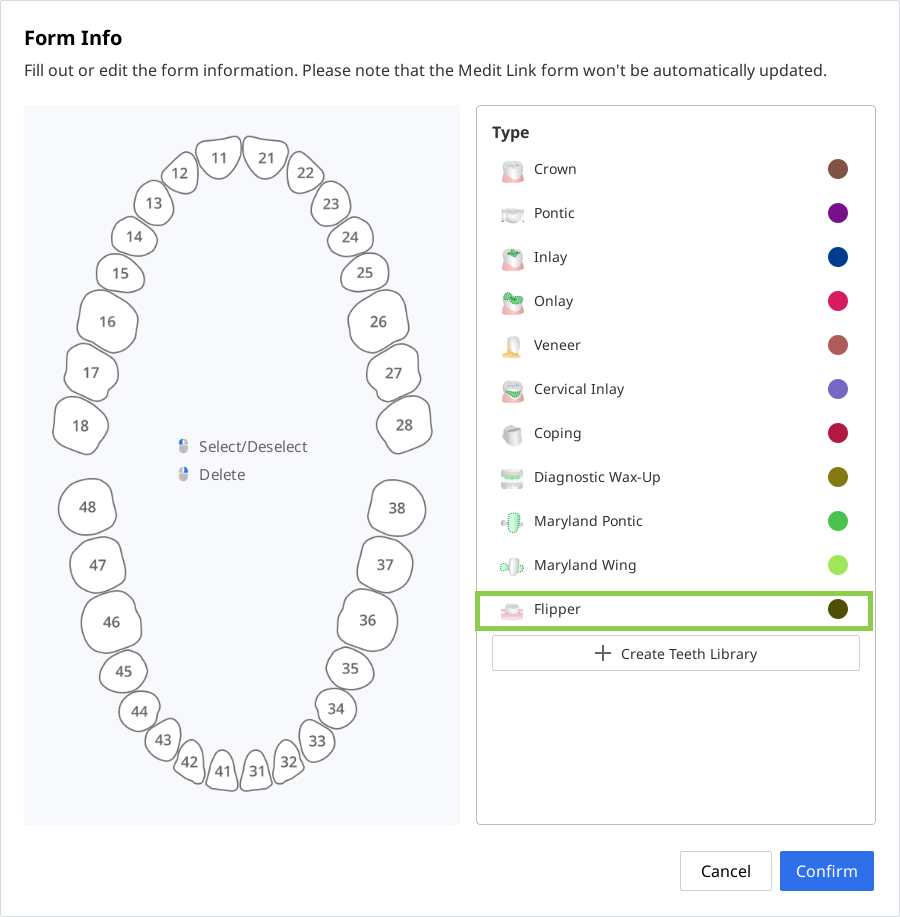
アプリが開くと、アプリ内でフォームを完成させることができます。 ポンティックに転換させる歯番を選択し、右側の「Flipper」を選択します。 注意
注意ポンティックの数は、正確な形状になるように1または2本が推奨されます。
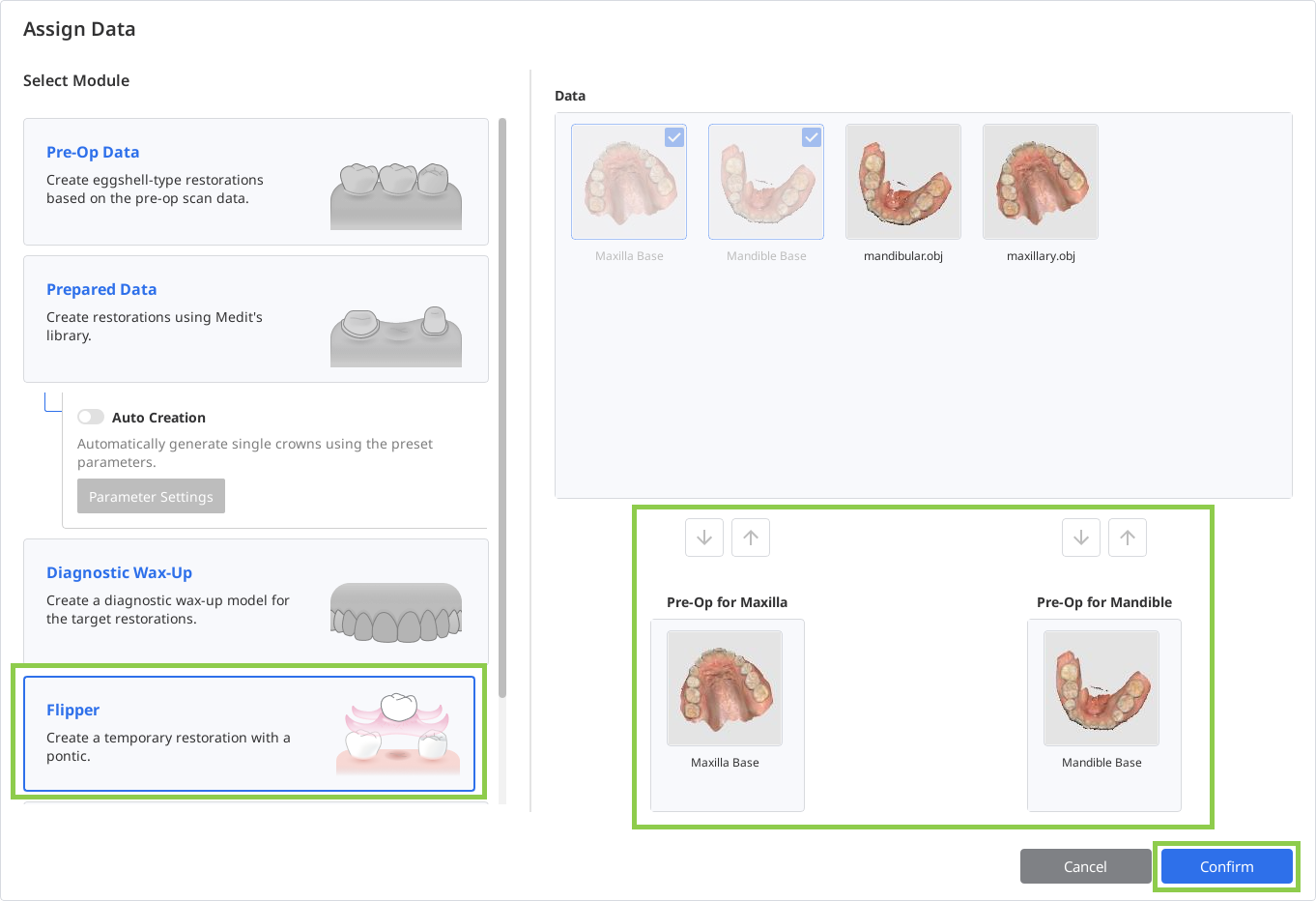
フォームを完成させたら、「Flipper」モジュールを選択し、スキャンデータを割り当てます。 「確認」をクリックし、割り当てたデータをインポートします。
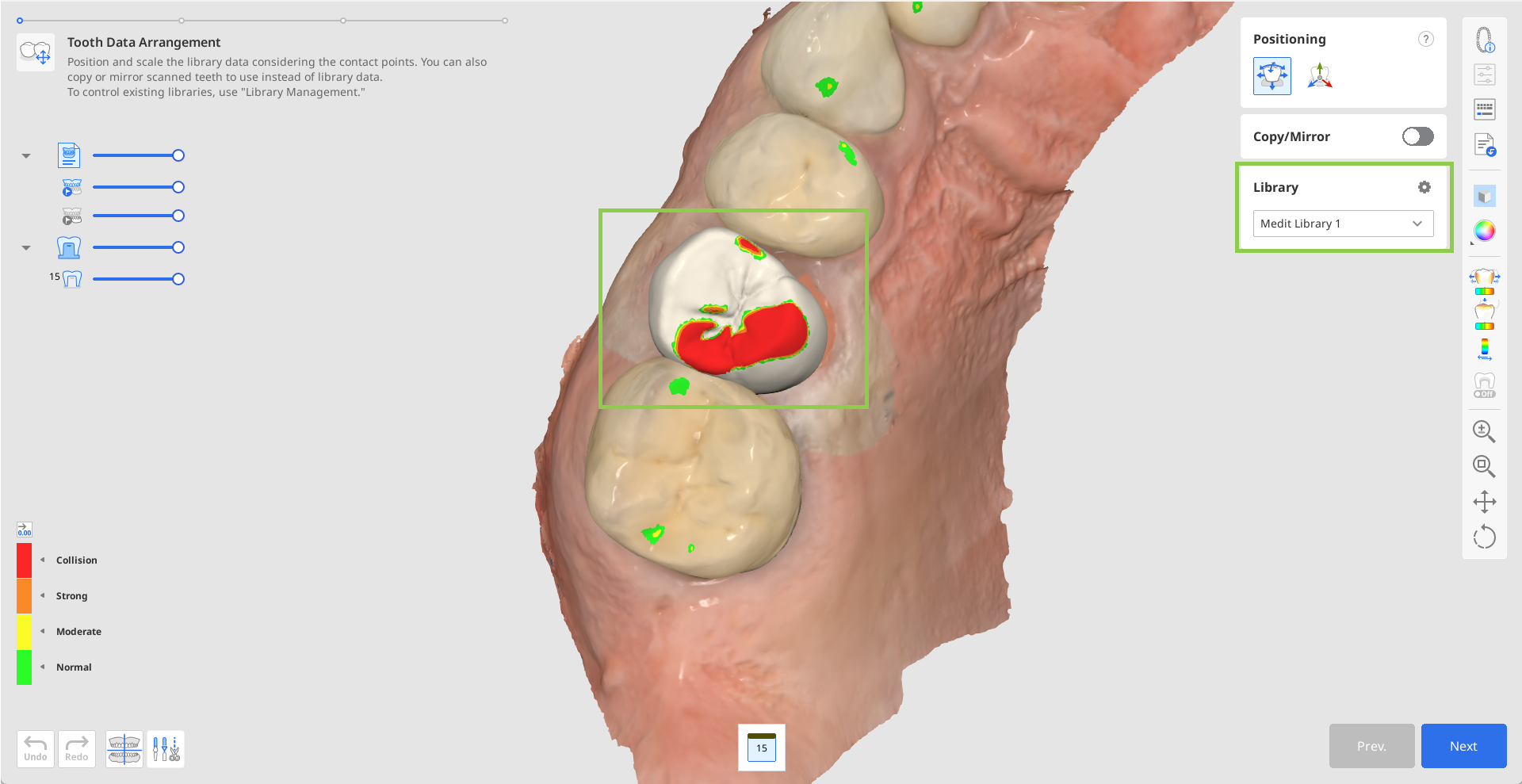
まず、歯データの調整手順に入り、ポンティックの位置を決めます。 設計を開始する前に、不要な軟組織や不整列がないかスキャンデータを見直します。 必要に応じて、左下隅にある「データの整列」モードと「データ編集」モードを使用して調整します。
 注意
注意このガイドのワークフローの章の「データの整列」と「データ編集」の使用方法をお読みください。

歯ライブラリデータを使用して、またはインポートしたスキャンデータから歯を複製して、対象の修復物を作成できます。
ライブラリデータは自動的に指定された対象の歯に表示されます。 右側のライブラリツールボックスで選択したライブラリを変更できます。
注意使用可能な歯のライブラリの管理の詳細については、このガイドのデータ管理の章をご参照ください。
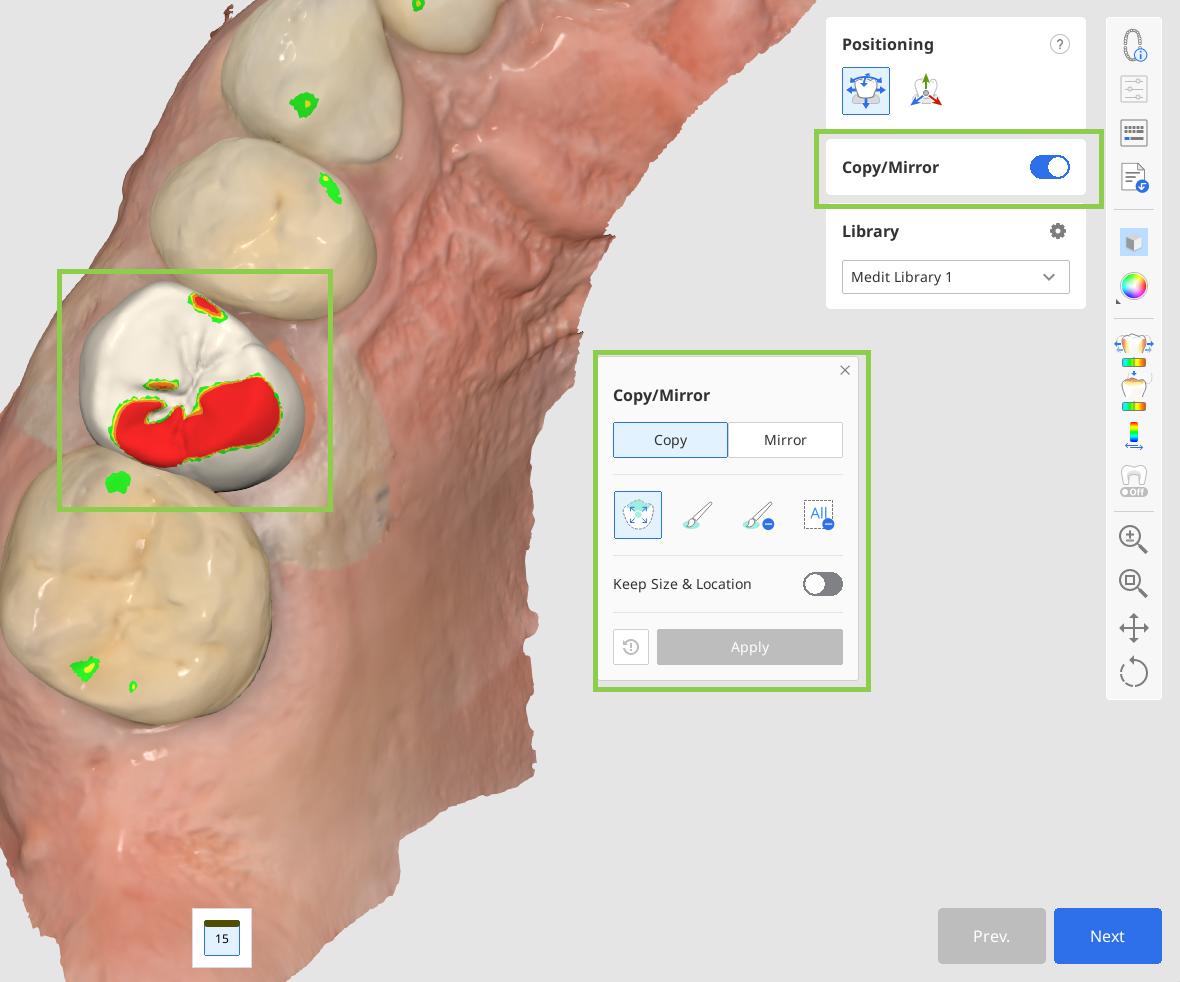
複製する場合、開始時のデータの割り当てのダイアログ経由でインポートした施術前データまたはサイドツールバーの「追加データをインポート」経由で読み込んだ他の参照用のスキャンデータのいずれかを使用できます。 後者の場合(「追加データをインポート」ツールの使用)、その他のMedit Linkケースまたはローカルで保存したデータから追加のデータをインポートできます。 データを複製するには「コピー/ミラーリング」ツールを使用します。 「コピー」では、スキャンした歯そのままの複製が作成され、「ミラーリング」では対称な複製が作成されます。 コピーまたはミラーリングしたデータは、下にあるフォームで現在選択されている1本の歯にだけ適用され、他の歯のためにそのライブラリデータを保持できます。最初に下のフォームの対象の歯を選択し、次に「コピー」または「ミラーリング」のオプションを選択します。 次に、使用可能選択ツールを使用して、複製するデータを定め、「適用」をクリックします。
対象のすべての歯のデータを配置する時に「位置決め」ツールを使用してデータの配置を調整します。 歯のデータを移動、拡大/縮小、または回転して位置を適切かつ確実に配置します。 準備した歯のデータが歯肉側にはみ出ないように確認します。
制限なくデータの動きをコントロールしたい場合には「自由に移動/縮尺」を使用します。 データを移動するには、マウスを使用します。 回転や拡大縮小などの他の操作の場合は、ツールボックスのクエスチョンマークにあるキーボードショートカットをチェックします。 データの位置決めで正確な調整または微調整する場合には「3Dマニピュレータ」を使用します。 この機能を使用すると軸に沿ってデータをコントロールできます。
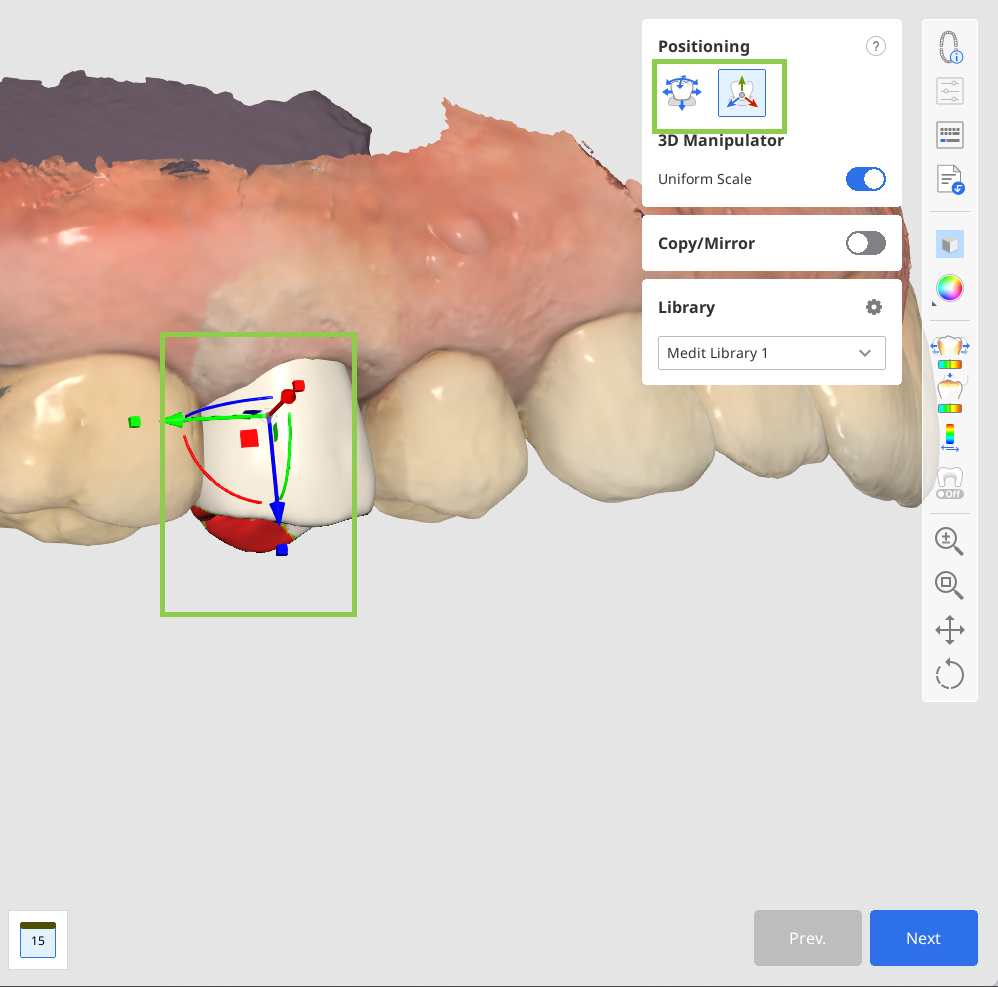
すべての歯のデータが整い、位置が決まったら、「次へ」をクリックします。
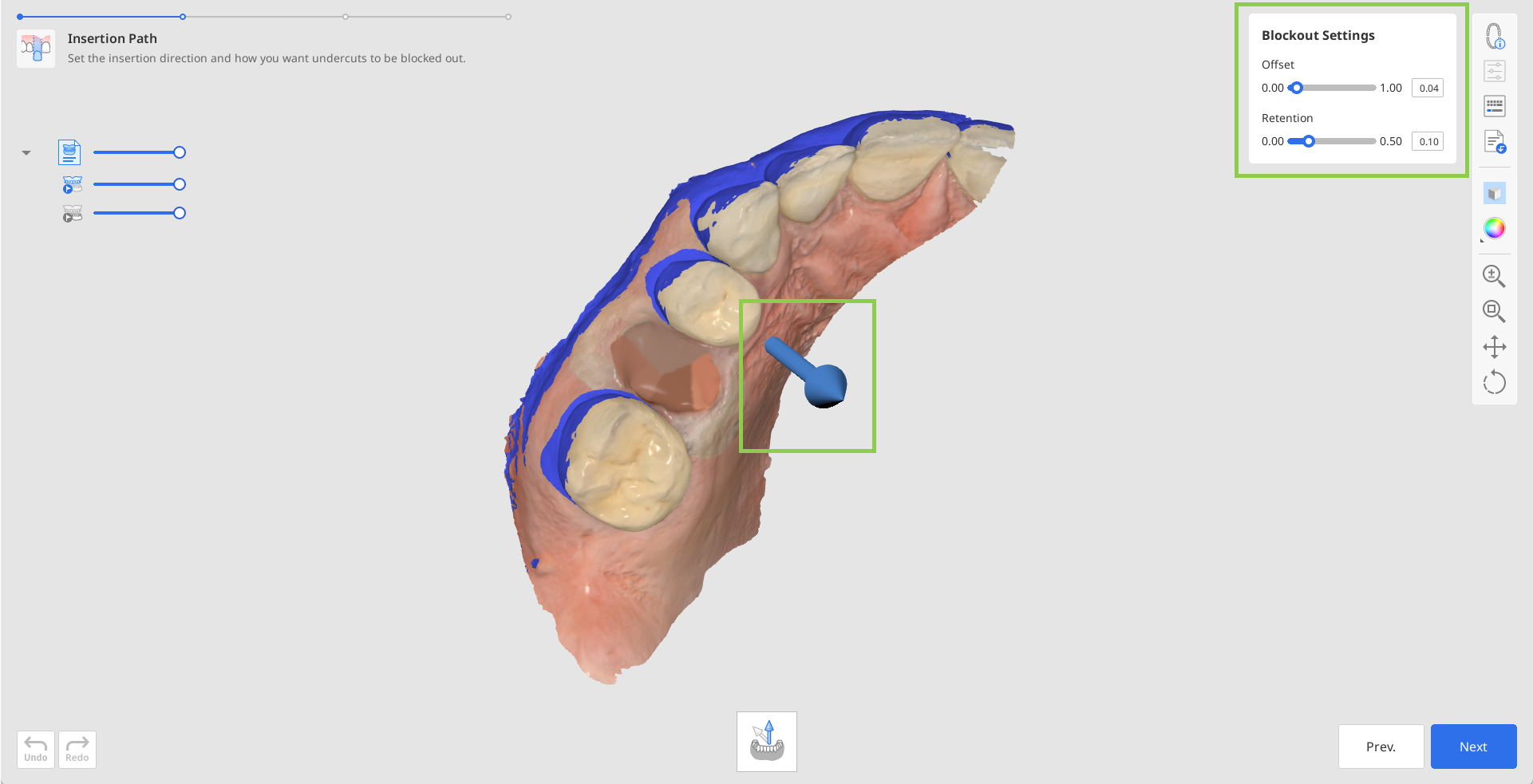
挿入パスのステップで、挿入パス矢印をドラッグして、デフォルトの位置を調整します。 使用可能なブロックアウト設定を見直し、必要に応じて修正し、最終の修復物に正しく合うように確認します。 オフセット距離と保定値も設定できます。 次に進む準備ができたら「次へ」をクリックします。
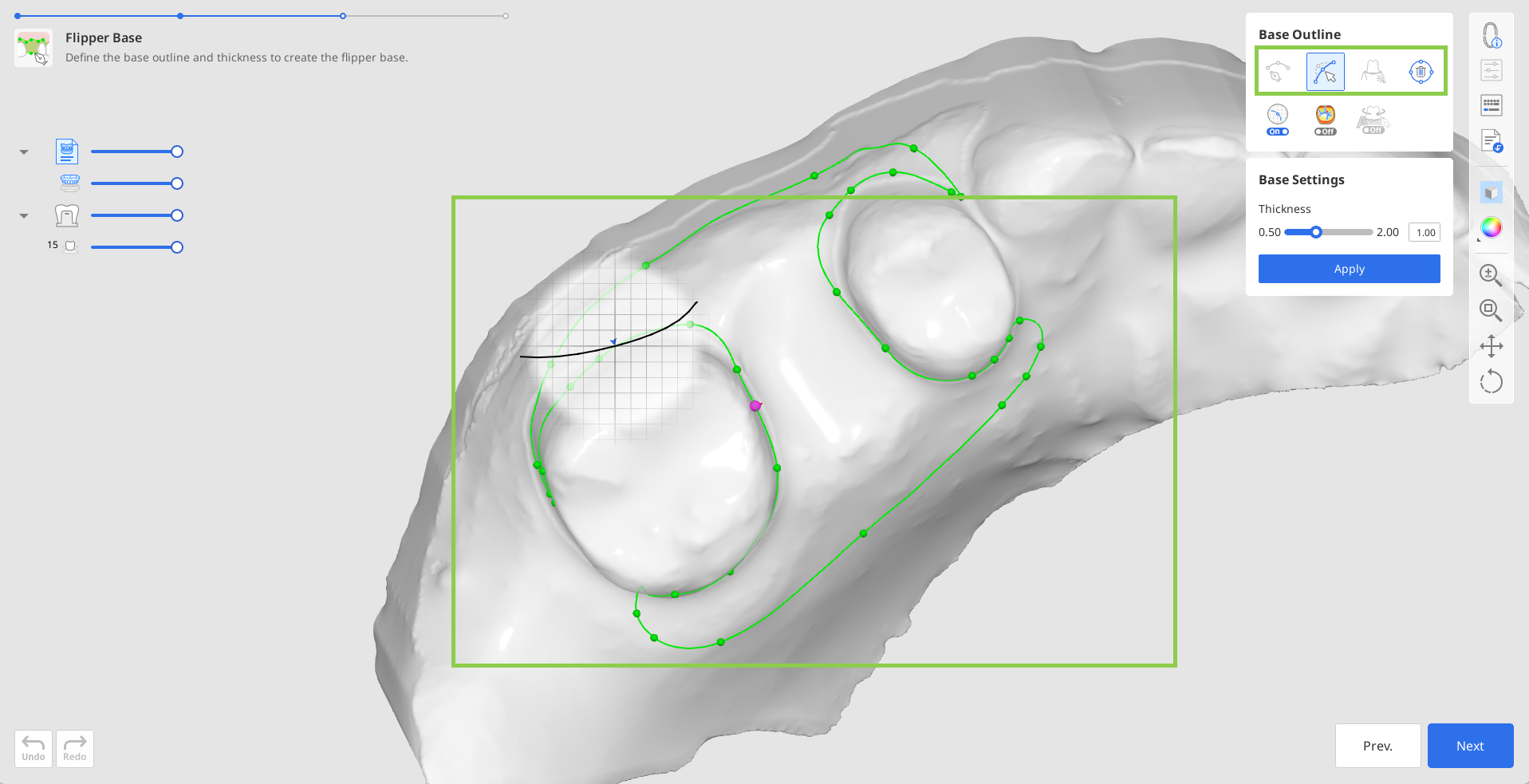
Flipperベースのステップで、ベースのアウトラインを自動作成します。 「編集」ツールを使用して調整できます。 自動生成されたアウトラインが満足でない場合や、作成できなかった場合、「手動作成」ツールを使用して手動で描くことができます。
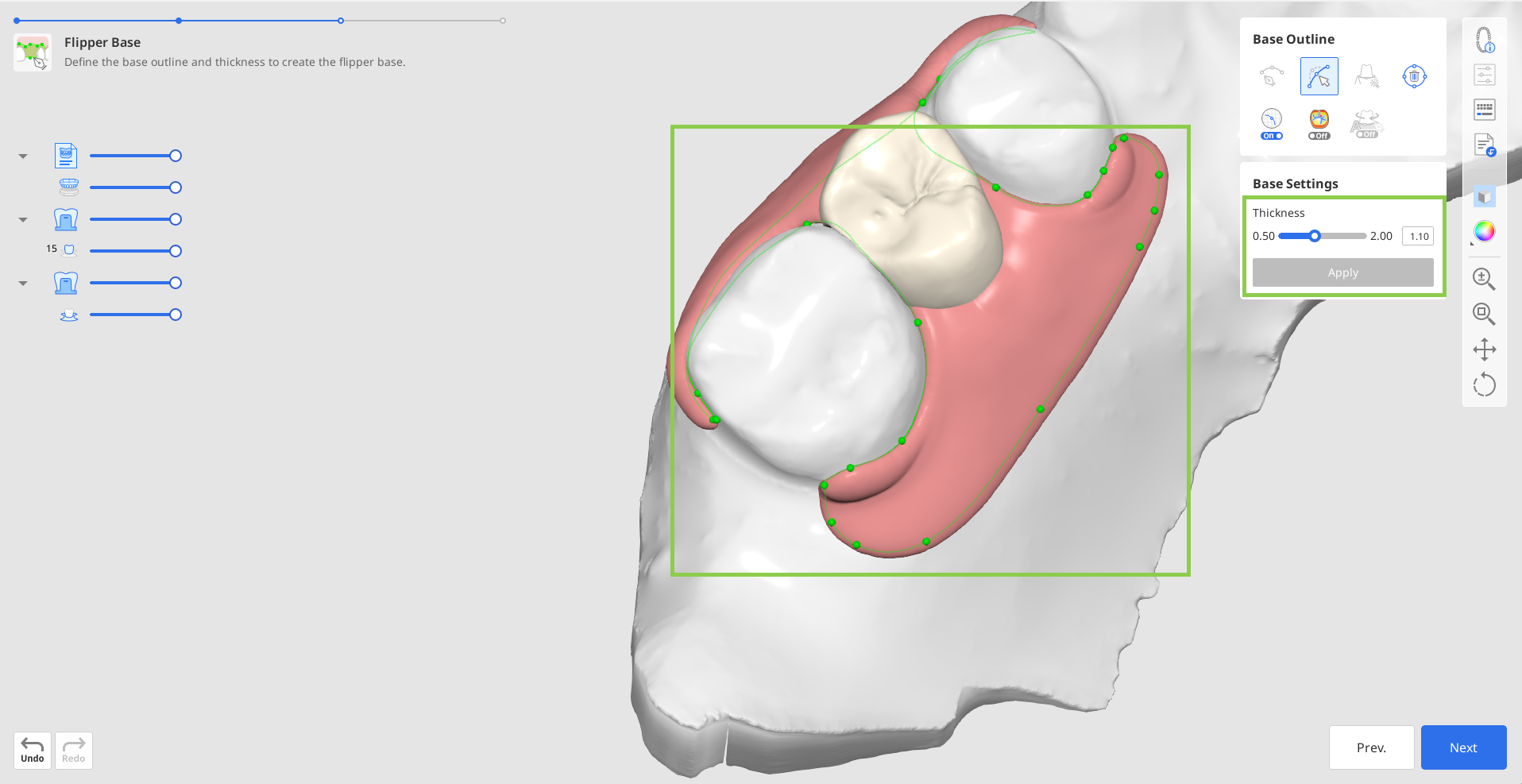
次に、Flipperベースの厚さを調整します。 「適用」をクリックし、選択した値を適用し、ベースを生成します。 準備ができたら、最終ステップに進みます。
ワークフローの最後ステップで、最終のFlipperの形状を確認します。 「スカルプティング」を使用して、表面を整え、適応ツールを使用して、隣在歯と対合歯に関連するポンティックを調整します。
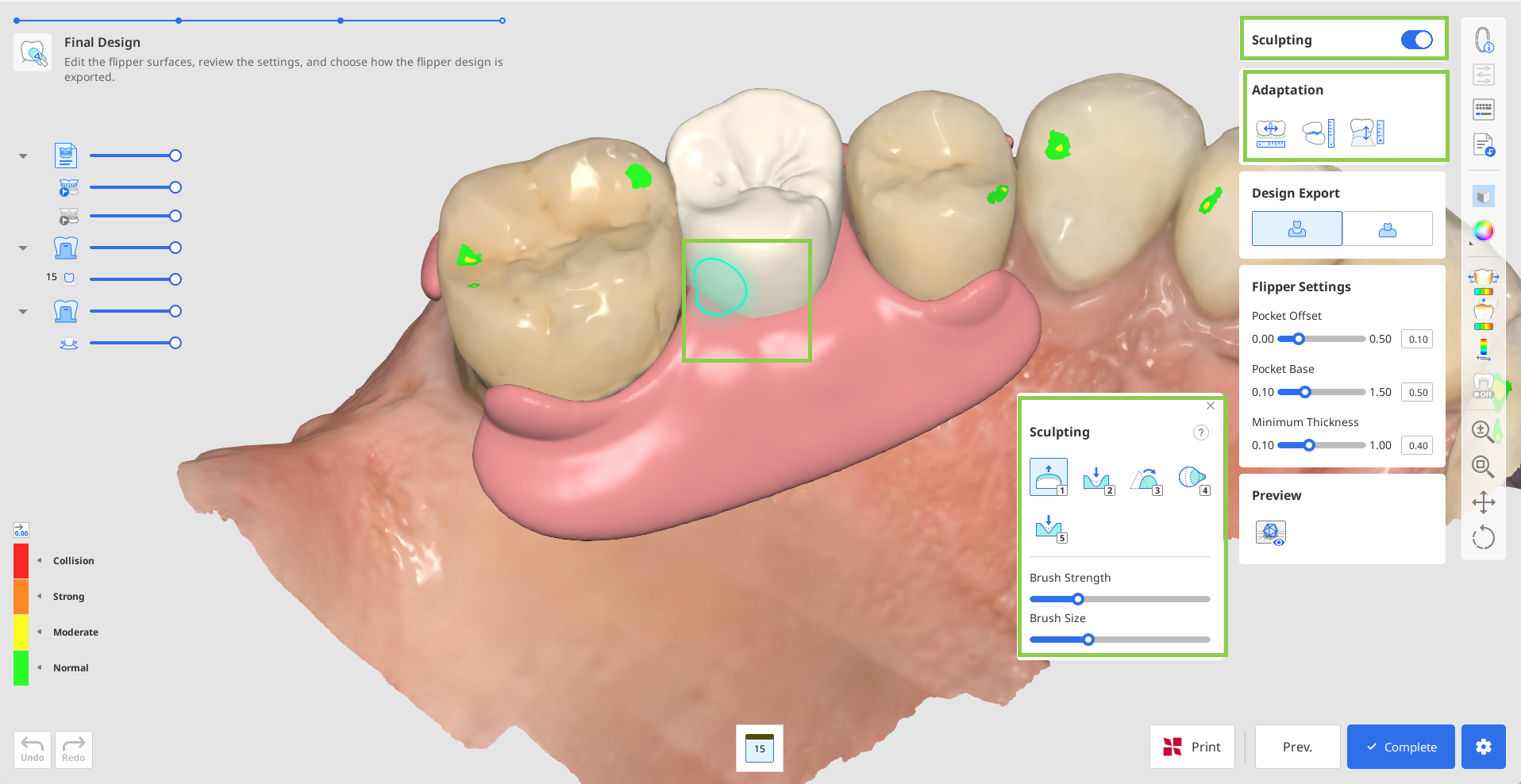
最終のFlipperデザインをエクスポートするには、2つのオプションがあります。
結合:ポンティックとベースを1つのファイル(1つのメッシュ)にまとめてエクスポート
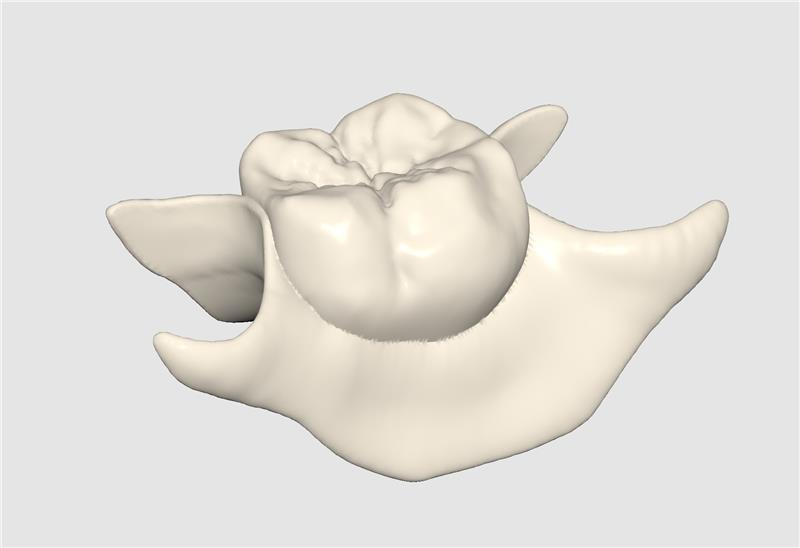
*エクスポート後に結合されたファイルは1色で表示されます。
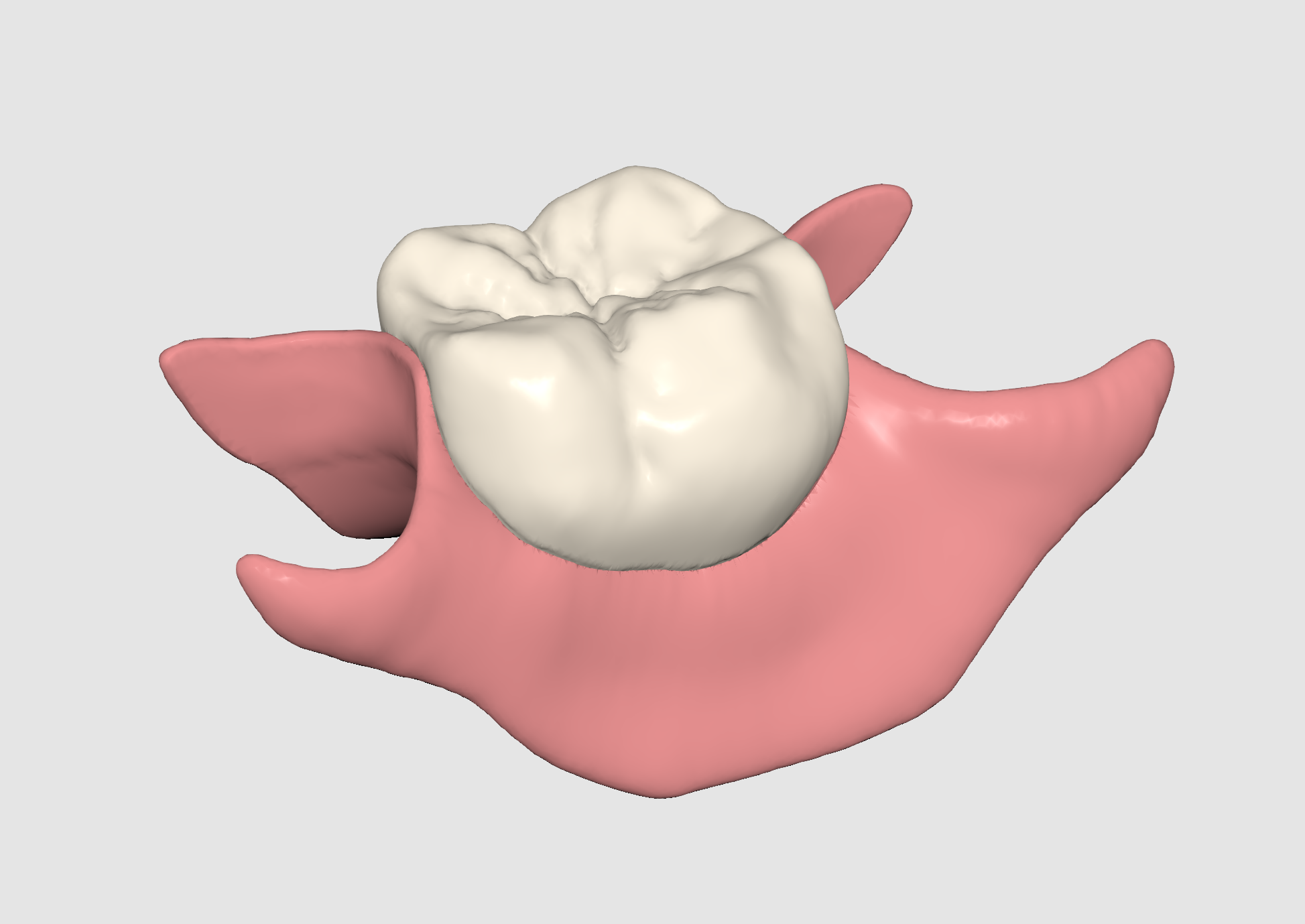
分離:2件の別々のファイル(2つのメッシュ)としてエクスポート
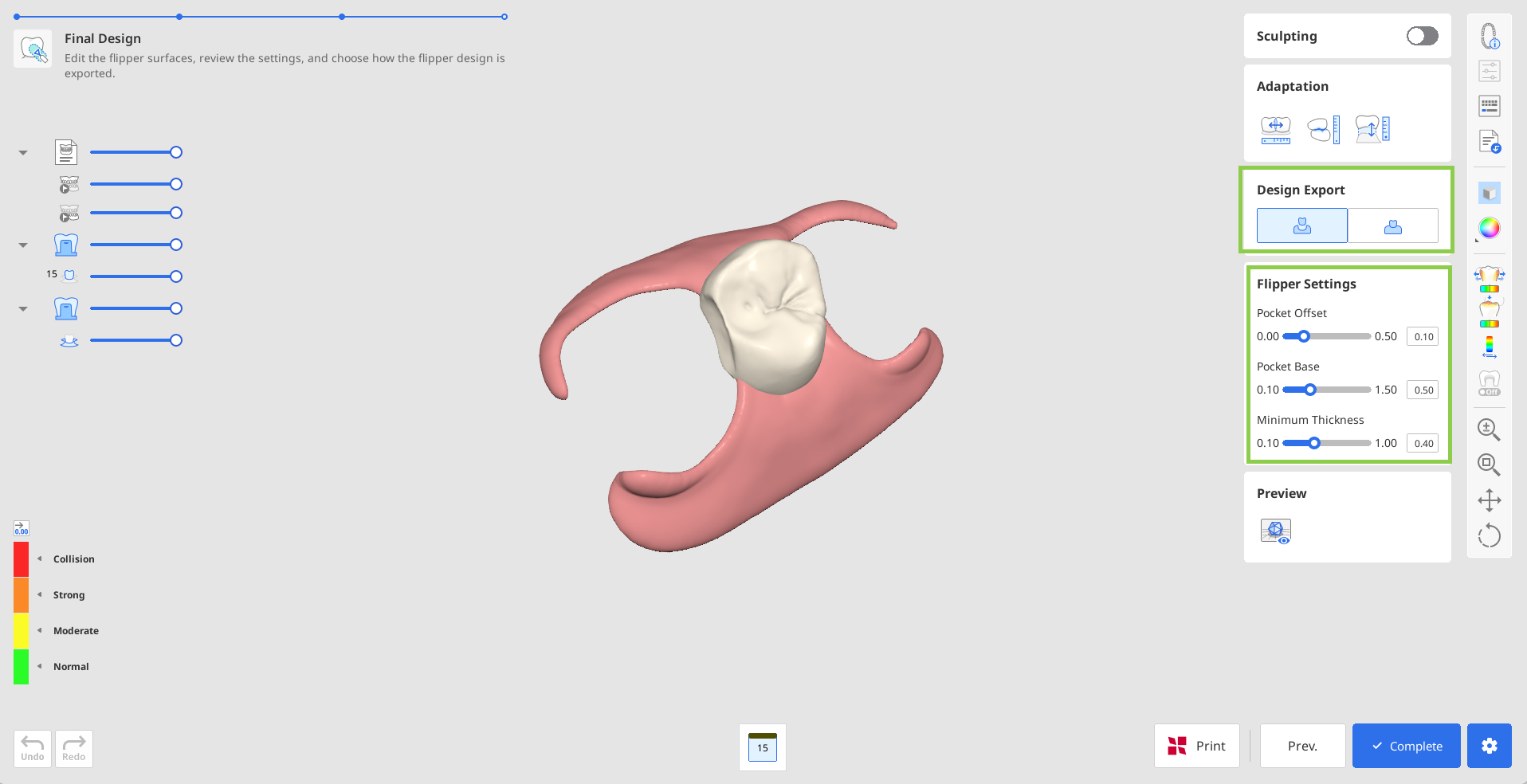
選択したオプションにより、オフセット、ポンティックポケットのベース、最小の厚さなどのFlipper設定を調整できます。 (結合されたデザインをエクスポートする際に、ポケット設定は使用できません。)
プロジェクトをMedit Linkに保存する前に、「プレビュー」を使用して、もう一度完成したデザインをチェックし、確認します。