このモジュールでは、後で修復物用に使用できるカスタム歯ライブラリを作成できます。 カスタムライブラリは、スキャンしたデータまたは既存の個別の歯のファイルのデータセットのいずれから生成することができます。
最初にスキャンデータまたは個別ファイルからカスタムライブラリを作成するために使用するデータタイプを選択して、それに応じてデータを準備します。
スキャンデータ:該当するMedit Linkケースで使用可能な施術前スキャンデータ
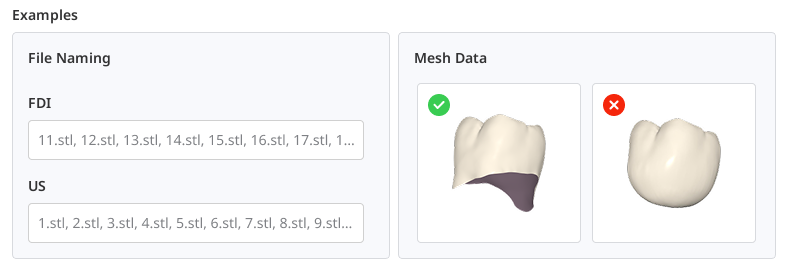
個別データ:ローカルで使用可能な個別の歯のファイルのデータセット ファイル名は、FDIまたはUS歯番システムに従っている必要があります。 各歯のメッシュには開いたベース(下側が開いている)が必要です。 対応しているファイル形式は、STL、OBJ、PLY、meditMeshです。
データの割り当てダイアログで、「カスタム歯ライブラリ」を選択し、「スキャンデータ」または「個別ファイル」のいずれかを選びます。 Medit Linkケースからのデータを使用している場合には、上顎と下顎としてデータを割り当てます。 個別ファイルを使用している場合には、どの歯番システムが使用されていたのかを選択し、「ローカルファイルをインポート」を使用して使用可能なすべてのファイルをインポートします。
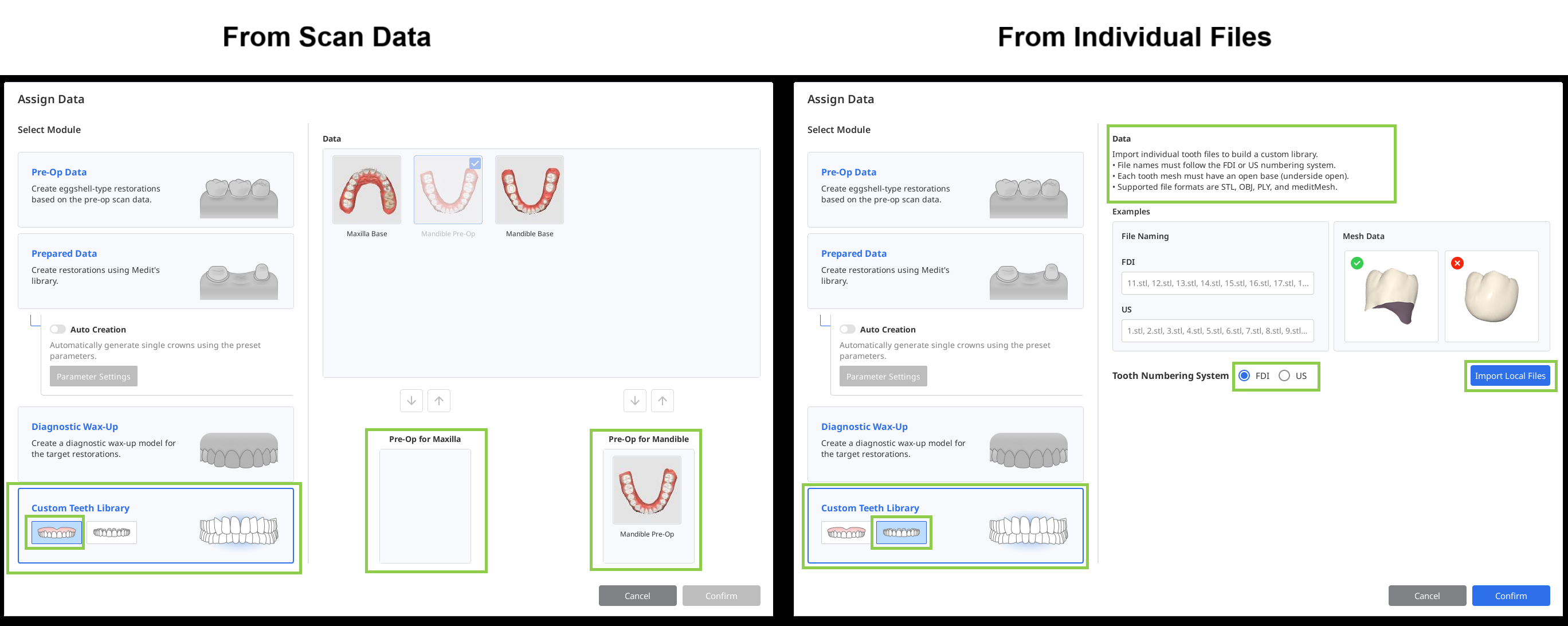
スキャンデータからのライブラリへ
スキャンデータがインポートされると、アプリケーションが自動的にそれぞれの歯を特定し、セグメント化します。 その結果を注意して確認し、すべての歯番が正しく割り当てられ、対応するデータが適切に選択されていることを確認してください。
いずれかの歯の修正が必要な場合は、該当する番号を下にあるフォームから選択してから、使用可能な選択ツールを使用してそのデータを再度割り当てます。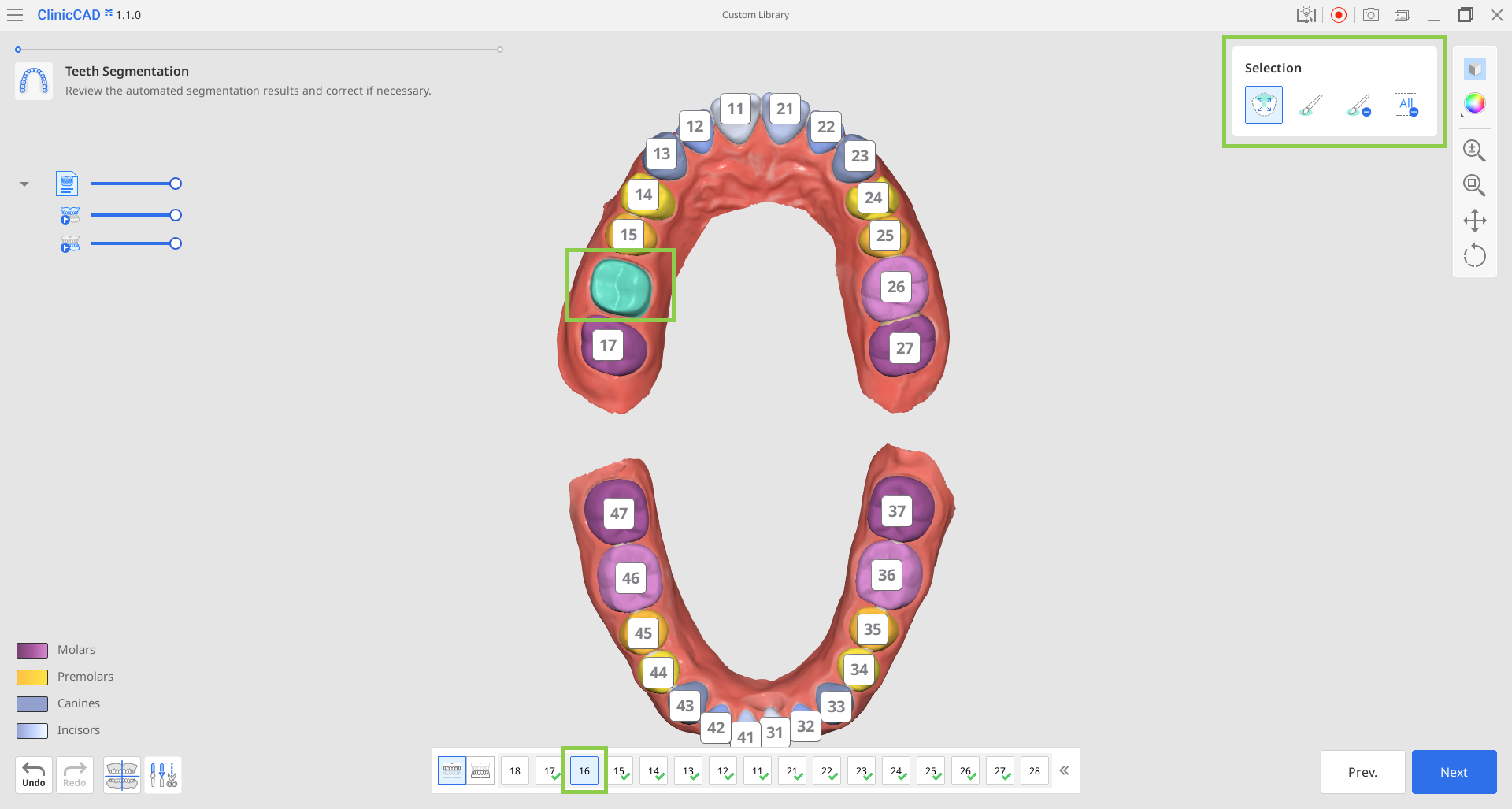
 注意
注意必要に応じて、左下隅にある「データの整列」や「データ編集」のモードを使用して、スキャンデータに必要な調整を行います。 このガイドのワークフローの章の「データの整列」と「データ編集」の使用方法をお読みください。
すべての歯が正しく選択されたら、「次へ」をクリックします。
歯ライブラリは最終ステップで生成されます。 データを確認し、いずれかの歯の位置を調整またはスカルプティングする必要があるかどうか決めます。 位置の変更やスカルプティングする前に下のフォームの対象の歯を選択するようにしてください。 オリジナルのスキャンデータまたは顎の線に沿って歯を整列するよう選択することもできます。
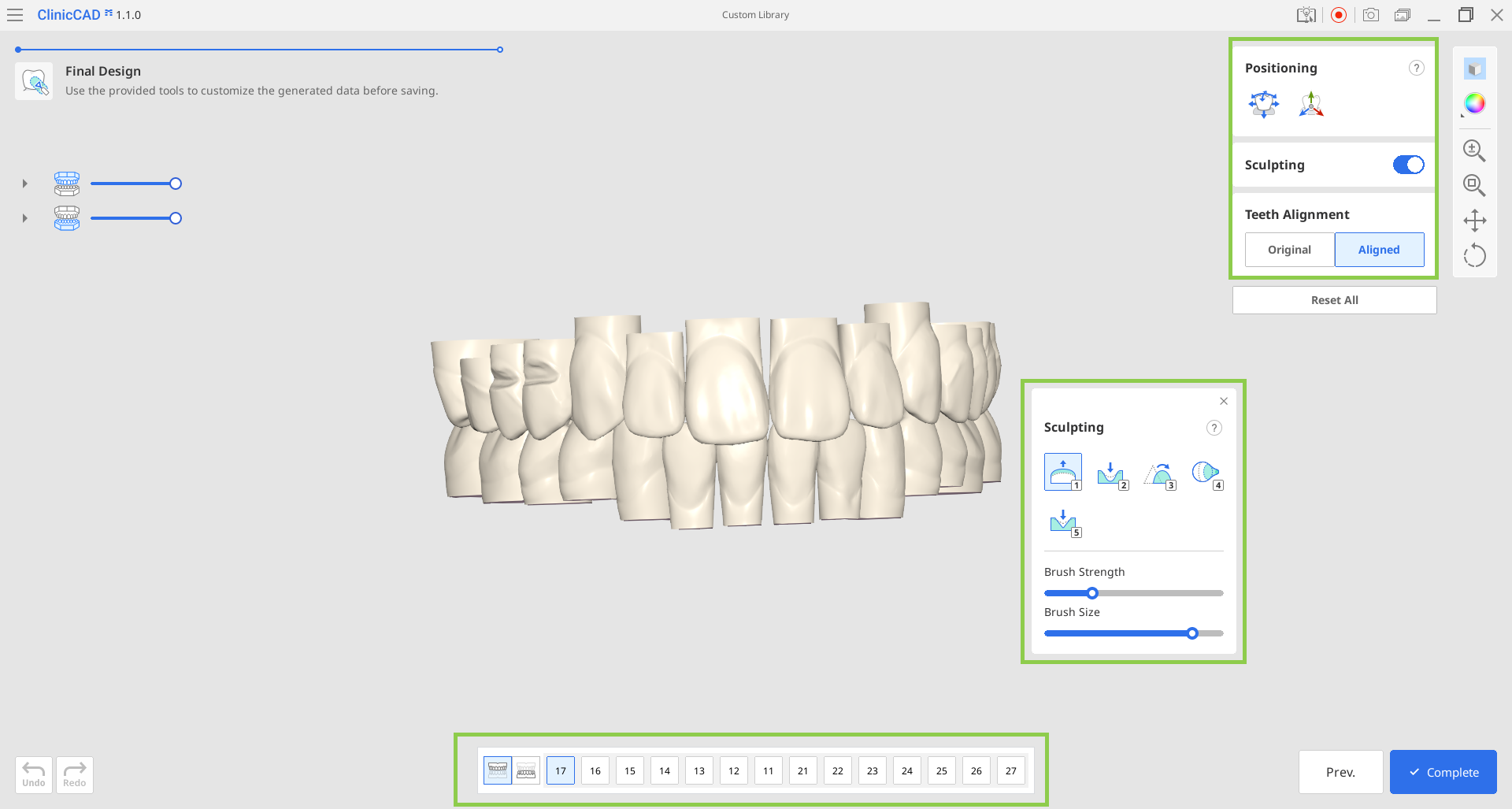
すべて完了したら、「完了」ボタンをクリックしてライブラリをMedit Linkケースに保存します。
個別ファイルからライブラリへ
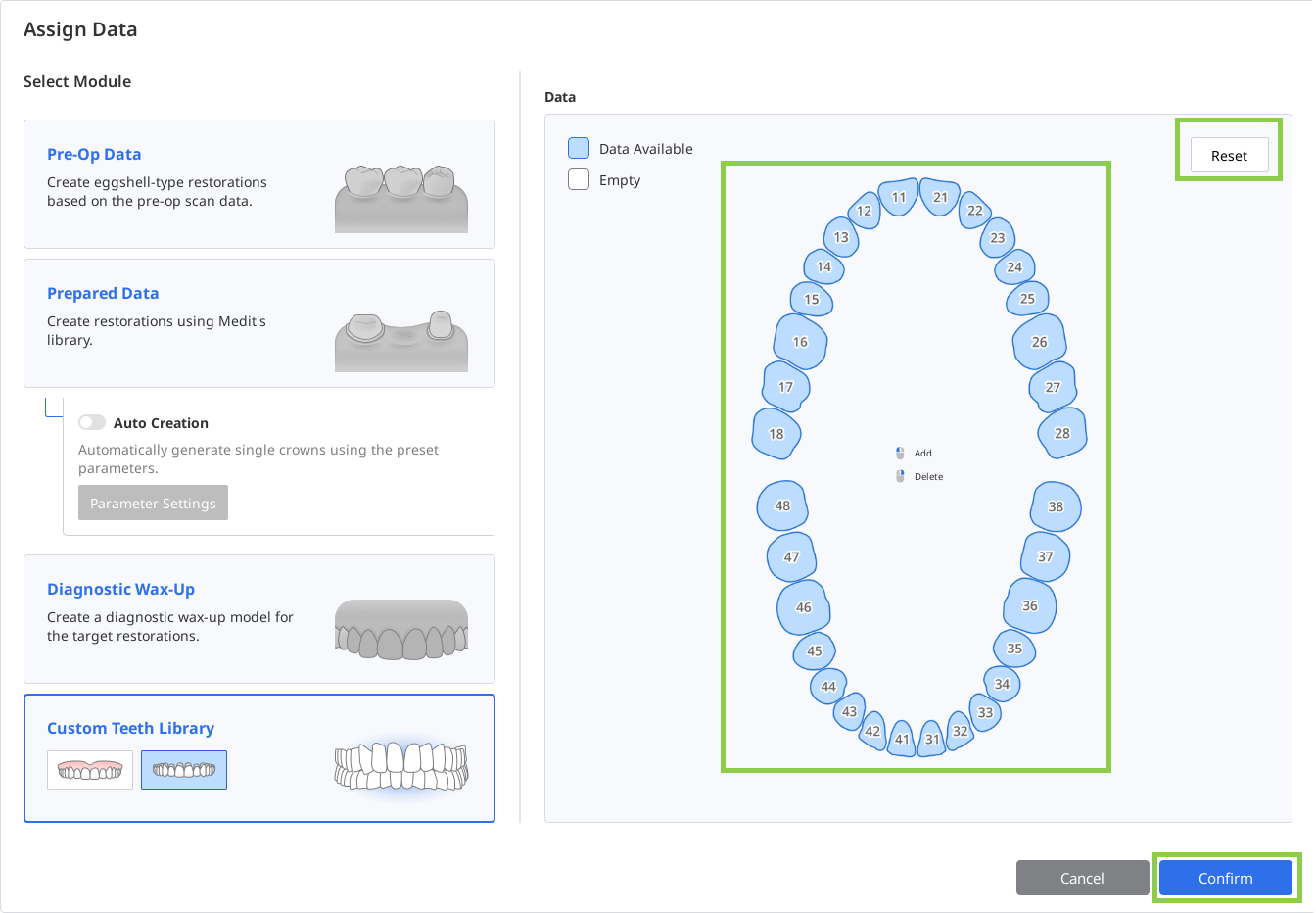
ファイルのインポートが完了したら、使用可能な歯のデータを示すチャートが表示されます。 対象のすべての歯がインポートされていることを確認します。 データを再度アップロードする必要がある場合には、上部の「リセット」をクリックします。
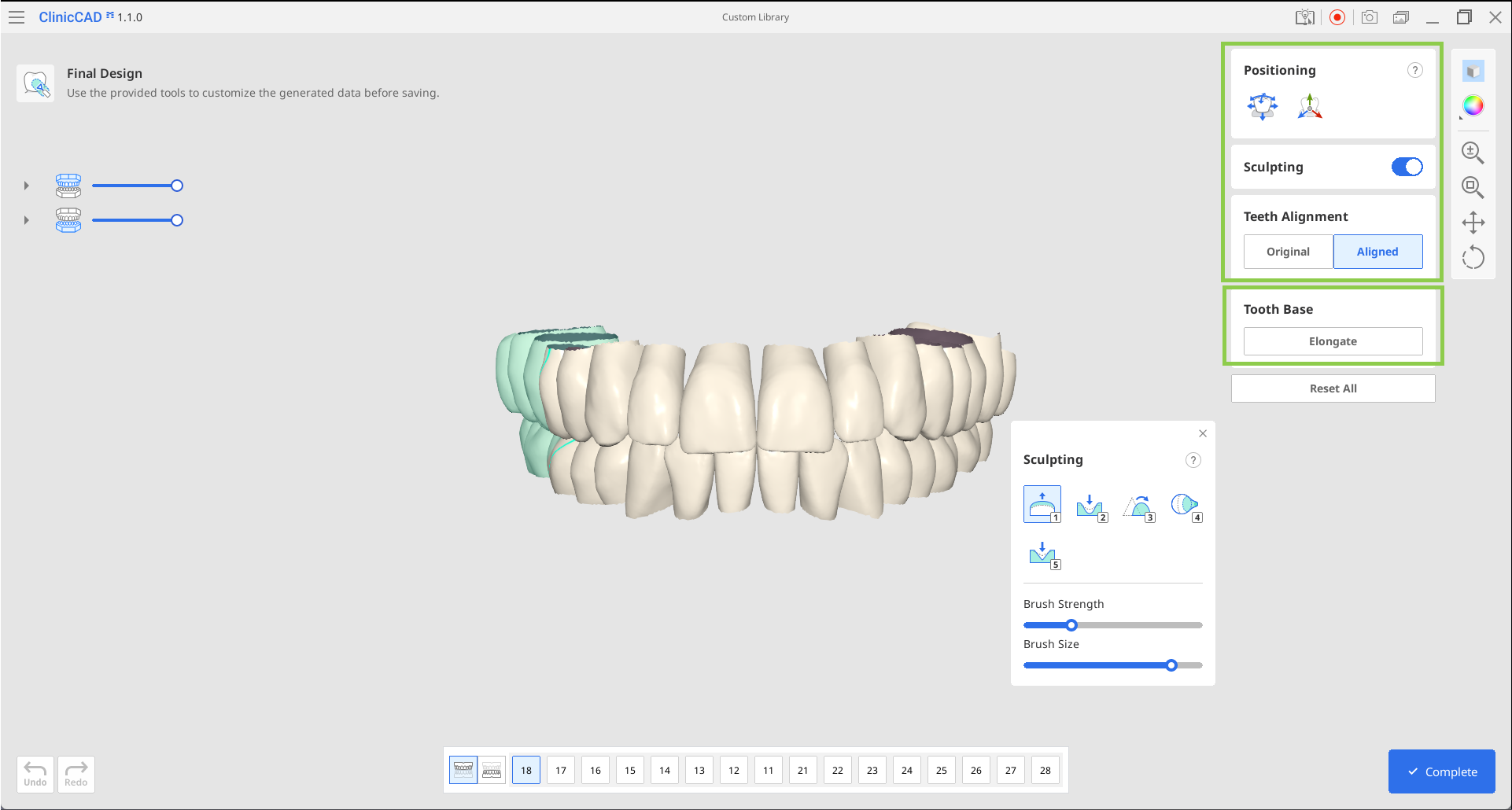
次に最終のステップに入り、インポートしたデータの位置の変更、スカルプティング、整列の調整、長さを伸ばして歯のベースの修正を行うことができます。
 注意
注意「挺出」機能を使用してすべての歯のデータのベースを伸ばします。 クリックするごとに3〜4 mm程度追加されます。 極度な歯肉退縮のあるケースでライブラリを使用する場合には、長めのベースが必要にあることがあります。
すべて完了したら、「完了」ボタンをクリックしてライブラリをMedit Linkケースに保存します。