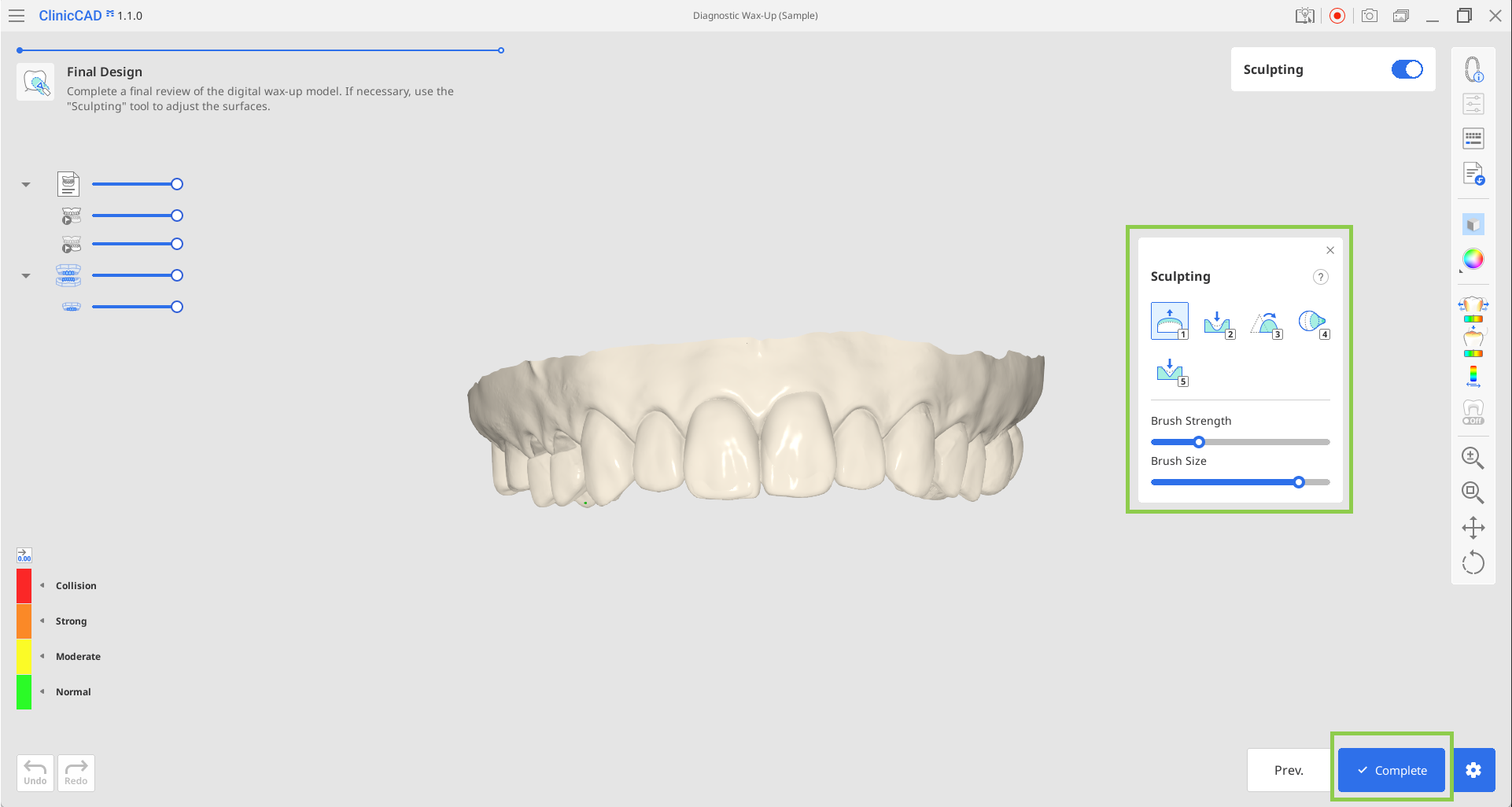
このワークフローは、診断用ワックスアップを迅速かつ効率的に作成するよう設計されています。 これを有効にすると今後の修復物の外面の設計を行ってから、アーチデータと一緒にそれをプリントできます。 全体のワークフローはたった2つのステップだけです。
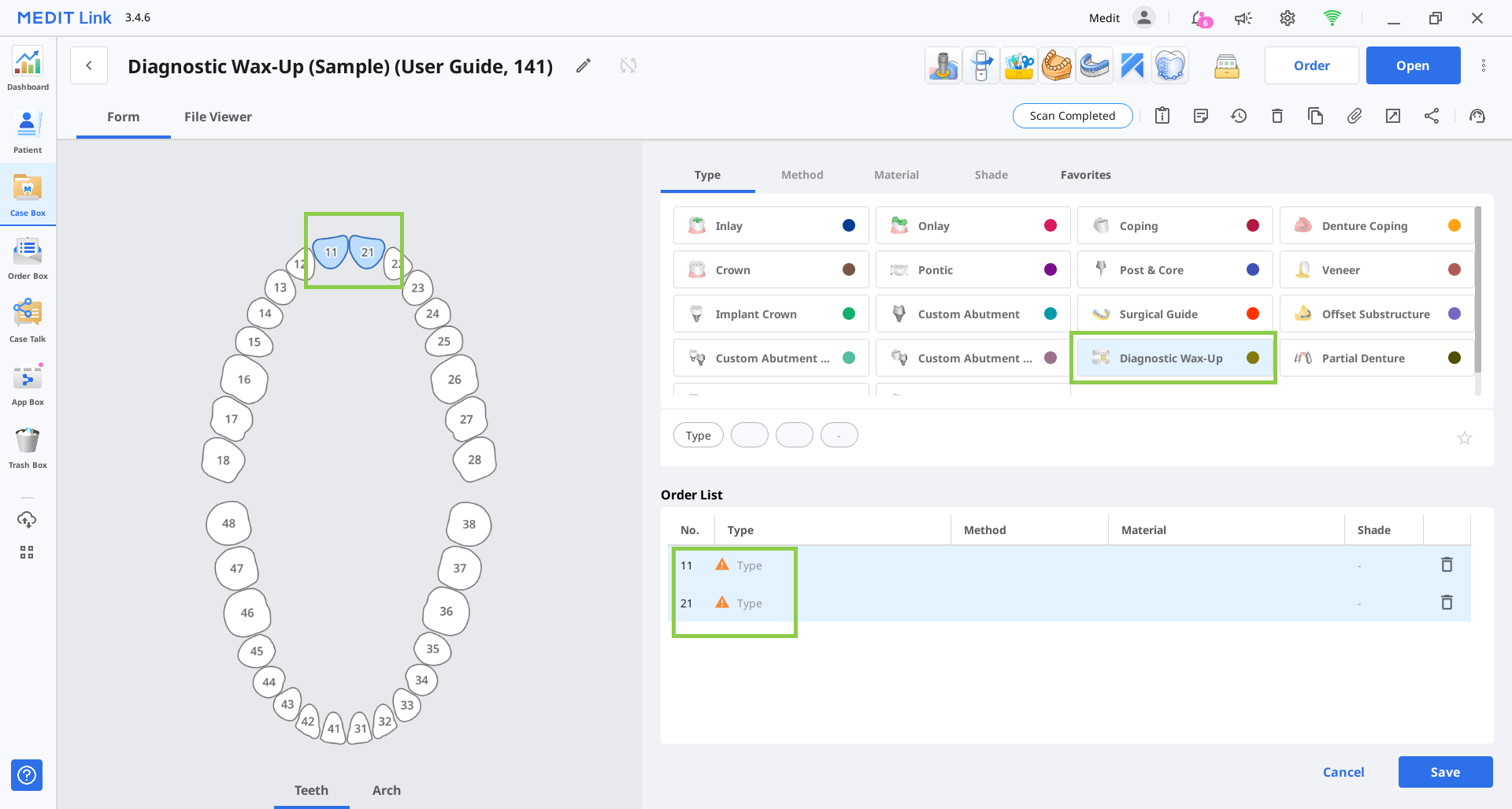
Medit Linkのフォーム情報で正しい製品プロダクト(診断用ワックスアップ)が指定されている場合のみ、このモジュールを使用できます。 プロジェクトの対象としてすべての歯が割り当てられていることを確認します。 次にフォームを保存し、Medit ClinicCADを実行します。
 チップ
チップフォームを空欄のままでアプリを起動することもできますが、アプリを開くとフォームを入力するよう求められます。
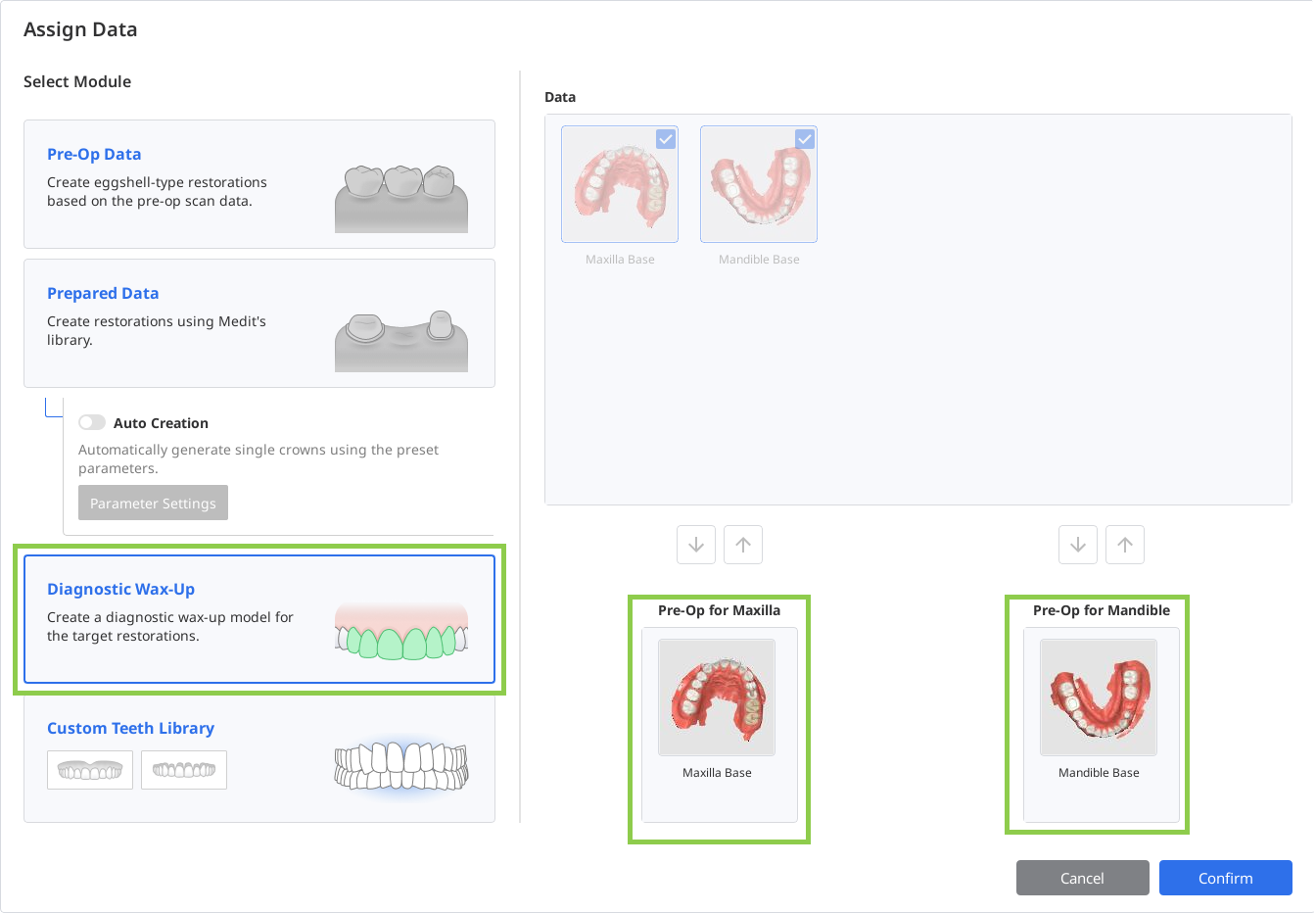
データの割り当てダイアログで「診断用ワックスアップ」を選択し、少なくとも一つのアーチにデータを割り当てます。 「確認」をクリックします。
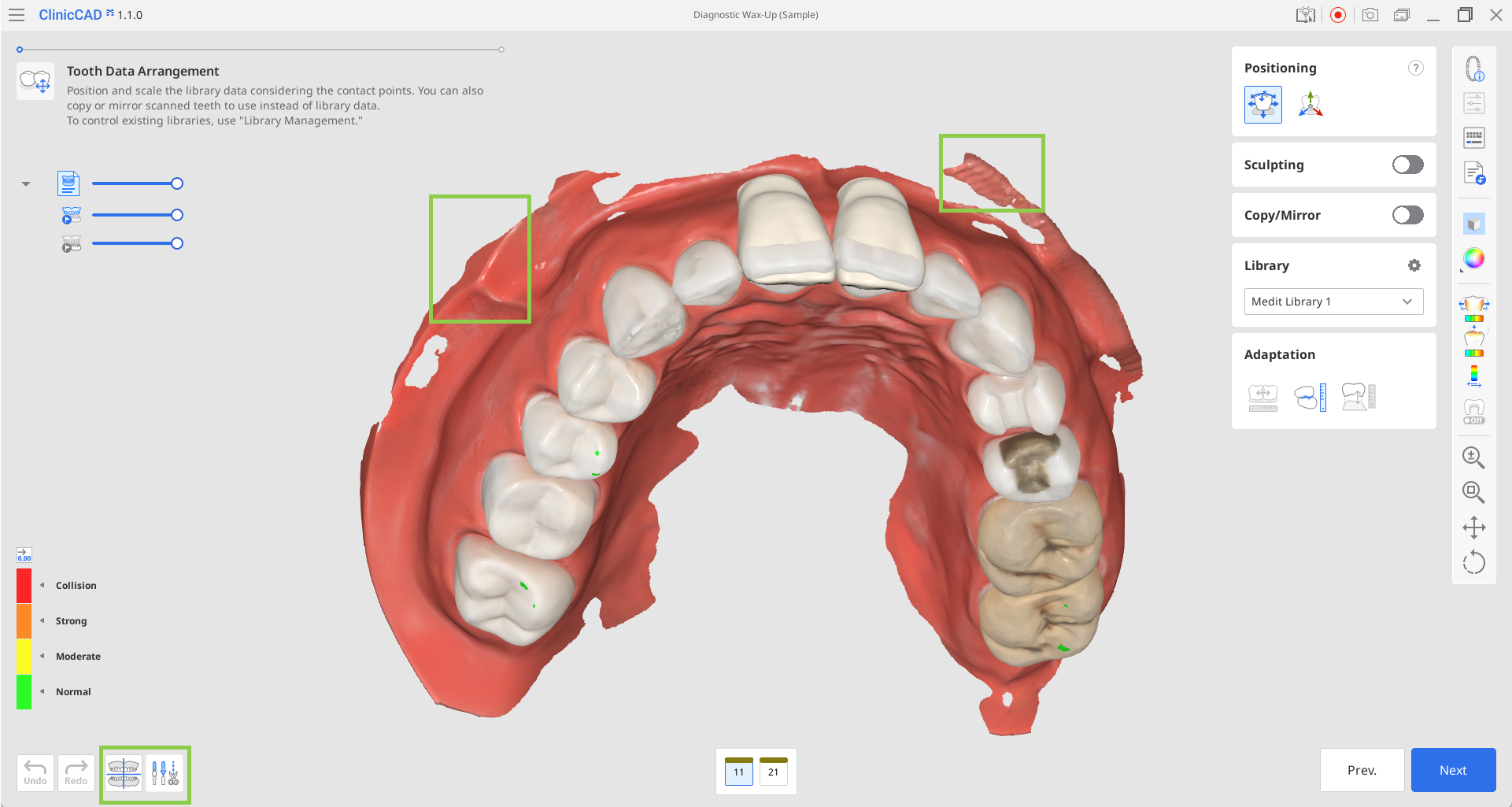
データをインポートしたら、歯データの調整ステップに進みます。 ワックスアップを開始する前に、不要な軟組織や不整列がないかスキャンデータを見直します。 必要に応じて、左下隅にある「データの整列」や「データ編集」のモードを使用して、必要な調整を行います。
注意このガイドのワークフローの章の「データの整列」と「データ編集」の使用方法をお読みください。
歯ライブラリデータを使用して、またはインポートしたスキャンデータから歯を複製して、対象の修復物を作成できます。
ライブラリデータは自動的に指定された対象の歯に表示されます。 右側のライブラリツールボックスで選択したライブラリを変更できます。
注意使用可能な歯のライブラリの管理の詳細については、このガイドのデータ管理の章をご参照ください。
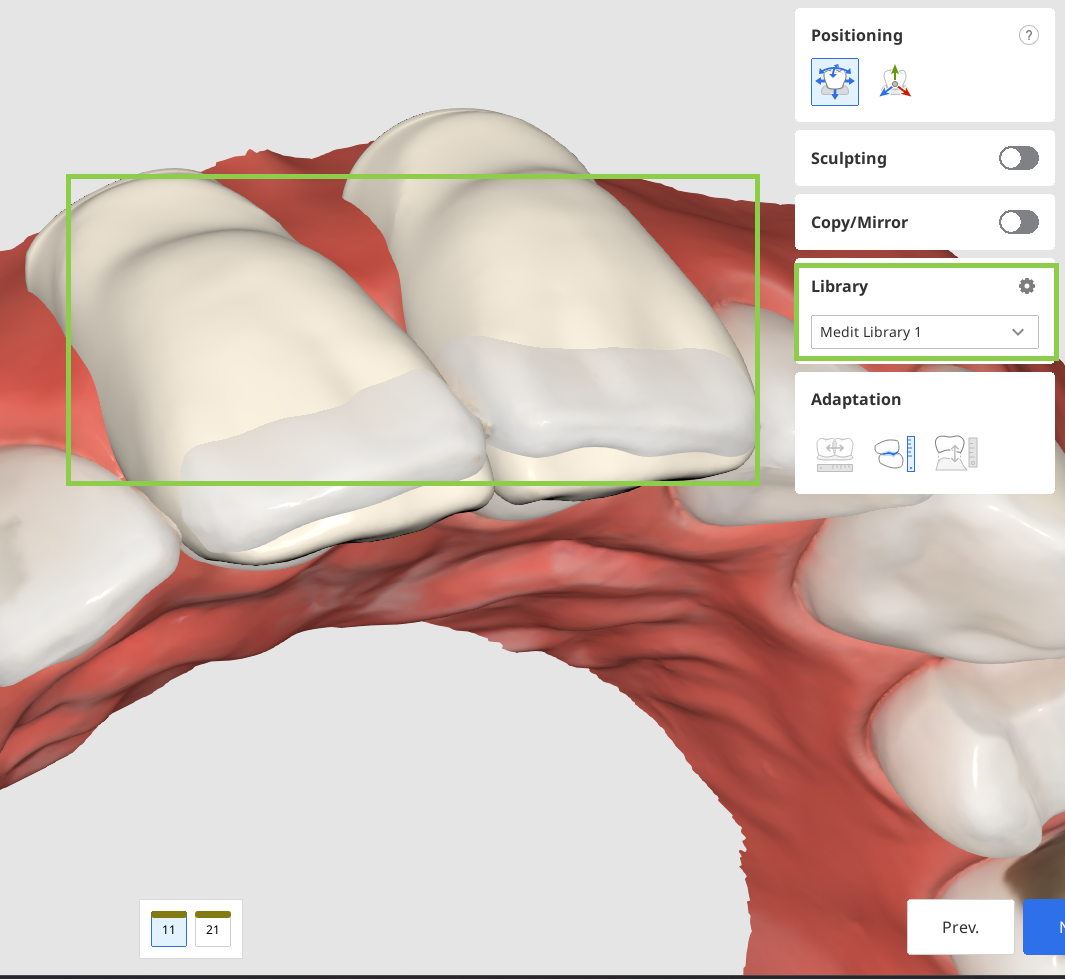
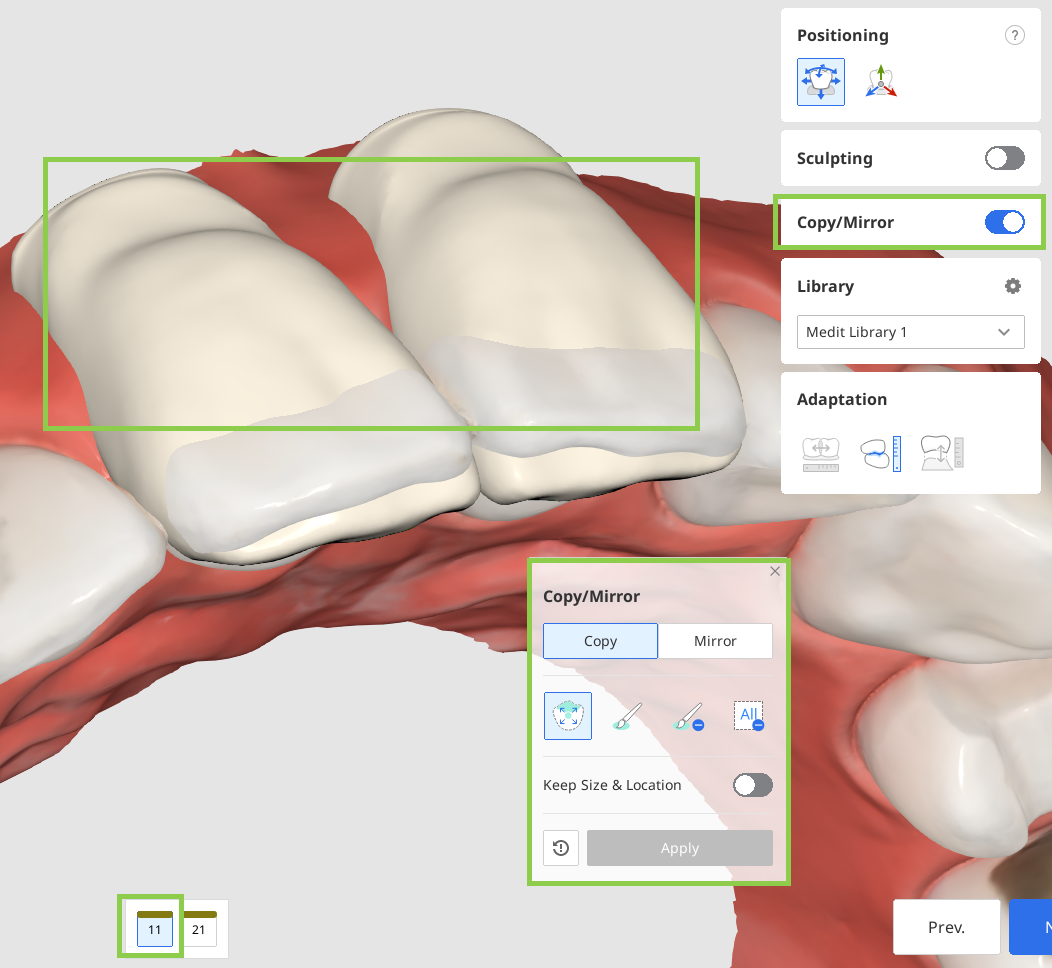
複製する場合、開始時のデータの割り当てのダイアログ経由でインポートした施術前データまたはサイドツールバーの「追加データをインポート」経由で読み込んだ他の参照用のスキャンデータのいずれかを使用できます。 後者の場合(「追加データをインポート」ツールの使用)、その他のMedit Linkケースまたはローカルで保存したデータから追加のデータをインポートできます。 データを複製するには「コピー/ミラーリング」ツールを使用します。 「コピー」では、スキャンした歯そのままの複製が作成され、「ミラーリング」では対称な複製が作成されます。 コピーまたはミラーリングしたデータは、下にあるフォームで現在選択されている1本の歯にだけ適用され、他の歯のためにそのライブラリデータを保持できます。最初に下のフォームの対象の歯を選択し、次に「コピー」または「ミラーリング」のオプションを選択します。 次に、使用可能選択ツールを使用して、複製するデータを定め、「適用」をクリックします。
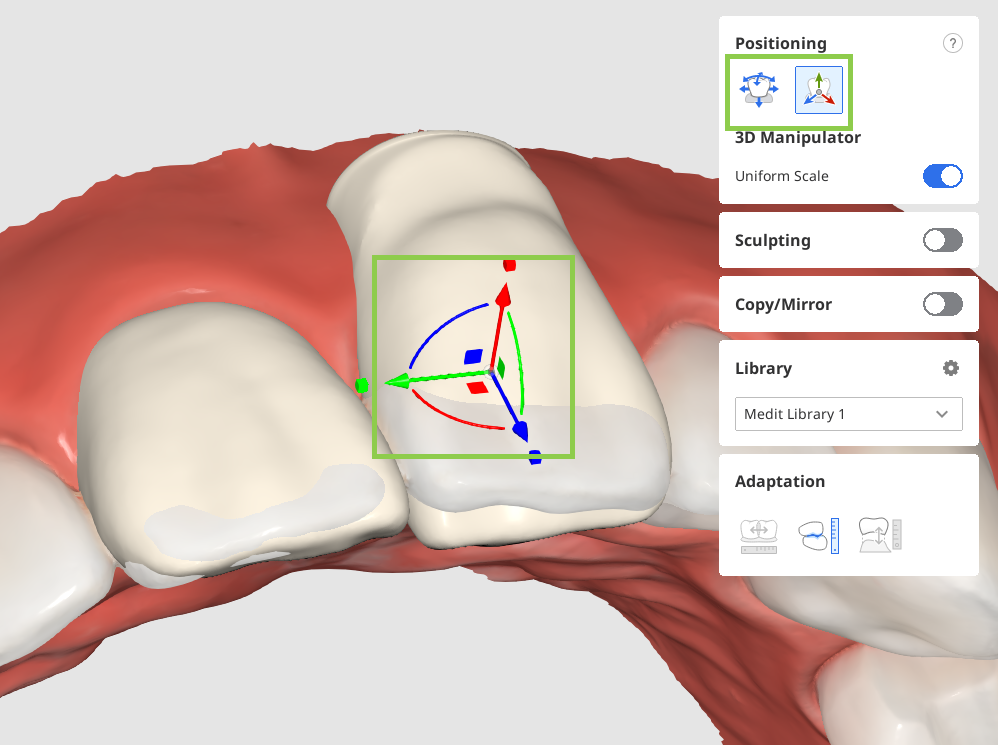
対象のすべての歯のデータを配置する時に「位置決め」ツールを使用してデータの配置を調整します。 歯のデータを移動、拡大/縮小、または回転して位置を適切かつ確実に配置します。 調整した歯のデータが歯肉側にはみ出ないように確認します。
制限なくデータの動きをコントロールしたい場合には「自由に移動/縮尺」を使用します。 データを移動するには、マウスを使用します。 回転や拡大縮小などの他の操作の場合は、ツールボックスのクエスチョンマークにあるキーボードショートカットをチェックします。 データの位置決めで正確な調整または微調整する場合には「3Dマニピュレータ」を使用します。 この機能を使用すると軸に沿ってデータをコントロールできます。
 注意
注意データの位置決めするためにサイドツールバーの隣接/対合歯の接触領域の機能を使用します。
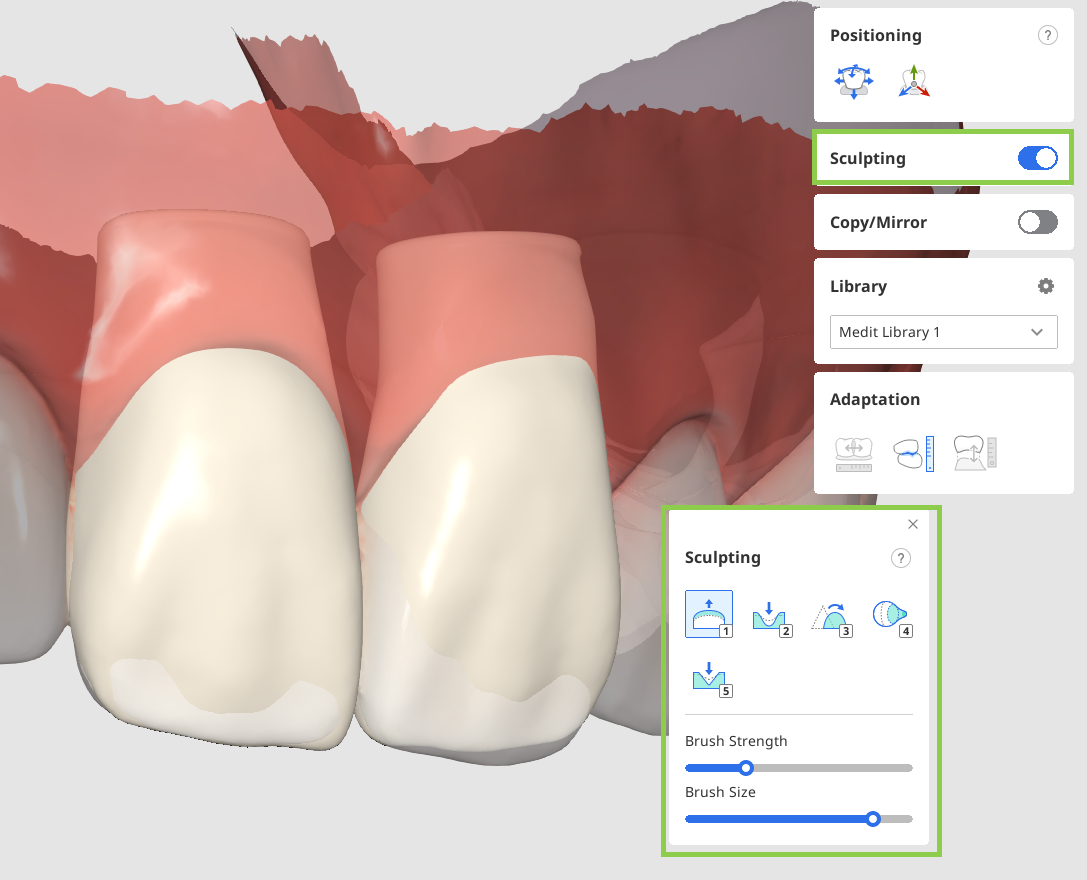
すべての歯のデータと位置が調整されたら、必要に応じてデータをスカルプティングします。
完了したら「次へ」をクリックして最終のワークフローステップに移動します
最終ステップで、調整済みの修復物データはアーチデータと結合され一つのデータセットになります。 結合されたメッシュを注意深く見直し、必要に応じて、最終のスカルプティングを行い調整します。 すべて完了したら、「完了」をクリックして結果をMedit Linkケースに保存します。