データを準備
Medit ClinicCADを使用すると支台歯データと施術前スキャンデータの両方を使用して修復物の形状を作成できます。 アプリを使用するには、少なくとも1つのアーチデータが使用できる必要があります。支台歯データはあらゆる修復物の形状作成に使用でき、施術前データは卵殻型クラウンとブリッジのみの形状作成で使用できます。
必要に応じて、施術前データを支台歯データと一緒にインポートでき、修復物を編集するときに参照データとして使用できます。
ケースに上顎/下顎とアバットメントの個別のスキャンデータがある場合には、この2つのデータは自動的に結合されます。 アプリを起動後、結合されたデータはデータの割り当てウィンドウで使用できるようになります。 新規ファイルには、上顎アバットメントまたは下顎アバットメントのいずれかのファイル名が付けられます。
ケースにMedit Scan for Clinicsで取得された動的咬合データがある場合には、自動的にアプリにインポートされます。 修復物を適合・調整する際に参照データとして使用できます。
形状作成の過程で参照データとして追加のスキャンデータが必要な場合には、サイドツールバーの 「追加データをインポート」オプションを使用していつでもプログラムにインポートできます。
アプリを起動する前に同じケースのプロジェクトの全データを集める必要があります。 Medit Linkケースにデータを追加する方法は2通りあります。
1. Medit Scan for ClinicsまたはMedit Scan for Labsの必要なすべてのスキャンを完了すると、取得したすべてのデータはケースに自動的に保存されます。
 チップ
チップ
Medit Scan for Labsでデータをスキャンする際には「未分割」オプションを使用します。
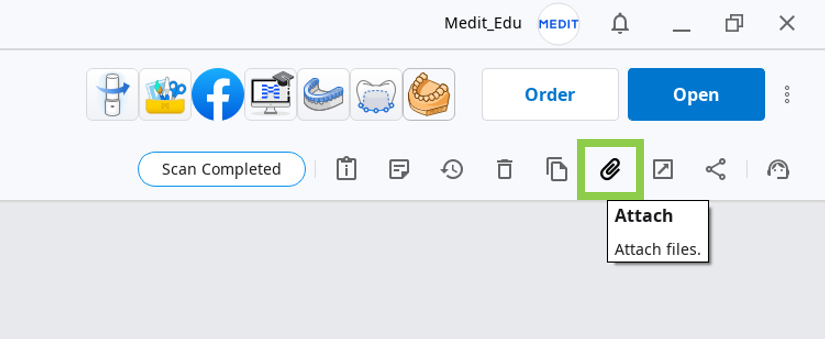
2. ケースの詳細ウィンドウの「添付」機能を使用してローカルフォルダーからデータを読み込みます。
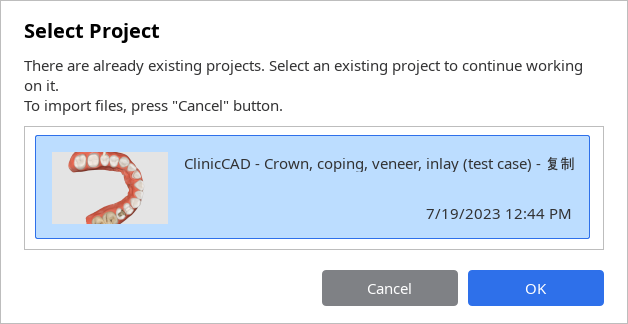
プログラムが同じケースから再度開かれた場合、以前に保存したプロジェクトで作業を続けることもできます。
注意
Medit Temporariesで作成されたプロジェクトはMedit ClinicCADではサポートされていません。
注意
Medit ClinicCADは医療的使用のためにオリジナルの3Dデータについて修正または解釈を行いません。ソフトウェアは解剖学的形状のみを提供し修復物のバーチャル模型を作成します。
サポートされている入力データ
データタイプ:3Dスキャンデータ(口腔内スキャンやデジタルスキャン)
データ形式:STL、OBJ、PLY
制限:2D画像データは使用できません。 一般的に使用されている3D形式(STL、OBJ、PLY)のみが入力データとして許可されています。
サポートされているスキャナー
オープンタイプの口腔内スキャナー(「オープンタイプ」とは、STL、OBJまたはPLYなどのオープン形式でデータを出力する口腔内スキャナー)
3Dデータコントロール
マウスのみまたはマウスとキーボードの両方を使用して3Dデータをコントロールできます。
マウスを使用して3Dデータをコントロール
ズーム | マウスホイールをスクロールします。 |
|
ズームフォーカス | データをダブルクリックします。 |
|
ズームフィット | 背景をダブルクリックします。 |
|
回転 | 右クリックしてドラッグ。 |
|
パン | 両方のボタン(またはホイール)を押したままドラッグ。 |
|


マウスとキーボードを使用して3Dデータをコントロール
Windows | macOS | |
|---|---|---|
ズーム |
|
|
回転 |
|
|
パン |
|
|
.png)
.png)
.png)
.png)
.png)
.png)
データを保存
プロジェクトデータを保存する方法はいくつかあります。
1. 最終ステップの「完了」ボタン
有料機能
STLファイルとして完了した修復物の形状を保存しエクスポートする機能は有料です。 料金はスキャナー所有の状態や場所により異なります。
支払いの詳細については、Meditヘルプセンターにアクセスするか、こちらをクリックしてください。
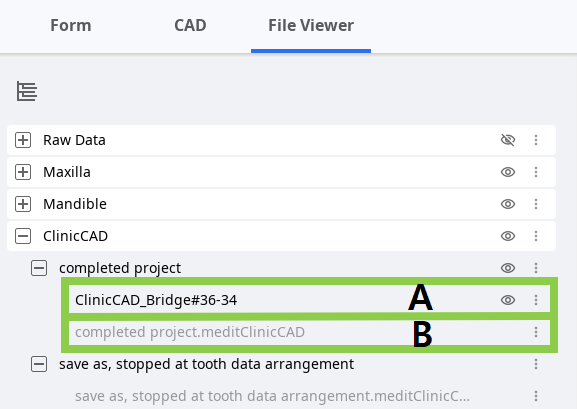
「完了」ボタンは修復物の形状作成の終了後に使用できます。 Medit Linkケースにプロジェクトファイル (B)と修復物形状ファイル (A)の2つのファイルが作成されます。 restoration design file(A)は修復物のプリントや加工のために使用することができます。
ヒント:完了ボタンのオプション
この機能は最終ステップでのみ利用できます。 「完了」ボタンの横にあるギアアイコンには、プロジェクト保存方法のための追加オプションが提供されます。
加工またはCAMソフトウェアのために構造情報ファイルが必要な場合には「構造ファイルを含む」を選択します。
「PCにエクスポート」を選択するとパソコンの指定されたフォルダに作成されたデータが自動的にエクスポートされます。
2. メニューの「保存」または「別名で保存」オプション
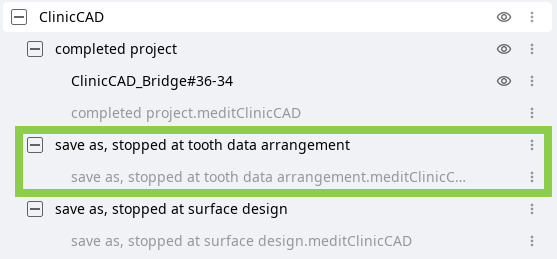
プログラムメニューのこれらの2つのオプションは、新規ファイルを作成または既存のファイルを更新してプロジェクトファイルを管理するのに役立ちます。プロジェクトファイルはアプリを実行するたびに生成され、すべてのMeditソフトウェアで使用できます。 ファイルは作業の進捗を記録し、一時的に停止し未完成のプロジェクトを保存でき、後でプロジェクトを再開することができます。
「別名で保存」オプションは未完成のプロジェクトの保存や、新しい名前で現在のプロジェクトを保存するために使用され、「保存」オプションは現在開かれているプロジェクトのプロジェクトファイルに上書きできます。
注意
プログラムを終了するとプロジェクトファイルの変更を保存するようにも促されます。 .png)
ライブラリ管理
支台歯のスキャンデータ(支台歯データモジュール)に基づき修復物の形状作成を行う時に歯のライブラリが提供されます。 6個のデフォルトのライブラリがありますが、ライブラリ管理で使用可能なライブラリを拡張できます。
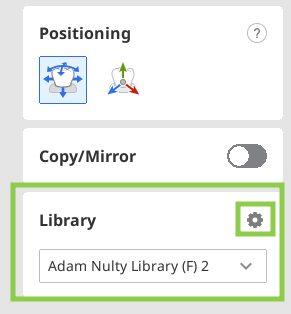
ライブラリ管理機能では使用可能なライブラリの管理やライブラリデータの編集のためのツールが提供されます。 この機能を使用するには、ライブラリツールボックスのギアアイコンをクリックします。
ライブラリリストは最大50個のライブラリまで拡張できます。 ライブラリの完全なリストはローカルで保存されるため、別のパソコンでログインした場合、デフォルトのライブラリしか使用できません。
歯のデータがMedit Ortho Simulationからライブラリとしてエクスポートされた場合、そのデータはMedit ClinicCADを起動時にライブラリリストに自動的に追加されます。
ライブラリリストの管理方法
右側の管理ウィジットで提供されるツールを使用してライブラリを追加、削除、エクスポート、修正できます。 デフォルトのライブラリは複製後にのみ修正できます。
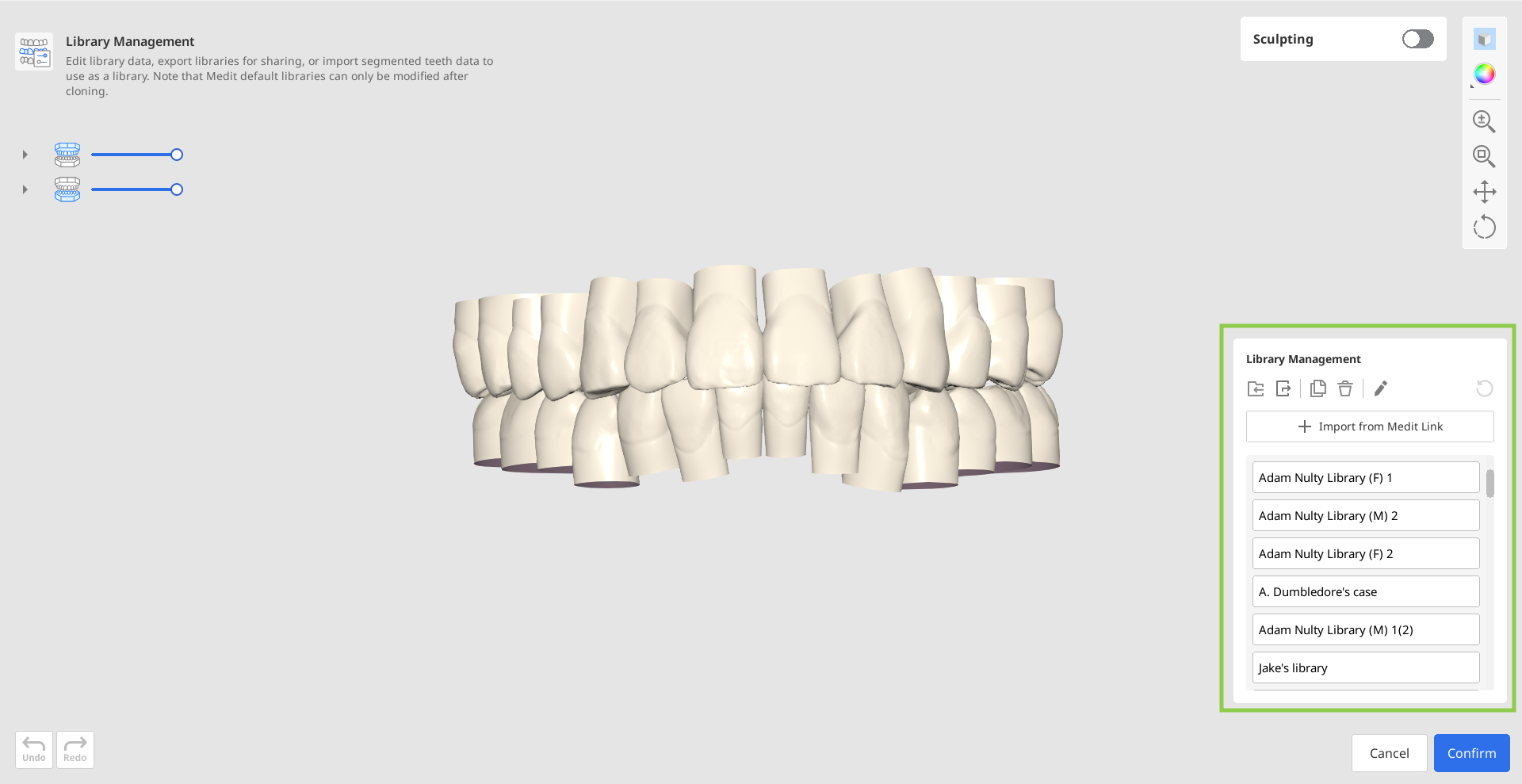
| PCからインポート | パソコンに保存されている歯のライブラリをインポートします。
|
| エクスポート | 歯のライブラリをローカルPCまたはMedit Linkにエクスポートします。 |
| 複製 | ライブラリのコピーを作成します。 |
| 削除 | ライブラリを削除します。 |
| 名前の変更 | ライブラリ名を変更します。 |
| リセット | すべてのスカルプティングを元に戻して、ライブラリデータを復元します。 |


注意
インポートする前にライブラリファイルの形式と互換性を確認してください。
保存後にエクスポートされたファイルの整合性を確認してください。
ライブラリの新規作成前に歯のデータを検証してください。
検証済みのエラーのないライブラリをクローン複製してください。
削除は元に戻すことができませんのでご注意ください。
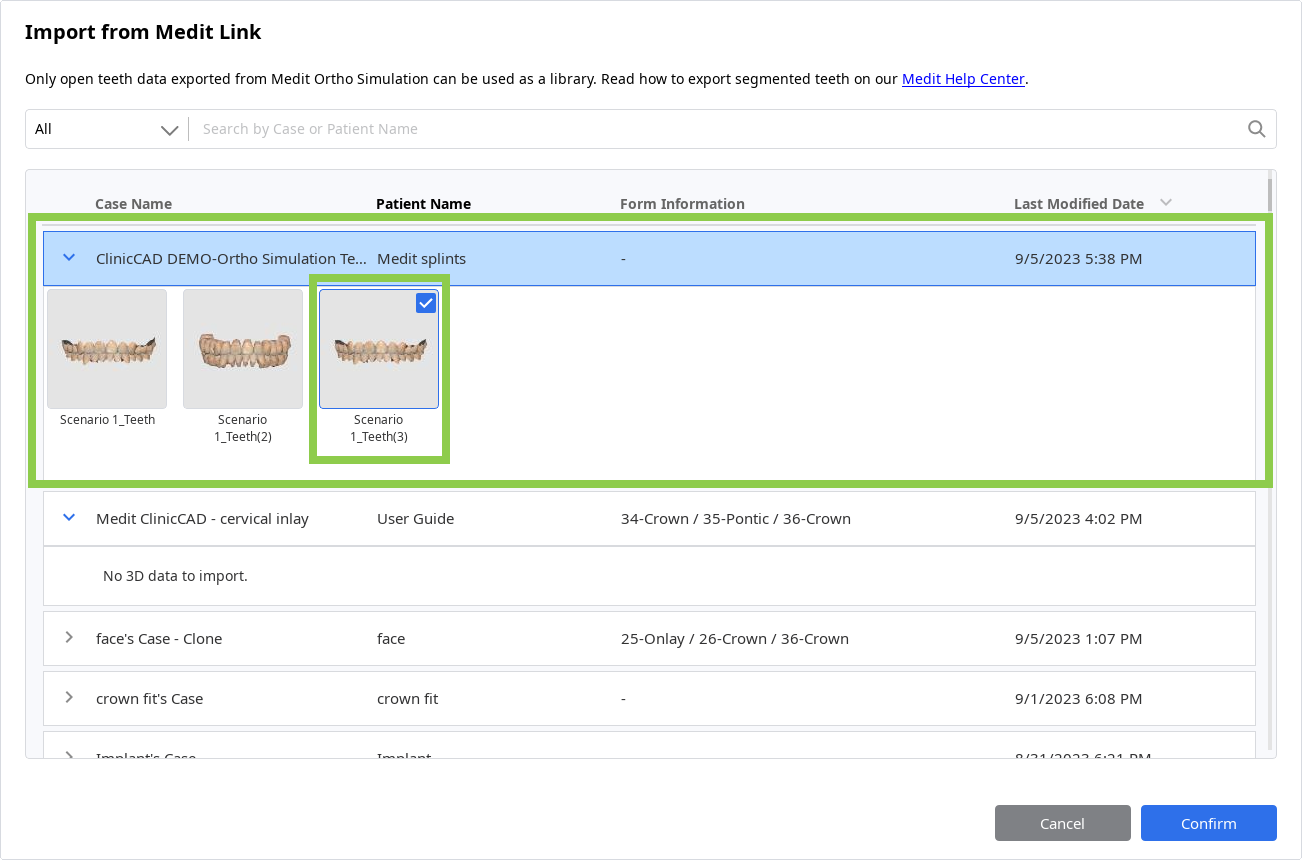
リストにライブラリに追加するためのオプションがもう一つあります。それは「Medit Linkからインポート」というオプションです。 この機能を使用すればセグメント化された歯のデータをMedit Linkケースで閲覧し、ライブラリとしてアプリにインポートできます。
ライブラリデータの編集方法
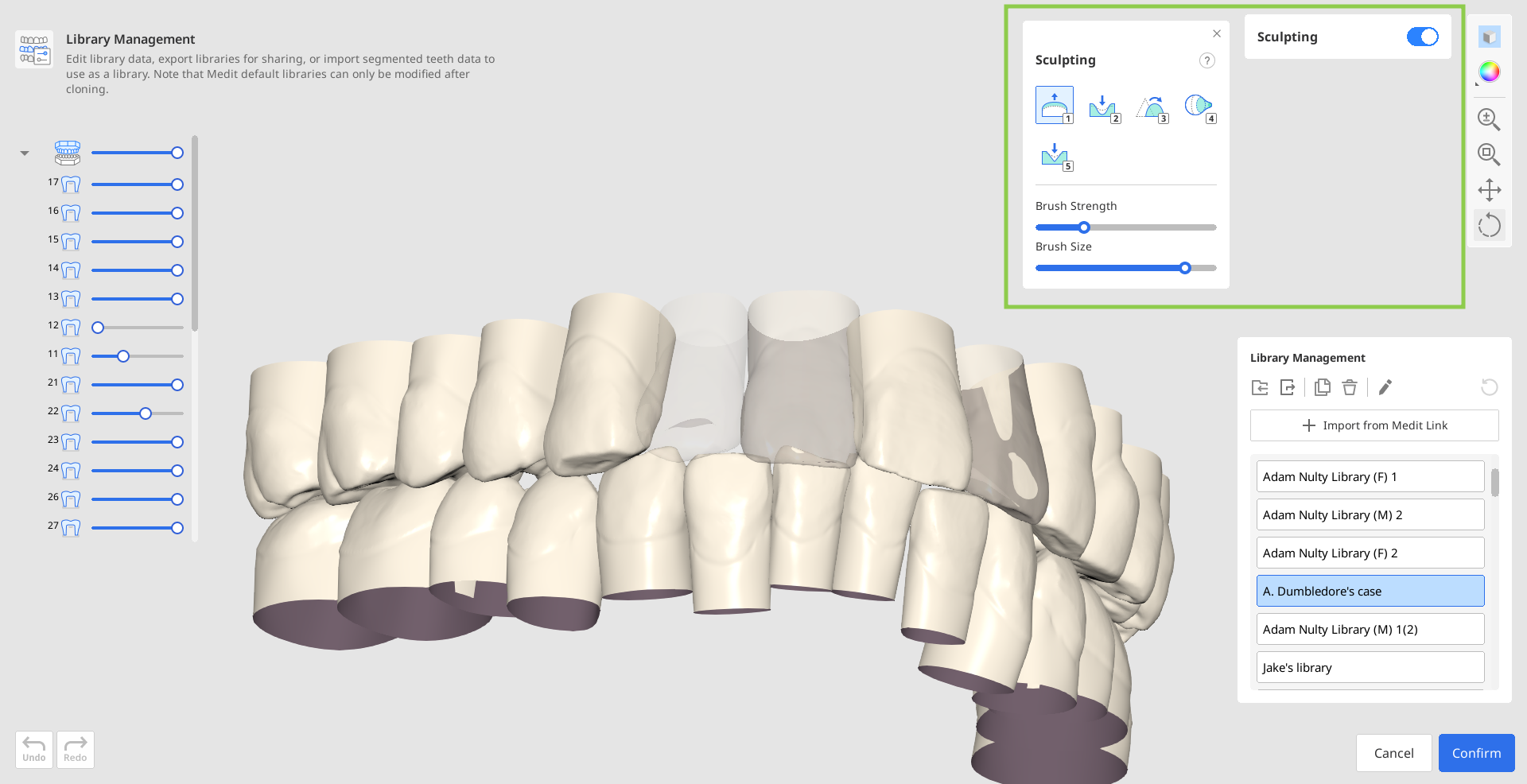
ライブラリの歯のデータは「スカルプティング」を使用して編集できます。 提供されているツールを使用して、選択した歯のデータの追加や削除、スムースにしたりモーフィングしたりできます。
データツリーの歯の見え方は快適に編集を進められるように調整できます。 デフォルトのライブラリを編集するには、最初にライブラリを複製する必要があります。
警告(スカルプティング:削除)
過度に材料を除去すると、重大な解剖学的喪失や臨床的不適合を引き起こす可能性があります。
削除領域を丁寧に検証し、必要な解剖学的構造を残してください。
過度なスムージングは、不可欠な詳細を平らにし、修復物のフィット感が損なわれる可能性があります。
必要な領域へのスムージングを限定し、施術後に解剖学的な正確性を確認してください。
不適切なモーフィングは、咬合の関係性と臨床解剖を歪める可能性があります。
常に歯の形態の変化を確認し、修復物の機能と装着感を維持してください。
過度なグルービングは構造的な整合性を弱め、臨床的な失敗を引き起こす可能性があります。
臨床的に必要な箇所にのみグルービングを適用し、修正後の強度を確認してください。
過度な追加は、咬合の関係性と補綴物の形状を歪める可能性があります。
追加されたエリアが補綴物の機能に影響を及ぼすかどうかを確認してください。
プリセット管理
Medit ClinicCADでは、プリント用のパラメータを手動で設定したり、プリセットを使用できます。 使用可能なプリセットのリストは、パラメータ設定ウィジェットで提供されています。
アプリを最初に起動した時に3Dプリンターを登録していない場合、デフォルトのプリセットのみしか使用できません。 プリセットリストを拡張し管理するには、プリセット管理機能(プリセットリストの横にあるギアアイコン)を使用します。
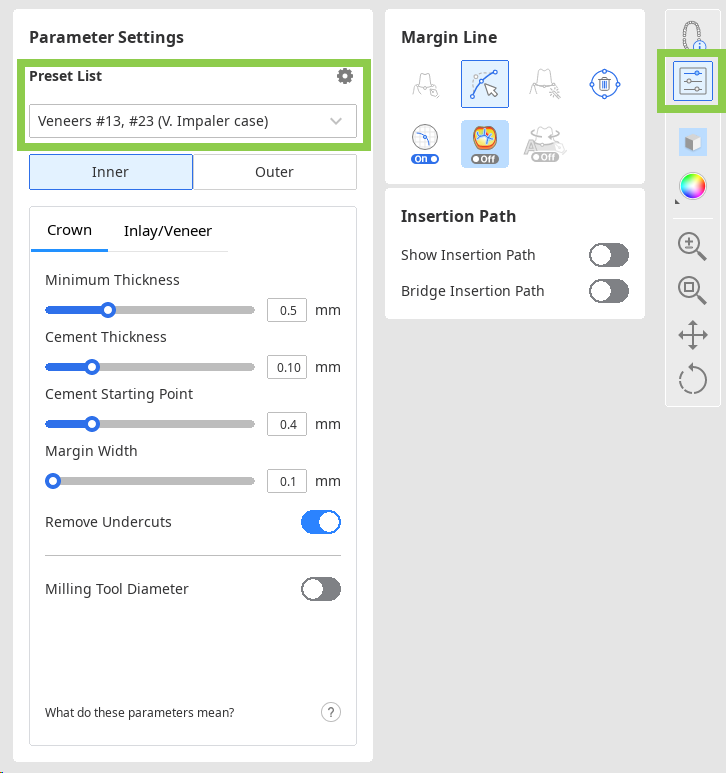
プリセット管理機能を使用すれば、プリセットリストの管理、使用可能なプリセットの編集、他のユーザーから受け取ったプリセットファイルのインポート、または3Dプリンターを登録して推奨プリセットの入手ができます。
プリセットリストの管理方法
左側のリストで選択したプリセットの値をエクスポート、削除、名前の変更、編集できます。
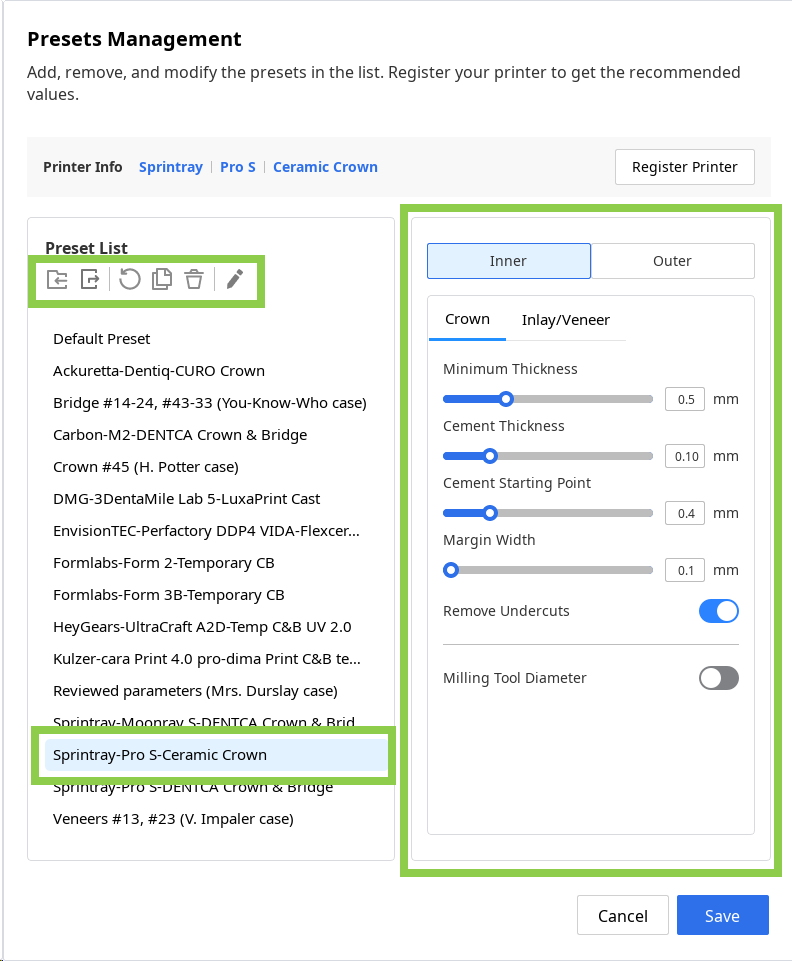
変更を加えた後、プリセット値を「リセット」経由で推奨プリセットに復元できます。
プリセットファイルを別のMeditユーザーから受け取った場合、ローカルストレージからそれをインポートしてリストに追加できます。
推奨プリセットのオリジナルの名前が変更されても、「プリンター情報」の一番上に常に表示されます。

間違ったプリセットをエクスポートした場合、将来の修復物でエラーが増加する可能性があります。
間違ったプリセットの変更は修正物の結果に悪影響を及ぼす可能性があります。
エクスポートする前にプリセットの内容を確認し、設計の一貫性を維持してください。
重要なプリセットを削除すると、標準化されたワークフローが中断する可能性があります。
削除前に重要なプリセットをバックアップしてください。
誤解を招くようなプリセット名は臨床上の適用でエラーを引き起こす可能性があります。
プレセット名を変更する場合には、わかりやすく、目的を記述するような名前を付けてください。
複製する前にオリジナルのプリセットの正確性を確認してください。
変更を保存する前に編集した値を見直し、確定してください。
推奨プリセットの入手方法
最初にアプリを起動する際にプリンターの登録をスキップした場合、「プリンターを登録」ボタンを使用して後で行うことができます。

プリンターを登録するには、下に表示されているウィンドウのメーカー、プリンター、プリント材料を選択する必要があります。 最大5台のプリンターを登録できます。 プリンターの登録は「確認」をクリック後に完了し、推奨値の入ったプリセットがリストに追加されます。
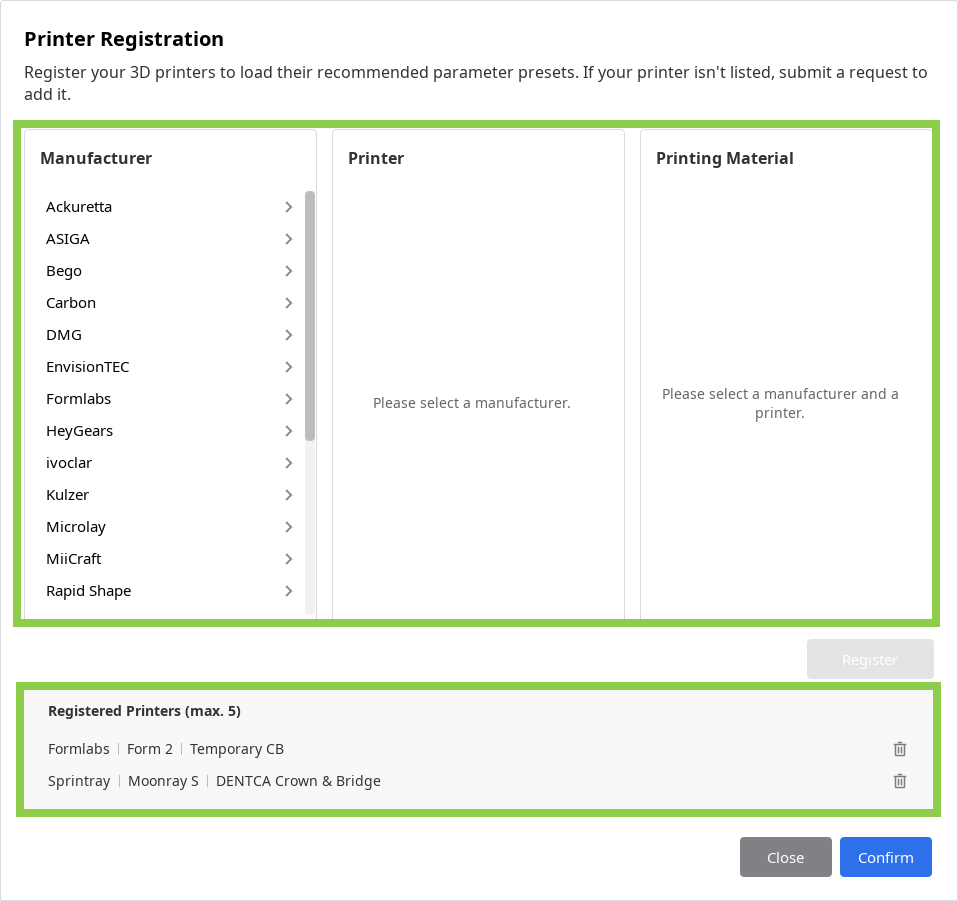
プリンターがリストにない場合は、メーカーのセクションを下にスクロールして「プリンターリクエスト」をクリックします。
互換性のないプリンターを使用すると、製作の失敗につながります。
選択した機器と材料の互換性を確認してください。