本クイックガイドでは、スキャンから注文まで、Medit Link Expressを使用する場合の基本的な手順の概要を説明します。 開始するには、以下の手順に従ってください。
エクスプレススキャン:先にスキャン、あとで追加
エクスプレススキャンは、スキャンする前にケースを作成したり、選択したりする手間をなくします。 すぐにスキャンを開始し、必要に応じて後からケースを追加できます。
これにより、コンサルテーションのプロセスが簡素化され、初期評価をより効率的に実施できます。
ケースを選択または作成せずに先にスキャンを開始する手順は以下のとおりです。
スキャナーが正しく接続され、キャリブレーションされていることを確認します。 スキャナーの接続とキャリブレーションの方法は、スキャナーのセットアップを参照してください。
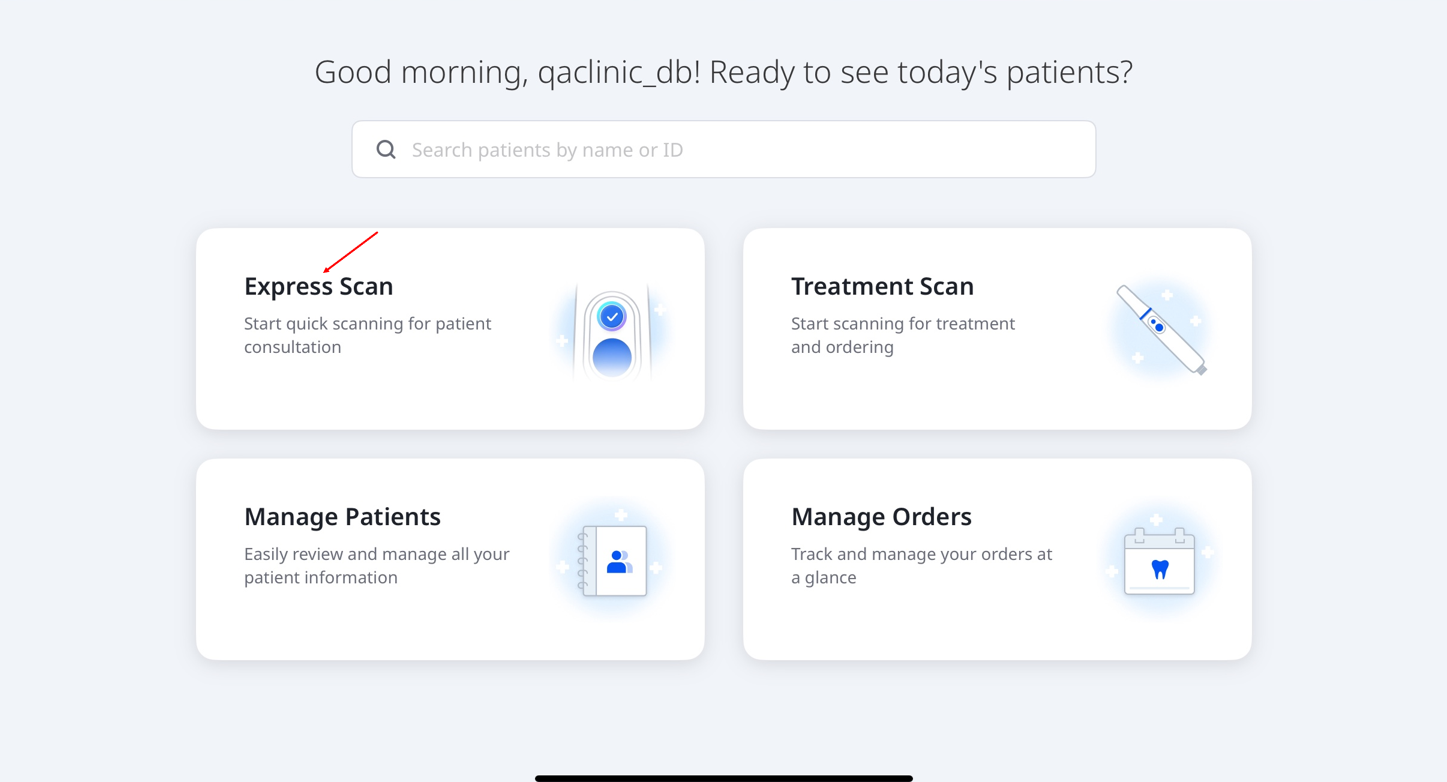
メイン画面でエクスプレススキャンをタップします。
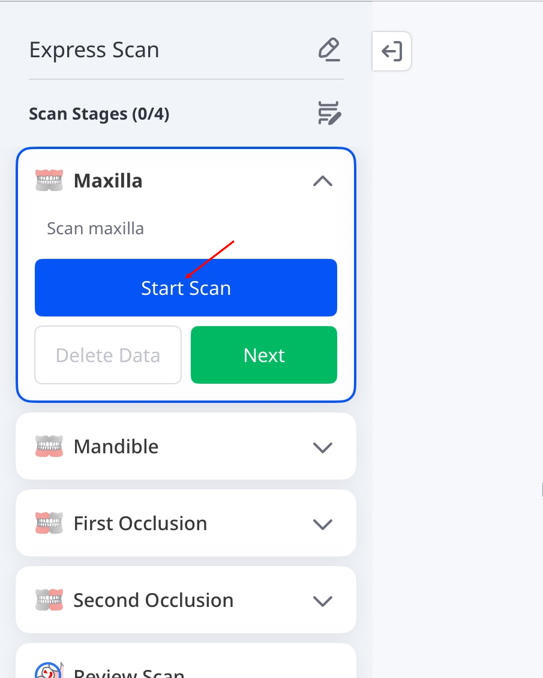
エクスプレススキャンには、あらかじめ定義された4つの工程(上顎、下顎、第1咬合、第2咬合)が用意されています。
スキャン開始をタップしてスキャンを開始します。 または、下図のハンドピースのスキャンボタンを押します。
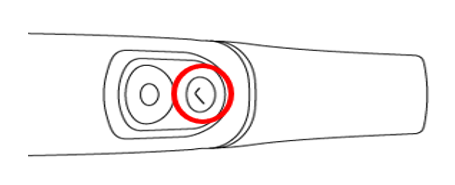
スキャンを開始します。 「十分なデータがスキャンされました…」が表示されたら、必要に応じてスキャンを停止するか続けます。 スキャン工程画面に戻るには、画面上の停止アイコン(■)をタップするか、ハンドピースのスキャンボタンをもう一度押します。
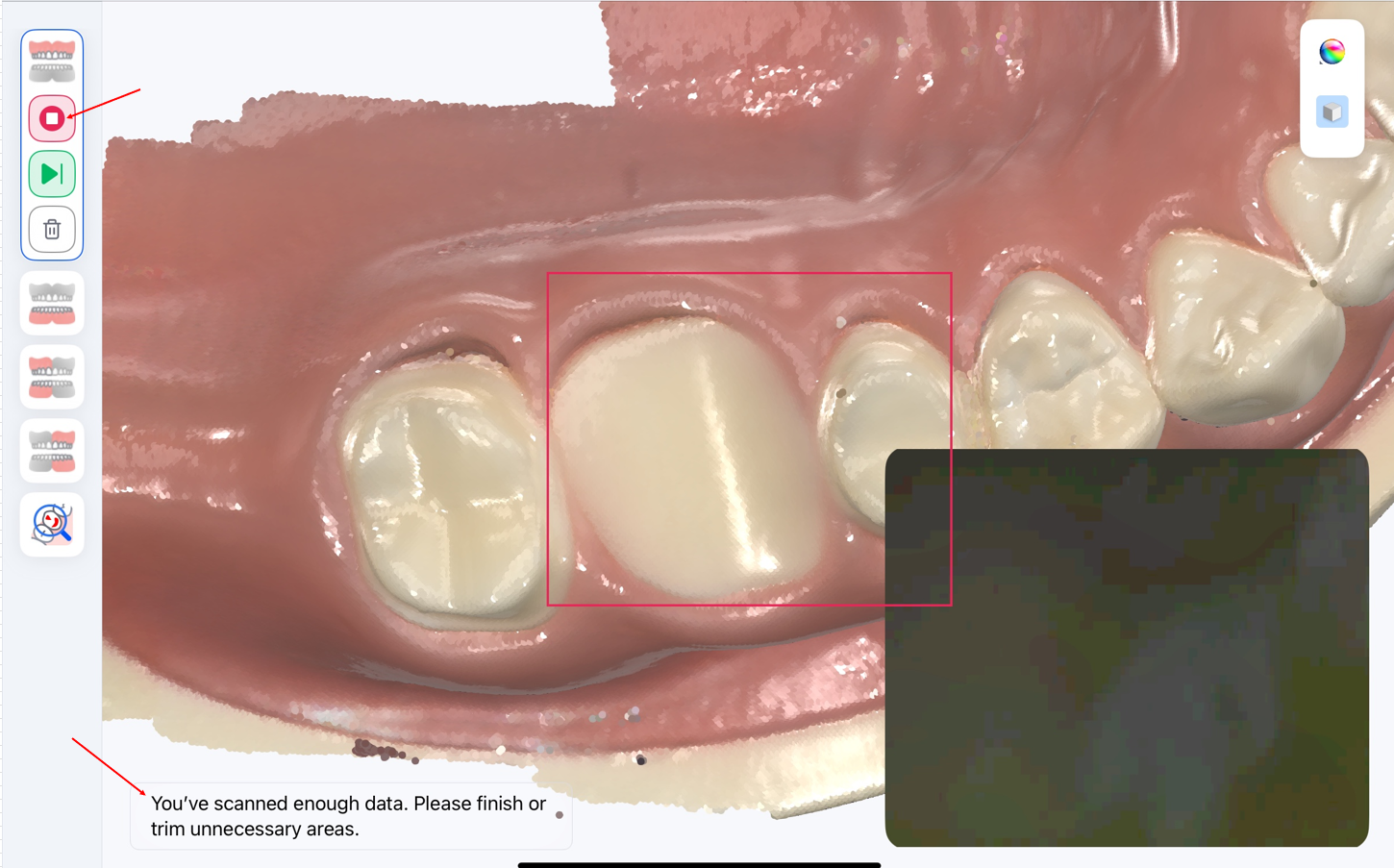
各工程のスキャンデータを見直し、スキャンが完了し正確なことを確認します。 咬合の工程の場合、上下のスキャンが歯の接触面と正しく整列されていることを確認します。 それから、次へをタップし、次の工程に移動します。
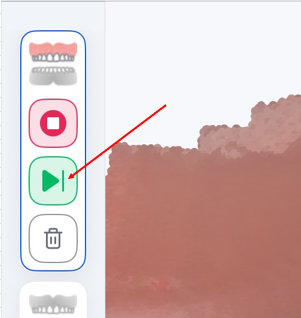
手順5の画面から直接次の工程に移動するには、次の工程へのアイコン(▶|)をタップします。 現在の工程にデータを追加するにはスキャンを再開、現在のスキャンを消去するにはデータを削除をタップします。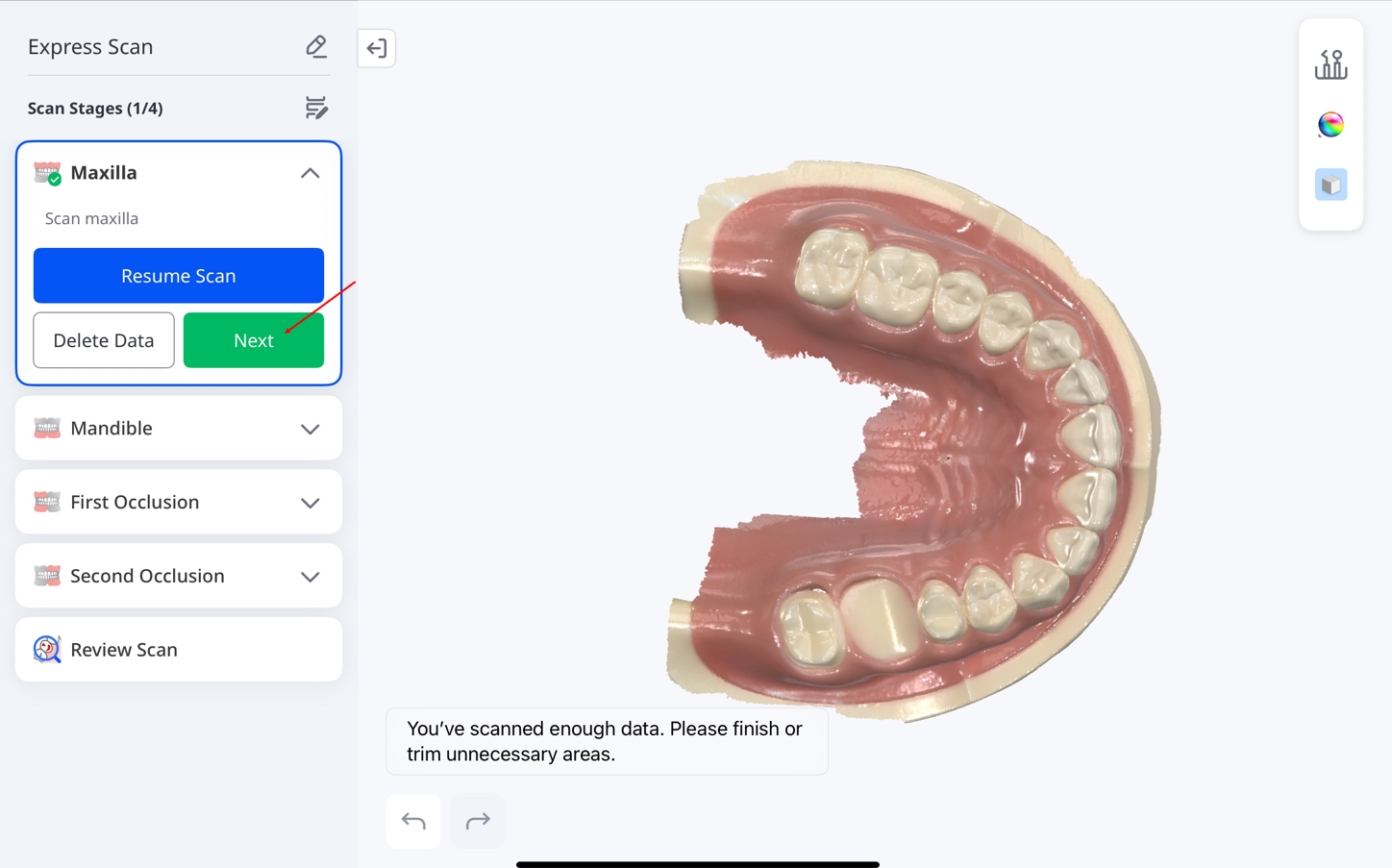
🔎注意
スキャン工程中に間違った歯列弓をスキャンした場合には、画面下の交換アイコンをタップしてスキャンデータを交換できます。
交換が進行中には、「データを交換しています...」というメッセージが表示されます。 この機能は、スキャンボディデータのみが利用可能なケースなど、一部のケースではご利用いただけません。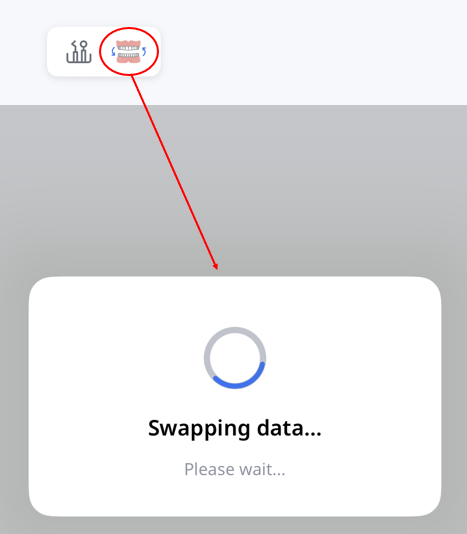
各データセット上の1から3の対応する点を選択して手動整列を行うことができます。
この機能は、十分なスキャンデータがある場合には利用できますが、使用する工程やスキャンの状態によっては、利用できなかったり、機能が無効になったりすることがあります。 ツールの詳細は、スキャン工程とツールのセクションを参照してください。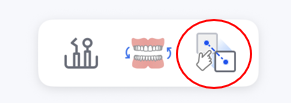
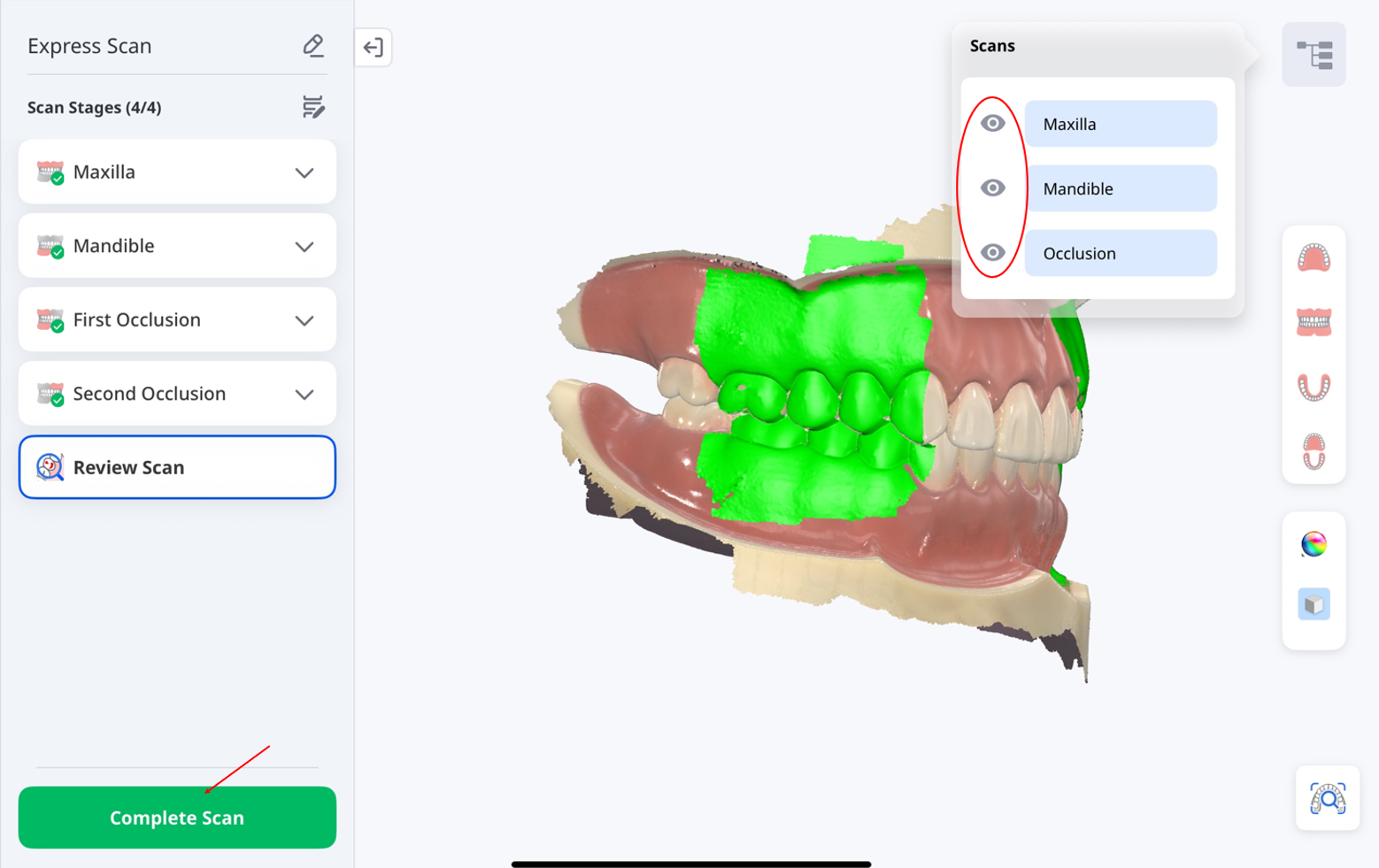
すべてのスキャン工程を完了すると、スキャンを確認工程に移ります。 画面右側のアイコンをタップしてスキャン結果を確認します。 これらのツールの詳細は、スキャン工程とツールのセクションを参照してください。
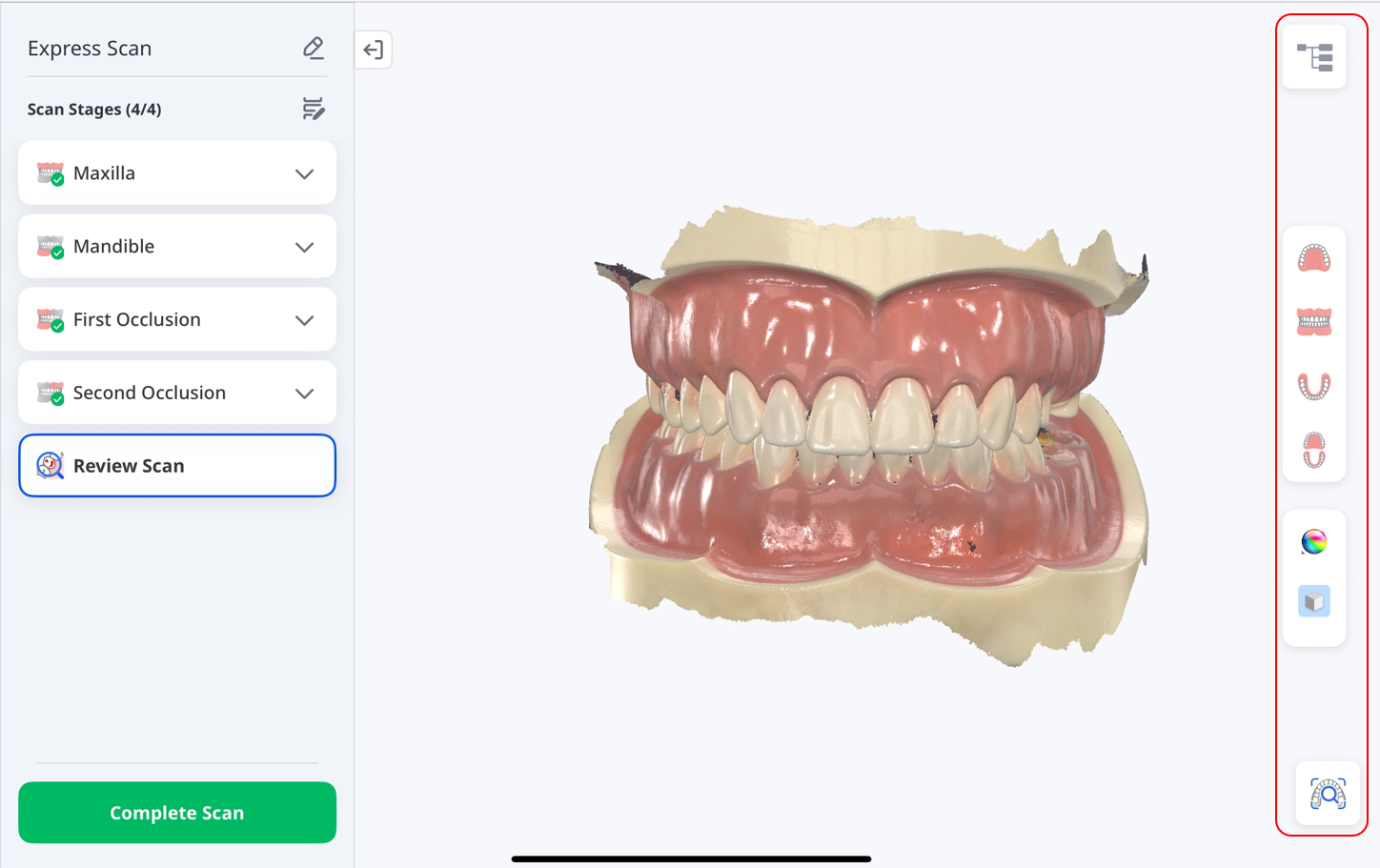
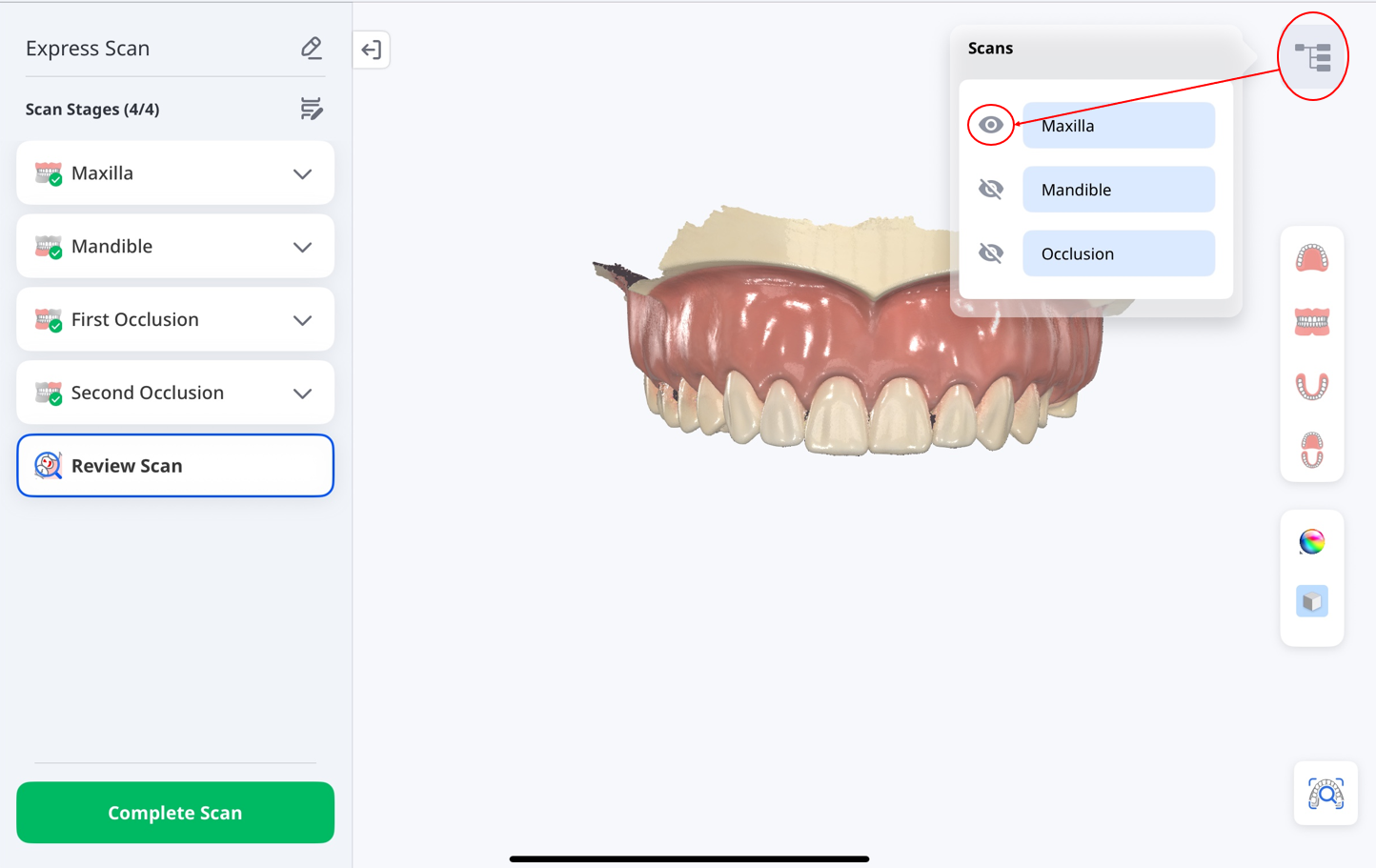
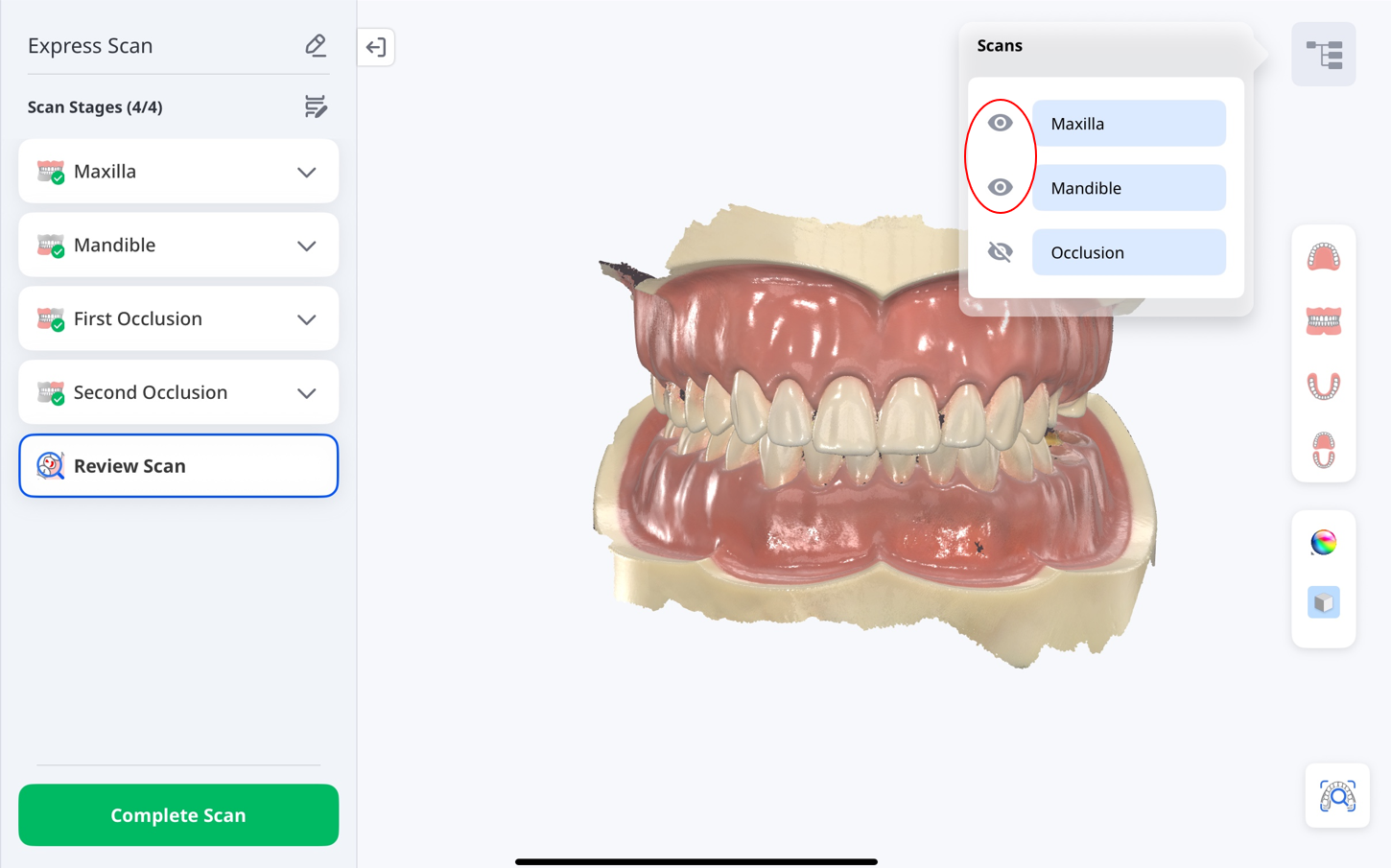
右上のスキャンパネルを使用して、上顎、下顎、咬合などのスキャンセグメントを表示と非表示で切り替えます。 続行してケースを保存するには、スキャンを完了をタップします。
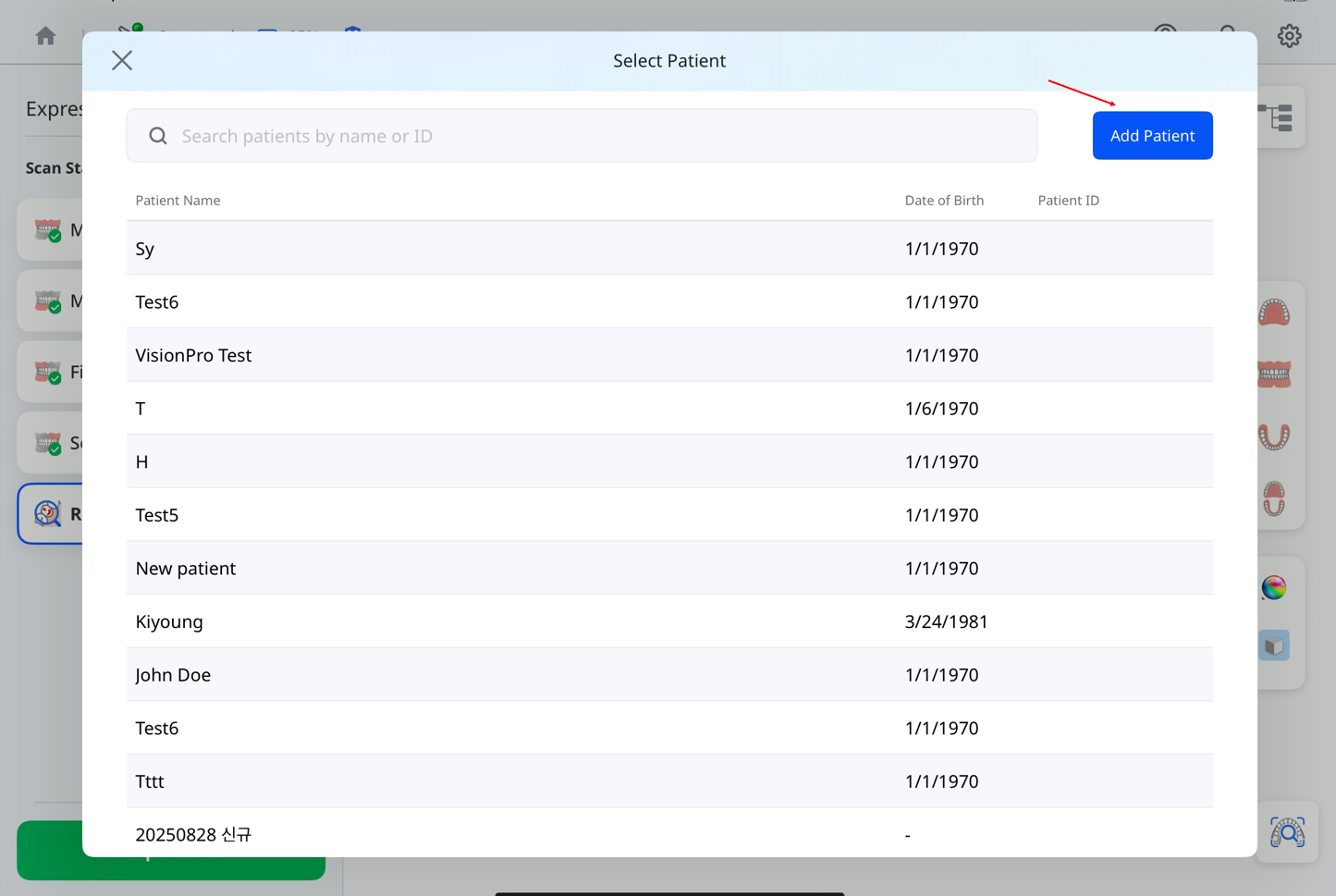
患者を追加をタップします。
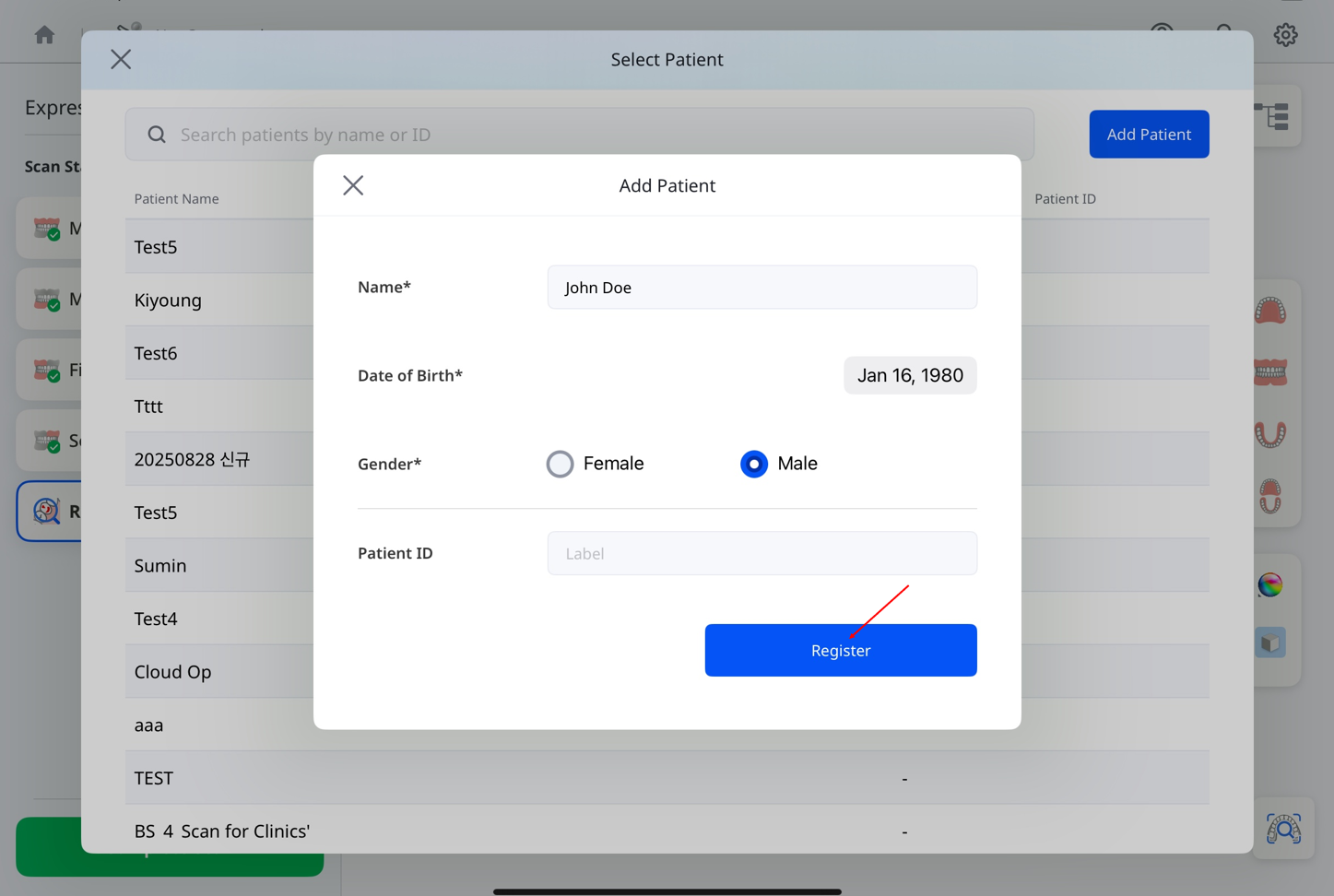
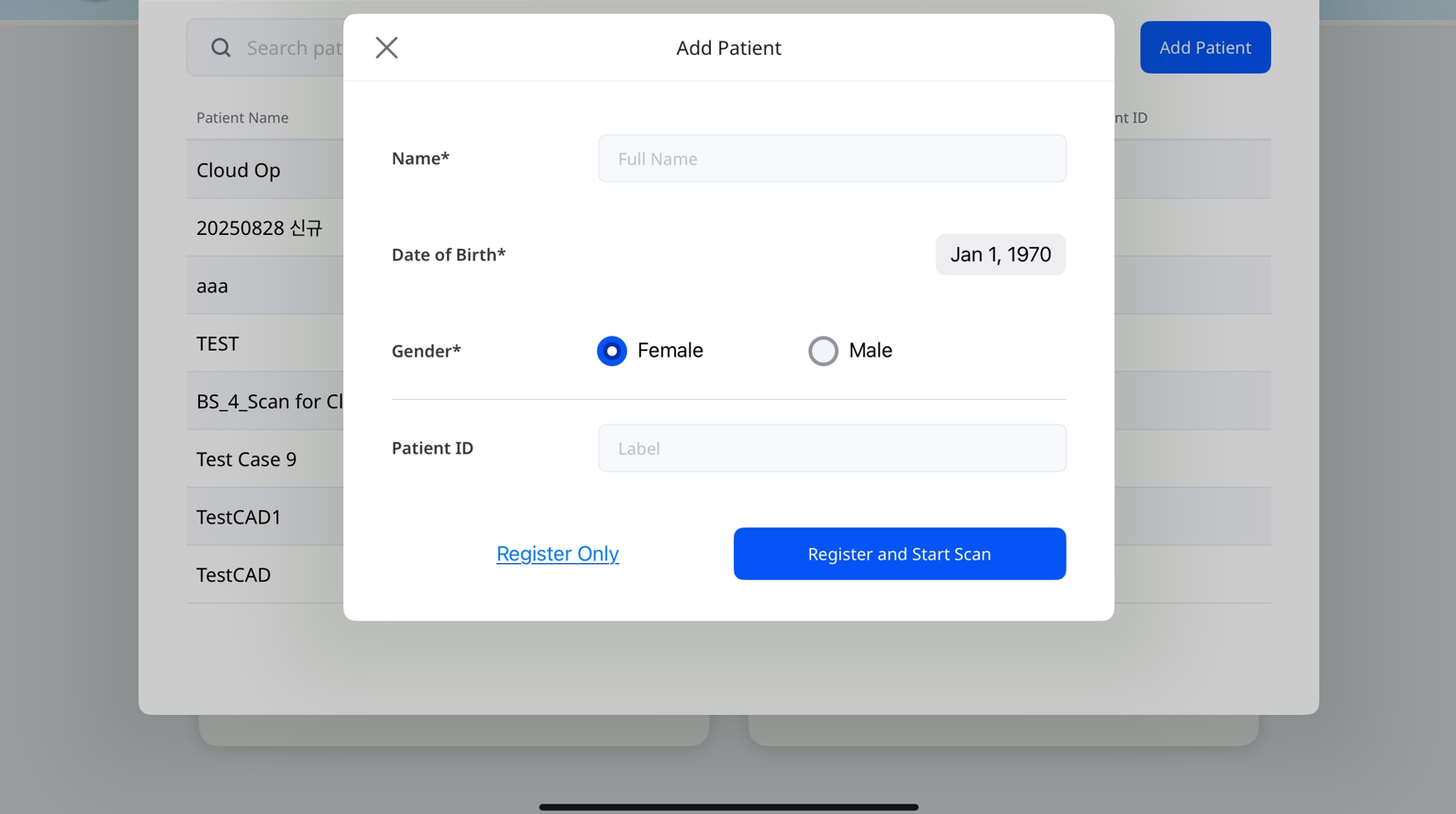
患者の詳細を入力し、登録をタップします。
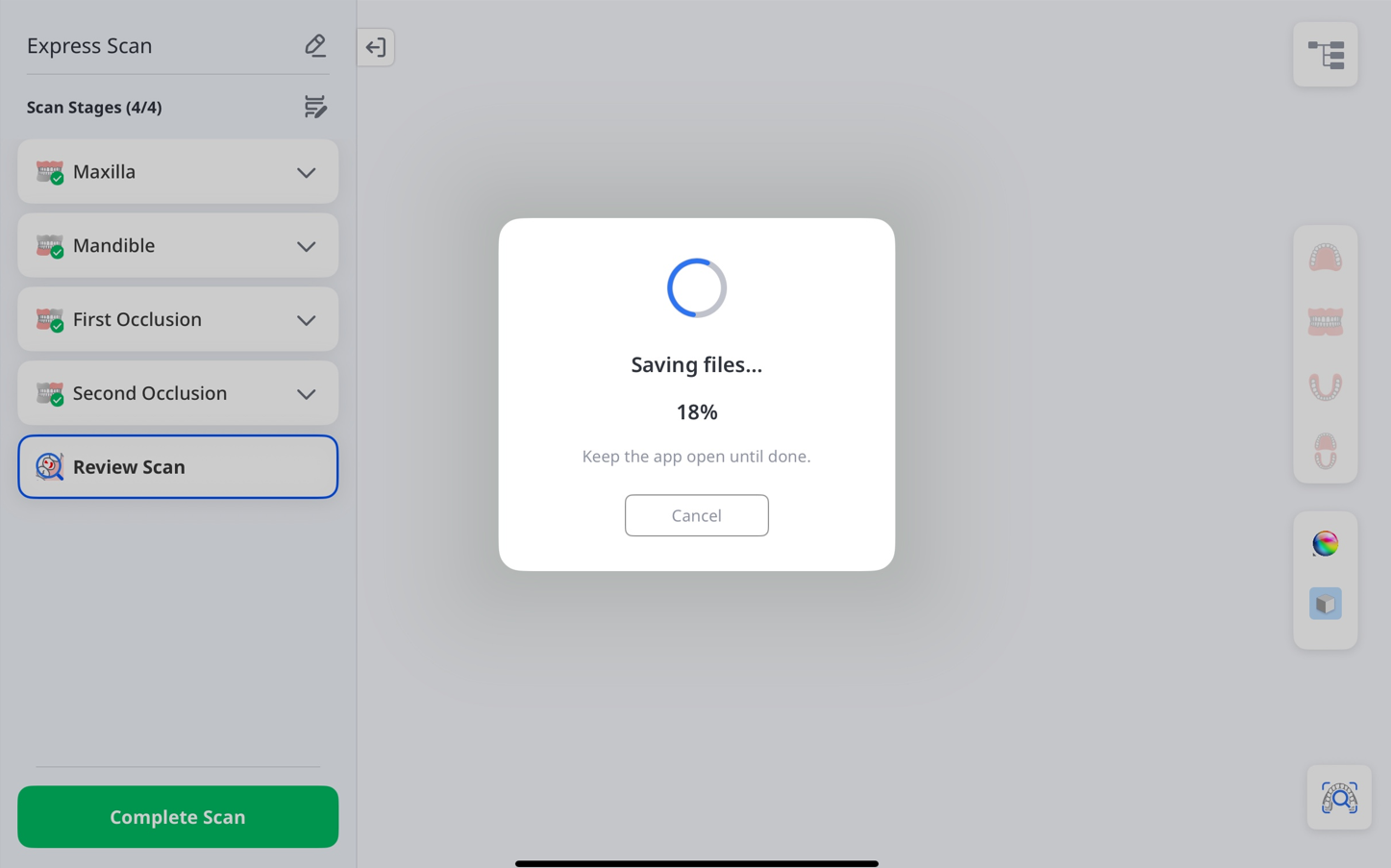
処理が100%に到達するまで待ちます。
治療スキャン
補綴物の作製、治療計画の作成、臨床手順など幅広い歯科業務において正確なスキャンデータを取得するために治療スキャンを使用できます。 技工所や患者の治療の両方の環境でこのデータを利用して信頼性の高い結果へと導きます。
手順1:スキャナーの接続とキャリブレーション
スキャナーの接続とキャリブレーションの方法は、スキャナーのセットアップを参照してください。
手順2:患者を選択
スキャンを開始する手順は以下のとおりです。
メインページで治療スキャンをタップします。
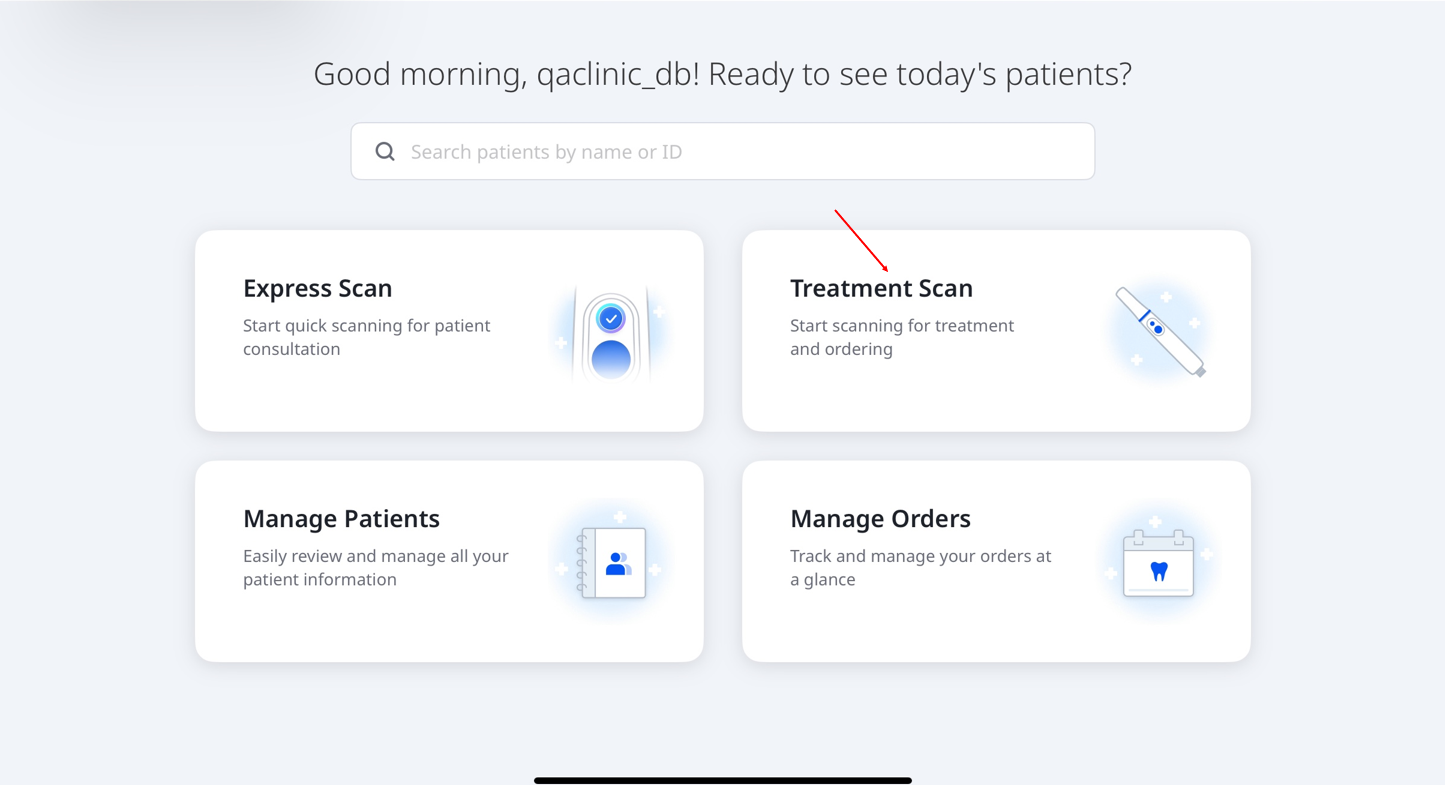
患者を選択して、続けます。 新規ケースを作成するには、画面右上の患者を追加をタップします。
ケースの追加方法の詳細は、ワークフロー > 患者管理を参照してください。
手順3:ワークフローを選択
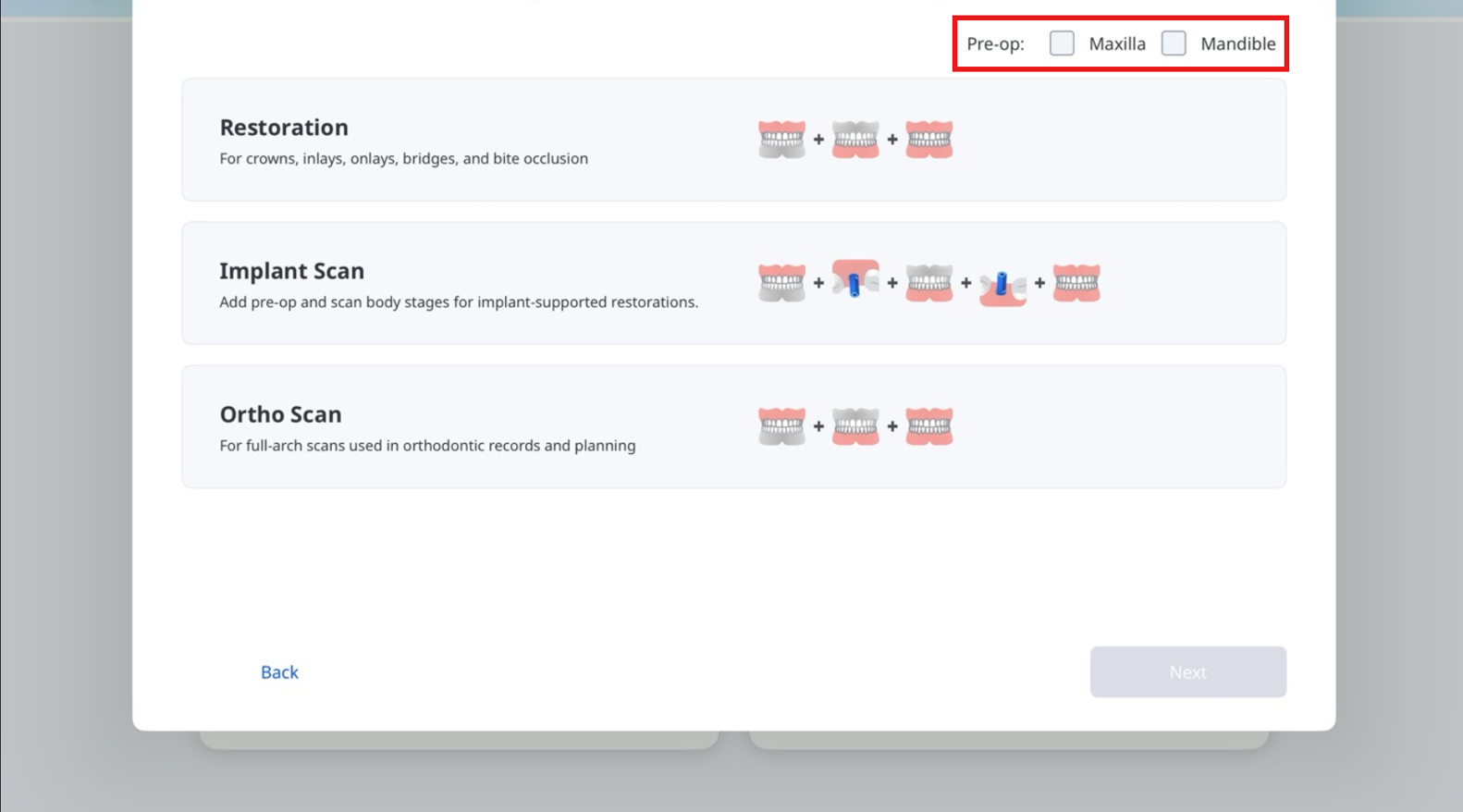
次の3つのオプションからワークフローを選択します:修復物、インプラントスキャン、矯正スキャン。 より正確な整列または治療計画でオリジナルの歯の構造の参照が必要な場合には、施術前工程を含めることができます。
🔎注意
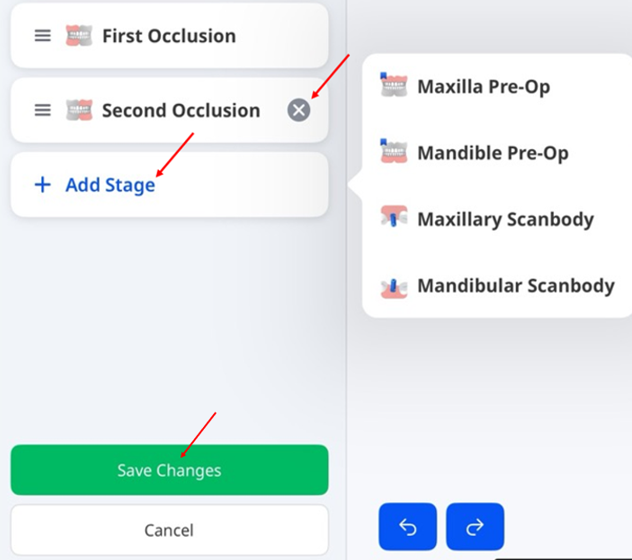
スキャン工程画面から工程を追加または削除するには、下のスクリーンショットで示されている鉛筆アイコンをタップします。
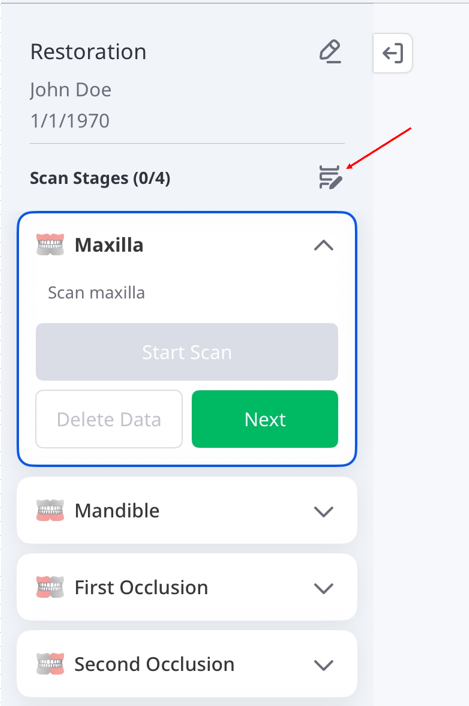
工程を削除するには、その横にあるXアイコンを選択します。 工程を追加するには、工程を追加をタップします。 完了したら、変更を保存をタップして更新を適用します。
手順4:歯または顎を選択 ― 修復物 & インプラントスキャン
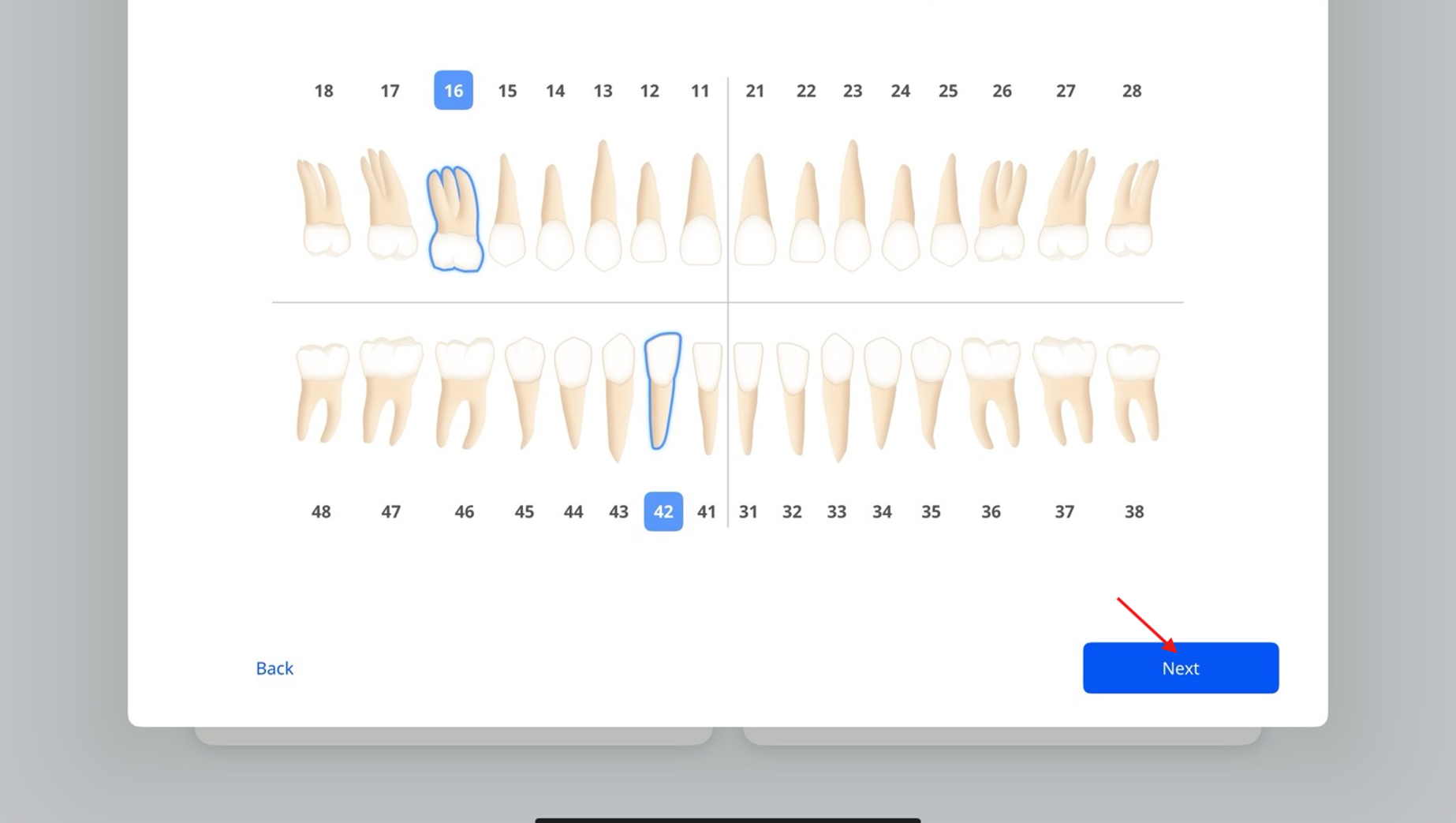
治療が必要な歯を選択し、次へをタップします。
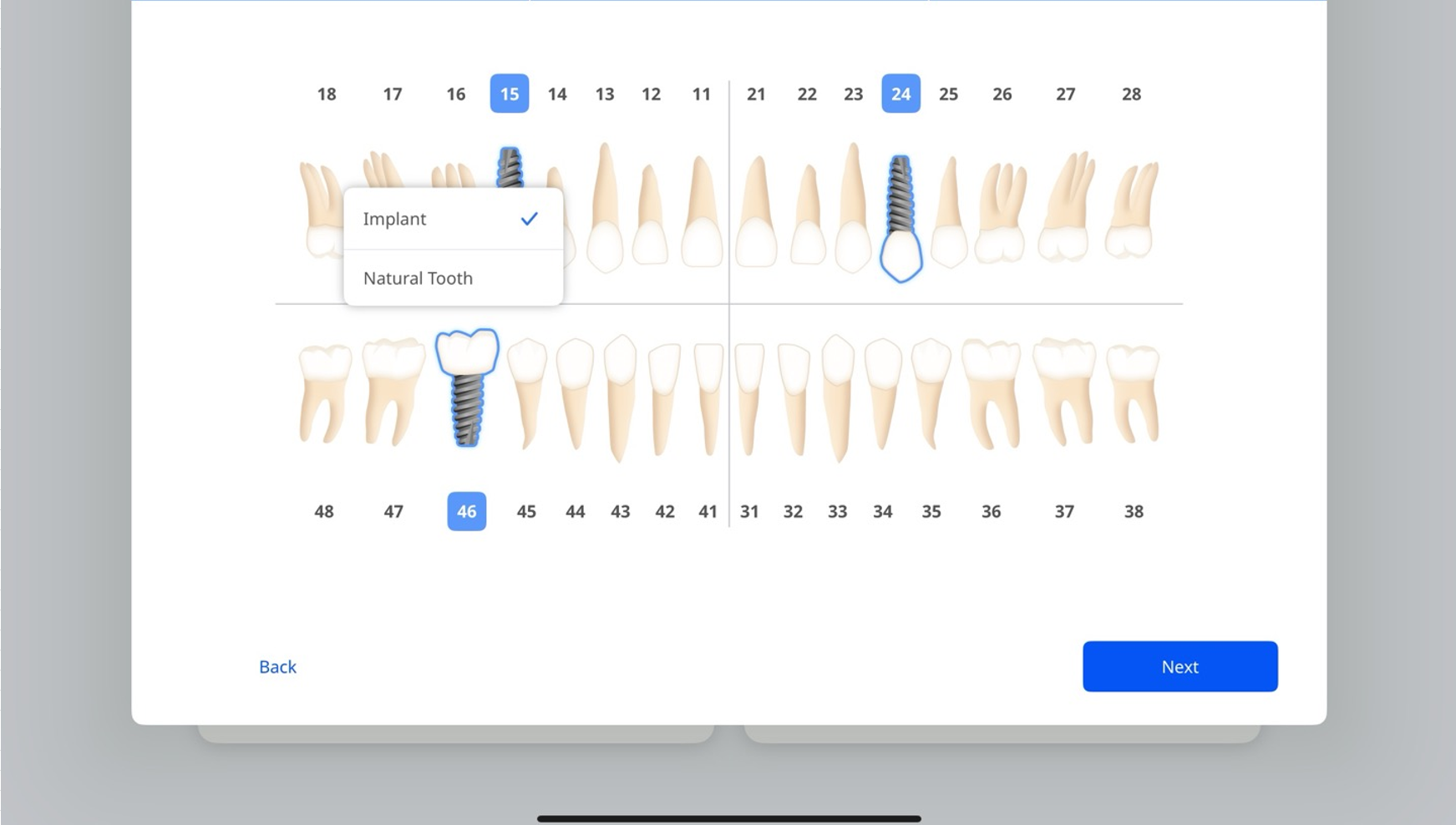
ワークフローがインプラントスキャンの場合、インプラント治療が必要な歯のオプションリストからインプラントを、一般の治療が必要な歯の場合は天然歯を選択します。
次へをタップします。
🔎注意
US方式とFDI方式を切り替えるには、設定 > 一般設定に移動します。
手順4:歯または顎を選択 ― 矯正スキャン
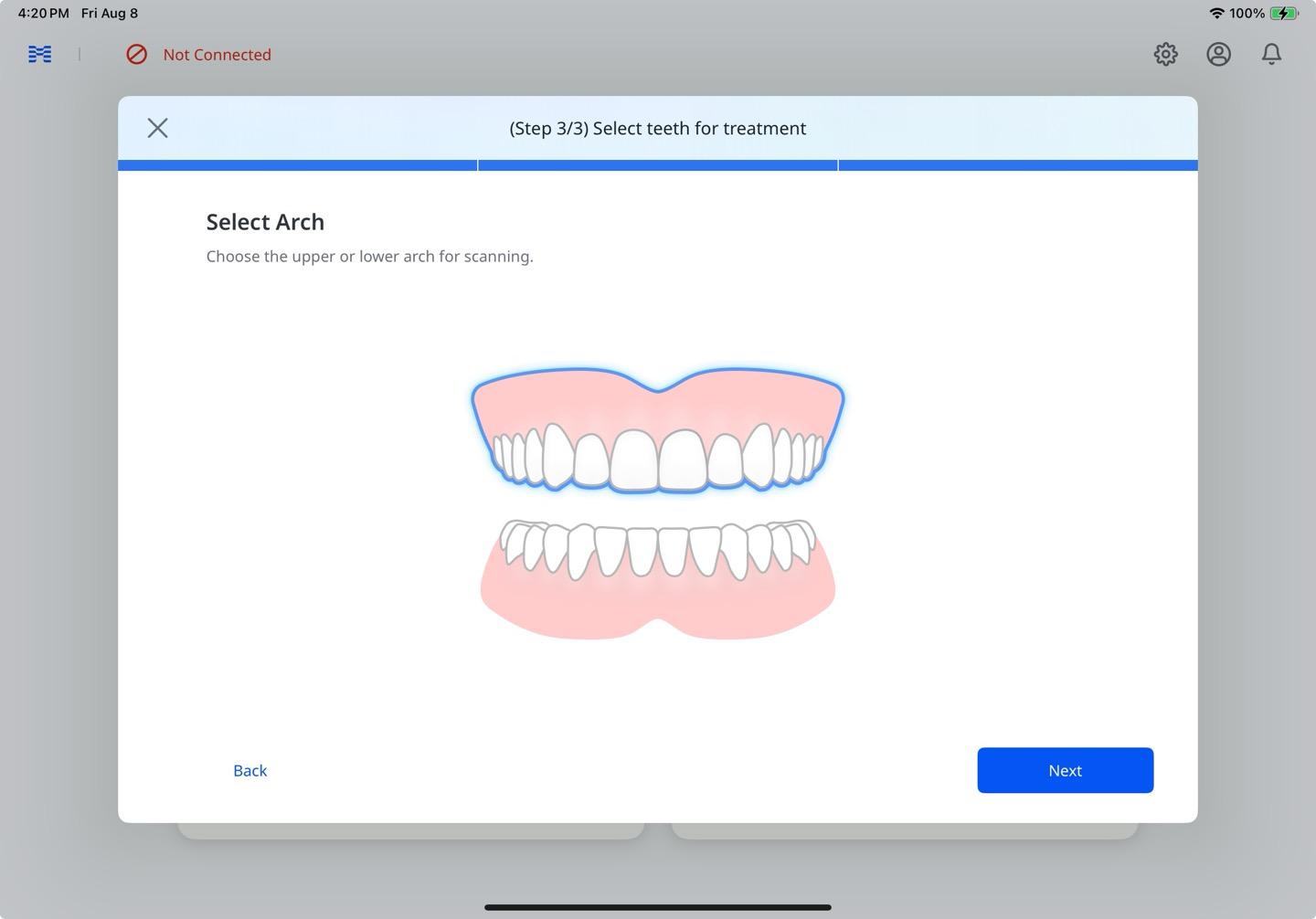
治療が必要な上顎弓、下顎弓、または両方の歯列弓を選択し、次へをタップします。
手順5:スキャン&確認
スキャン手順の詳細は、上記の
🔎注意
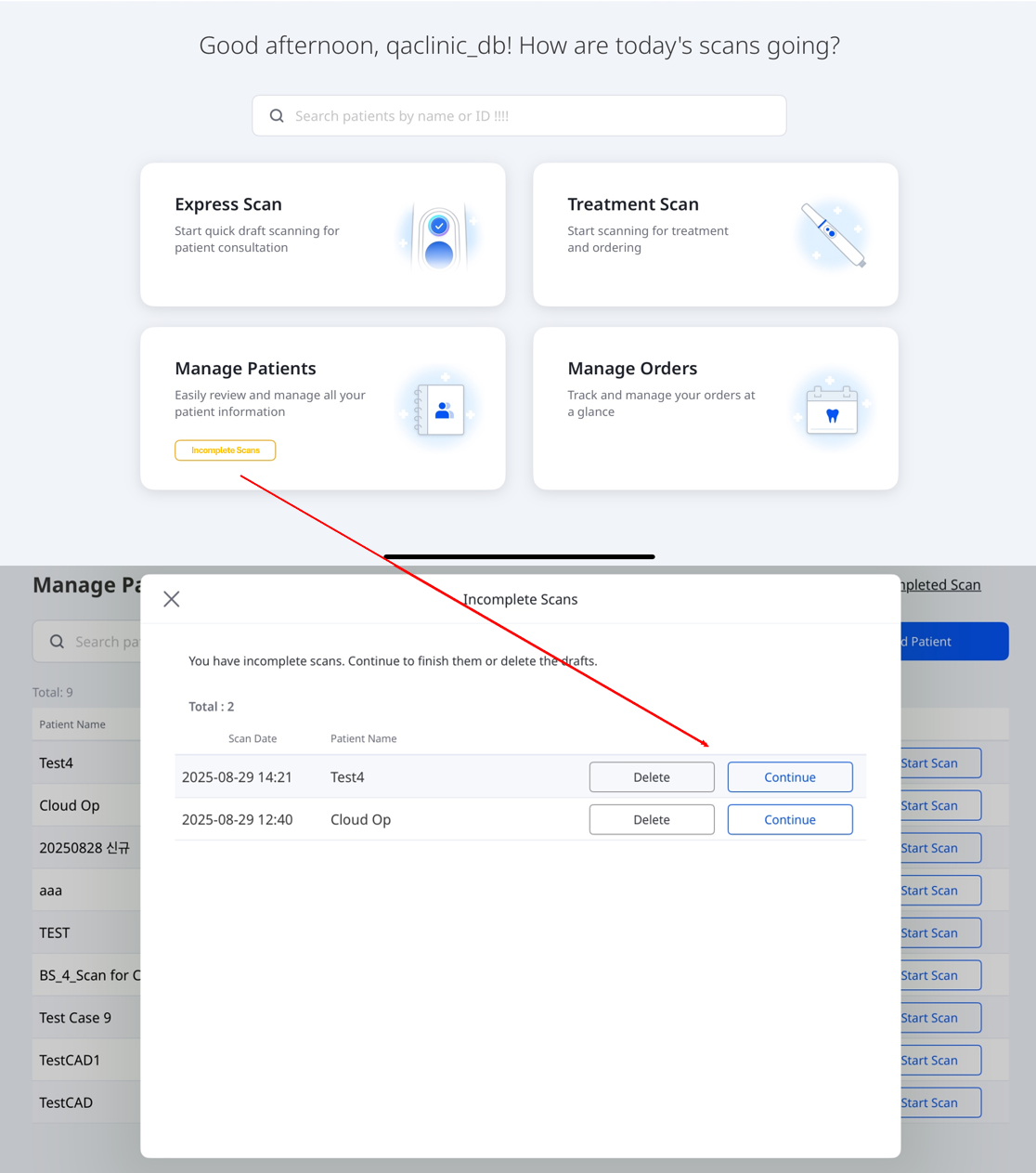
スキャンが中断された場合、ホーム画面の患者管理カードの下に未完了スキャンのラベルが表示されます(下のスクリーンショット参照)。 このラベルをタップすると未完了スキャンのウィンドウが開き、下書きを破棄するか、中断箇所からスキャンを再開できます。
手順6:注文
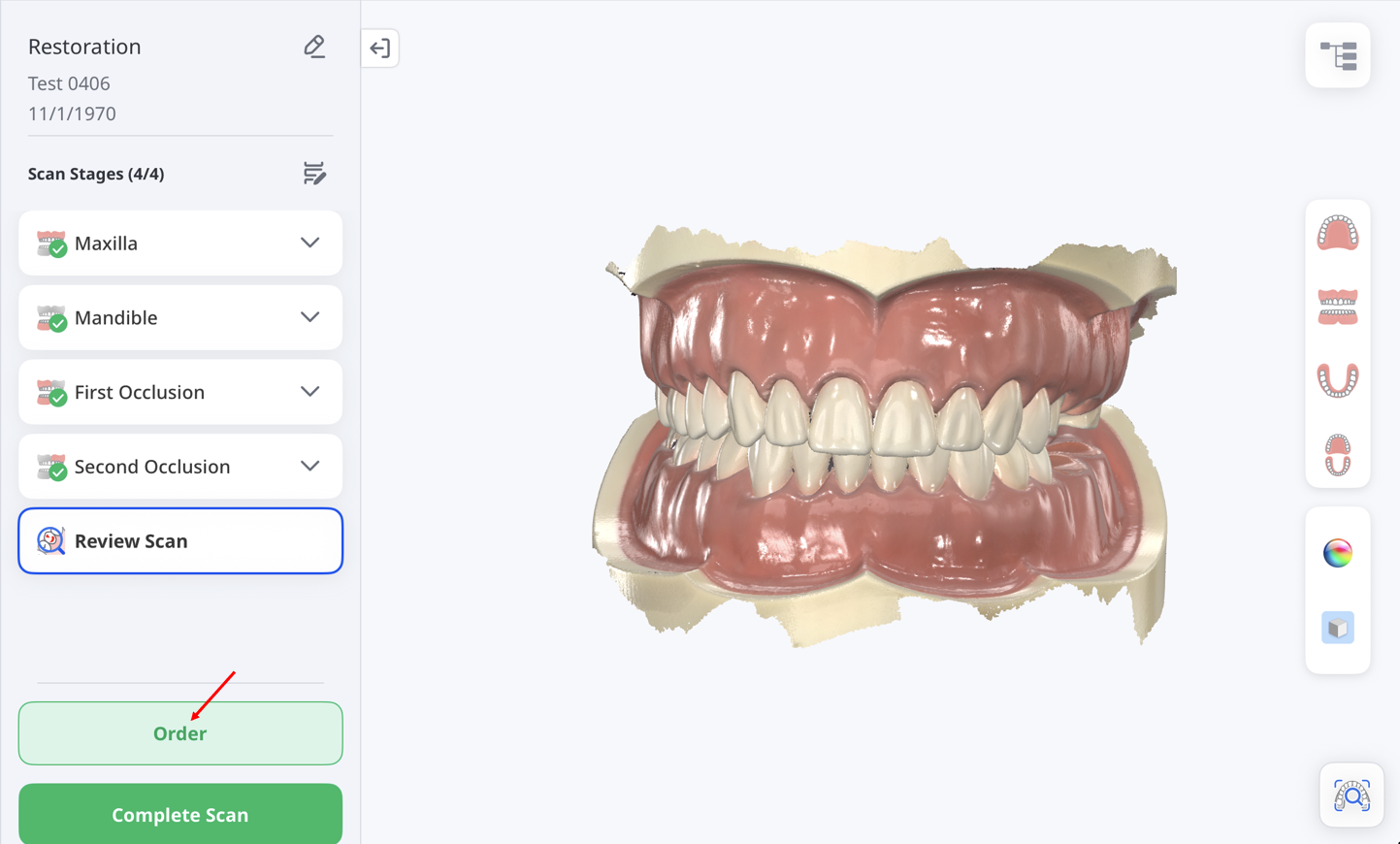
データの確認が完了したら、次の手順で注文を行います。
注文をタップ
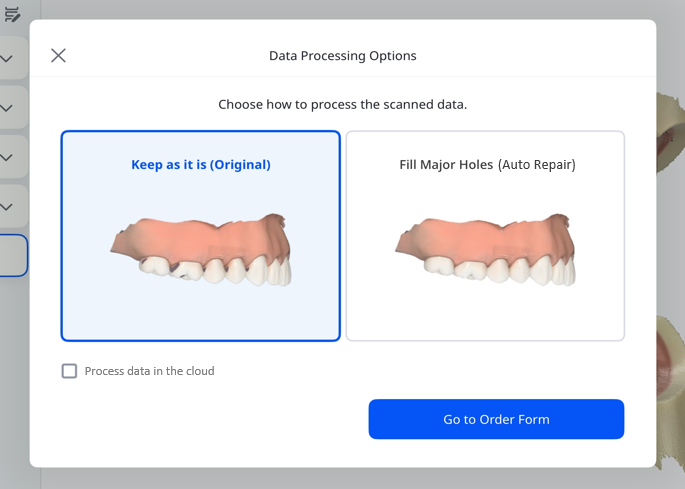
データ処理オプション ウィンドウが表示されたら、元のデータを変更せずに保持(オリジナル)するか、主な穴を自動的に修復(自動修復)するかを選択します。
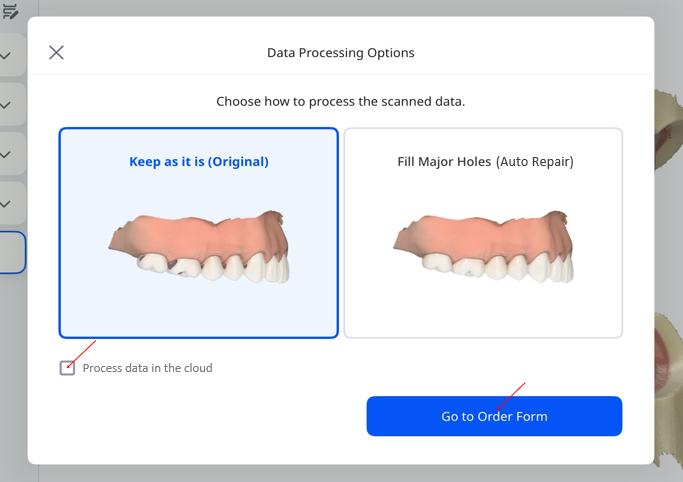
データをクラウドで処理したい場合は、チェックボックスを選択します。 完了したら、注文フォームへをタップします。
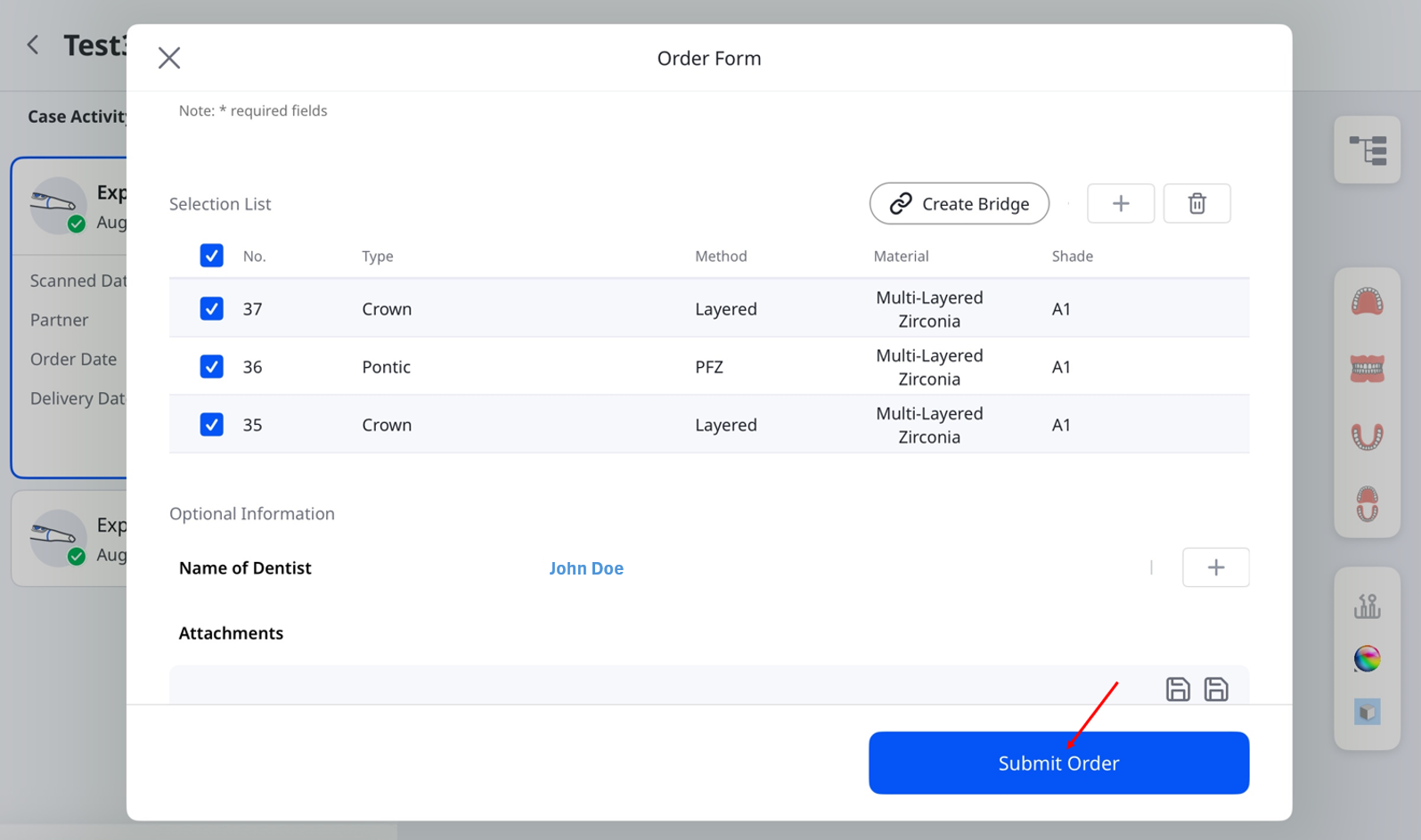
必要な情報を入力して注文フォームを完成させます。 必要に応じて任意で詳細を追加します。 完了したら、注文を送信をタップして確定します。
手順7:注文を管理
注文の詳細を表示し、以下の手順でステータスを追跡します。
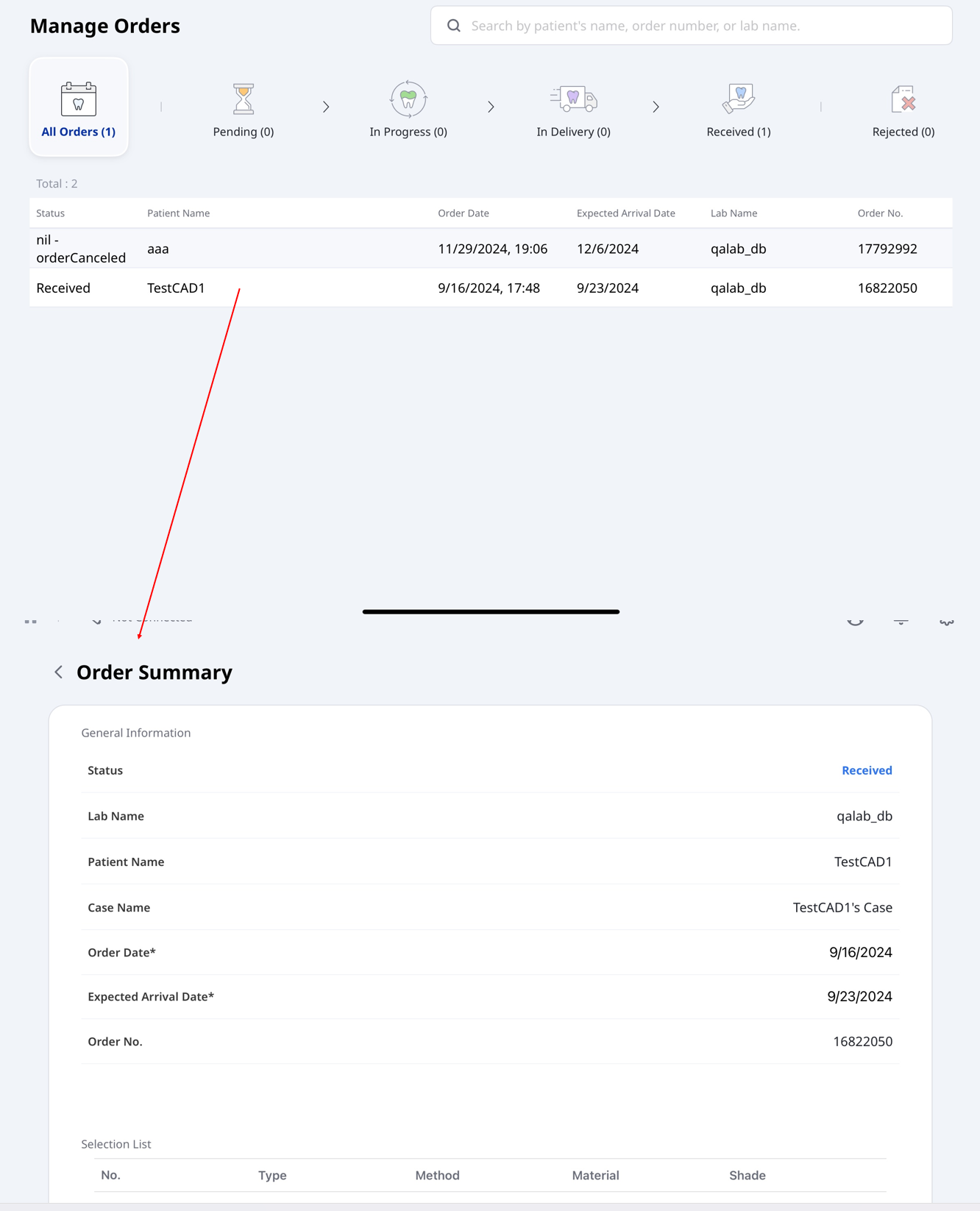
メイン画面で、注文管理 をタップします。
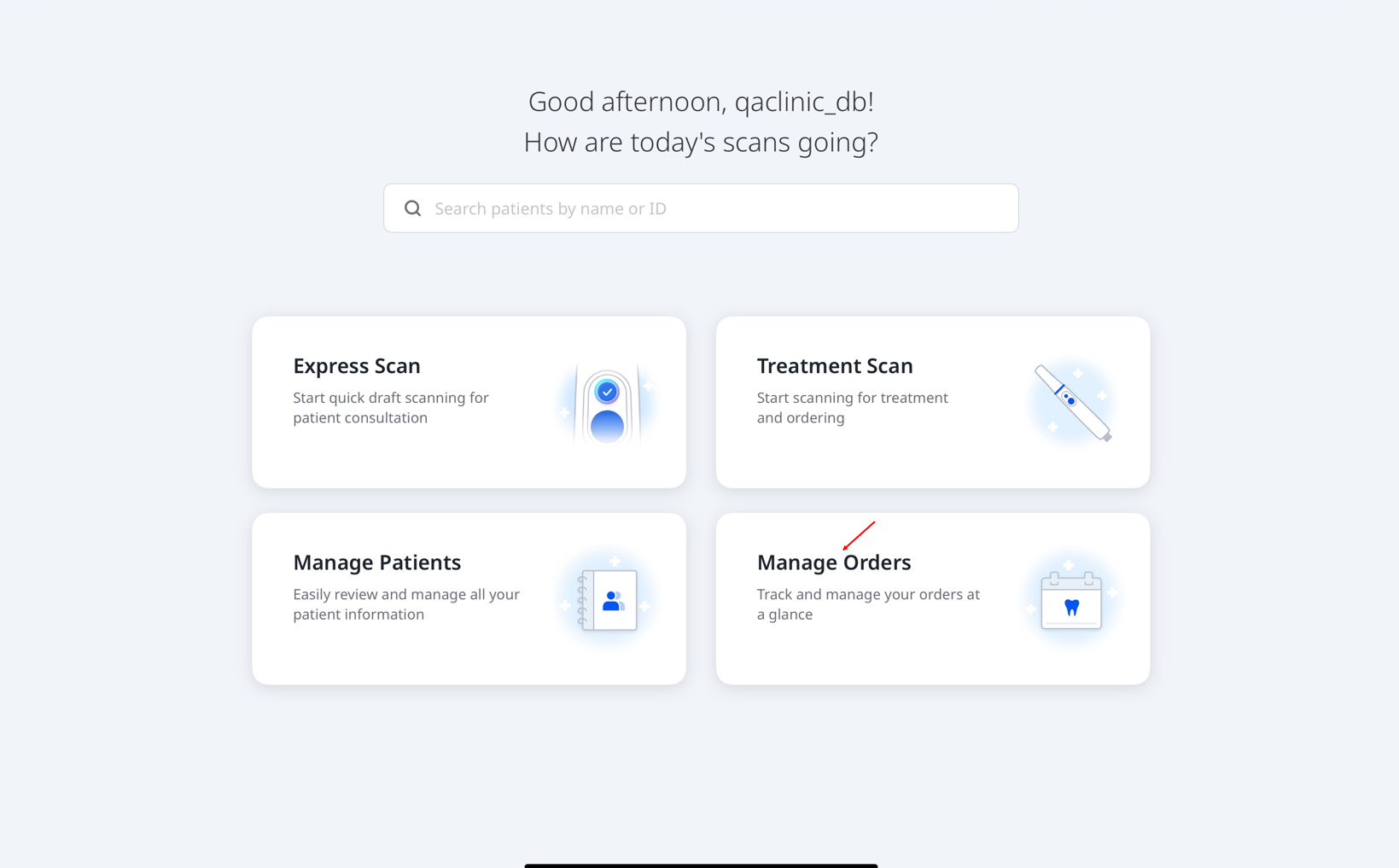
注文管理 画面が開き、注文の詳細の表示、ステータスによる注文のフィルタリング、注文情報による検索を行えます。 リストの注文をタップして概要ページを開き、詳細情報を確認します。