スキャナー接続
Medit Link Expressは、ワイヤレス(直接接続またはハブを介した接続)と、対応するスキャナーのUSB接続をサポートしています。
接続タイプはモデルやプラットフォームにより異なります:
ワイヤレス:i900 Mobility(iPadとMac)で利用可能
USB:i900とi900 classic(Mac)で利用可能
ワイヤレス接続(直接接続)
Medit Link ExpressはWi-FiネットワークまたはiPad個人用ホットスポット経由でMedit i900 Mobilityを自動検出し、ペアリングします。 接続する前に、スキャナーの電源がオンになっていることを確認してください:
バッテリーをハンドピース下部に挿入し、電源ボタンを1回押します。

電源が入ると、背面の2つのLEDが点灯します。1つは、Meditロゴの [M] 近くで薄いグレーで点滅し、もう一つは、バッテリー下部で青色で点灯します。

🔎注意
バッテリー充電量の4つのLEDはバッテリー残量を示しています。
4つのLEDが点灯:75〜100%
3つのLEDが点灯:50〜74%
2つのLEDが点灯:25〜49%
1つのLEDが点灯:12〜24%
1つのLEDが点滅:1〜12%
* ハンドピースにバッテリーが装着され、残量が1%〜12%のとき、このインジケーターが点滅します。 残量を別に確認したり、充電器に置かれている場合には、残量表示は1〜12%を示す1つのLEDが点灯したままです。
LED点灯なし:0%
ホーム画面から、左上隅にあるスキャナーマネージャーアイコンをタップします。
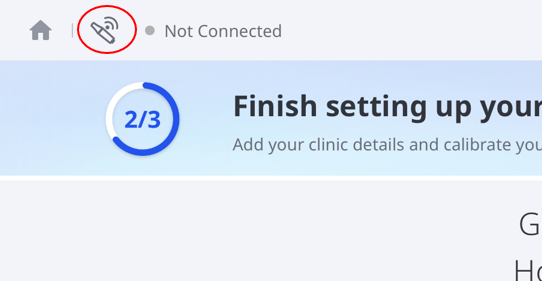
🔎注意
または以下の方法でスキャナーマネージャーを利用できます:
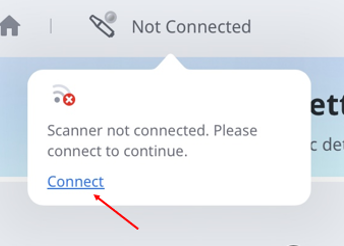
• 左上隅の接続されていませんをタップし、ポップアップ表示の接続をタップします。
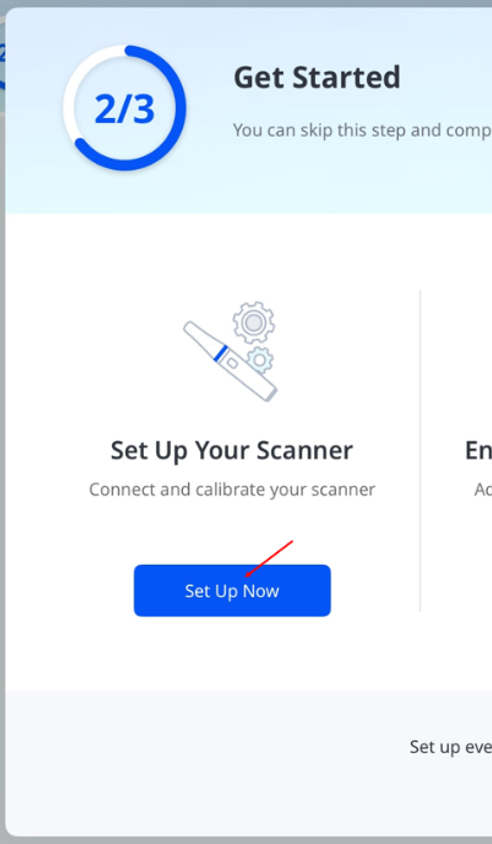
 • ホーム画面で今すぐセットアップをタップし、始めるのダイアログで再度今すぐセットアップをタップします。
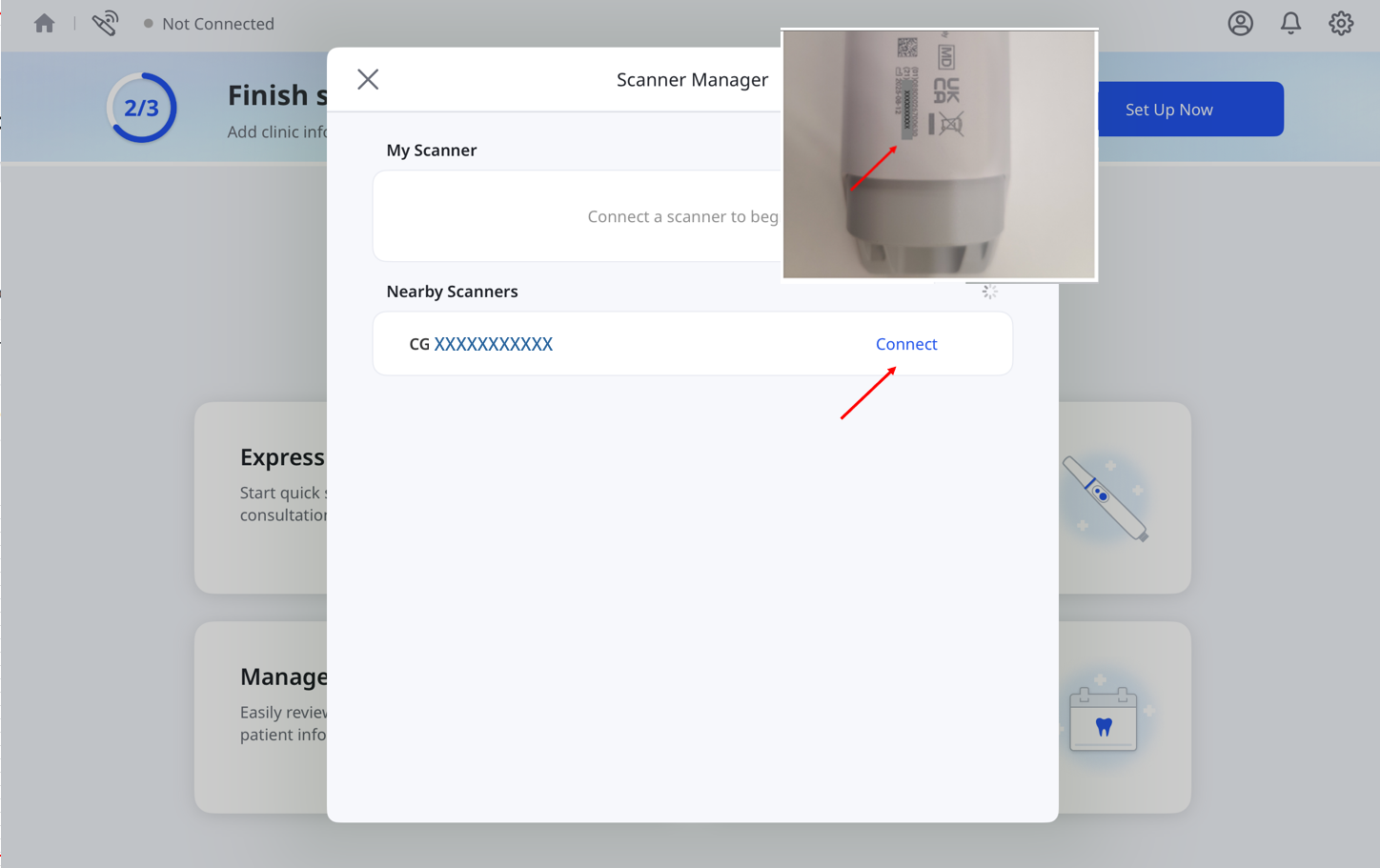
スキャナーマネージャーで、シリアル番号に一致するスキャナーを選択し、接続をタップします。 シリアル番号はハンドピース裏面の下部付近に記載されています。
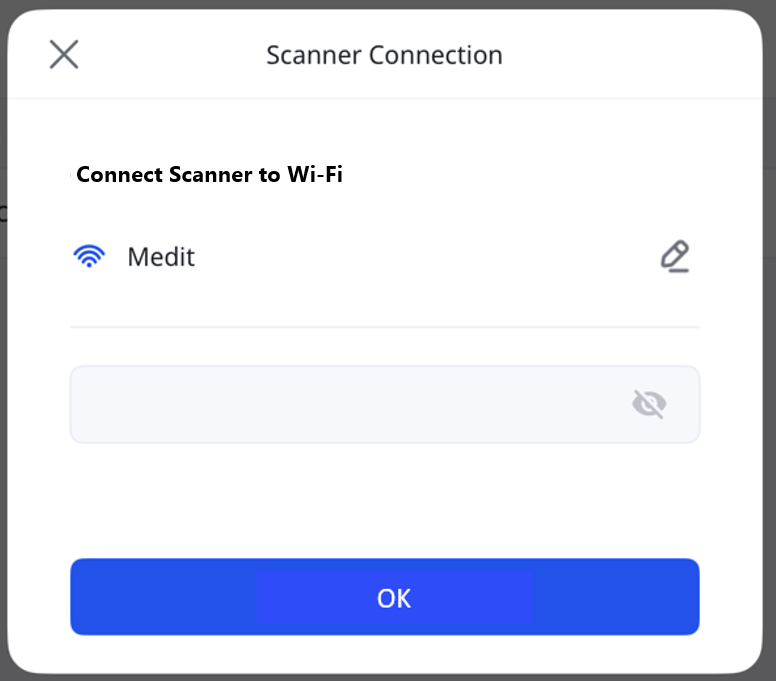
Wi-Fiネットワークのパスワードを入力してから、OKをタップします。
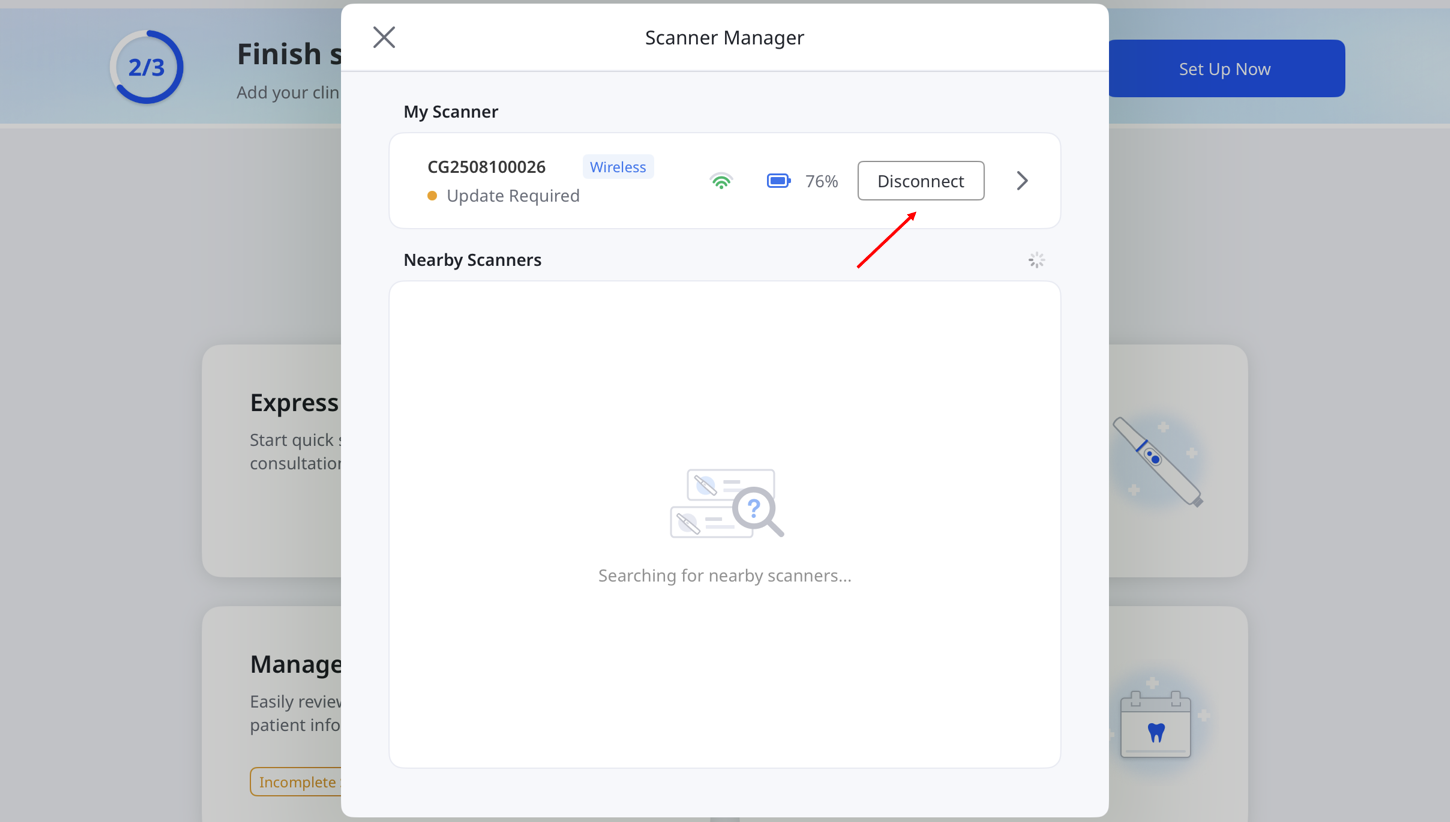
接続されると、スキャナーの横に接続解除ボタンが表示されます。
🔎注意
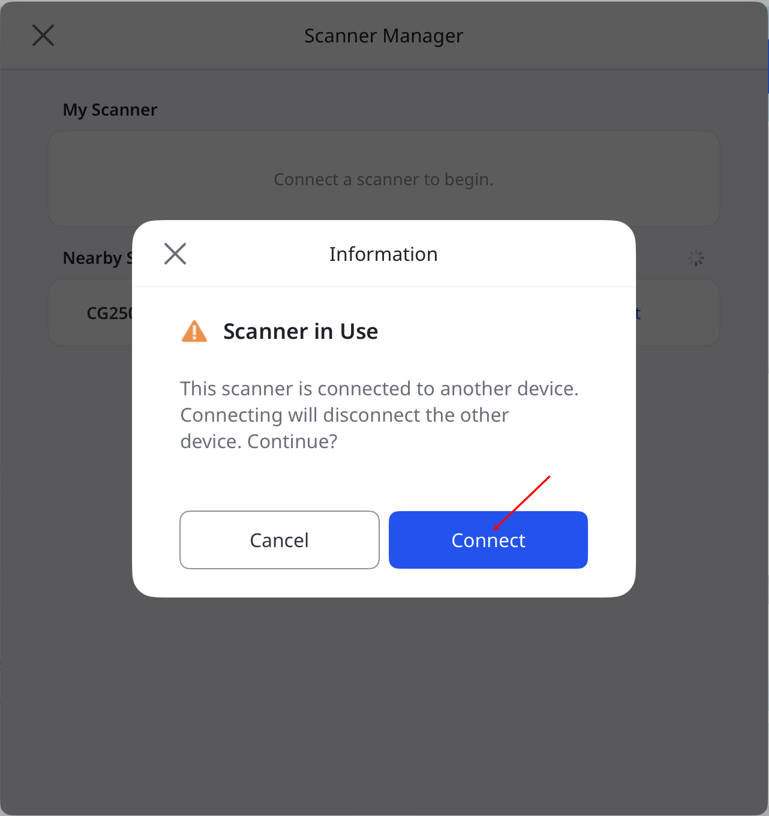
スキャナーがすでに別のデバイスに接続されている場合には、近くのスキャナーまたはマイ・スキャナーから選択し、接続します。 これにより他のデバイスのスキャナーの接続が解除されます。
別のデバイスがスキャン中またはファームウェアの更新中の場合にはそのスキャナーを接続することはできません。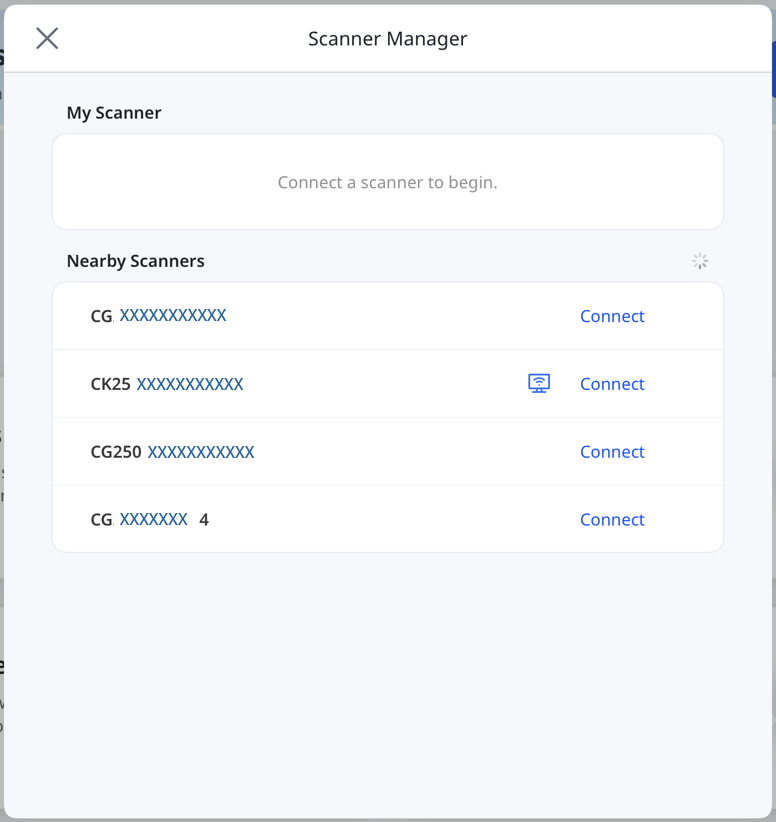
Wi-Fiを使用できない場合には、個人用ホットスポットを使用して、スキャナーを使用します。
セルラーデータをオンにし、iPadで個人用ホットスポットを有効にします。
スキャナーをiPadで表示されているホットスポットネットワークに接続します。
性能を最適にするために互換性を最大化をオフにします。
**このオプションは、セルラーを有効にしているiPadでのみ利用可能です。
ワイヤレス接続(ハブ経由)
Medit Link Expressは、ワイヤレス直接接続の代替方法として、ハブ経由で対応するワイヤレススキャナーに接続できます。 接続する前に、スキャナーの電源がオンになっていることを確認してください:
🔎注意
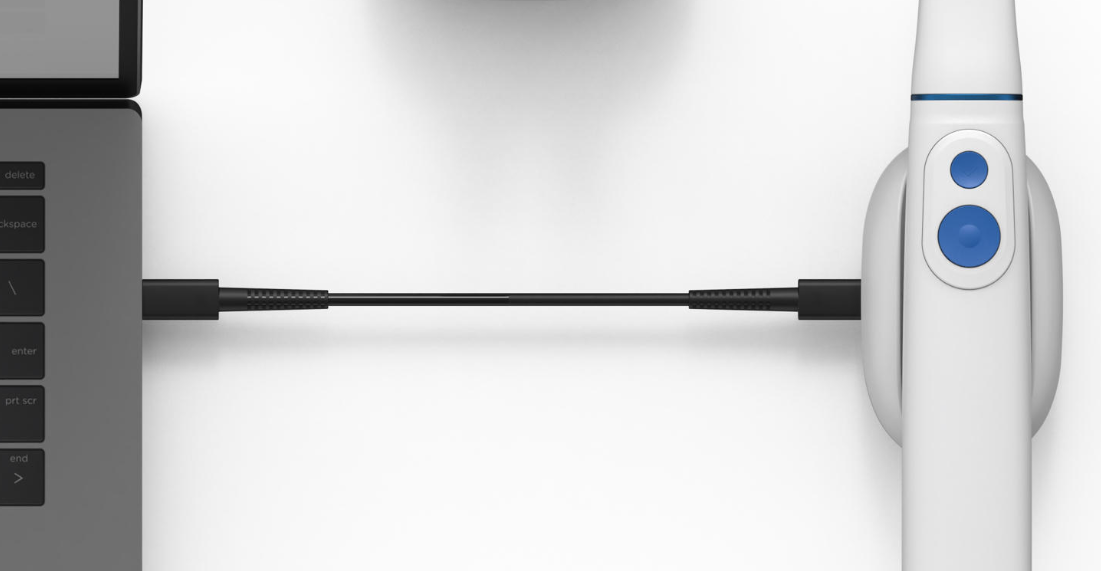
i900 Mobilityスキャナーを含め、電力供給ケーブルを使用して、お使いのデバイスとハブが接続されていることを確認します。
バッテリーをハンドピース下部に挿入し、電源ボタンを1回押します。
電源が入ると、背面の2つのLEDが点灯します。1つは、Meditロゴの [M] 近くで薄いグレーで点滅し、もう一つは、バッテリー下部で青色で点灯します。
🔎注意
バッテリー充電量の4つのLEDはバッテリー残量を示しています。
4つのLEDが点灯:75〜100%
3つのLEDが点灯:50〜74%
2つのLEDが点灯:25〜49%
1つのLEDが点灯:12〜24%
1つのLEDが点滅:1〜12%
* ハンドピースにバッテリーが装着され、残量が1%〜12%のとき、このインジケーターが点滅します。 残量を別に確認したり、充電器に置かれている場合には、残量表示は1〜12%を示す1つのLEDが点灯したままです。
LED点灯なし:0%
ホーム画面から、左上隅にあるスキャナーマネージャーアイコンをタップします。
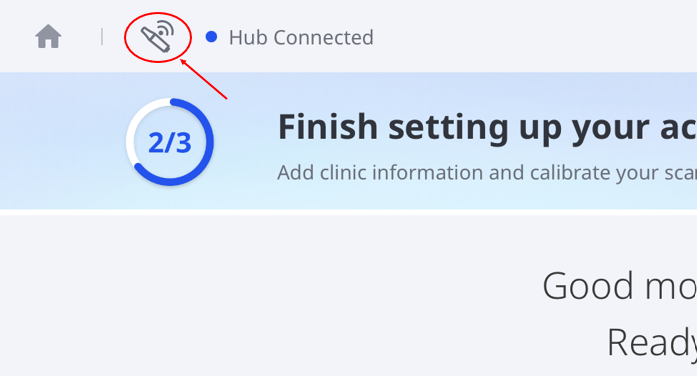
🔎注意
または以下の方法でスキャナーマネージャーを利用できます:
• 左上隅の接続済みハブをタップし、ポップアップ表示の接続をタップします。
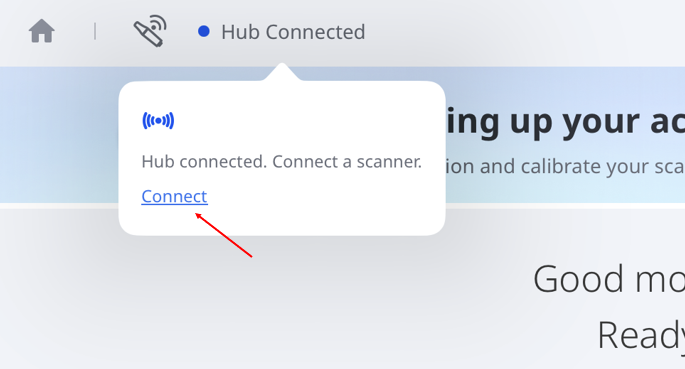
• ホーム画面上の今すぐ設定するをタップし、始めるダイアログの今すぐ設定するをもう一度タップします。
スキャナーマネージャー内で、スキャナーの横の接続をタップします。
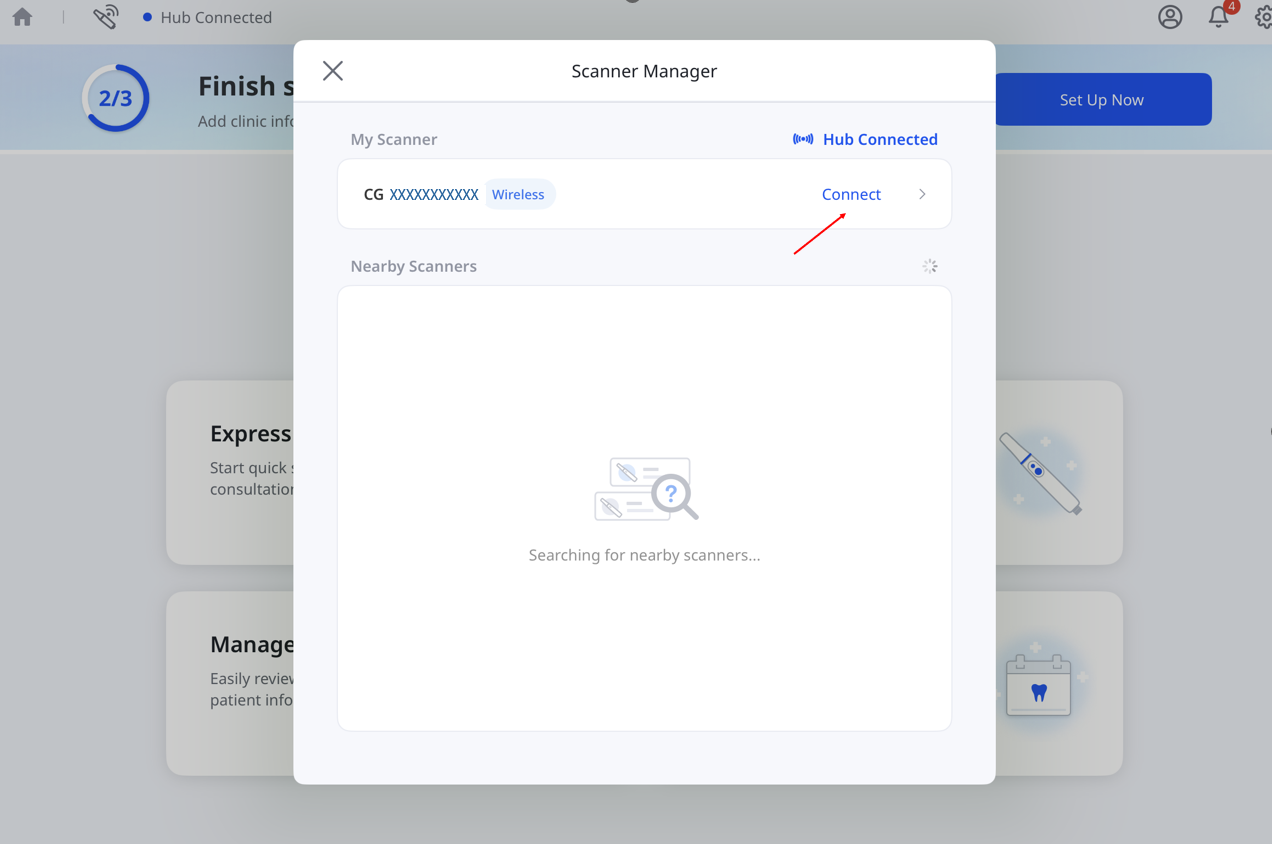
接続されると、スキャナーの横に接続解除ボタンが表示されます。
USB接続
Medit Link Expressは、Medit i900とi900 classicのUSB接続をサポートしています。 アプリの実行中に専用ケーブルを使用して、スキャナーをMacに接続します。
スキャンを開始するには、有効なライセンスが必要です。
スキャナーのキャリブレーション
🔎注意
スキャナーを定期的にキャリブレーションすることをお勧めします。
定期的なキャリブレーションにより、スキャン精度とデバイスの安定した性能を維持できます。
次の場合はスキャナーをキャリブレーションしてください。
スキャンデータの品質が以前のスキャンより落ちている
デバイスの温度などの外部条件が変化した
ユーザー定義のキャリブレーション間隔を過ぎた
キャリブレーションとスキャン時のスキャナー温度が近いほど、キャリブレーションはより正確になります。
キャリブレーション前に、スキャナーが動作温度に達するまで温まるのを待ってください。
キャリブレーション方法
スキャナーのステータスがキャリブレーションが必要と表示されていることを確認し、それをタップします。

ポップアップメッセージが表示されたら、キャリブレーションを開始をタップします。
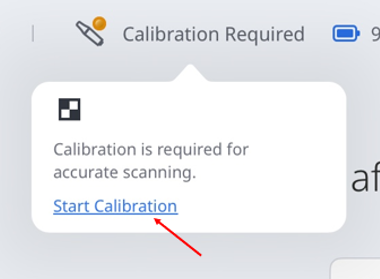
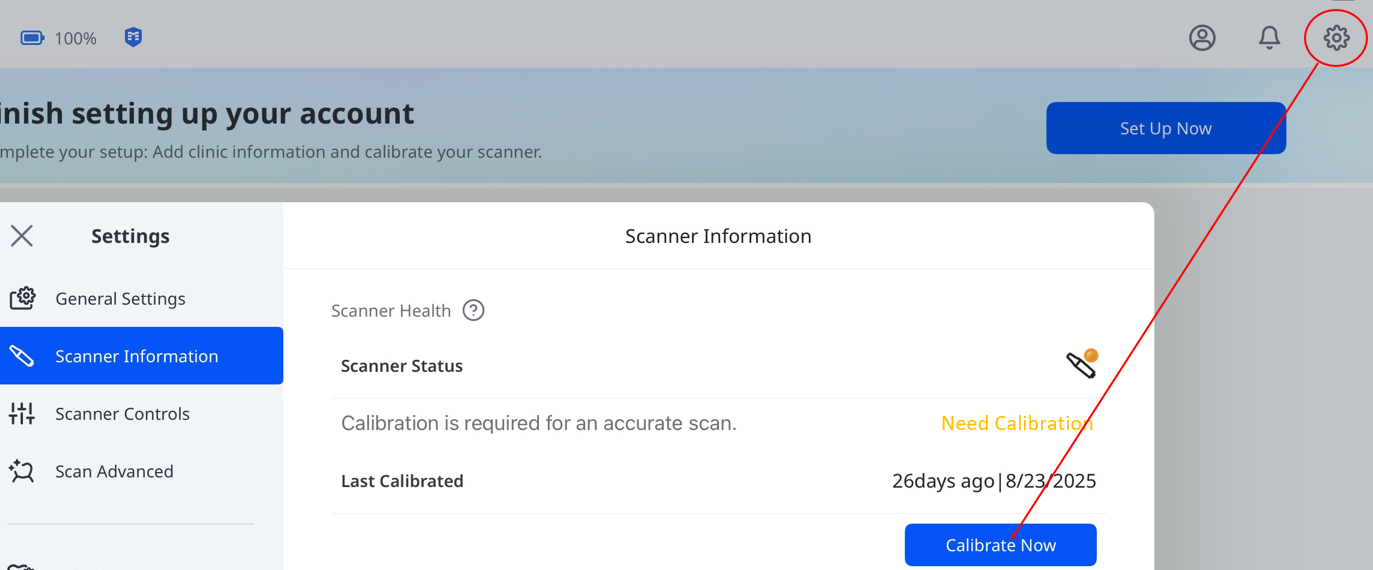
または、設定 > スキャナー情報 と移動し、今すぐキャリブレーションをタップします。
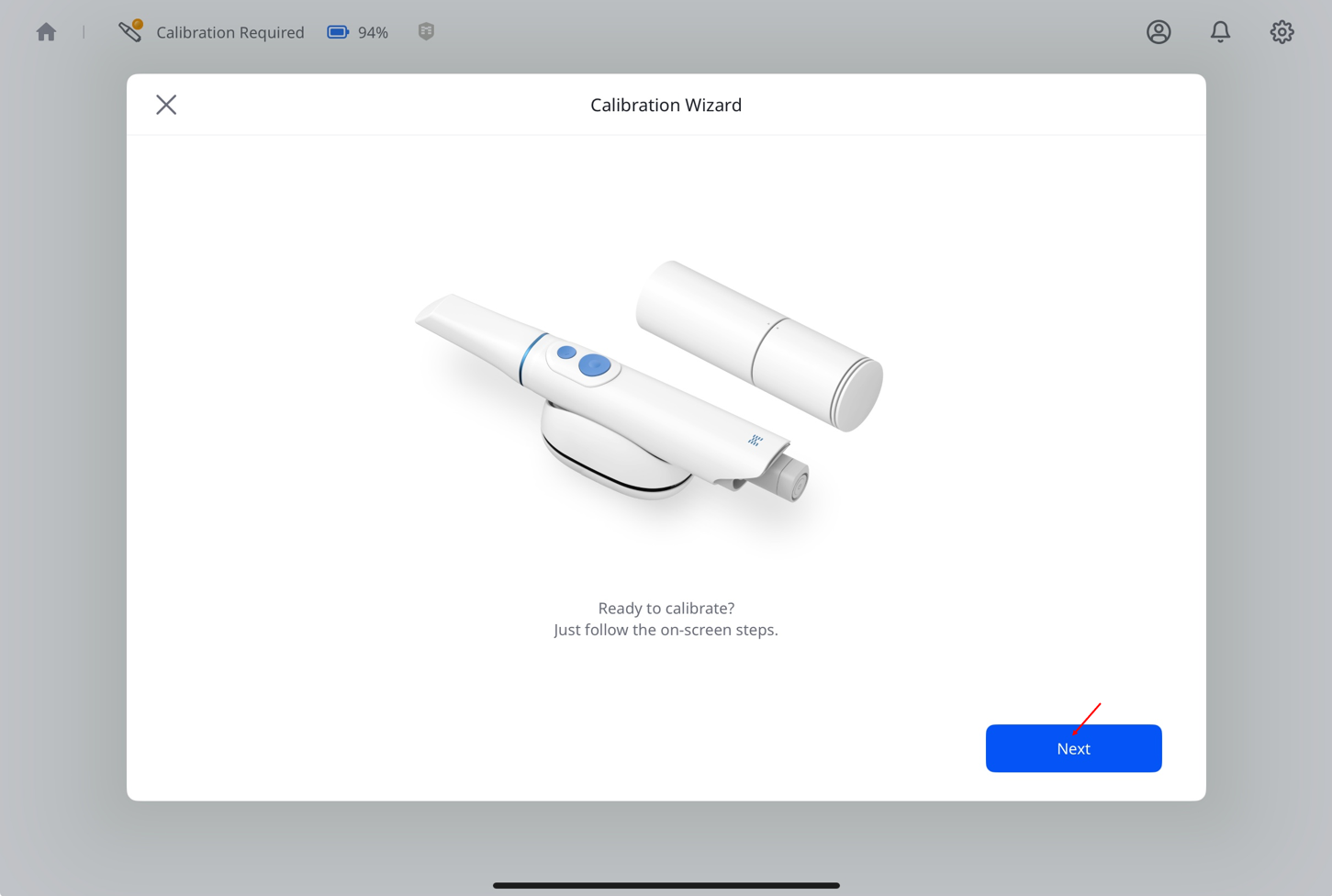
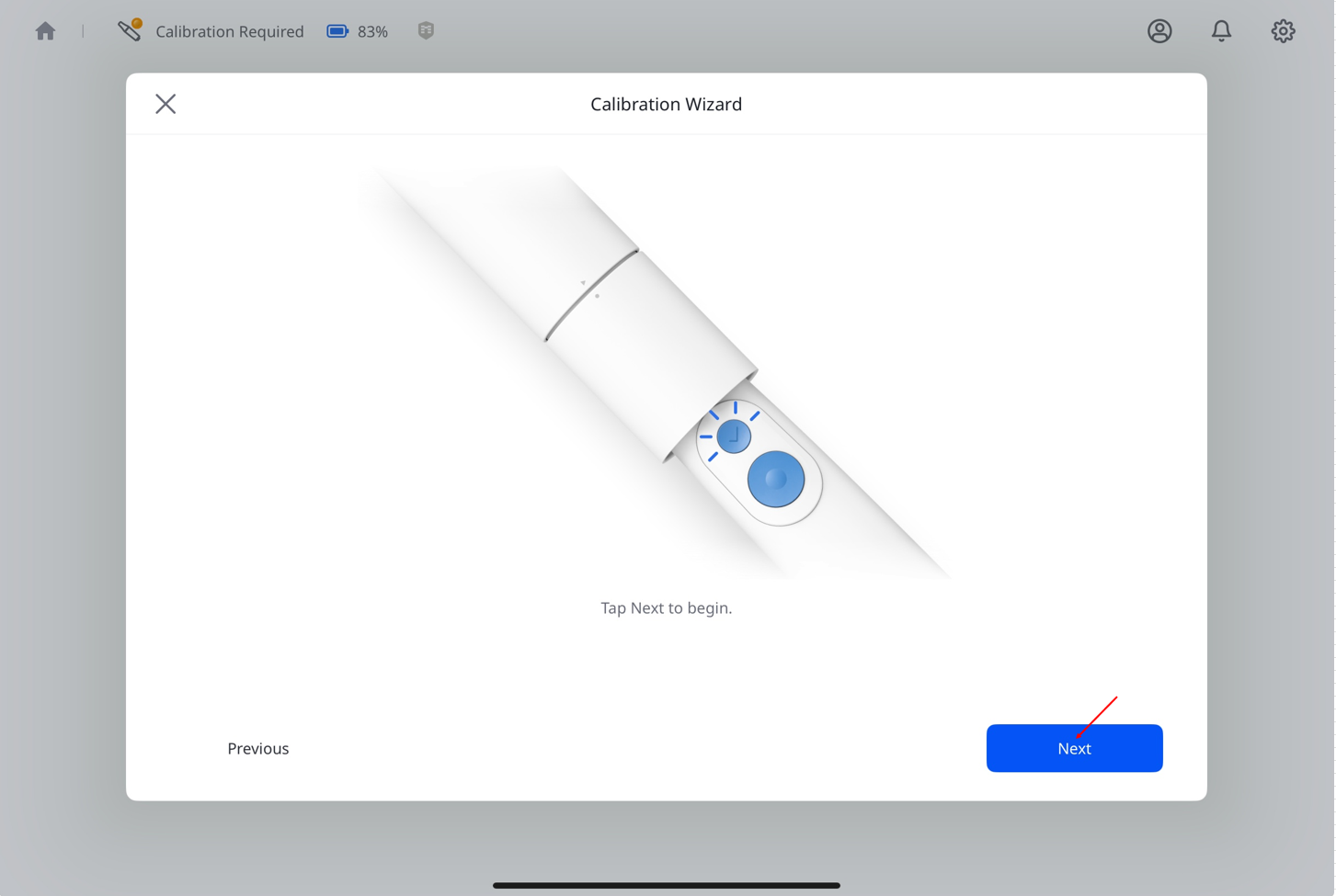
キャリブレーションツールを準備し、次へをタップしてキャリブレーションを開始します。
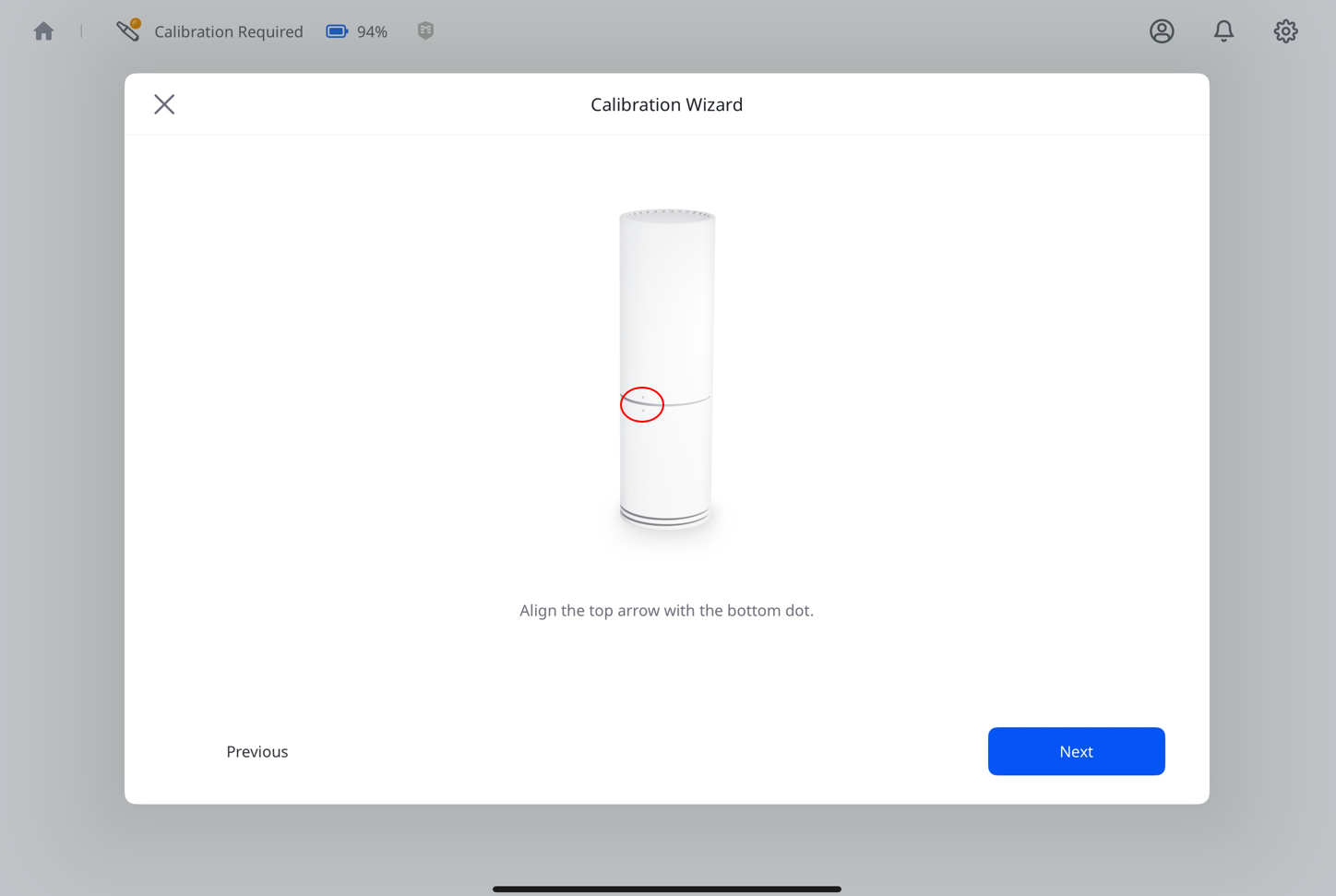
矢印と点が一致するまでキャリブレーションツールの上部を回転させ、次へをタップします。
キャリブレーションツールの下部キャップとスキャナーチップを取り外します。
スキャナーを挿入する前に、キャリブレーションツールに合わせたマークがスキャナーハンドピースのボタンの位置と一直線になっていることを確認します。
カチッとはまるまで、スキャナーをキャリブレーションツールにしっかり押し込みます。
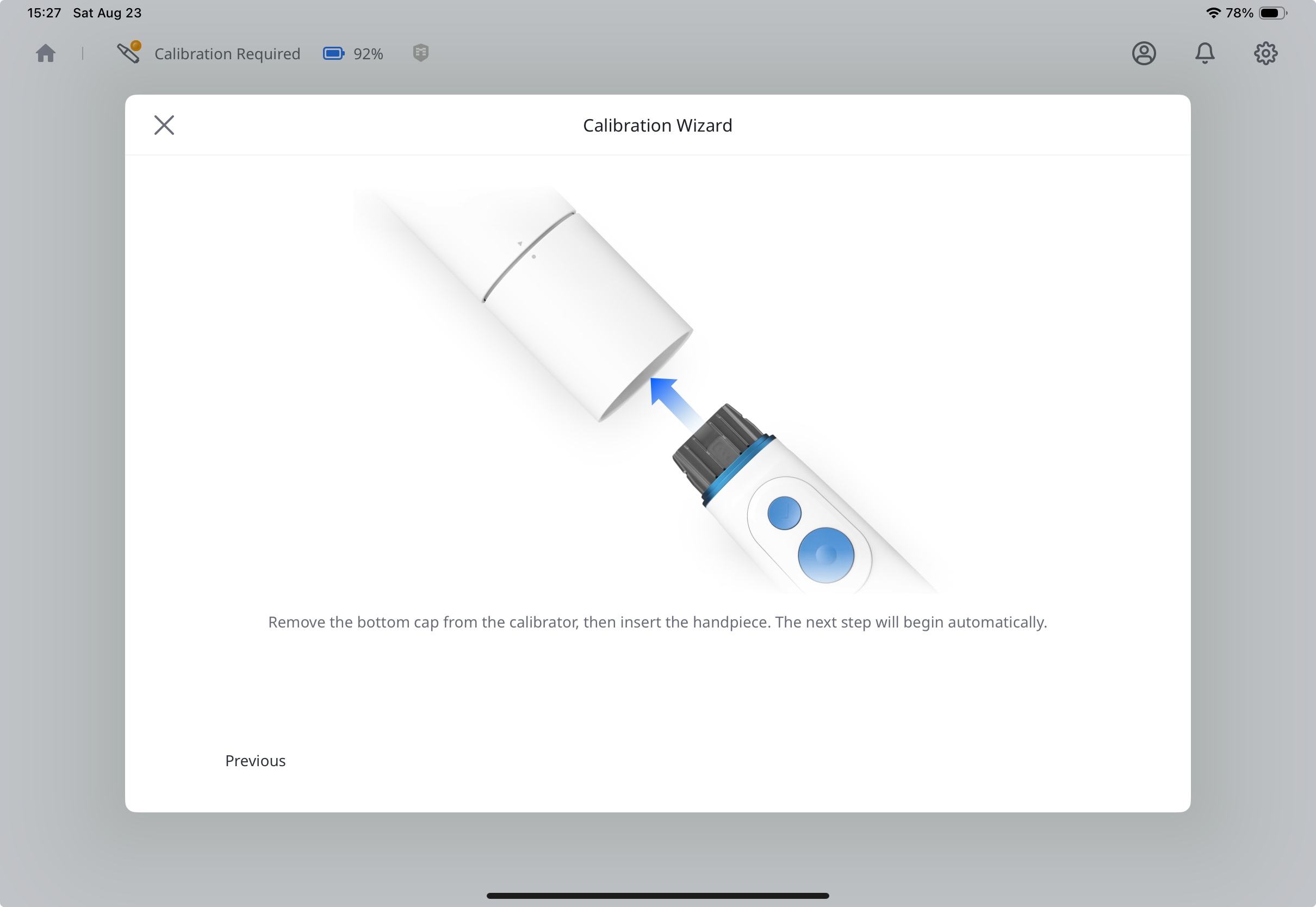
右下に次へボタンが表示されたら、接続が完了したことを意味します。 タップして続けます。
画面の指示に従い、キャリブレーションツールの上部を次の位置まで回転させます。
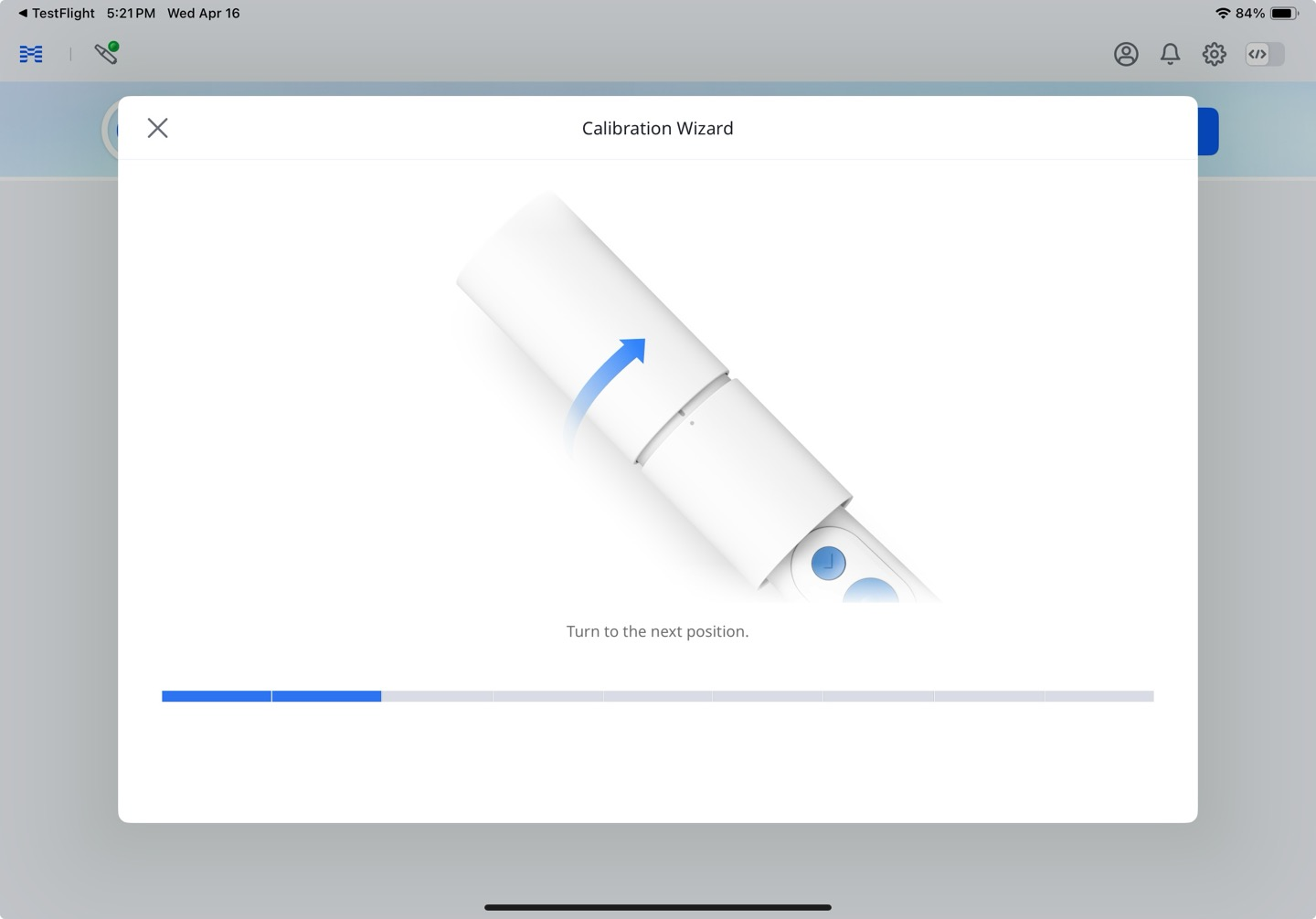
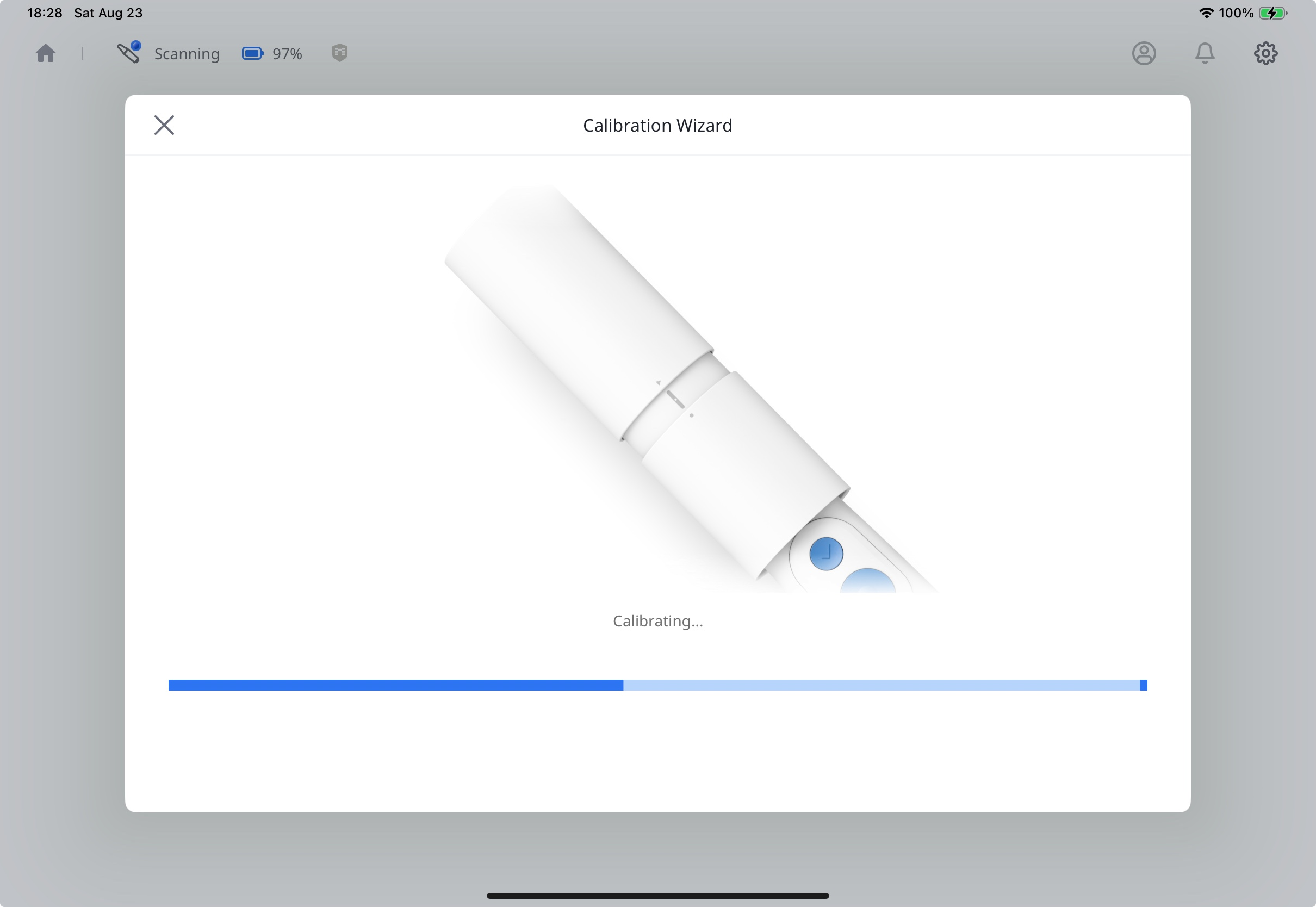
最終位置に到達するまで、上記の手順を繰り返します。
キャリブレーションが開始されると、結果が自動的に表示されます。
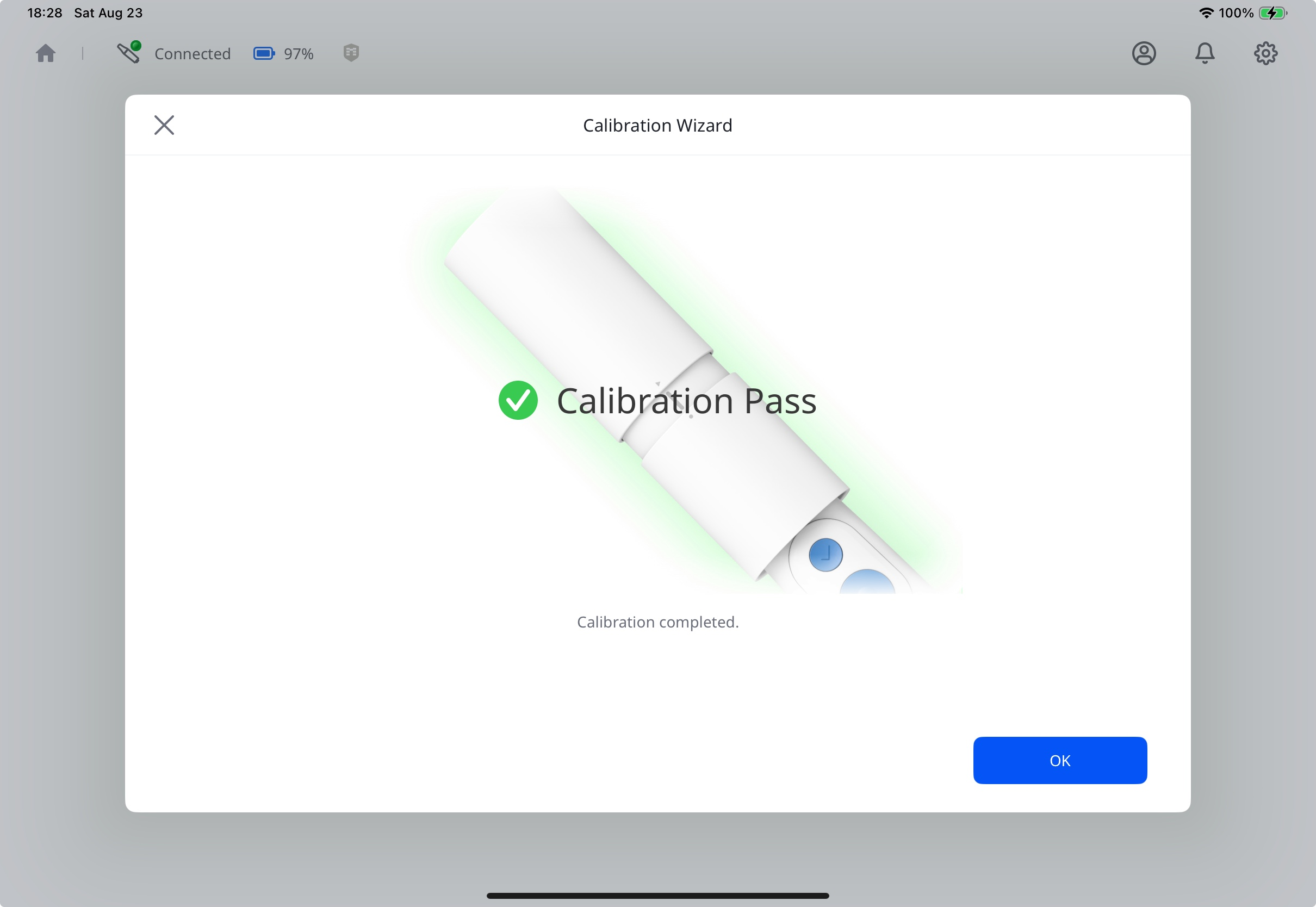
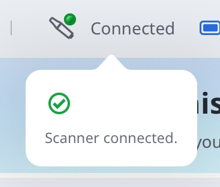
スキャナーは接続され、使用可能です。
スキャナーステータス
下表は、Medit Link Expressのスキャナー状態を示す、インジケーターのリストです。 下のインジケーターの表示を理解しておくと、スキャナーの状態を把握し、必要な操作を素早く行えるようになります。
アイコン | 状態 | 説明 |
|---|---|---|
|
| スキャナーが接続されていません。 Wi‑FiまたはBluetooth接続を確認してください。 |
| スキャナーはスリープモードです。 | |
|
| スキャナーのチップが挿入されていないか、正しく取り付けられていません。 |
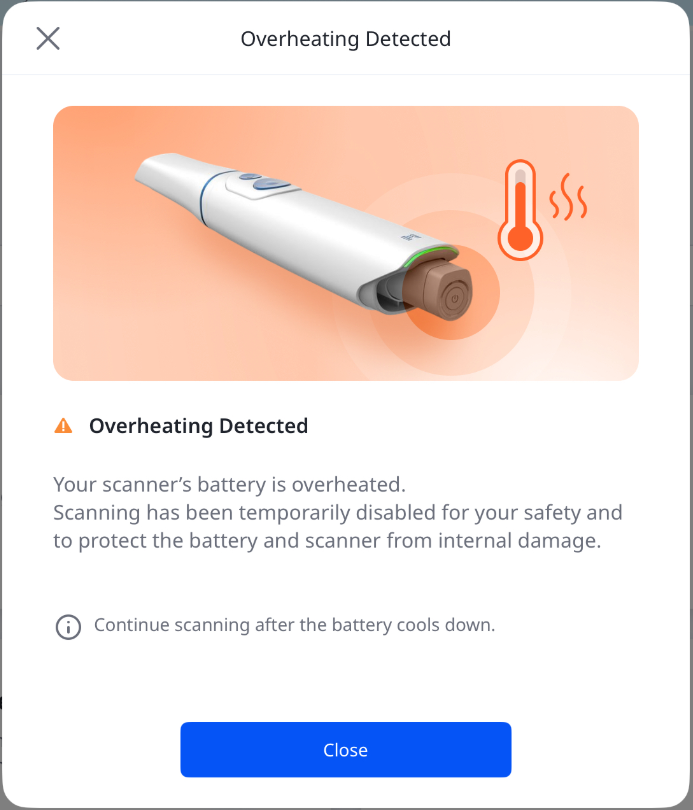
| スキャナーの温度が高すぎます。 スキャンを停止し、温度が下がるまでお待ちください。 🔎注意 バッテリーが過熱状態になると、スキャナーは自動的に電源が切れ、以下のアラートダイアログが表示されます。 バッテリーの熱が下がると、スキャンを再開できます。
| |
|
| スキャナーがWi‑FiまたはBluetoothの接続を確立しています。 |
| スキャナーは動作中です。 | |
|
| スキャナーは再起動中です。 |
| スキャンを続行する前にキャリブレーションが必要です。 | |
| スキャナーはウォームアップ中です。 | |
|
| スキャナーは接続され、使用可能です。 |















スキャナー接続を管理
以下の方法でスキャナーの接続を解除できます:
スキャナーの横の接続解除をタップします。
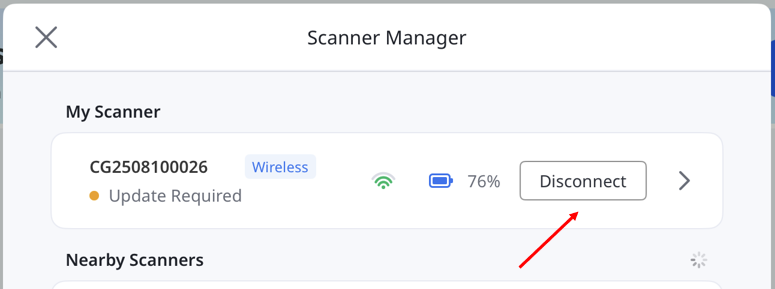
スキャナーの横の矢印をタップし、スキャナーの詳細を開き、(⋯)をタップし接続解除を選択します。
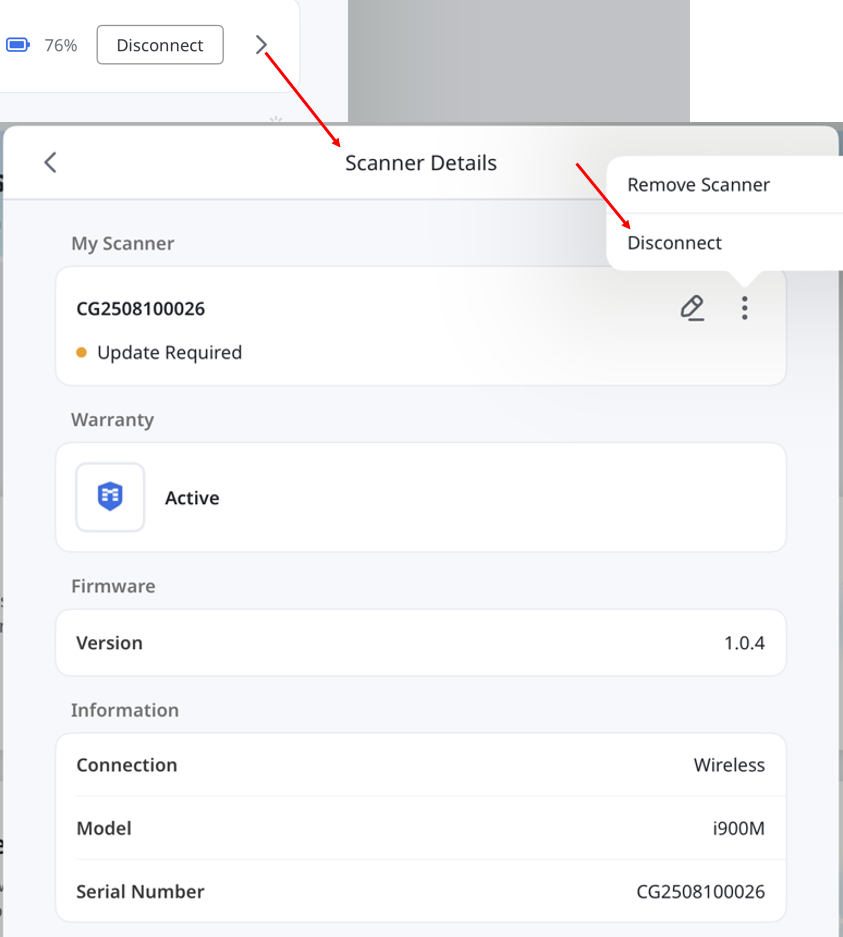
スキャナーの詳細では、接続タイプ、モデル、シリアル番号、ファームウェアバージョン、保証ステータスなどの情報を確認できます。
また、スキャナーの名前の変更または削除してスキャナーを管理することもできます。