患者を追加
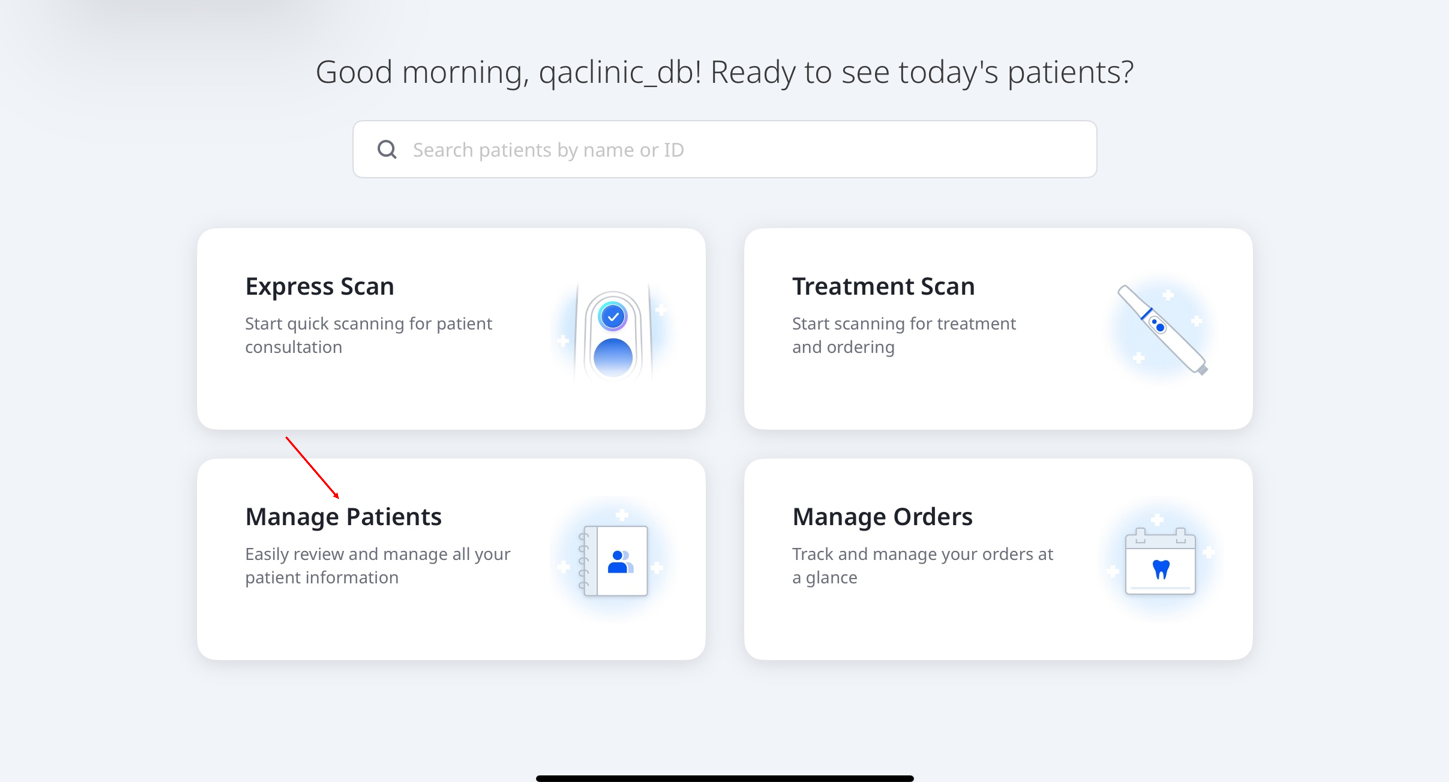
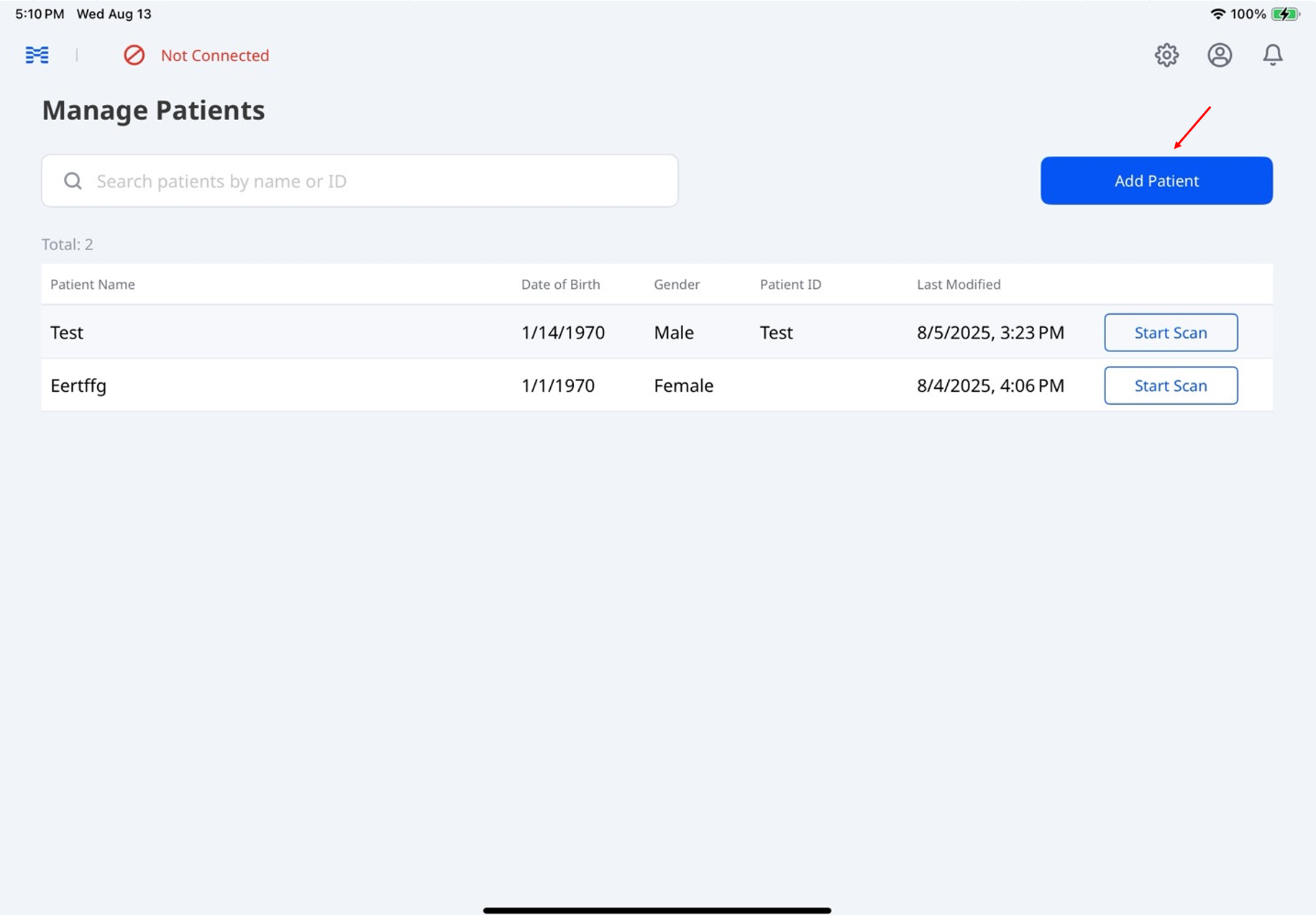
メイン画面で患者管理をタップし、次の画面で患者を追加をタップします。
必要な詳細(患者名、生年月日、性別)を入力します。 任意で、患者IDを入力します。
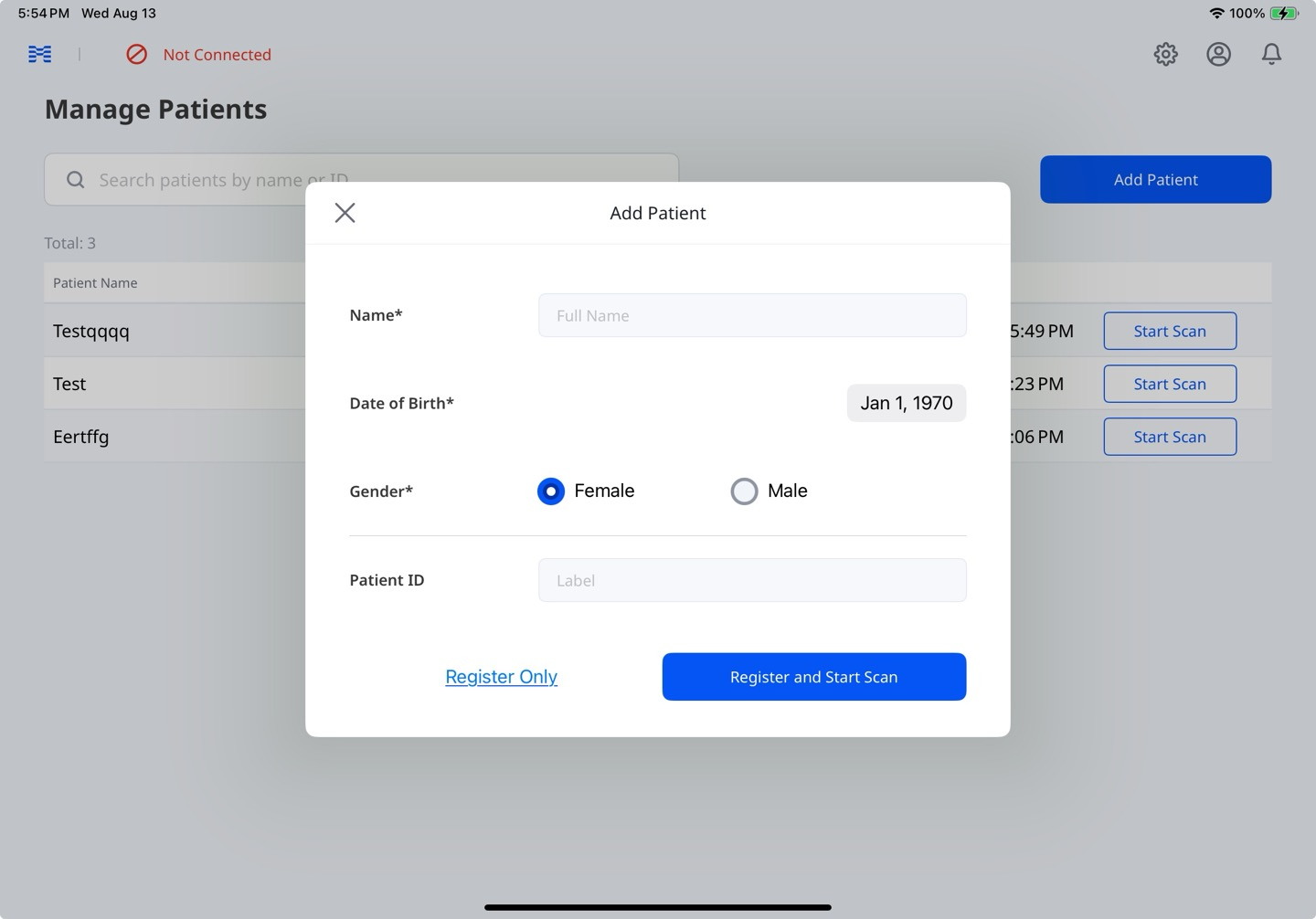
スキャンを開始せずに患者情報を保存するには登録のみをタップし、患者情報を保存してスキャンを開始するには登録してスキャン開始をタップします。
ケースを編集/削除
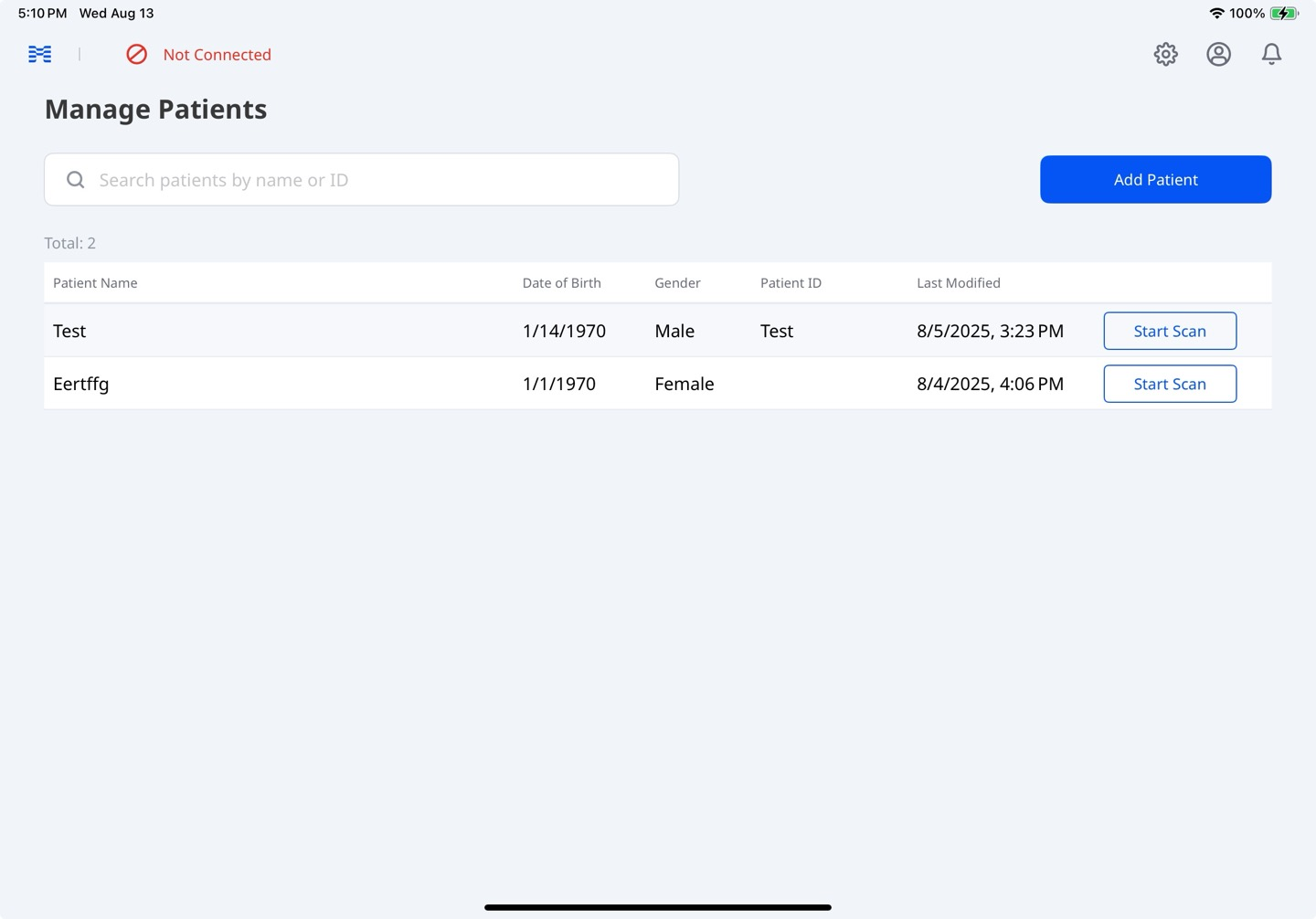
メイン画面で患者管理をタップします。
削除または修正するケースの患者を選択します。
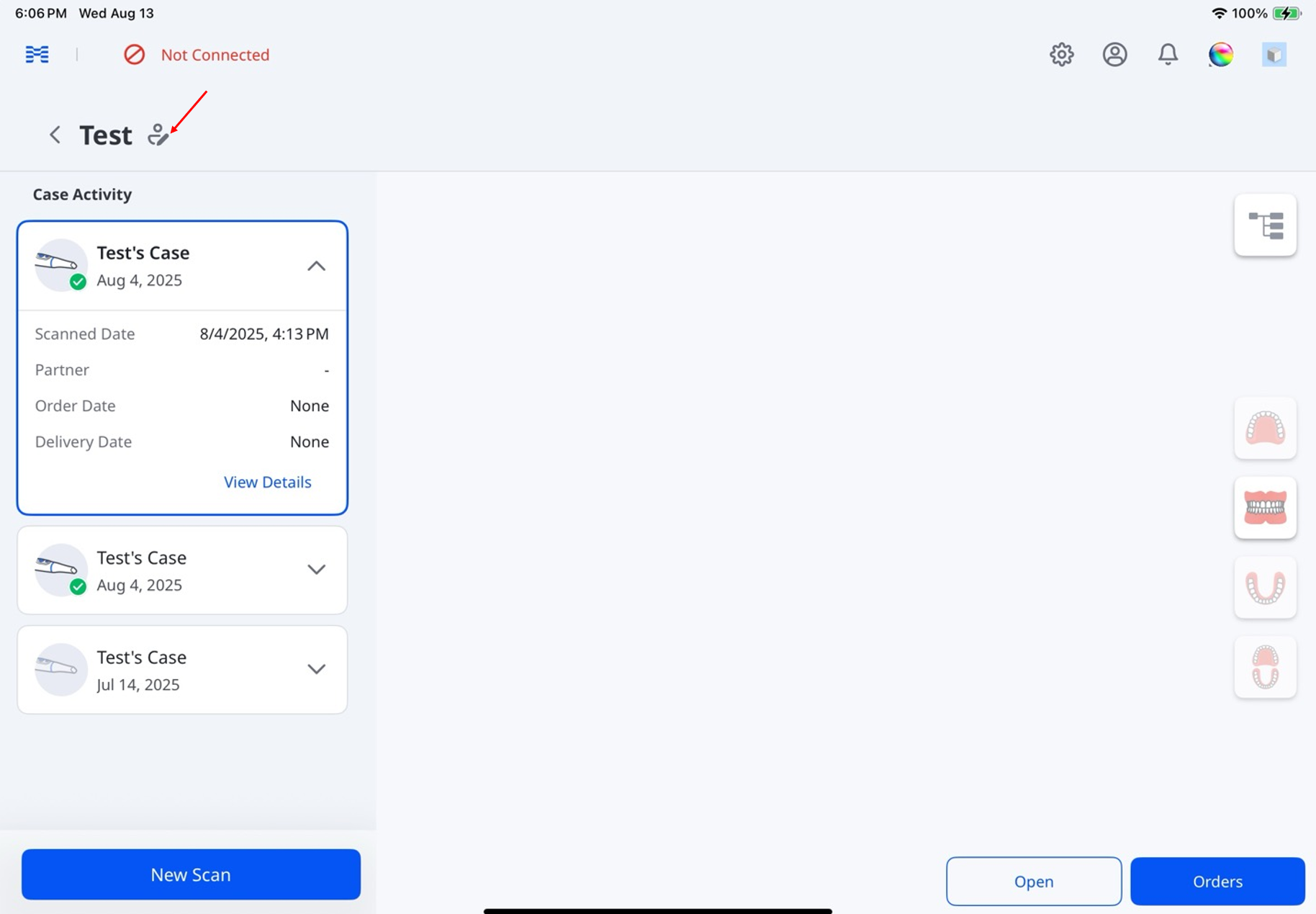
ケース状況から、患者名の横にある鉛筆アイコンをタップします。
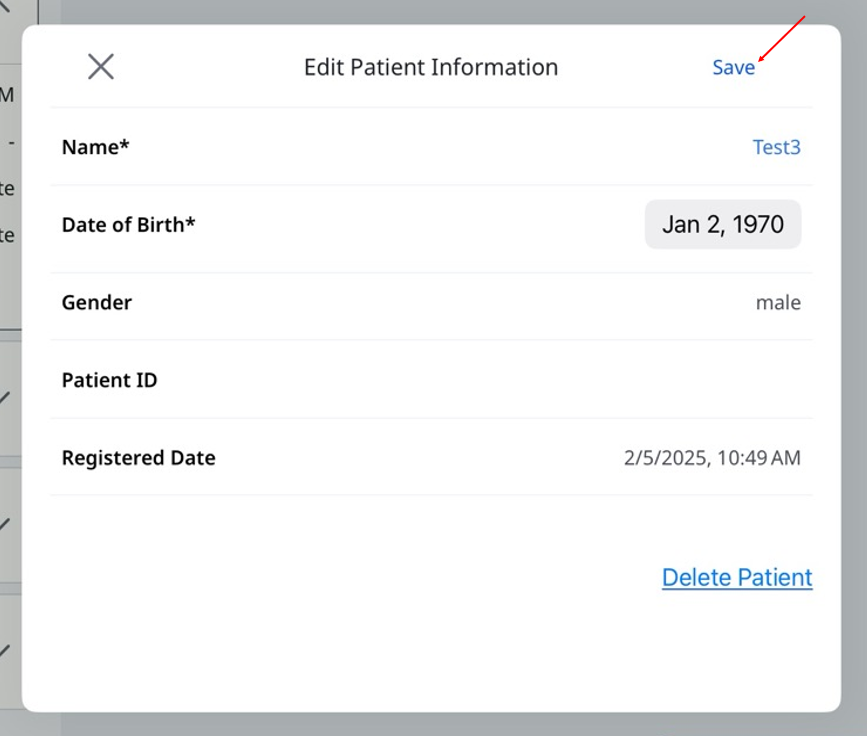
患者情報を更新して、保存をタップします。
🔎注意
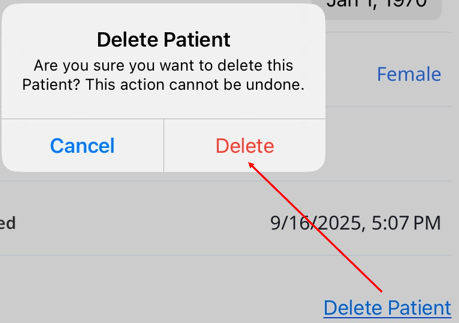
患者を削除をタップし、ポップアップで削除を選択して、患者情報を完全に削除します。
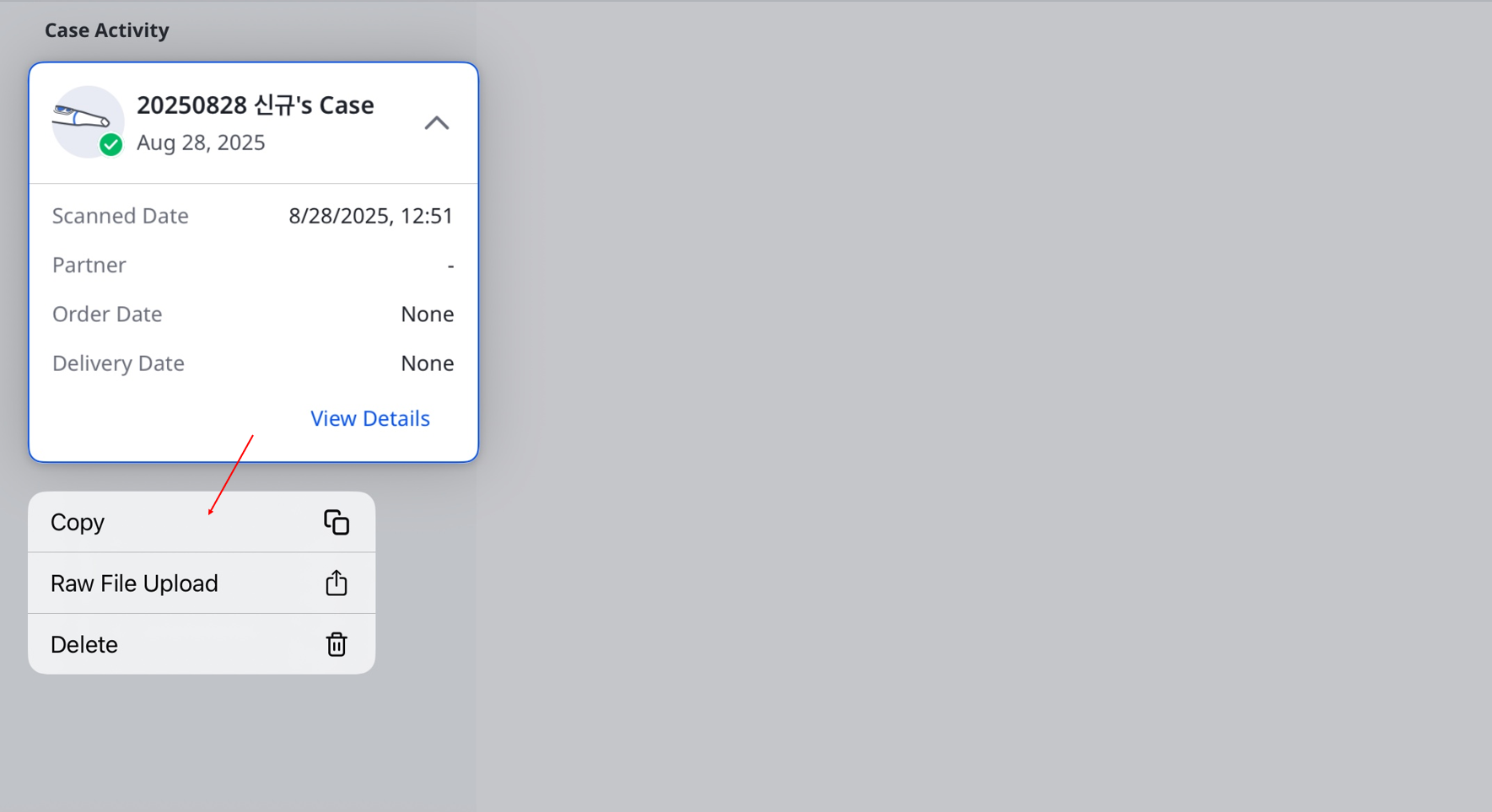
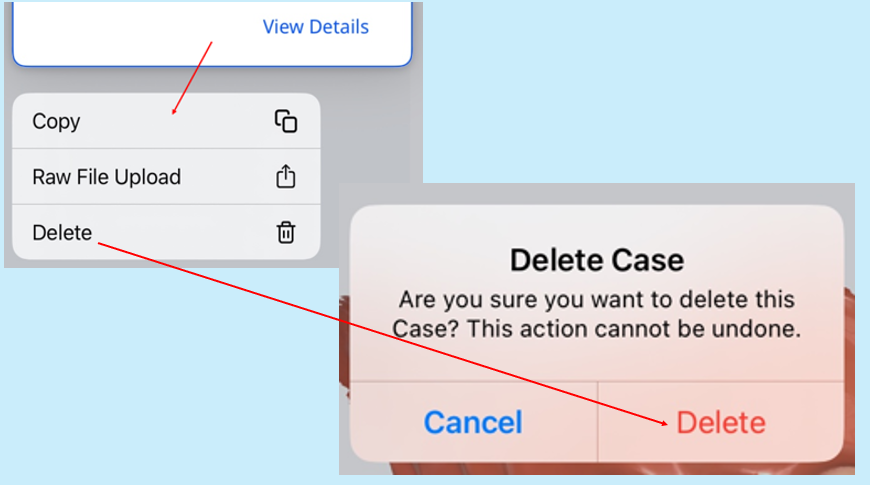
ケースを長押しすると、コピー、RAWファイルのアップロード、削除などのオプションにアクセスできます。
🔎注意
削除をタップし、ポップアップで再度削除をタップして、ケースを完全に削除します。
ケースステータス
状態 | 説明 | インジケーター | 備考 |
|---|---|---|---|
下書き | ケースは作成されましたが、送信されていません |
| ケースはクラウドにアップロードされるまで、一時ファイルとしてローカルに保存されます。 アプリが予期せず終了したりクラッシュした場合に、このステータスが表示されます。 |
要処理 | ケースはスキャン済みですが、後処理が必要です |
| ケースはクラウドに保存されていますが、スキャンまたは後処理が完了していません。 |
処理中 | 後処理が進行中です |
| – |
後処理の失敗 | ケースはスキャン済みですが、後処理に失敗しました |
| – |
スキャン完了データ | ケースはスキャンされ、正常に処理されました |
| このステータスには、技工所が却下したケースも含まれます。 |
注文済み | ケースは正常に注文されました |
| 注文状況の詳細については、注文管理 > 注文の追跡に移動します。 |