Questo flusso di lavoro è destinato alla progettazione rapida e semplice di un restauro provvisorio con un pontic come elemento principale (denominato flipper). Durante questo processo vengono progettati sia il pontic sia la base di supporto. Il flusso di lavoro si compone di quattro passaggi: Disposizione dei dati dei denti → Percorso di inserimento → Base del flipper → Progettazione finale.
Per iniziare a lavorare su un flipper, avviare l’app da un caso Medit Link con un modulo vuoto (i flipper non sono supportati come tipologia di prodotto autonomo in Medit Link).
Una volta aperta l’app, è possibile completare il modulo al suo interno. Scegliere il numero del dente che verrà convertito in un pontic, quindi selezionare “Flipper” a destra. Attenzione
Per garantire una progettazione accurata, si consiglia un numero di pontic pari a uno o due.
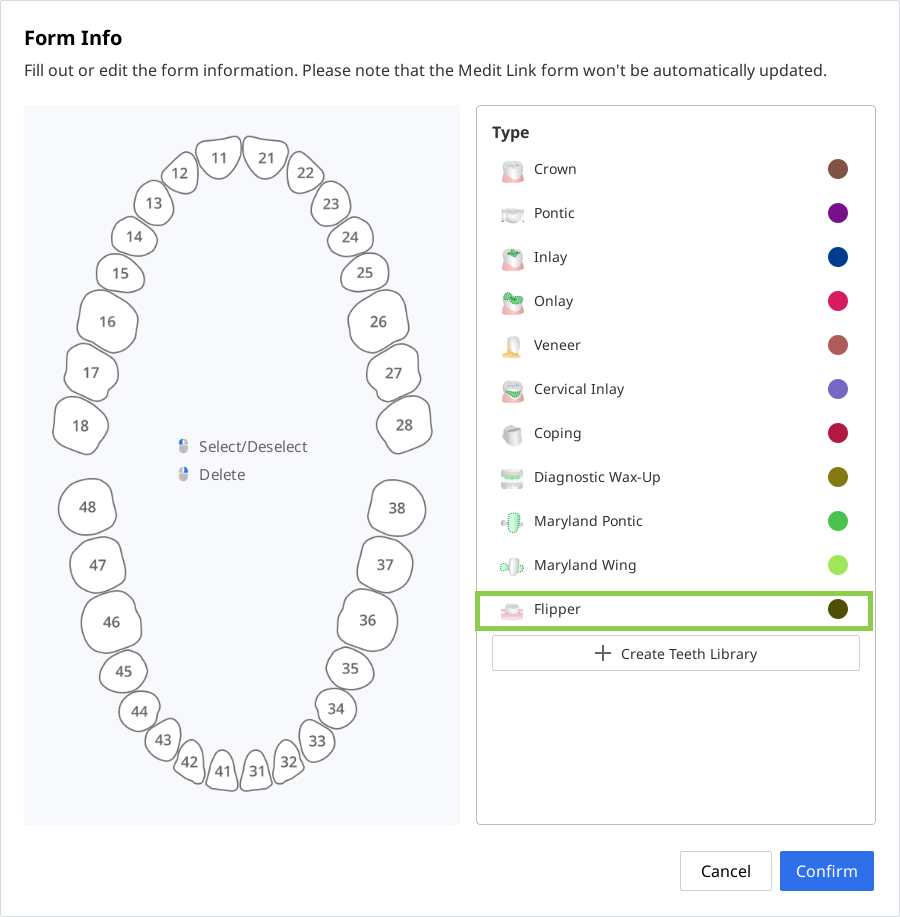
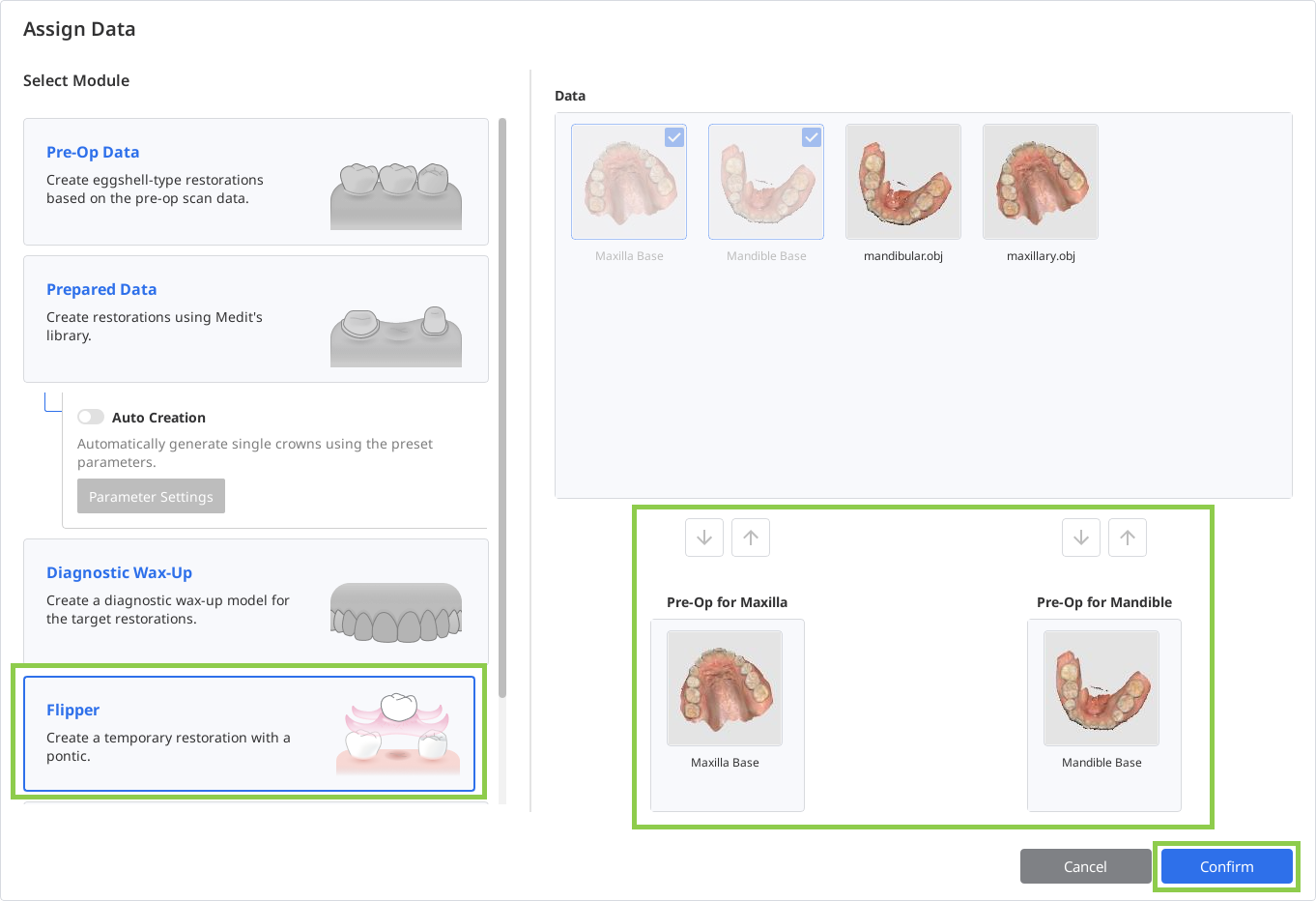
Dopo aver completato il modulo, selezionare il modulo “Flipper” e assegnare i dati di scansione. Cliccare su “Conferma“ per importare i dati assegnati.
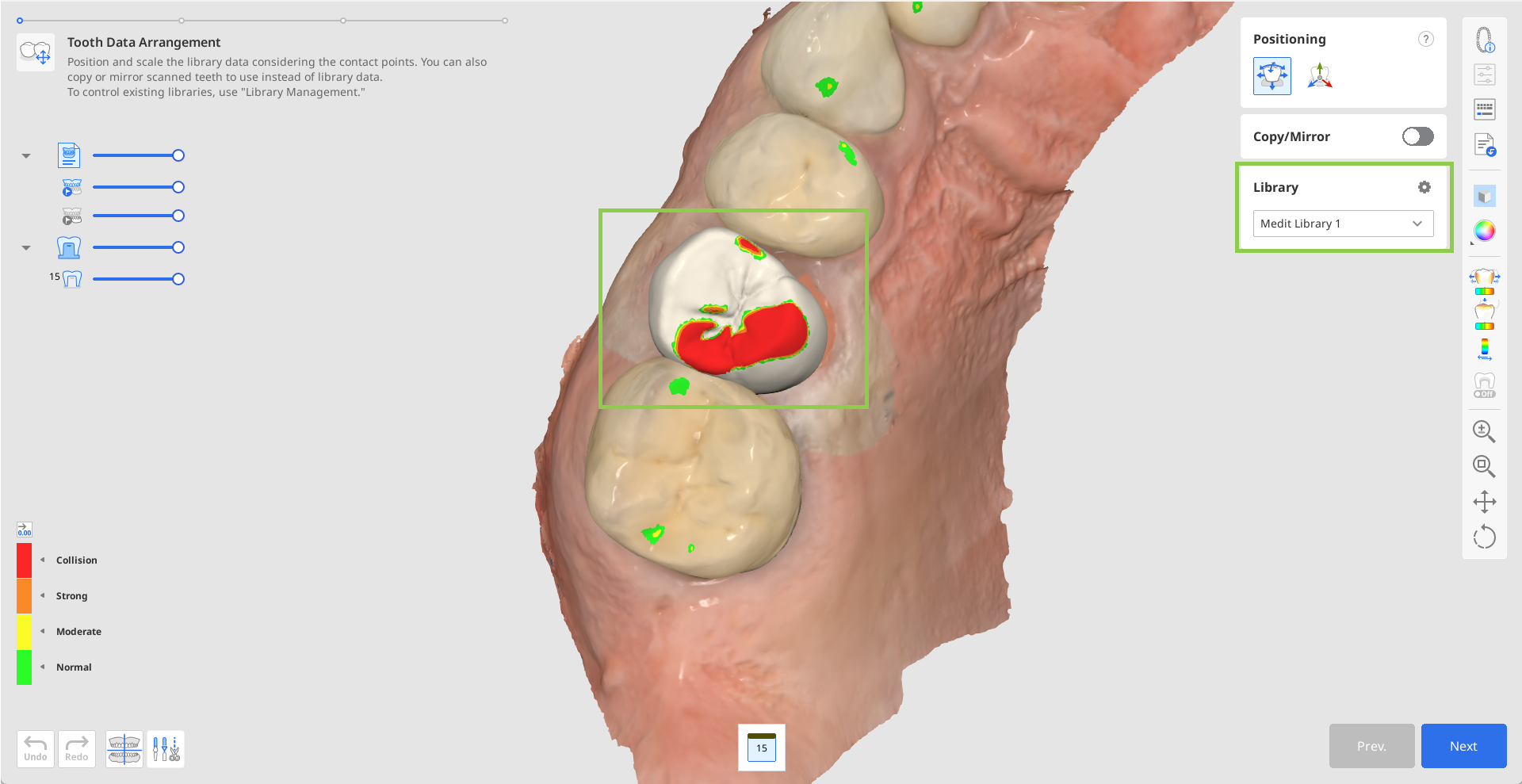
Per prima cosa, si accederà al passaggio Disposizione dei dati dei denti, in cui verrà posizionato un pontic. Prima di avviare la progettazione, verificare che i dati di scansione non presentino tessuti molli superflui o disallineamenti. Se necessario, utilizzare le modalità “Allineamento dei dati” e “Editing dei dati” situate nell’angolo inferiore sinistro per apportare modifiche.
 Nota
NotaLeggere come utilizzare “Allineamento dei dati” e “Editing dei dati” nella sezione Flusso di lavoro di questa guida.

È possibile creare i restauri target utilizzando i dati della libreria di denti o duplicando un dente dai dati di scansione importati.
I dati della libreria verranno visualizzati automaticamente per i denti target designati. È possibile modificare la libreria selezionata nella barra degli strumenti Libreria a destra.
NotaPer maggiori dettagli sulla gestione delle librerie di denti disponibili, consultare la sezione Gestione dei dati di questa guida.
Per duplicare, è possibile utilizzare i dati preoperatori importati tramite la finestra di dialogo "Assegna i dati" all'inizio o qualsiasi altra scansione di riferimento caricata tramite "Importa dati aggiuntivi" nella barra degli strumenti laterale. Quest'ultima soluzione consente di importare dati aggiuntivi da altri casi Medit Link o da qualsiasi dato archiviato localmente. Per duplicare i dati, utilizzare lo strumento "Copia/Specchia". "Copia" crea una replica esatta di un dente scansionato, mentre "Specchia" ne crea una versione simmetrica. Si tenga presente che i dati copiati o specchiati verranno applicati solo al singolo dente attualmente selezionato nel modulo in basso, consentendo di mantenere i dati della libreria per gli altri denti.
Iniziare selezionando il dente target nel modulo in basso, quindi scegliere l’opzione “Copia” o “Specchia”. Successivamente, utilizzare gli strumenti di selezione disponibili per definire i dati da duplicare, quindi cliccare su “Applica”.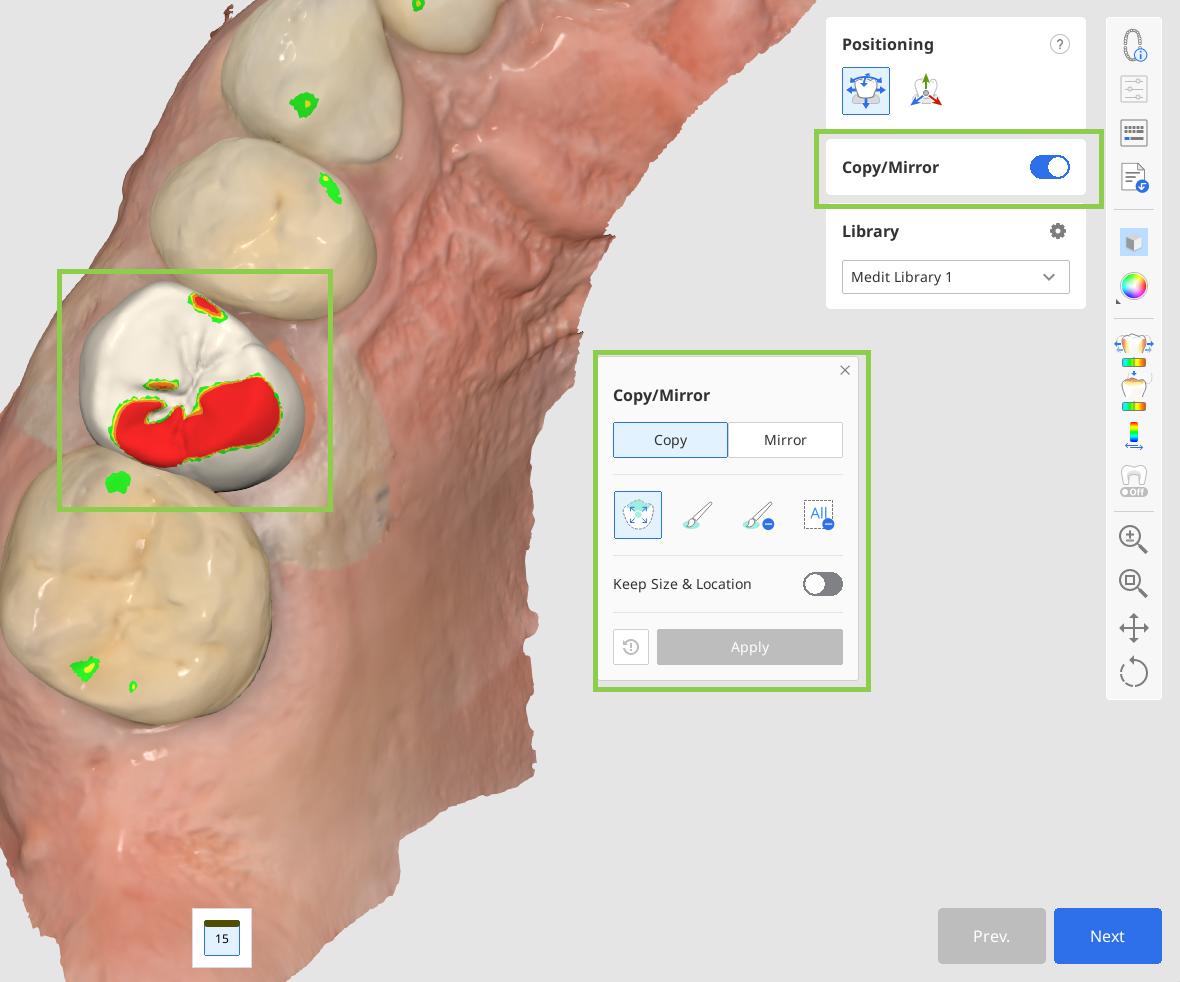
Una volta organizzati i dati per tutti i denti target, regolarne la posizione con gli strumenti di "Posizionamento". È possibile spostare, ridimensionare o ruotare i dati dei denti per accertarsi che siano posizionati correttamente. Assicurarsi che i dati del dente preparato non sporgano sul lato gengivale.
Utilizzare "Sposta/scala liberamente" se si desidera controllare il movimento dei dati senza limitazioni. Utilizzare il mouse per spostare i dati. Per altre azioni come la rotazione e il ridimensionamento, visualizzare i tasti di scelta rapida sotto il punto di domanda nella barra degli strumenti. Utilizzare "Manipolatore 3D" per apportare modifiche piccole o precise al posizionamento dei dati. Questa funzione consente di controllare i dati lungo l'asse.
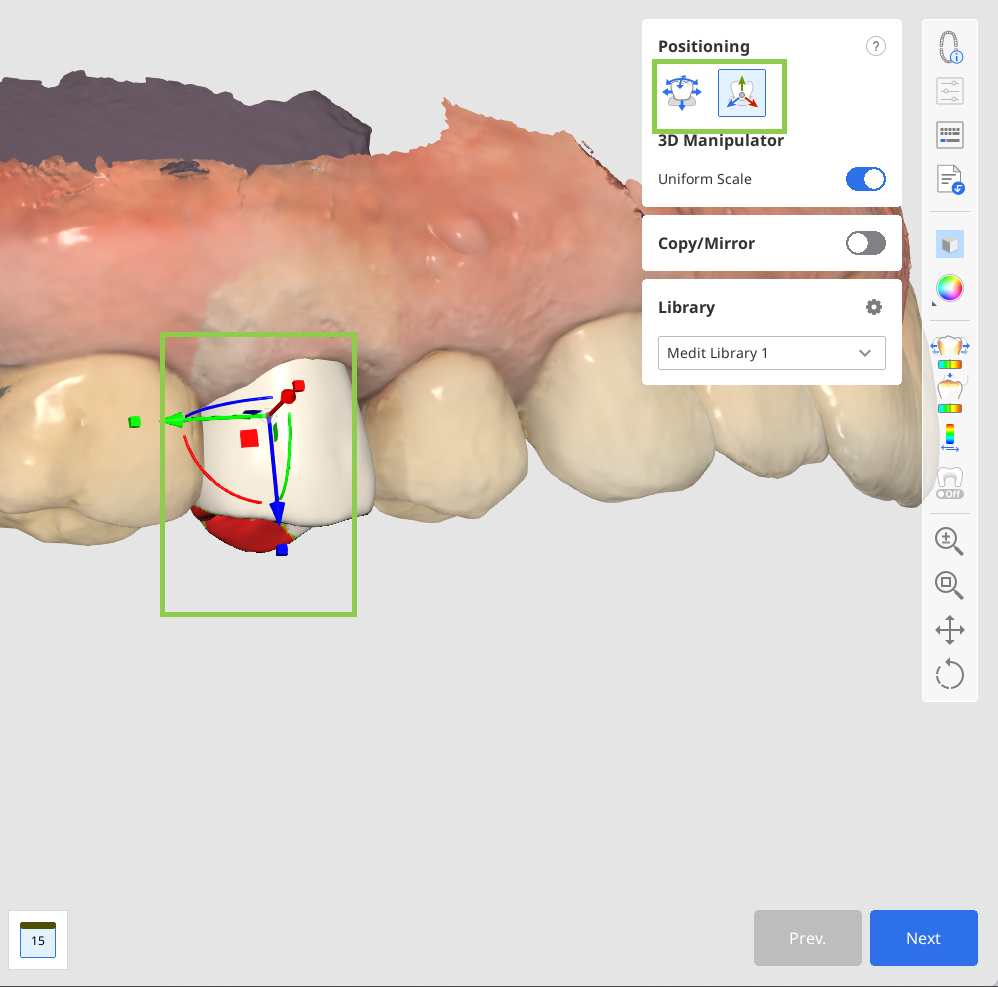
Una volta preparati e posizionati tutti i dati dei denti, cliccare su “Avanti”.
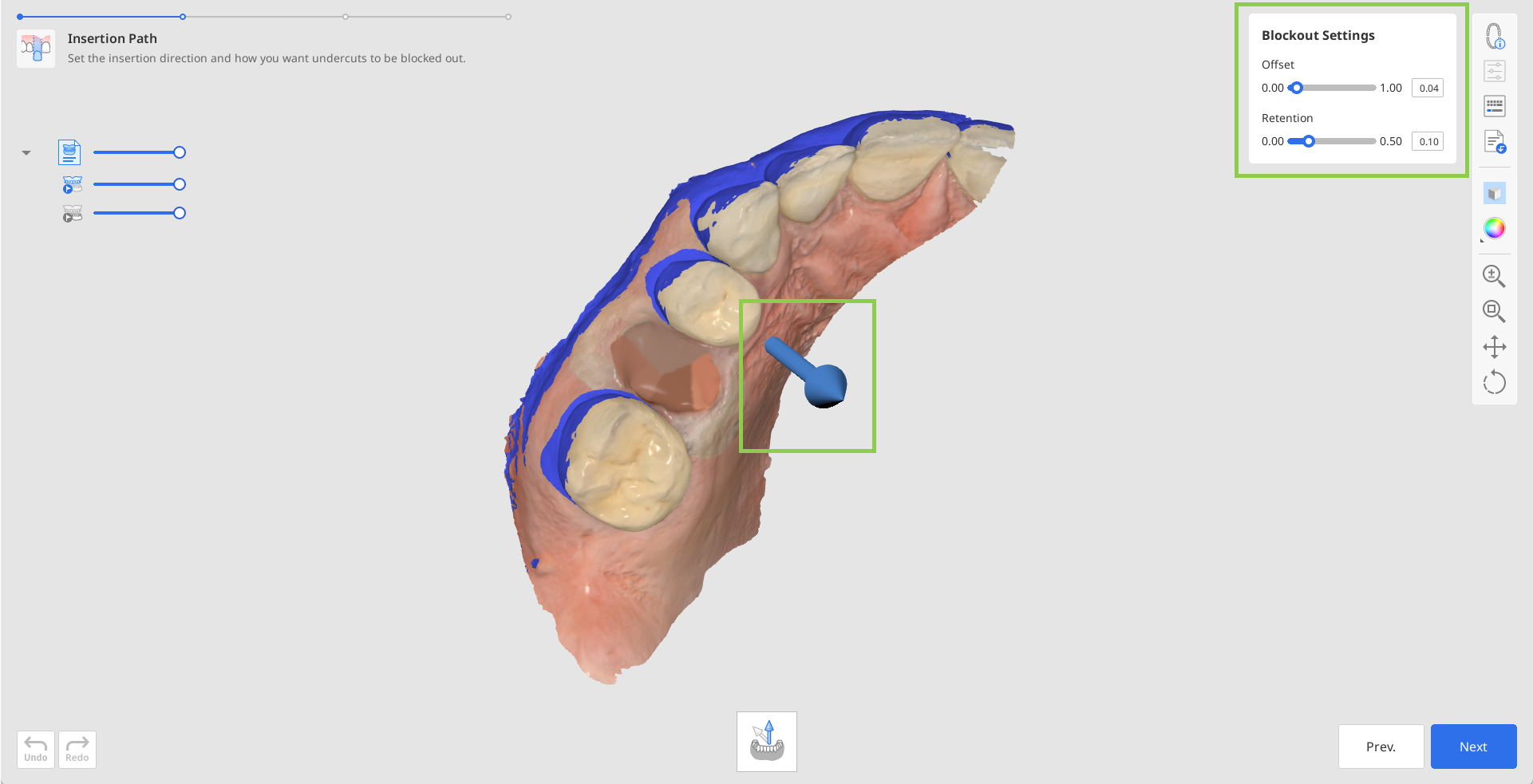
Nel passaggio Percorso di inserimento, trascinare la freccia del percorso di inserimento per regolarne la posizione predefinita. Verificare le impostazioni di blocco disponibili e modificarle secondo necessità per garantire il corretto adattamento del restauro finale. È possibile impostare anche la distanza di offset e i valori di ritenzione. Quando si è pronti a procedere, cliccare su “Avanti”.
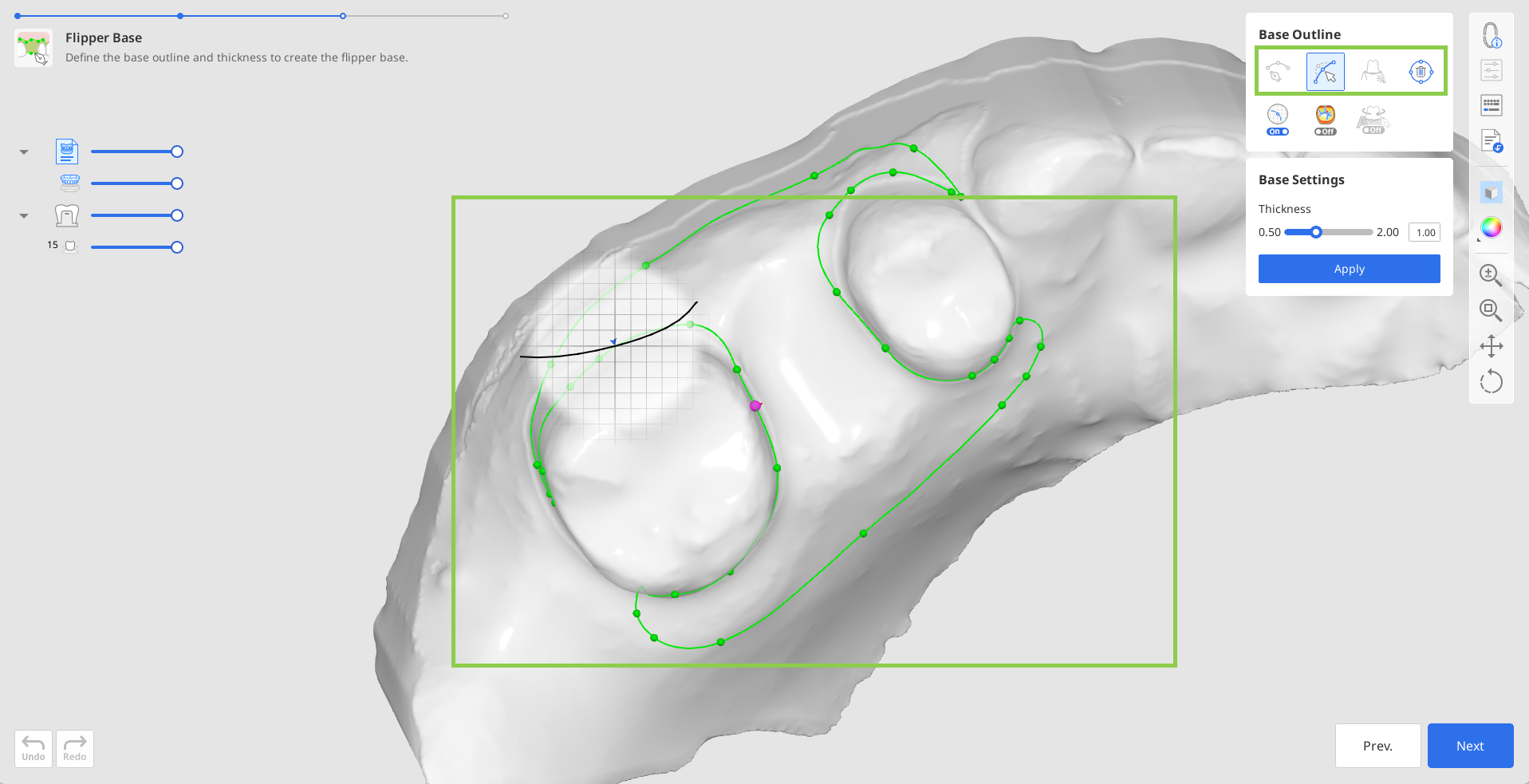
Nel passaggio Base del flipper, viene creato un contorno automatico della base. È possibile regolarlo utilizzando lo strumento “Modifica”. Se il contorno generato automaticamente non è soddisfacente o non è stato creato, è possibile disegnarlo manualmente tramite lo strumento “Creazione manuale”.
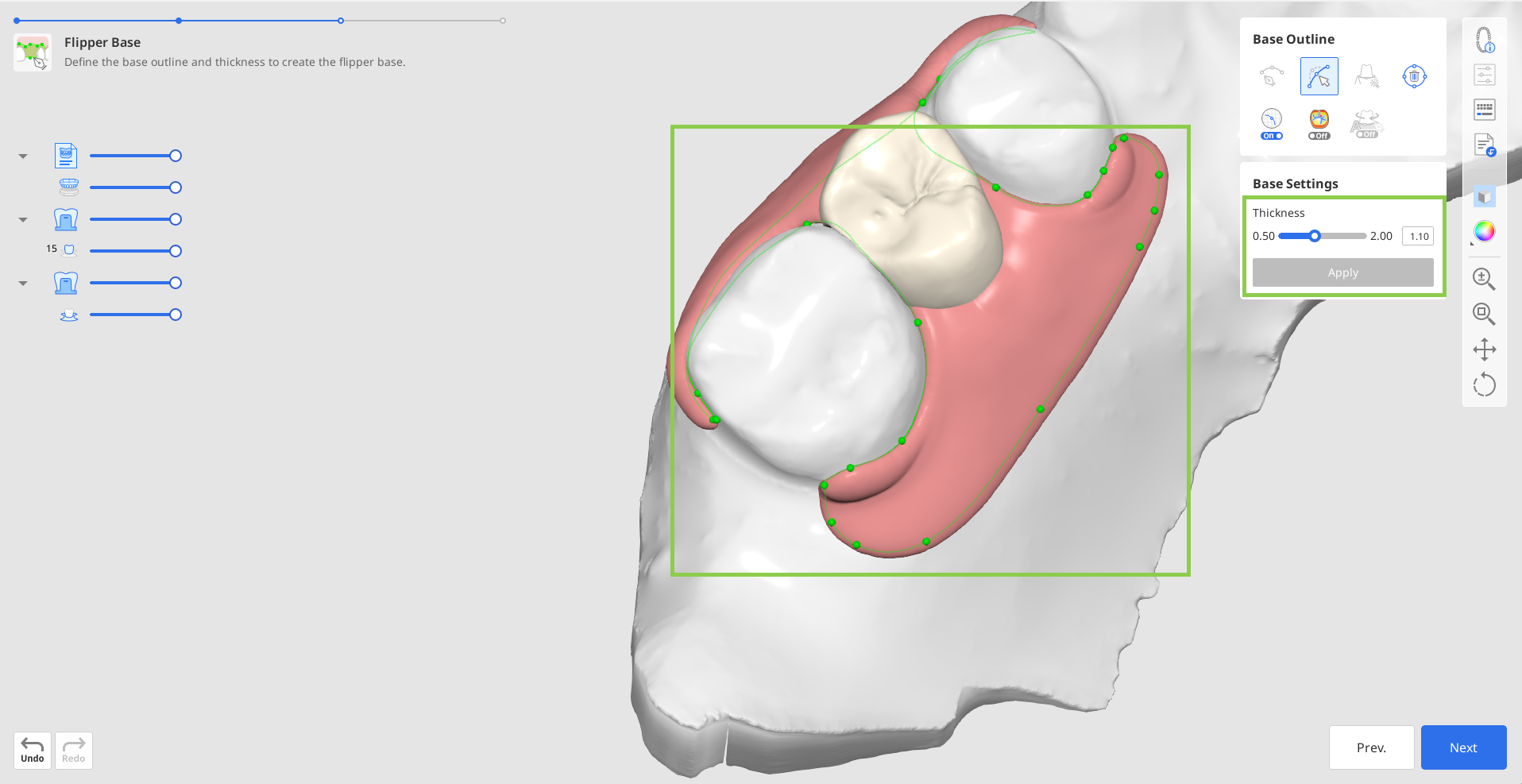
Successivamente, regolare lo spessore della base del flipper. Cliccare su “Applica” per applicare i valori selezionati e generare la base. Una volta pronti, procedere al passaggio finale.
Nell’ultimo passaggio del flusso di lavoro, è possibile verificare il progetto finale del flipper. Utilizzare “Modellamento” per rifinire le superfici e gli strumenti di adattamento per regolare il pontic in relazione ai denti adiacenti e antagonisti.
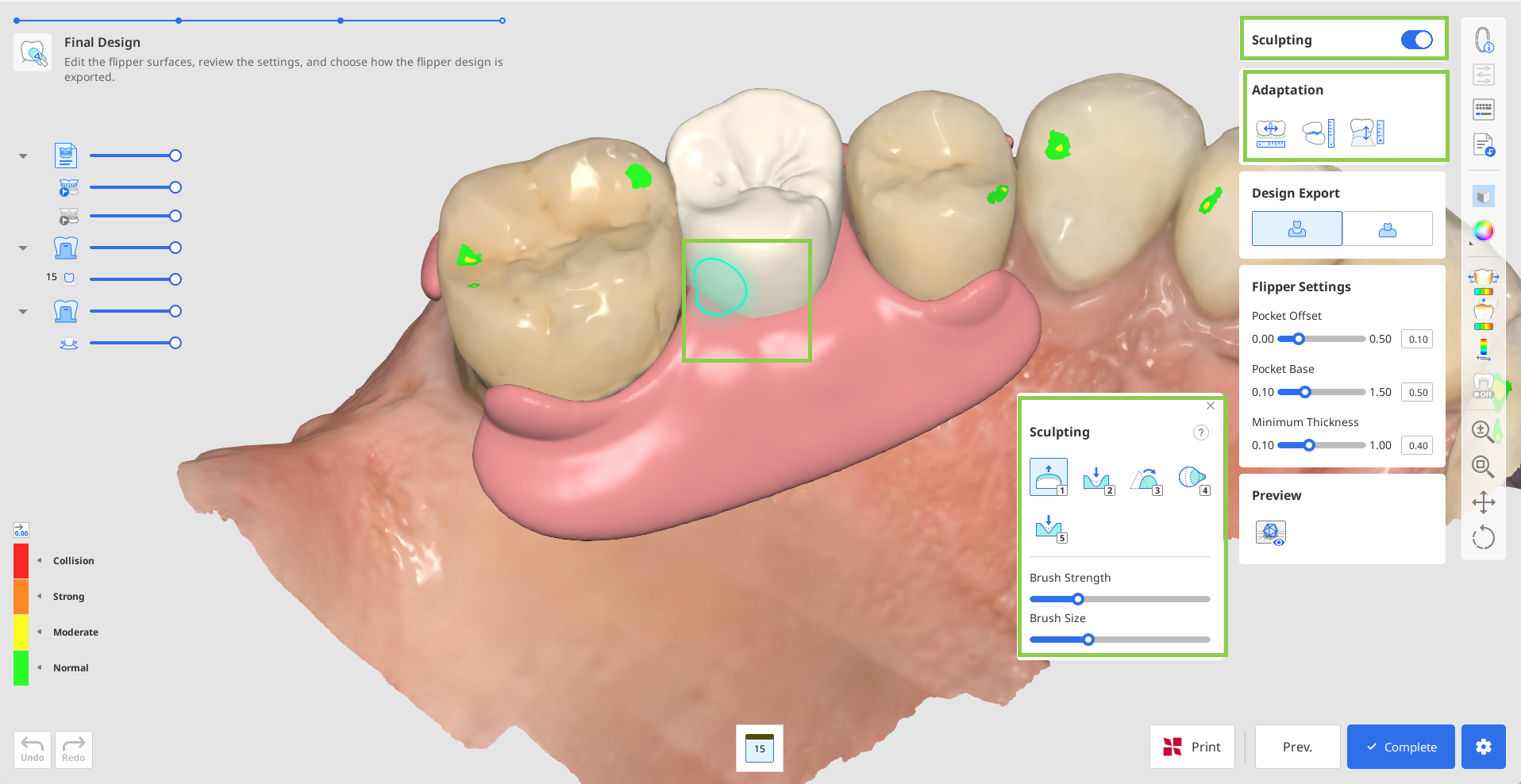
Sono disponibili due opzioni per esportare il progetto finale del flipper:
Uniti: consente di esportare il pontic e la base come un unico file combinato (mesh singola)
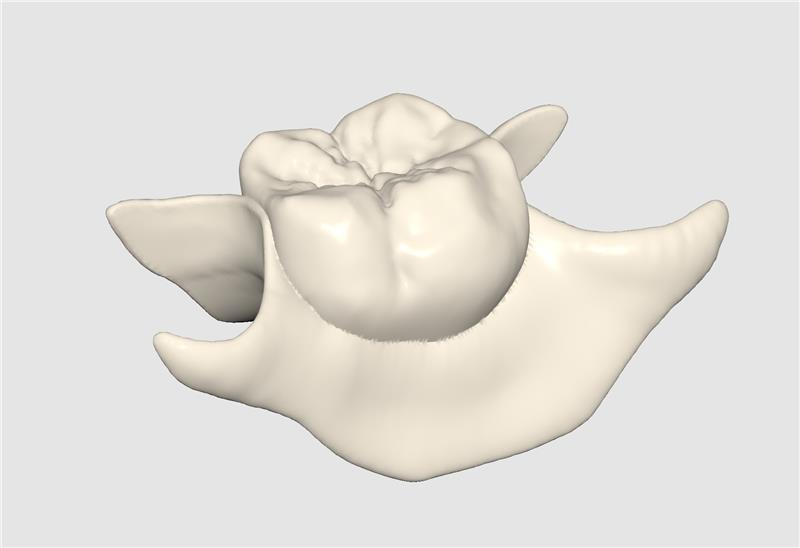
*Il file combinato dopo l’esportazione viene visualizzato in un unico colore.
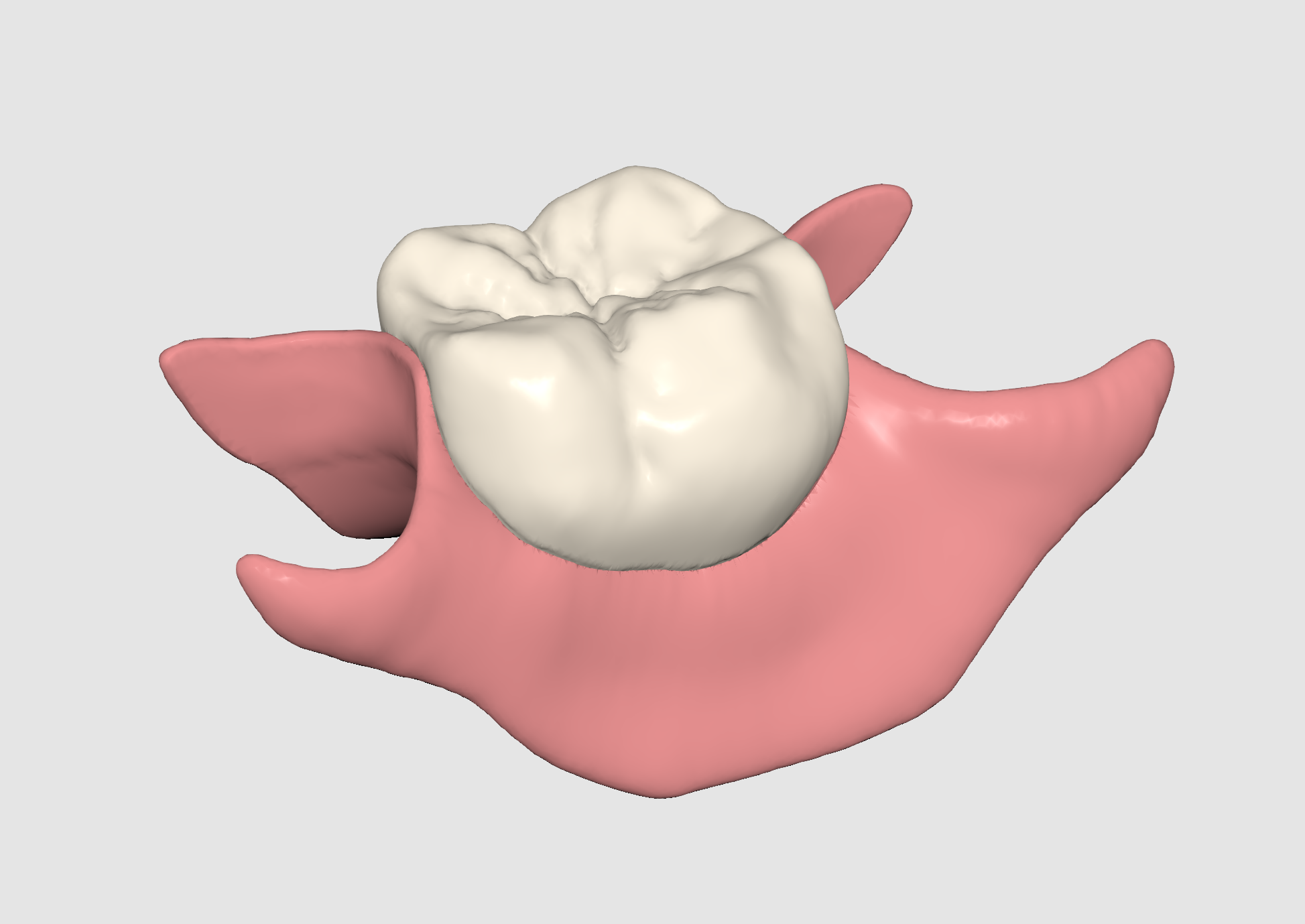
Separati: consente di esportarli come due file separati (due mesh)
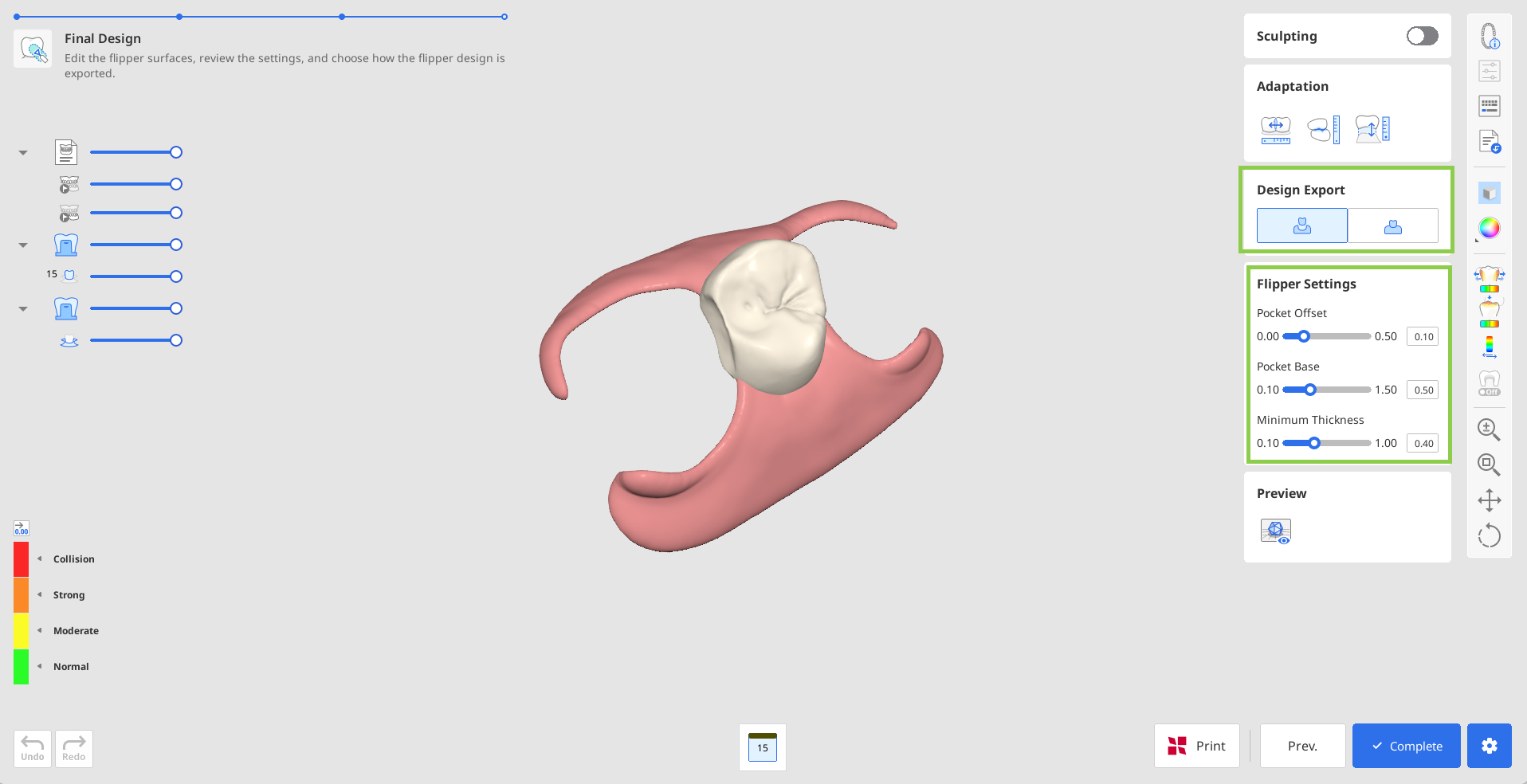
A seconda dell’opzione selezionata, è possibile regolare le impostazioni del flipper, inclusi l’offset, la base dell’alloggiamento del pontic e lo spessore minimo (le impostazioni dell’alloggiamento non sono disponibili quando si esporta un progetto combinato).
Utilizzare “Anteprima” per controllare e verificare ancora una volta il progetto completato prima di salvarlo in Medit Link.