Dati di input
All'avvio dell'applicazione, l'utente deve importare i seguenti dati tramite la finestra di dialogo "Assegna i dati":
Dati di scansione intraorale 3D (STL, OBJ, PLY, meditMesh)
Foto del viso e intraorali 2D (BMP, JPG, JPEG, PNG)
Radiografia cefalometrica e panoramica (BMP, JPG, JPEG, PNG)
Dati di output
Al termine del lavoro nell'applicazione, l'utente ottiene i risultati della simulazione del trattamento, che possono essere salvati nei formati STL, OBJ, PLY e meditMesh.
Preparazione dei dati del caso
Per poter utilizzare il programma, gli utenti devono disporre dei seguenti dati: scansione della mascella, scansione della mandibola e radiografia cefalometrica. È possibile utilizzare l'app anche in assenza della radiografia cefalometrica, ma solo se le simulazioni vengono generate come ausilio visivo per il consulto con il paziente e non per prendere decisioni in merito al trattamento. Gli utenti possono includere anche altri documenti relativi al paziente a scopo di riferimento, come le radiografie panoramiche, le foto del viso e le foto intraorali.
Avviso
Assicurarsi di controllare i requisiti di sistema e installare CUDA per poter utilizzare le radiografie cefalometriche e le relative funzioni.
Attenzione
In assenza dei dati del cefalogramma, si applicano le seguenti limitazioni:
Il valore di Wits viene impostato automaticamente in un intervallo tra -3 e +3.
The patient's growth is not factored in.
The Ceph Overlay feature is not available, so you can not visualize the final teeth position over the bone structure.
Tutti i dati disponibili devono essere raccolti nello stesso caso Medit Link per poter essere importati automaticamente nel programma al momento dell'apertura. Per preparare il caso per l'elaborazione, seguire questi passaggi:
Eseguire la scansione della mascella e della mandibola nel software Medit Scan.
Importare gli altri documenti (radiografie e foto ortodontiche) dai file locali nel caso Medit Link. Utilizzare la funzione "Allega" nella finestra Dettagli del caso.
.png)
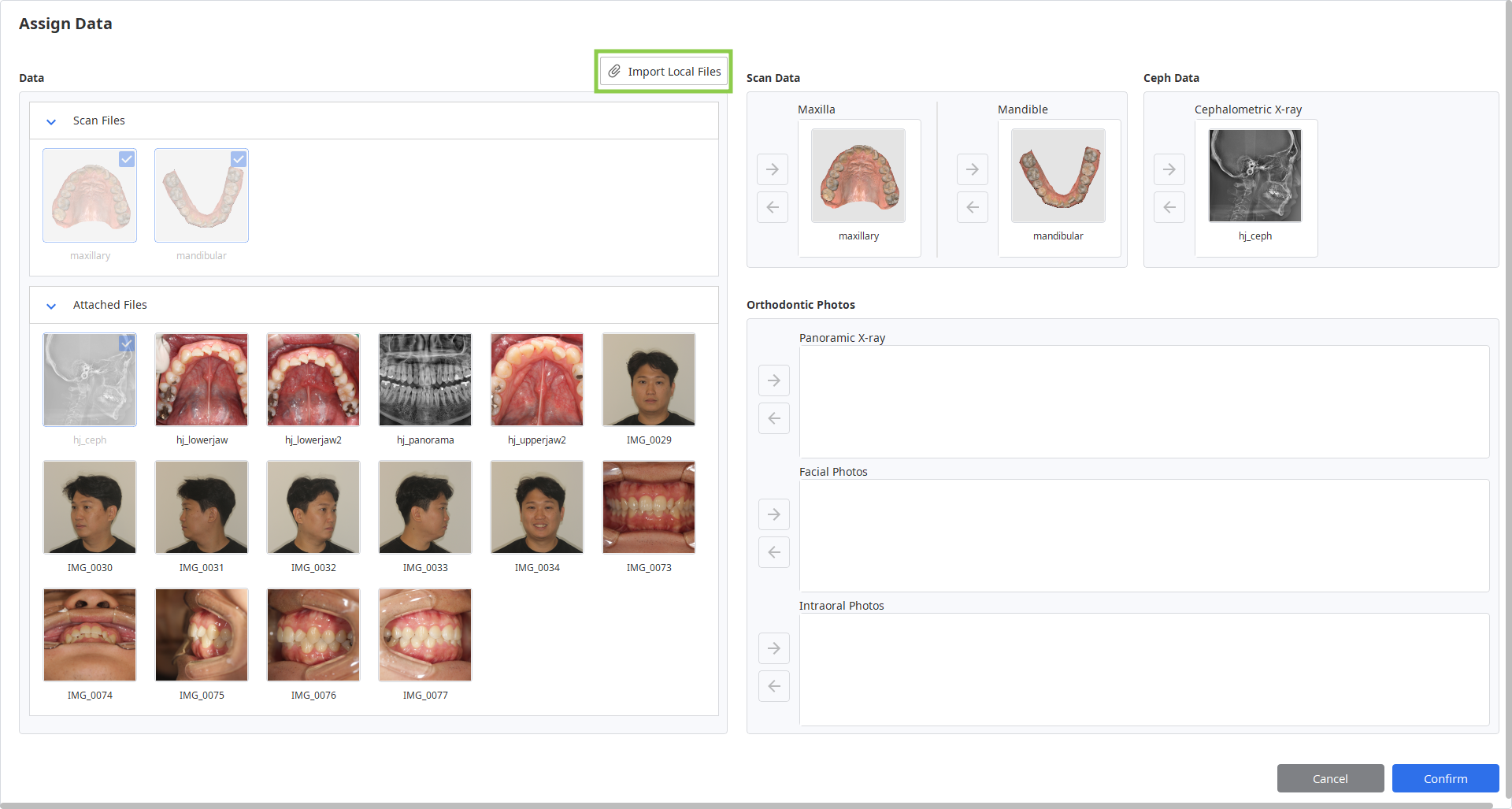
Eseguire l'app e assegnare i dati che si utilizzeranno per questo progetto. In questa fase, è inoltre possibile importare i dati memorizzati localmente tramite la funzione "Importa file locali".
Controllo dei dati 3D
È possibile controllare i dati 3D utilizzando solo il mouse o sia il mouse che la tastiera.
Controllo dei dati 3D tramite mouse
Zoom | Utilizzare la rotellina del mouse. |
|
Zoom puntato | Doppio clic sui dati. |
|
Adatta lo zoom | Doppio clic sullo sfondo. |
|
Ruota | Cliccare con il tasto destro del mouse e trascinare. |
|
Panoramica | Tenere premuti entrambi i tasti (o la rotella) e trascinare. |
|


Controllo dei dati 3D tramite mouse e tastiera
Windows | macOS | |
|---|---|---|
Zoom |
|
|
Ruota |
|
|
Panoramica |
|
|
.png)
.png)
.png)
.png)
.png)
.png)
Salvataggio del caso
Esistono due modi per salvare il progetto del caso: Completa e Salva come.
Completa
Il pulsante "Completa" si trova nell'angolo in basso a destra del passaggio finale del flusso di lavoro. Fare clic su questo pulsante per salvare il progetto finito nel caso corrente in Medit Link e chiudere il programma.
Salva come
Questa opzione consente di salvare il progetto non completato in qualsiasi momento senza perdere il lavoro svolto. Utilizzare questa opzione quando si desidera sospendere il lavoro sul caso e riprenderlo in un secondo momento. Per utilizzare questa funzione, accedere a Menu nella barra del titolo e scegliere "Salva come". La prossima volta che si esegue il programma con lo stesso caso, verrà chiesto se si desidera continuare il progetto salvato.
🔎Nota
È comunque possibile salvare il lavoro anche se si fa clic su "Esci".
.png)