Panoramica dell'interfaccia utente
.png)
A | Barra del titolo |
B | Riquadro informazioni |
C | Albero dei dati |
D | Pulsanti di controllo azione |
E | Flusso di lavoro |
F | Dati 3D |
G | Barra degli strumenti |
H | Barra degli strumenti laterale |
I | Cubo di visualizzazione |
J | Richiesta di supporto |
Nota
Questa è una panoramica generale degli elementi principali. Alcuni elementi dell'interfaccia possono variare leggermente a seconda dell'obiettivo di ciascun passaggio del flusso di lavoro.
Barra del titolo
La barra del titolo è la barra multifunzione che si trova nella parte superiore della finestra dell'app e contiene i controlli di base a destra e il menu del programma a sinistra. Inoltre, mostra il nome dell'app e il nome del caso aperto.
| Menu | Consente di gestire il progetto aperto, accedere alle risorse di assistenza disponibili e consultare i dettagli dell'app. |
| Centro assistenza | Porta alla pagina del Centro assistenza Medit dedicata a questa applicazione. |
| Seleziona l'area di registrazione del video | Consente di specificare l'area da inquadrare per la registrazione video. |
| Avvia la registrazione del video | Consente di avviare e interrompere la registrazione video della schermata. |
| Screenshot | Consente di acquisire una schermata. Acquisire la schermata dell'app con o senza la barra del titolo utilizzando la selezione automatica, oppure cliccare e trascinare per acquisire solo l'area desiderata. |
| Strumento di gestione screenshot | Consente di visualizzare, esportare o eliminare gli screenshot. Al termine, tutte le immagini acquisite verranno salvate automaticamente nel caso. |
| Riduci a icona | Riduce a icona la finestra dell’applicazione. |
| Ripristina | Ingrandisce o ripristina la finestra dell'applicazione. |
| Esci | Chiude l'applicazione. |


Albero dei dati
L'Albero dei dati si trova sul lato sinistro della schermata, sotto il riquadro informazioni, e mostra i dati utilizzati in gruppi. È possibile mostrare o nascondere i dati facendo clic sulla rispettiva icona nell'albero o modificarne la trasparenza spostando il cursore corrispondente.
Nota
La presenza e la struttura dell'Albero dei dati dipendono dagli obiettivi di ciascun passaggio.
Pulsanti di controllo azione
Quattro pulsanti controllano l'intero processo di lavoro. Sono situati in entrambi gli angoli inferiori della finestra dell'applicazione.
Il pulsante "Completa" verrà visualizzato solo nell'ultimo passaggio.
Annulla | Annulla l’azione precedente. |
Ripeti | Ripete l'azione precedente. |
Avanti | Consente di applicare le modifiche e andare al passaggio successivo. |
Completa | Consente di terminare il lavoro sul caso e salvare i risultati in Medit Link. |
Finito | Consente di salvare le modifiche apportate con lo strumento corrente e tornare al passaggio precedente del flusso di lavoro (disponibile in Orientamento del dente e Perfezionamento del trattamento). |
Barre degli strumenti
La barra degli strumenti di ogni passaggio contiene le funzioni necessarie per completare l'obiettivo principale di tale passaggio. Di seguito si riportano le spiegazioni delle funzioni fornite nelle barre degli strumenti nell'intero flusso di lavoro.
Editing dei dati
| Strumento di ritaglio | Utilizzare i vari strumenti di selezione per selezionare e rimuovere i dati superflui. |
| Riempi i vuoti | Consente di riempire gli spazi vuoti nei dati mesh 3D. |
| Modellamento | Consente di modellare i dati utilizzando strumenti per aggiungere, rimuovere, trasformare o levigarne le parti. |
| Rimozione di attachment | Consente di rilevare e rimuovere le aree degli attachment acquisite nei dati di scansione. |



Tavolo occlusale/Sovrapposizione del cefalogramma
| Elimina punto | Elimina l'ultimo punto aggiunto. |
| Separa i dati | Ripristina l'allineamento e sposta i dati nella posizione iniziale. Selezionare i punti sui dati per allinearli manualmente. |


Identificazione dentale
| Impostazioni paziente in crescita | Fornire le informazioni sul paziente in crescita, tra cui sesso (maschio/femmina), età e maturità dentale. |

Tracciato cefalometrico
| Modifica | Consente di modificare le linee di tracciato generate automaticamente. |
| Resetta | Consente di ripristinare i risultati del tracciato automatico. |


Selezione della forma dell'arcata
| Simmetria | Mostra linee perpendicolari per valutare la simmetria dei lati sinistro e destro dell'arcata rispetto alla linea mediana. |

Anteprima delle simulazioni
| Orientamento del dente | Consente di esaminare e regolare l'orientamento dei denti in base alla simulazione 1.1. Gli strumenti secondari consentono agli utenti di eseguire le seguenti azioni sui denti: Rotazione, Angolazione (inclinazione), Inclinazione (torque). |
| Compensazione dentale | Consente di regolare l’angolo di compensazione anteriore in base alla classe scheletrica del paziente. |


Panoramica dell'output
| Perfezionamento del trattamento | Consente di migliorare i risultati del trattamento generato perfezionando i movimenti dentali, la forma dell’arcata, i valori di IPR e gli attachment predefiniti. |
| Piano di trattamento | Consente di consultare il piano di trattamento dettagliato. |


Barra degli strumenti laterale
La barra degli strumenti laterale fornisce una serie di strumenti per il controllo e la visualizzazione dei dati, oltre ad alcuni strumenti specifici per i diversi passaggi. La struttura della barra degli strumenti laterale dipende dagli obiettivi del passaggio corrente.
Gestione delle immagini
| Foto ortodontiche | Consente di consultare le foto e le radiografie importate dal caso. |

Strumenti di visualizzazione dei dati
| Modalità di visualizzazione dei dati | Consente di scegliere tra diverse opzioni di visualizzazione dei dati. (Lucido/Opaco/Opaco con bordi/Monocromatico/Monocromatico con bordi). |
| Mostra la griglia (mm) | Mostra la griglia sovrapposta ai dati. |


Strumenti di visualizzazione
| Vista frontale | Mostra la parte anteriore dei dati. |
| Vista laterale destra | Mostra la parte laterale destra dei dati. |
| Vista laterale sinistra | Mostra la parte laterale sinistra dei dati. |
| Vista frontale (mascella) | Mostra solo il lato frontale della mascella. |
| Vista frontale (mandibola) | Mostra solo il lato frontale della mandibola. |
| Vista della superficie occlusale | Mostra le superfici occlusali della mascella e della mandibola. |





Strumenti di visualizzazione (in Identificazione dentale)
| Etichettatura dei colori | Codifica a colori i denti in base alla loro tipologia. |
| Adatta lo zoom | Consente di zoomare per adattare i dati alla schermata. |


Strumenti di revisione della simulazione (in Anteprima delle simulazioni e Panoramica dell'output)
| Dati sul movimento dei denti | Consente di visualizzare il movimento previsto di ogni dente durante il trattamento, inclusi spostamenti, inclinazioni e rotazioni. |
| Analisi di Bolton | Consente di visualizzare la tabella dei risultati dell’analisi di Bolton. |
| Misurazioni | Consente di misurare e analizzare i rapporti spaziali tra i dati. |
| Animazione | Consente di visualizzare le simulazioni animate. |
| Sovrapposizione | Consente di sovrapporre i dati della scansione originale e la simulazione. |
| Confronto delle sovrapposizioni del cefalogramma | Consente di allineare le simulazioni al cefalogramma. |
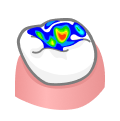
| Relazione occlusale | Consente di esaminare il contatto occlusale mostrato tramite colori. |

.png)
(2).png)


Cubo di visualizzazione
Il cubo di visualizzazione mostra l'orientamento della vista 3D; ruota contemporaneamente ai dati 3D per aiutare a comprendere il posizionamento dei dati in uno spazio tridimensionale. È possibile cliccare sulle facce visibili del cubo per ruotare i dati e visualizzarli da un punto di vista specifico.
.png)
Richiesta di supporto
Gli utenti possono accedere alla funzione Richiesta di supporto dall'angolo in basso a destra di ogni passaggio. Quando si fa clic su questo pulsante, gli utenti vengono reindirizzati a SmileStream e tutte le informazioni sul caso corrente sull'account dell'utente sulla pagina vengono condivise con uno degli istruttori esperti dei seminari di Progressive Orthodontics, dentisti qualificati con una lunga formazione nel campo dell'ortodonzia ed esperienza nell'uso del software. Gli utenti possono quindi scegliere il tipo di servizio di assistenza tecnica che desiderano utilizzare: consulto o mentoring. Si prega di esaminare le informazioni generali sui tipi di servizio riportate di seguito.
Nota
Prima di inviare la richiesta, assicurarsi di aver incluso nel progetto tutte le foto pertinenti. Una documentazione fotografica completa del caso contribuisce a migliorare la qualità del supporto e a ridurre potenziali ritardi.
Tipo di servizio | Costo medio | Durata | Descrizione |
|---|---|---|---|
Consulto | 300 USD | 1-2 ore | Offre assistenza tecnica durante la diagnosi iniziale. |
Mentoring | 600 USD | 3-4 ore | Offre assistenza tecnica durante la diagnosi iniziale e fornisce assistenza continua. |
Attenzione
Questa è un'introduzione generale ai servizi SmileStream; per ulteriori dettagli o domande, visitare SmileStream o contattare il team di assistenza in caso di problemi all'indirizzo support@posortho.net