Questa guida rapida fornisce una panoramica dei passaggi essenziali per usare Medit Link Express, dalla scansione all'invio degli ordini. Segui questi passaggi per iniziare.
Express Scan: scansiona prima, aggiungi dopo
Express Scan elimina l'onere di creare o selezionare un caso prima della scansione. Puoi iniziare la scansione immediatamente e aggiungere un caso in un secondo momento, se necessario.
Ciò semplifica il processo di consulto e consente di effettuare le valutazioni iniziali in modo più efficiente.
Per avviare la scansione senza selezionare o creare un caso:
Assicurati che lo scanner sia correttamente collegato e calibrato. Consulta la sezione Configurazione dello scanner per ricevere istruzioni su come collegare e calibrare lo scanner.
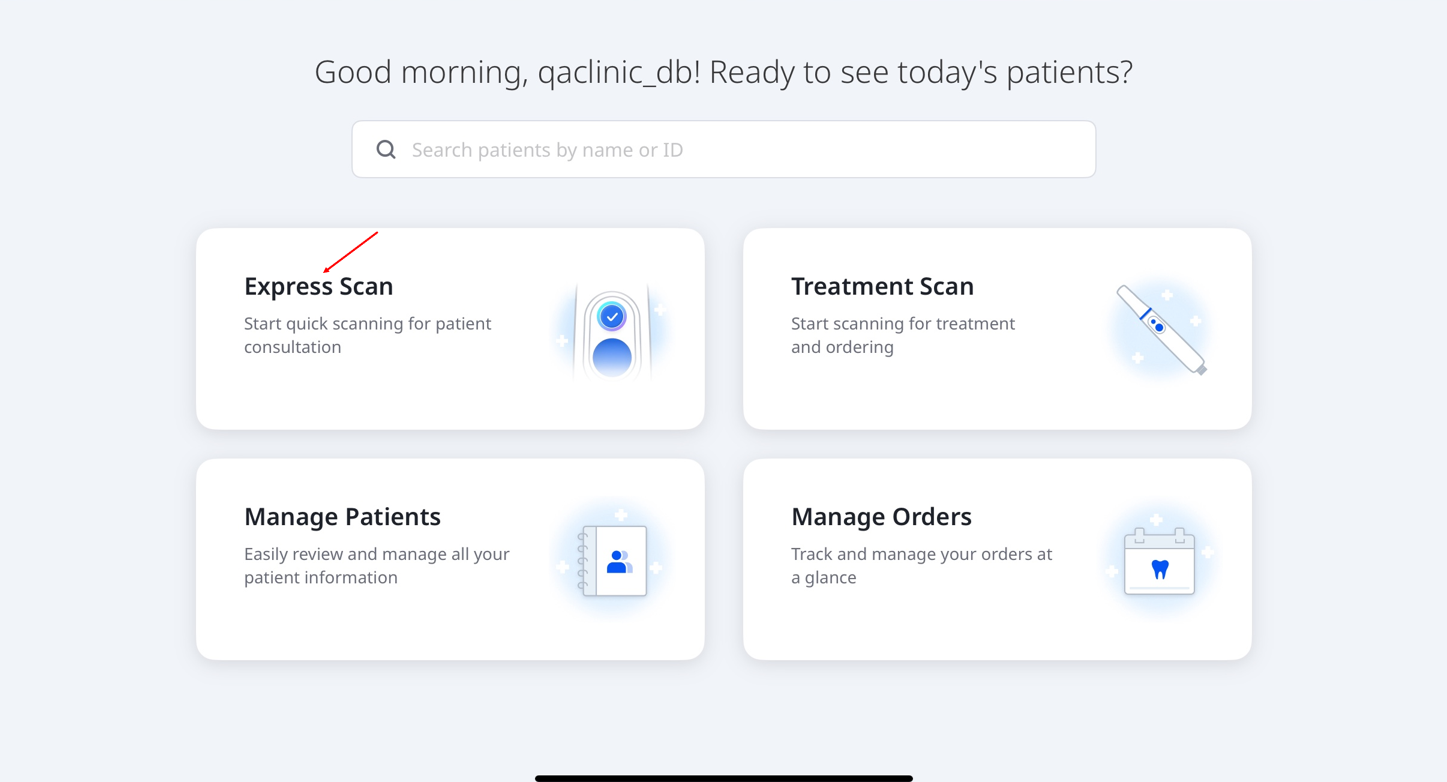
Tocca Express Scan nella schermata principale.
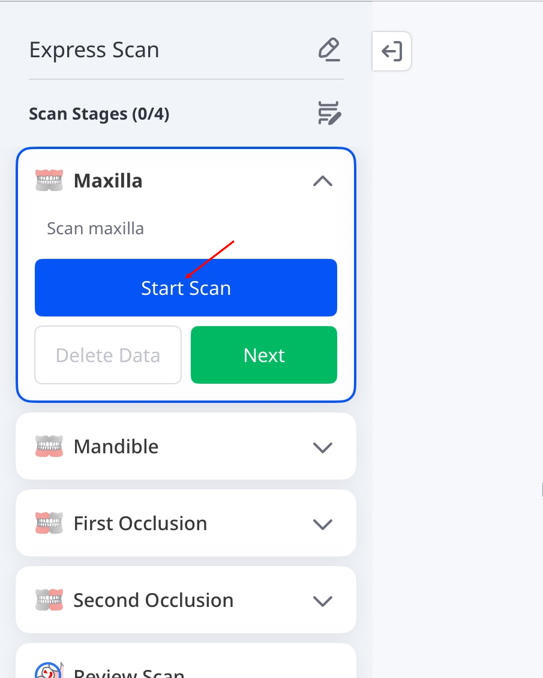
Express Scan fornisce quattro fasi predefinite: Mascella, Mandibola, Prima occlusione e Seconda occlusione.
Tocca Avvia scansione per iniziare la scansione. In alternativa, premi il pulsante di scansione sul manipolo, come indicato di seguito.
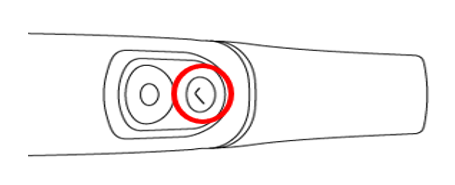
Avviare la scansione. Quando compare “I dati scansionati sono sufficienti...”, puoi interrompere o continuare la scansione, se necessario. Per tornare alla schermata Fasi di scansione, tocca l’icona stop (■) sulla schermata oppure premi di nuovo il pulsante di scansione sul manipolo.
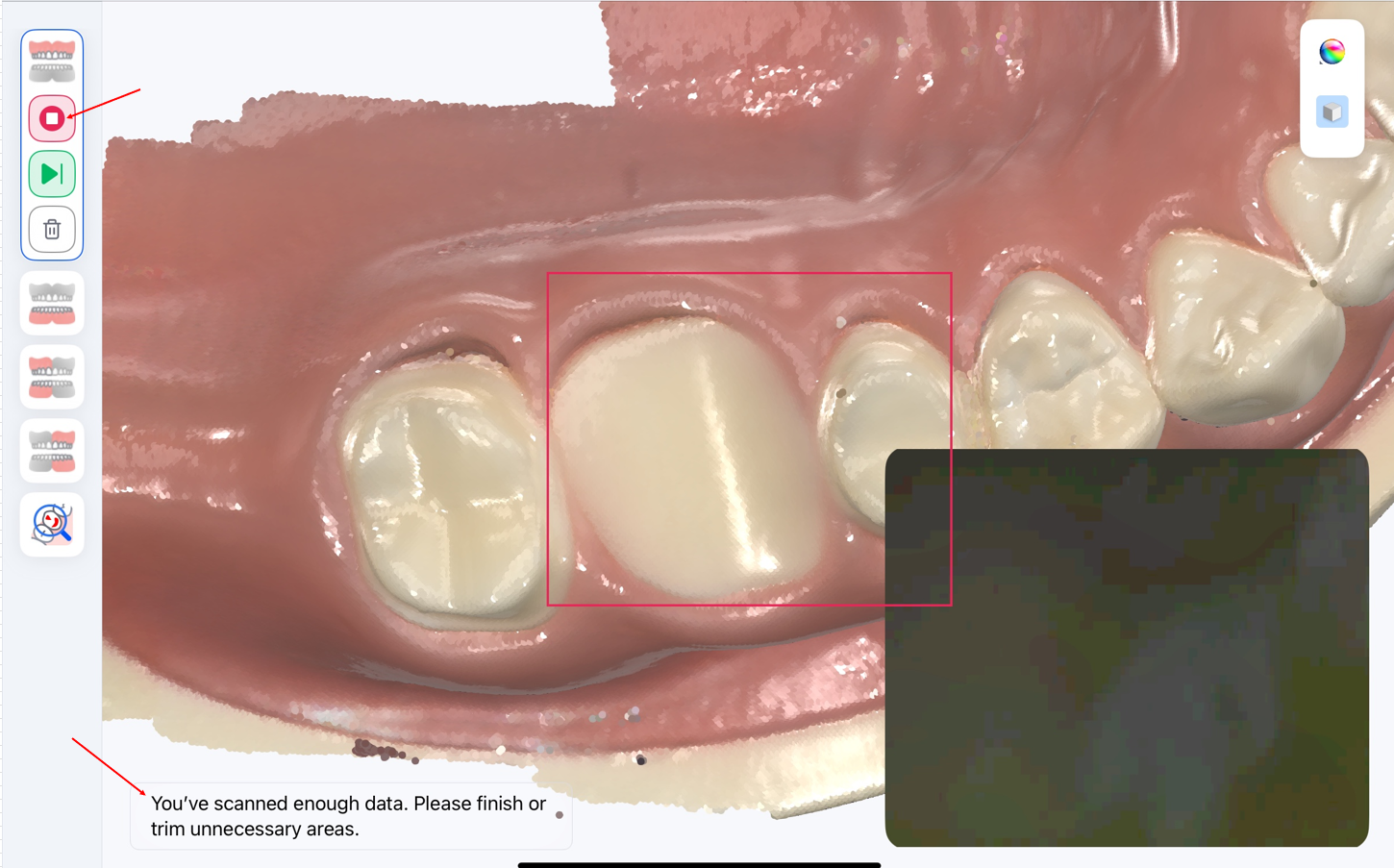
Esaminare i dati di scansione di ogni fase per assicurarsi che le scansioni siano complete e accurate. Per le fasi di occlusione, verificare che le scansioni superiore e inferiore siano correttamente allineate sulle superfici di contatto dei denti. Quindi toccare Avanti per passare alla fase successiva.
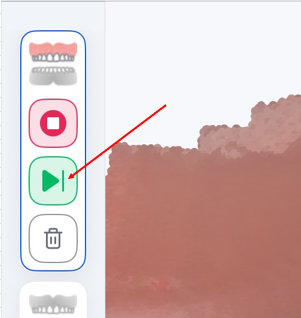
Per passare direttamente alla fase successiva dal passaggio 5, tocca l’icona della fase successiva (▶|). Tocca Riprendi scansione per aggiungere altri dati alla fase corrente oppure Elimina dati per cancellare la scansione corrente.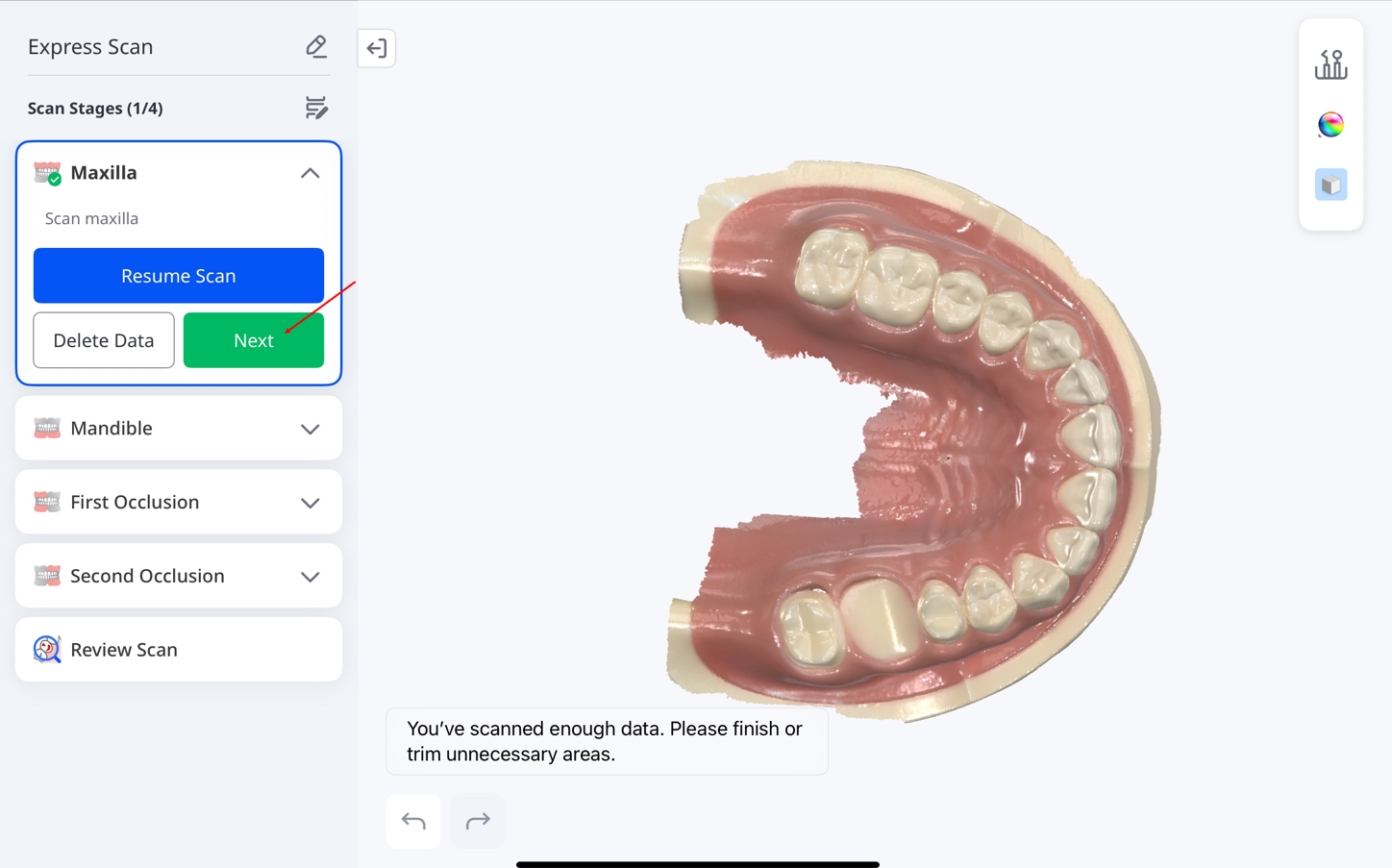
🔎Nota
Qualora sia stata acquisita l’arcata sbagliata durante una fase di scansione, è possibile scambiare i dati di scansione toccando l’icona di scambio nella parte inferiore della schermata.
Durante lo scambio verrà mostrato il messaggio “Scambio dei dati in corso...”. Questa funzione non è disponibile in alcuni casi, ad esempio quando sono disponibili solo i dati dello scan body.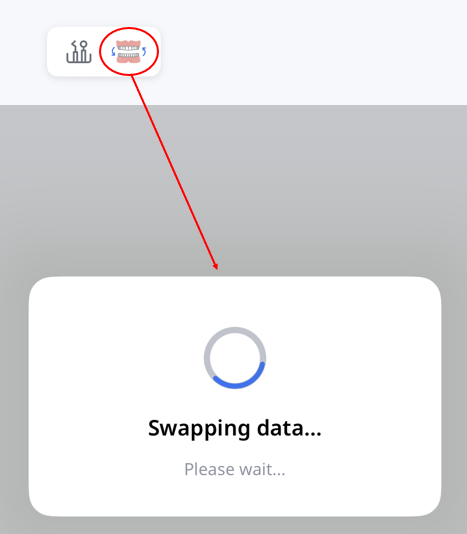
È possibile eseguire l’allineamento manuale selezionando da 1 a 3 punti corrispondenti in ciascun set di dati.
Questa funzione è disponibile solo quando sono presenti dati di scansione sufficienti e potrebbe non essere disponibile o risultare disattivata a seconda della fase e dello stato della scansione. Per maggiori dettagli sugli strumenti, consultare la sezione Fasi di scansione e strumenti.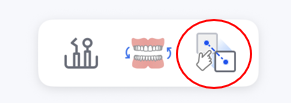
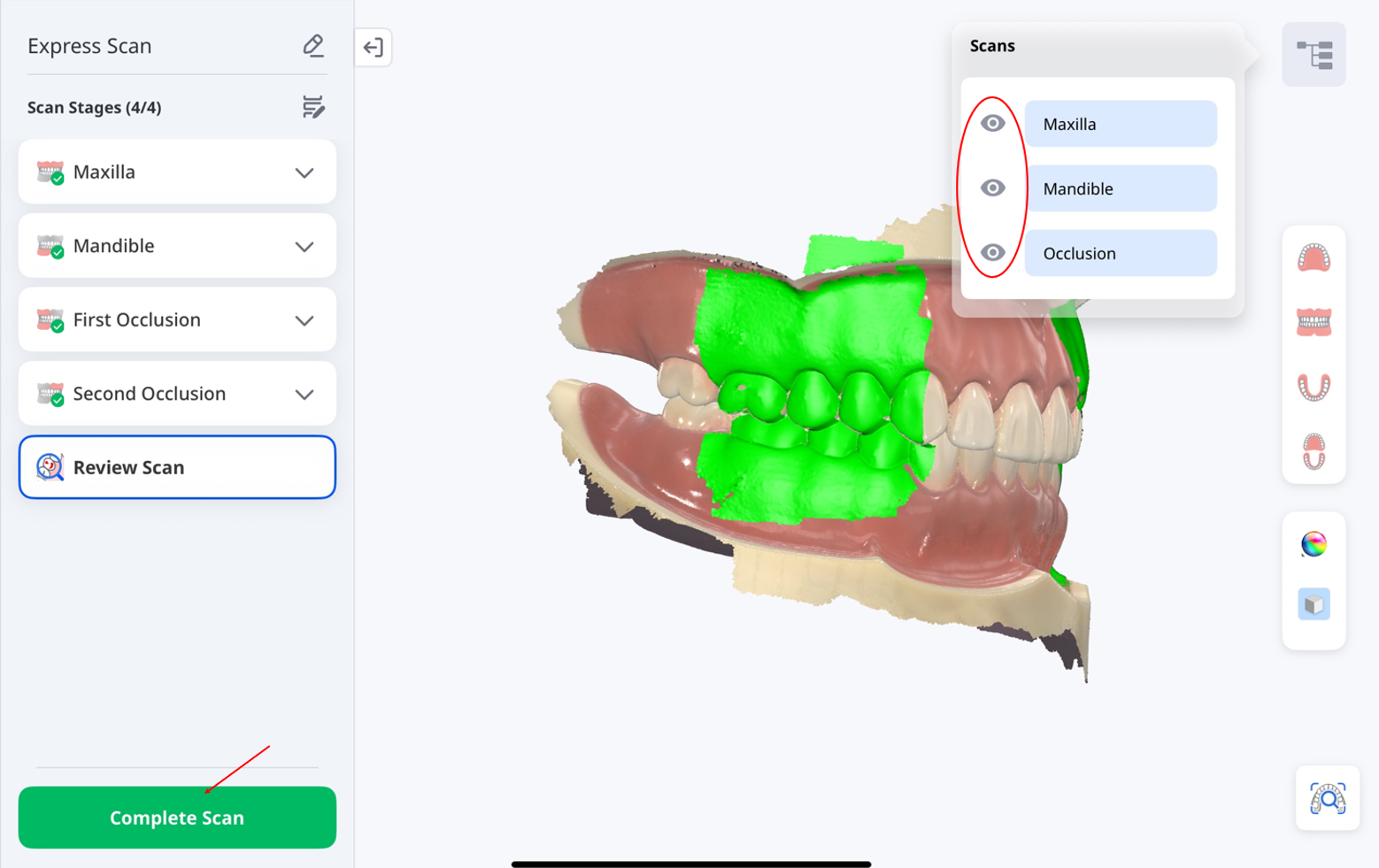
Dopo aver completato tutte le fasi di scansione, passerai alla fase Verifica la scansione. Tocca le icone sul lato destro della schermata per rivedere i risultati della scansione. Per maggiori dettagli su questi strumenti, consultare la sezione Fasi di scansione e strumenti.
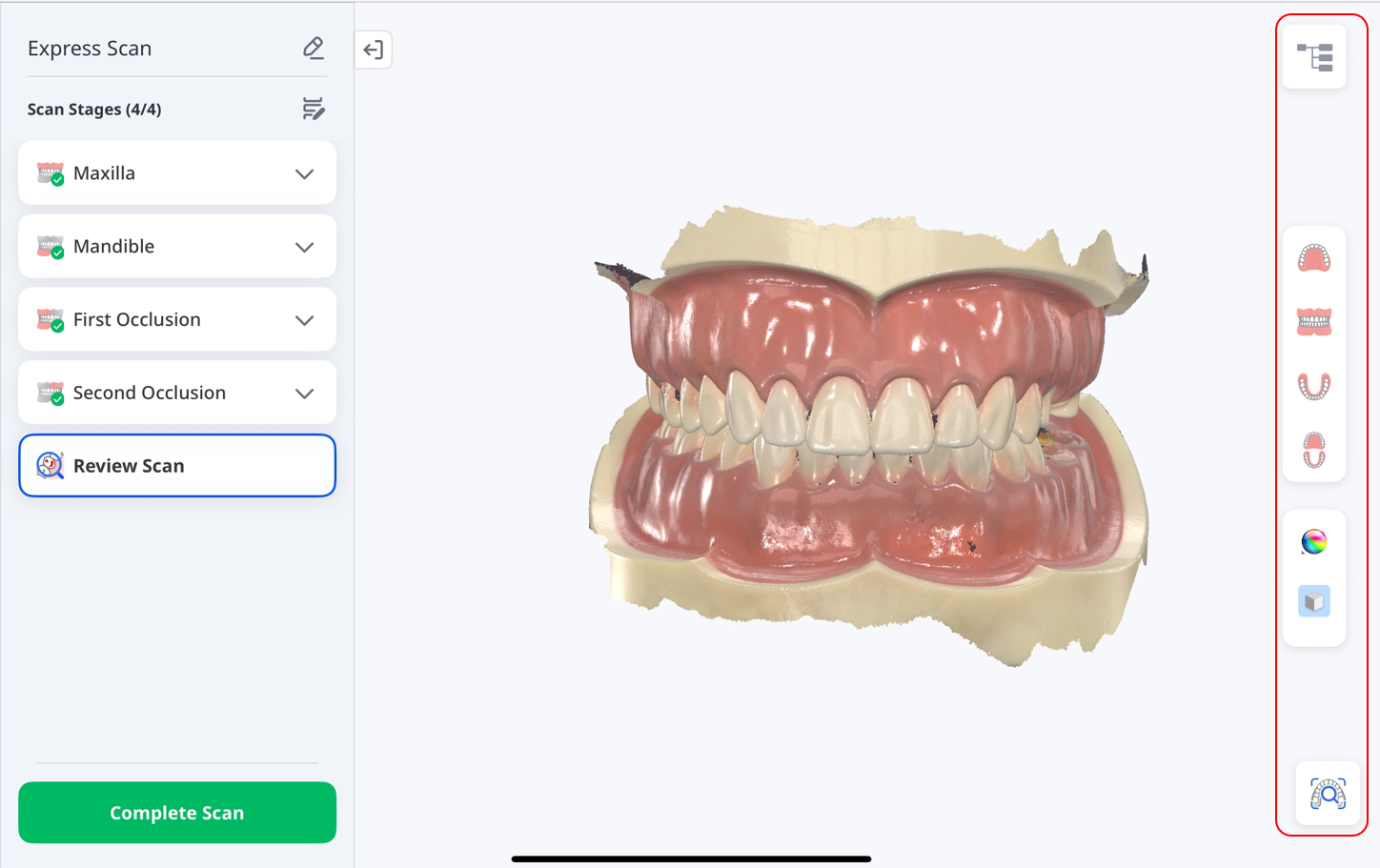
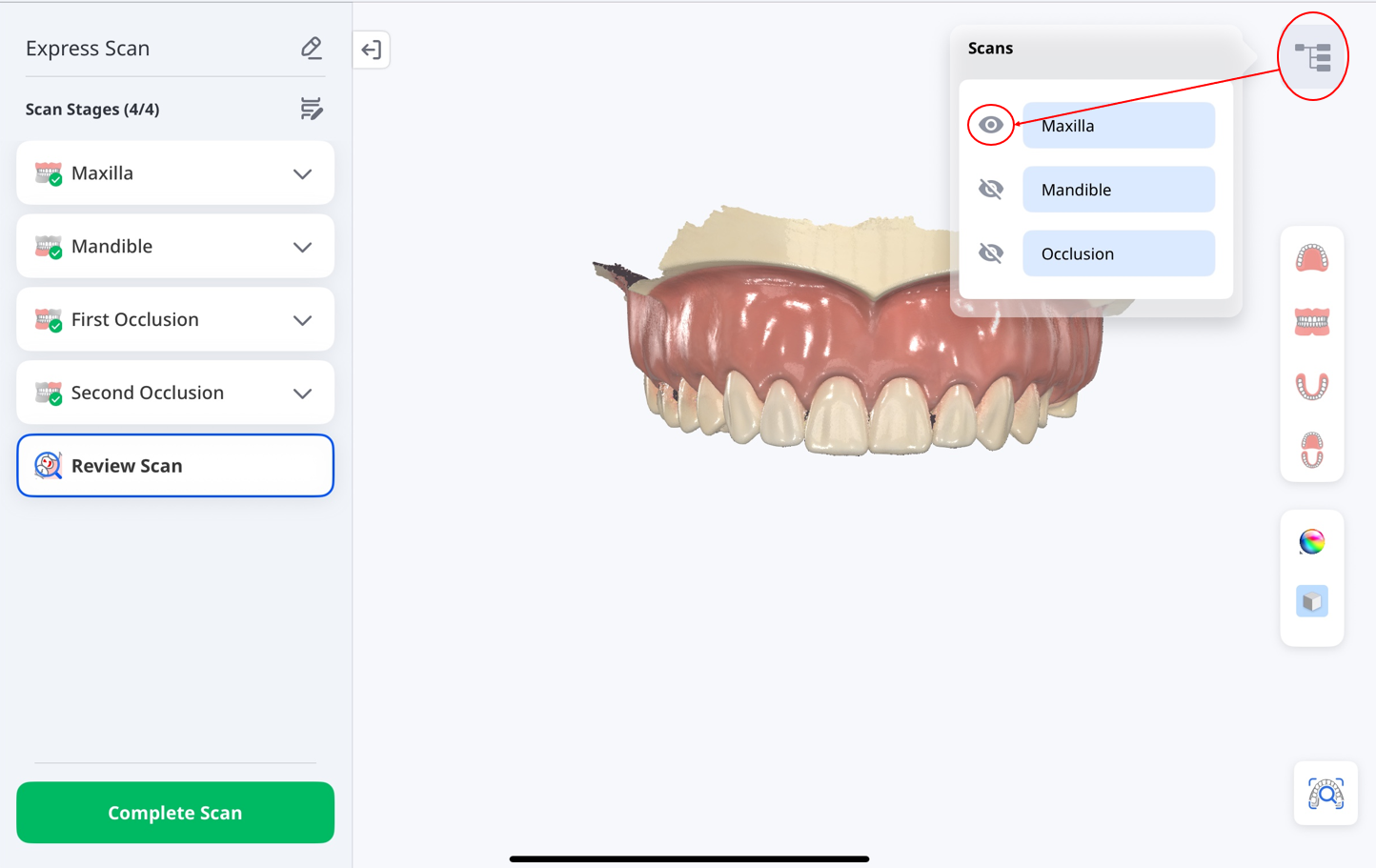
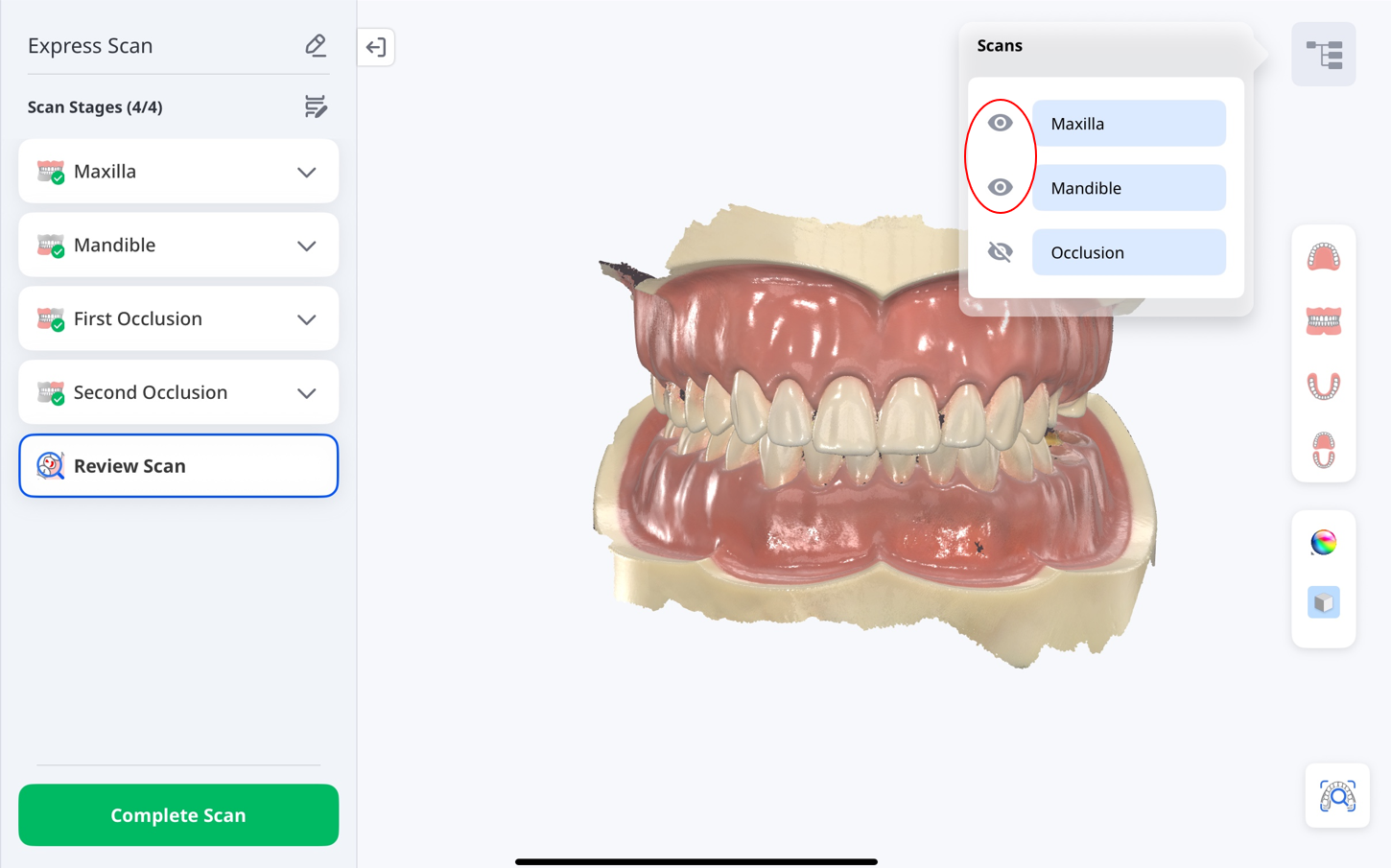
Usa il pannello Scansioni nell’angolo in alto a destra per mostrare o nascondere segmenti di scansione come Mascella, Mandibola e Occlusione. Per procedere e salvare il caso, tocca Completa scansione.
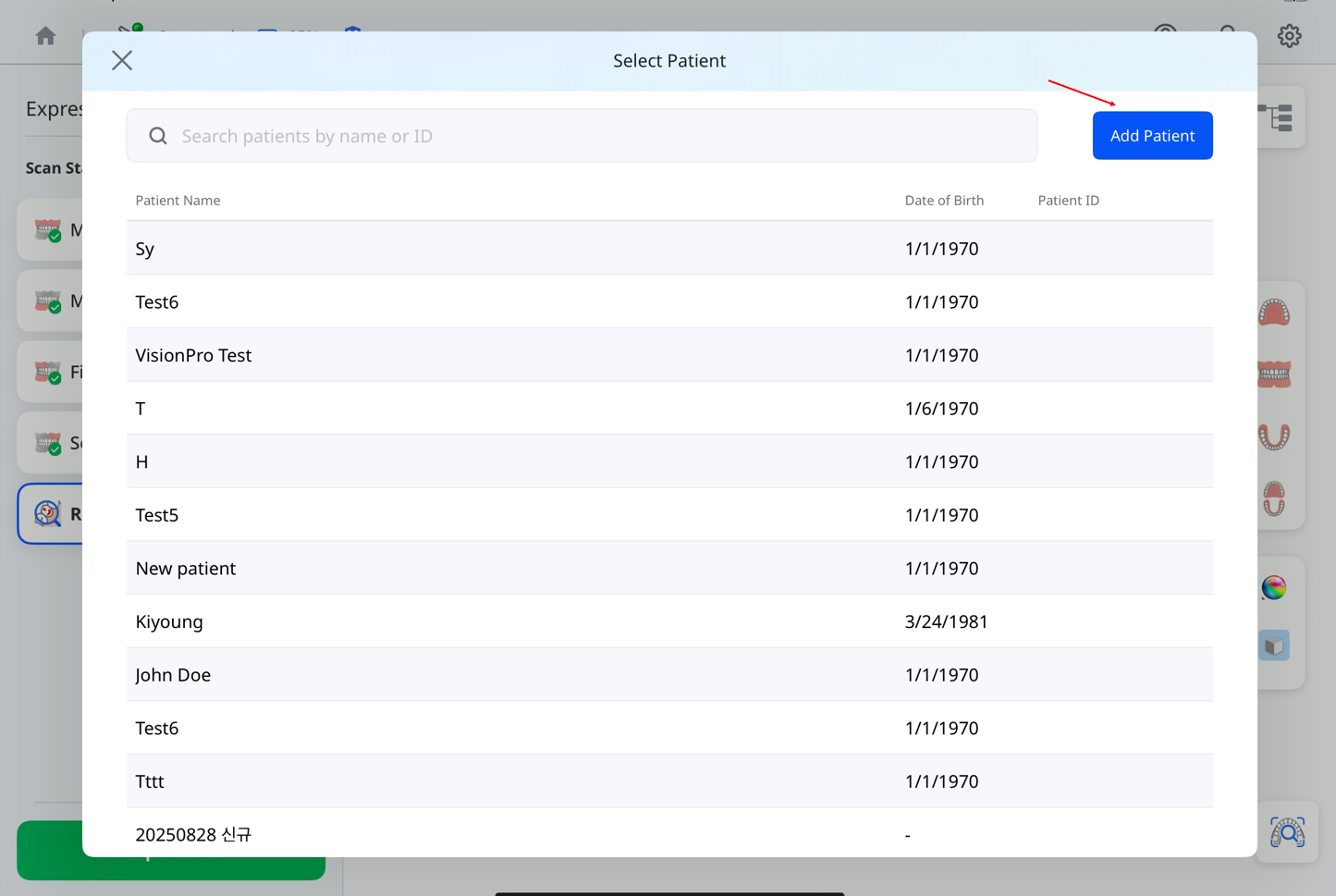
Tocca Aggiungi paziente.
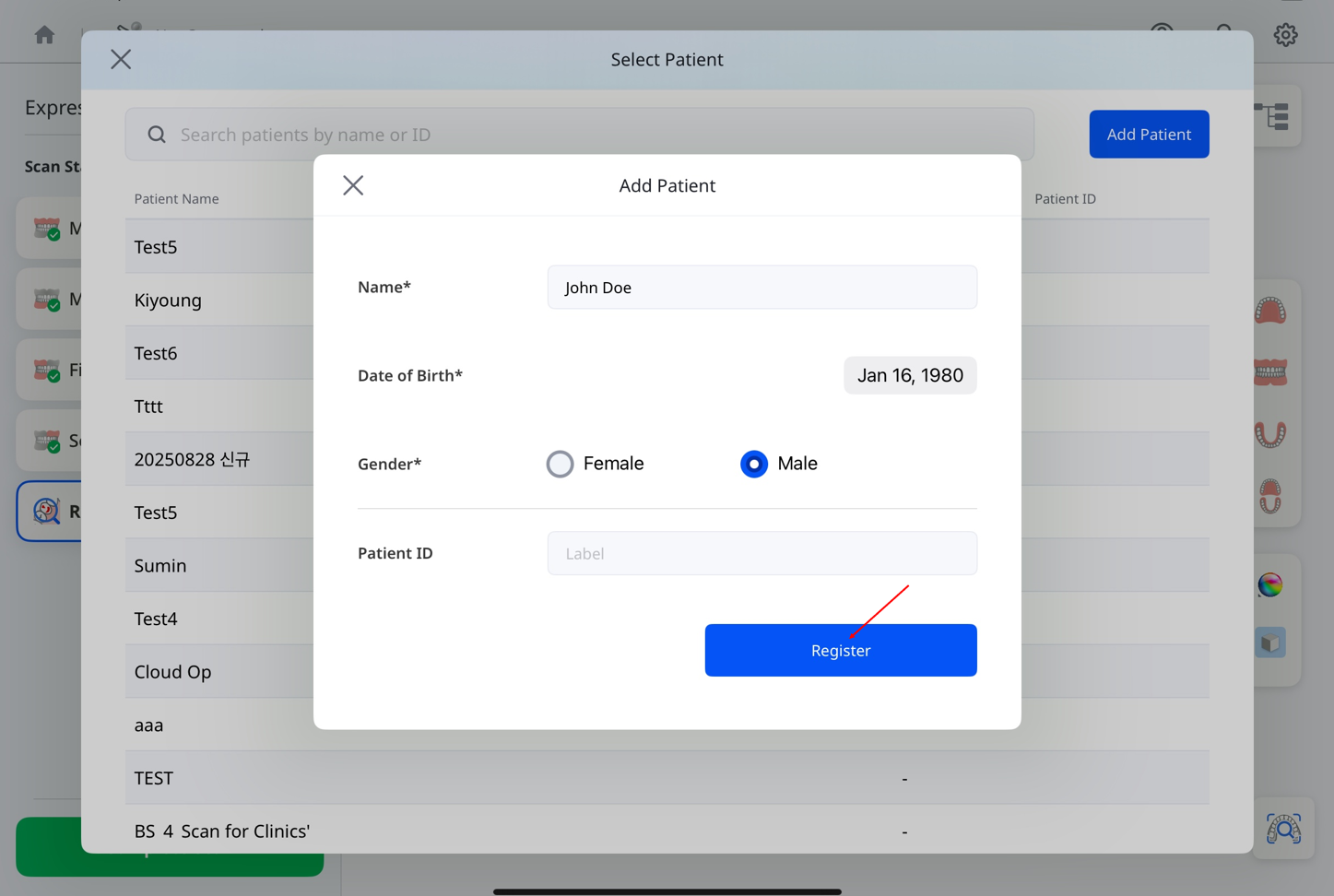
Compila i dettagli del paziente e tocca Registra.
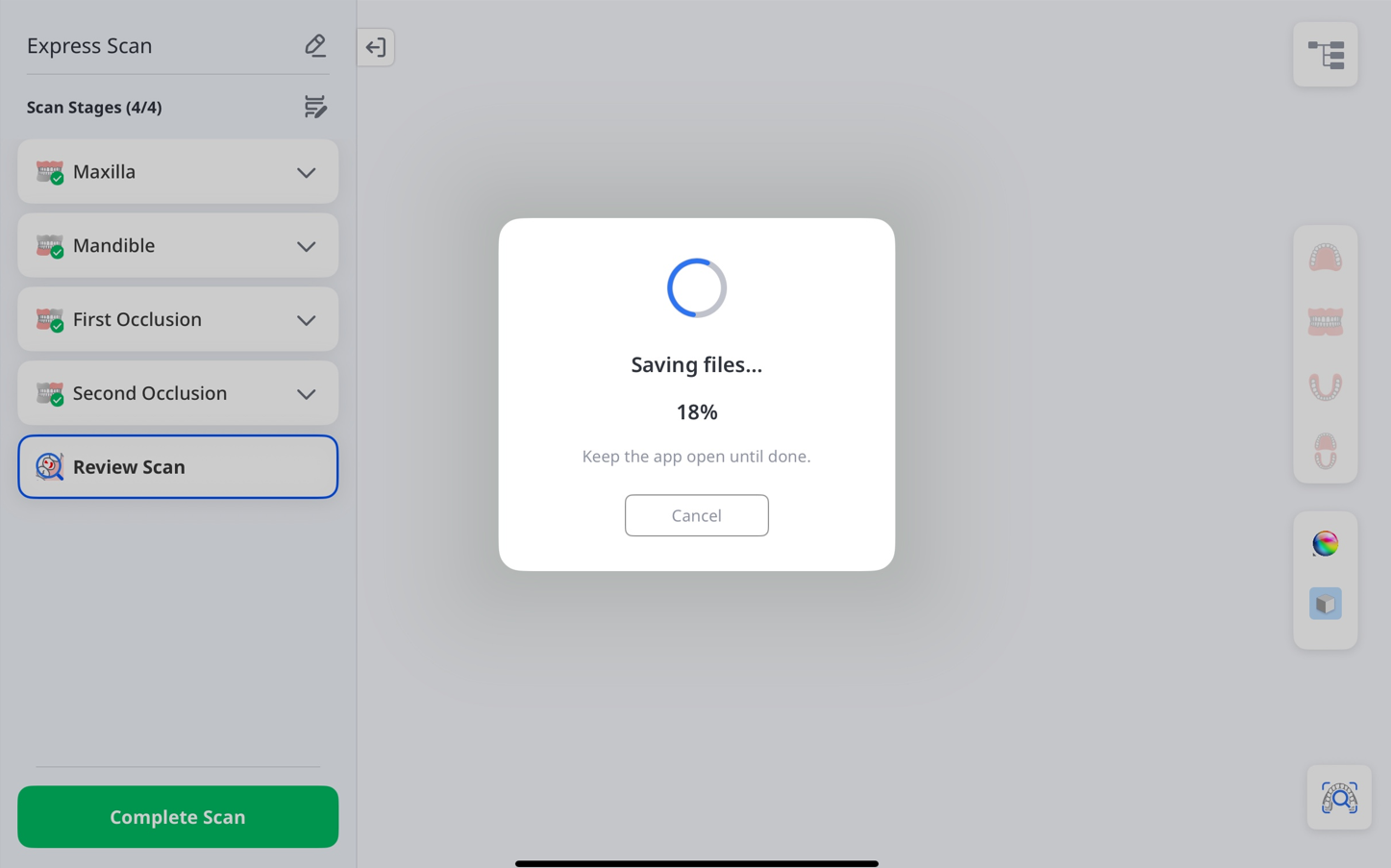
Attendi finché l’elaborazione non raggiunge il 100%.
Scansione trattamento
Usa la funzione Scansione trattamento per acquisire dati di scansione accurati per un’ampia gamma di applicazioni odontoiatriche, come la realizzazione di protesi, la pianificazione del trattamento e i flussi di lavoro clinici. Questi dati possono essere utilizzati sia in laboratorio sia alla poltrona per garantire risultati affidabili.
Passaggio 1: collega e calibra lo scanner
Consulta la sezione Configurazione dello scanner per ricevere istruzioni su come collegare e calibrare lo scanner.
Passaggio 2: seleziona il paziente
Per avviare la scansione:
Tocca Scansione trattamento nella pagina principale.
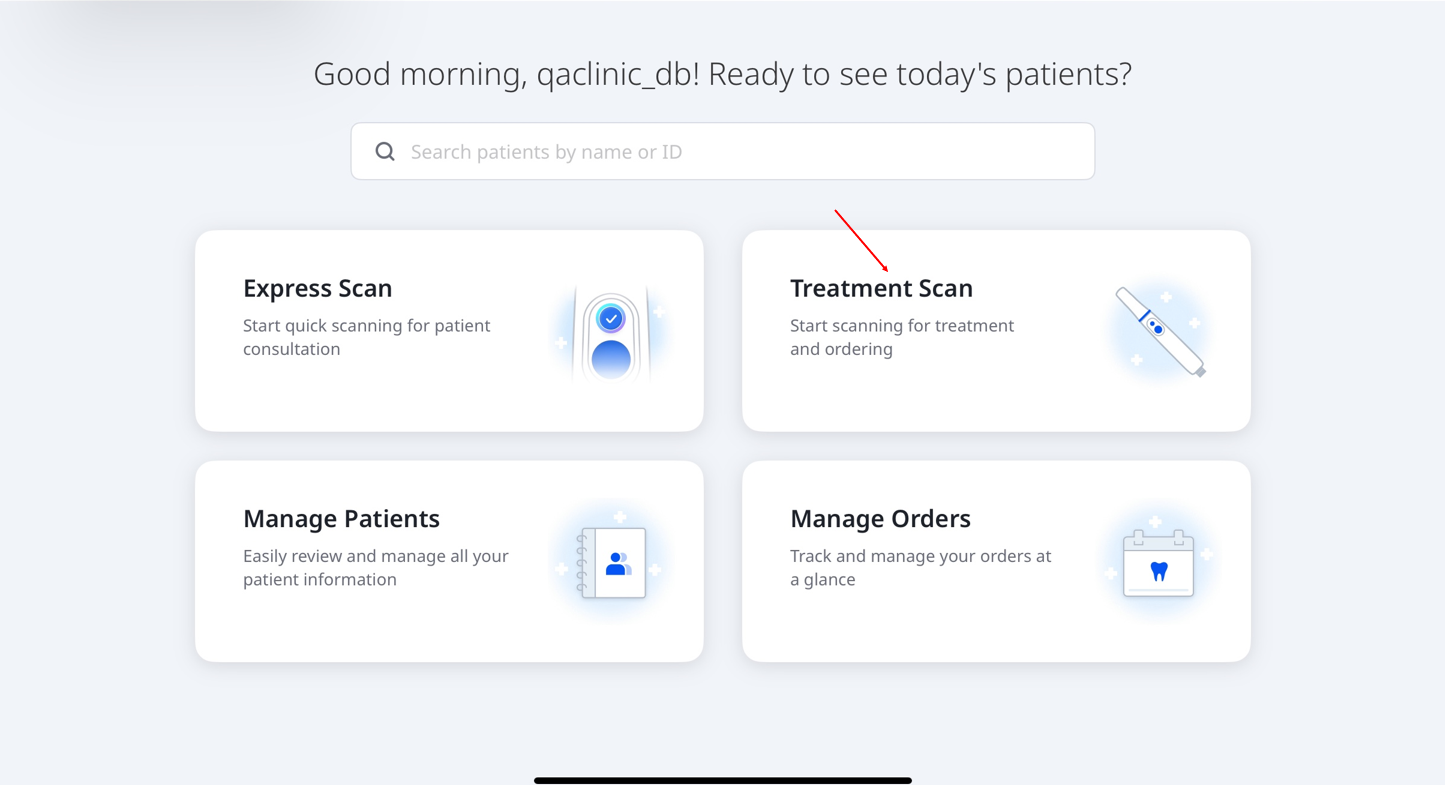
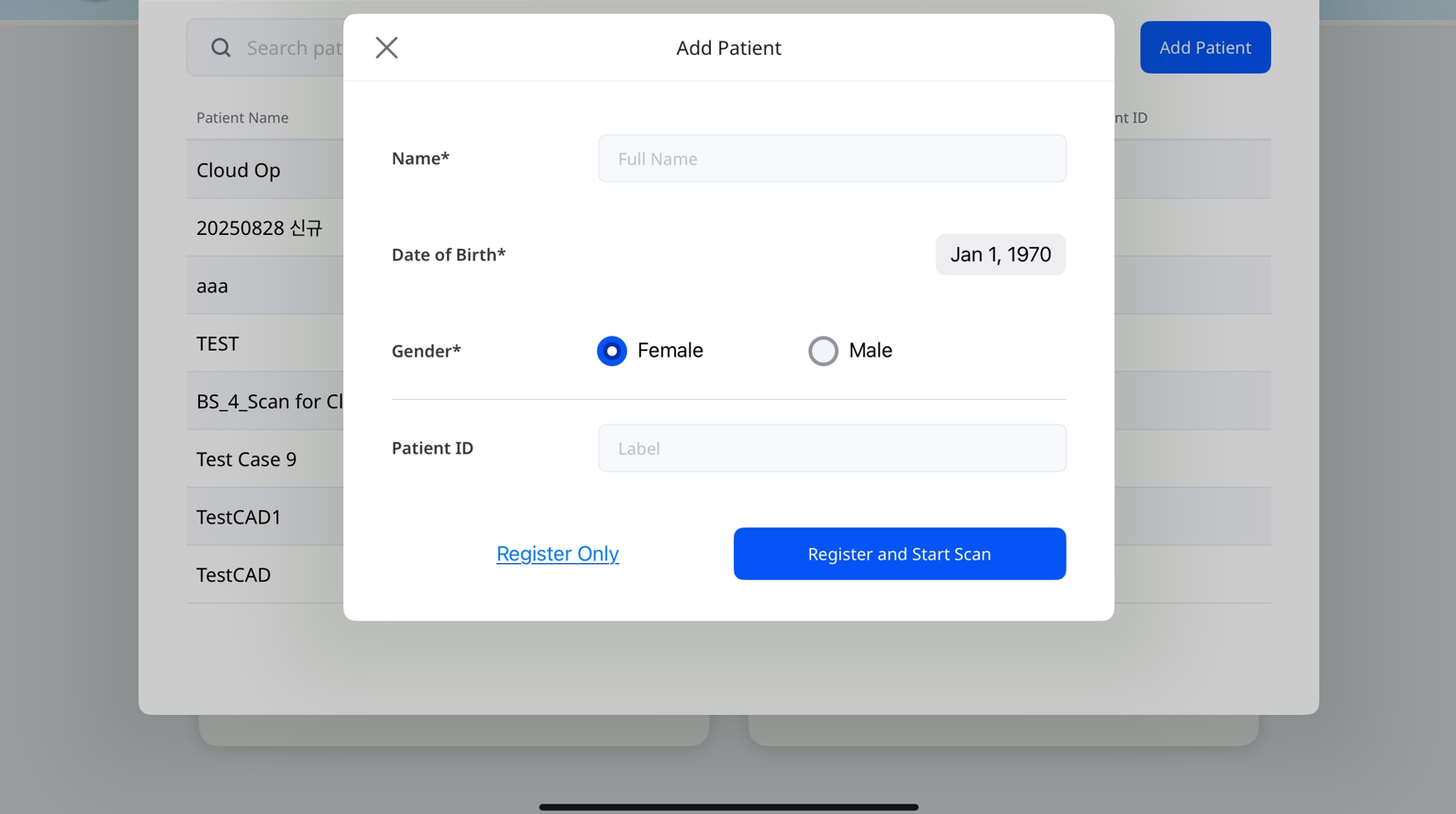
Seleziona un paziente per procedere. Per creare un nuovo caso, tocca Aggiungi paziente nell’angolo in alto a destra dello schermo.
Per maggiori informazioni su come aggiungere un caso, consulta la sezione Flusso di lavoro > Gestisci paziente.
Passaggio 3: seleziona il flusso di lavoro
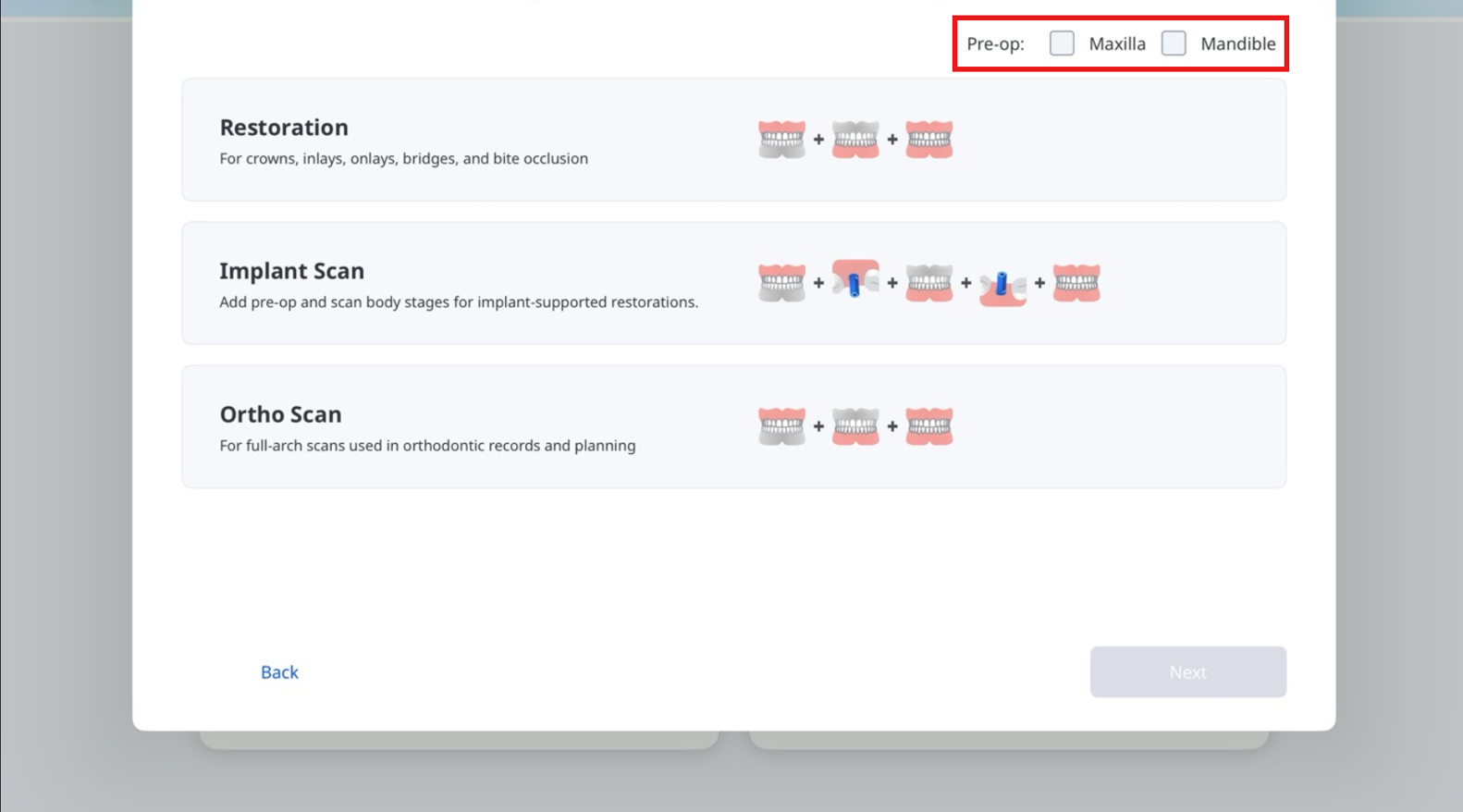
Seleziona un flusso di lavoro, scegliendo tra le seguenti tre opzioni: Restauro, Scansione dell'impianto o Scansione ortodontica. È possibile includere le fasi preoperatorie quando è necessario un riferimento dell’anatomia originale per un allineamento o una pianificazione del trattamento più accurati.
🔎Nota
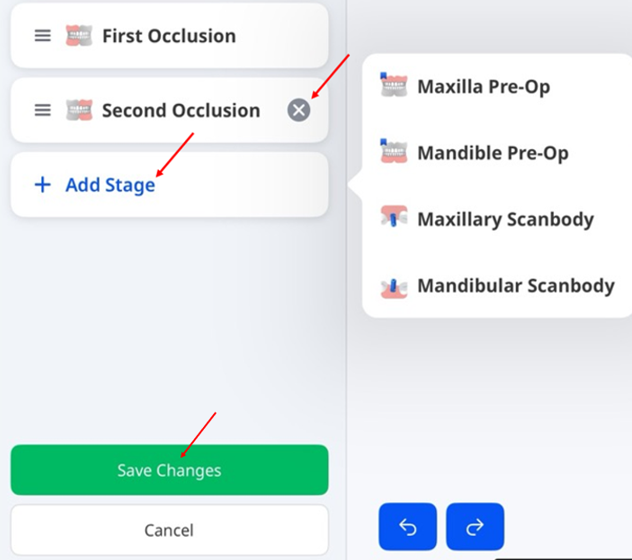
Per aggiungere o rimuovere una fase dalla schermata Fasi di scansione, tocca l’icona della matita come mostrato nel seguente screenshot.
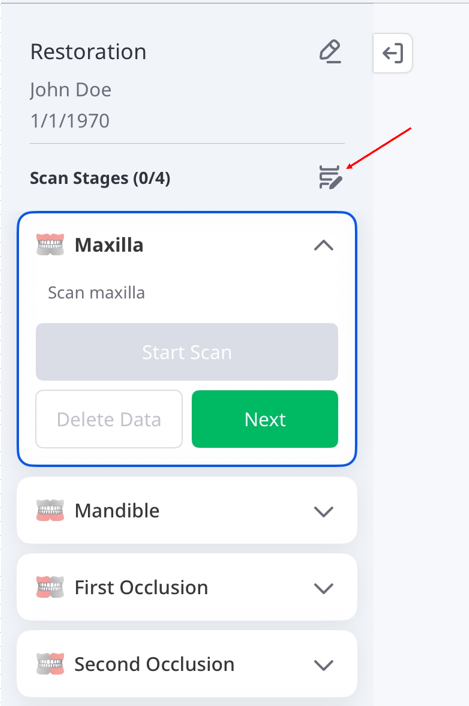
Per eliminare una fase, seleziona l’icona X accanto alla fase. Per aggiungere una fase, tocca Aggiungi fase. Al termine, tocca Salva modifiche per applicare gli aggiornamenti.
Passaggio 4: Seleziona denti o mascella – Restaurazione e Scansione impianto
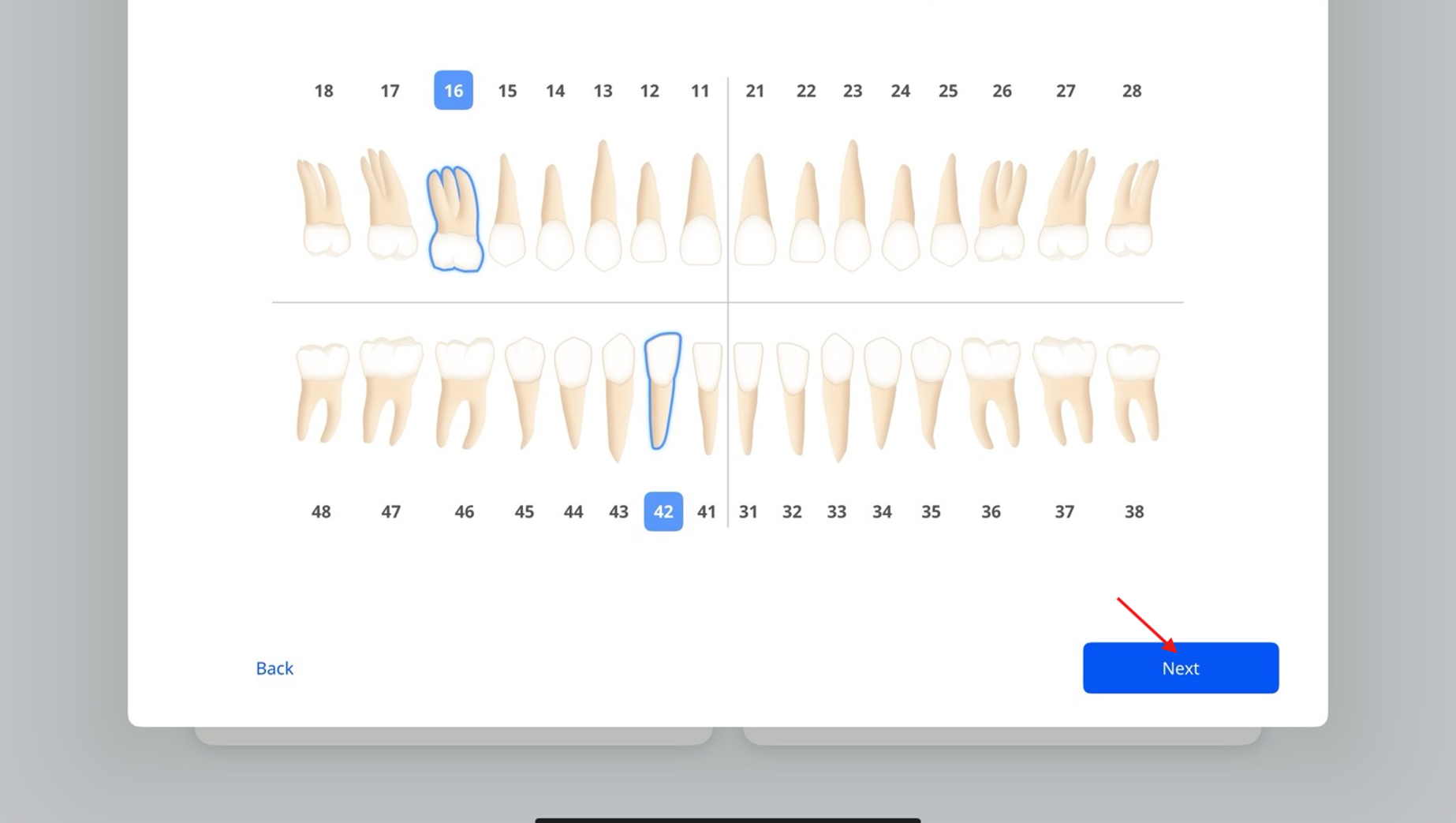
Seleziona il dente o i denti che richiedono trattamento, quindi tocca Avanti.
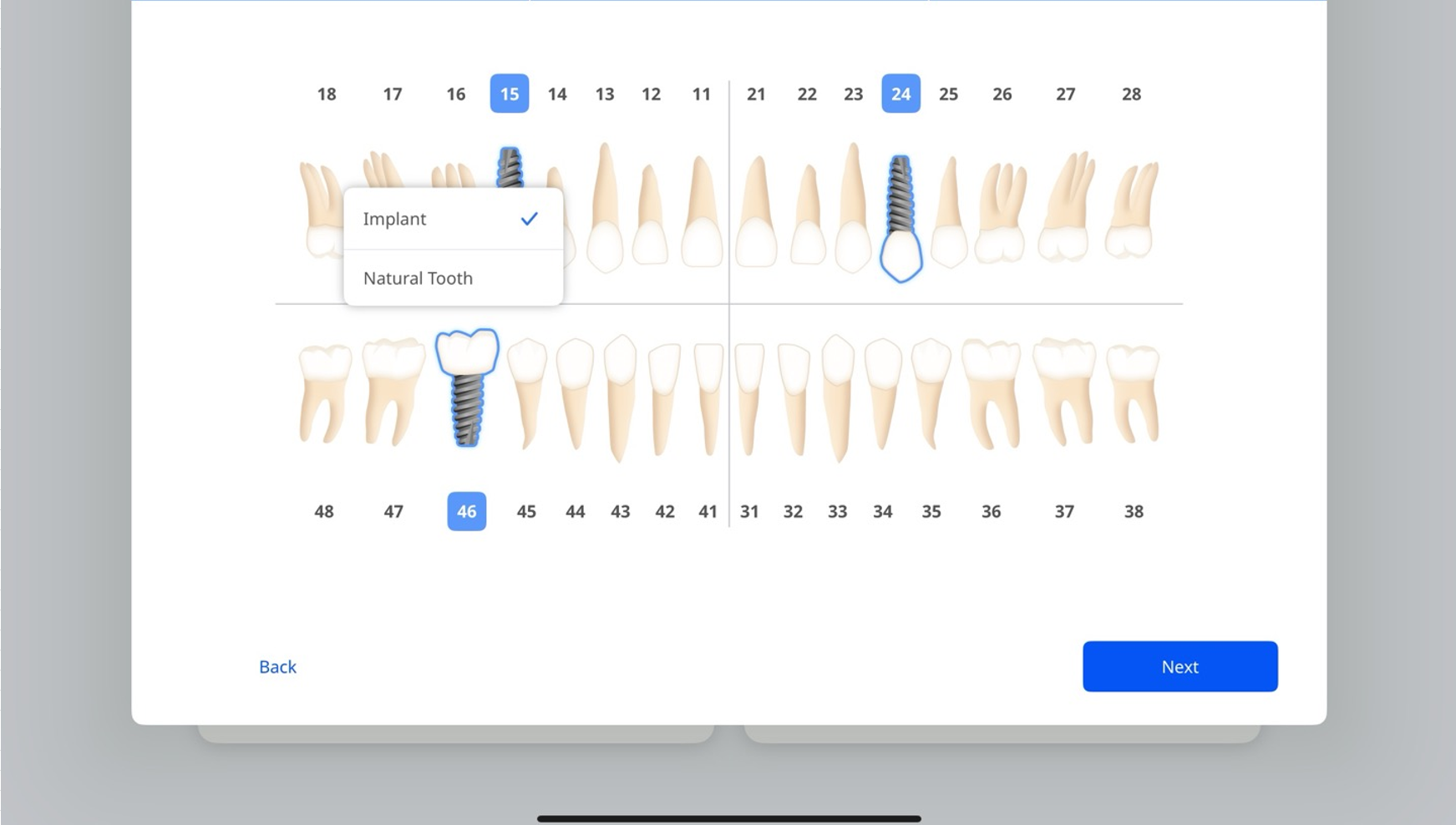
Se il flusso di lavoro è Scansione impianto, scegli Impianto dall’elenco delle opzioni per i denti che richiedono un trattamento implantare e Dente naturale per quelli che richiedono cure generali.
Quindi tocca Avanti.
🔎Nota
Per passare tra i sistemi US e FDI, vai su Impostazioni > Impostazioni generali.
Passaggio 4: Seleziona denti o mascella – Scansione ortodontica
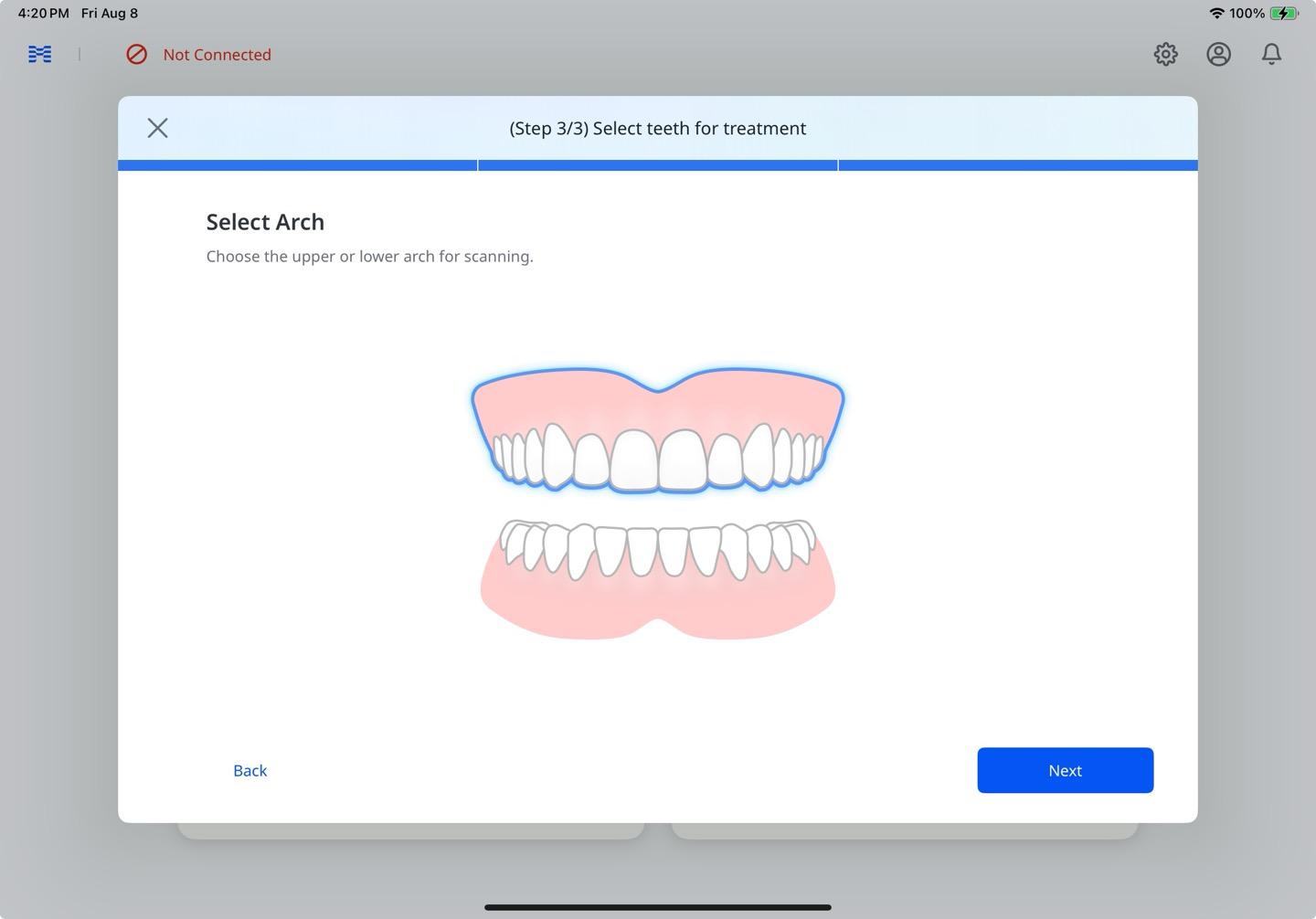
Seleziona l’arcata superiore, l’arcata inferiore o entrambe le arcate che richiedono trattamento, quindi tocca Avanti.
Passaggio 5: Scansione e revisione
Per maggiori dettagli sul processo di scansione, fare riferimento ai passaggi 4–8 della sezione Express Scan: prima la scansione, poi l’aggiunta riportata sopra.
🔎Nota
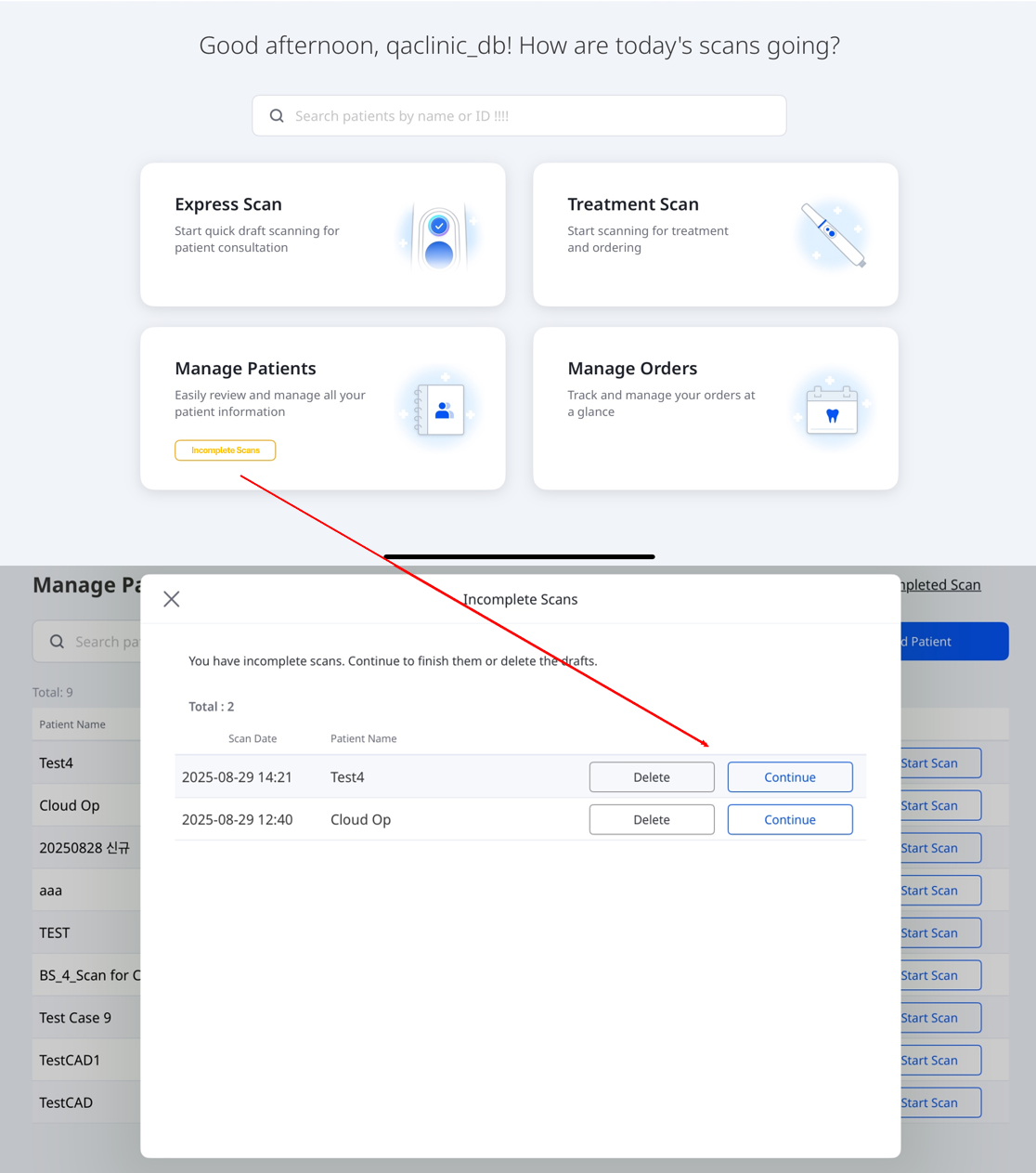
Se una scansione viene interrotta, sulla schermata iniziale apparirà l’etichetta Scansioni incomplete sotto la scheda Gestione pazienti (vedi la schermata sotto). Tocca questa etichetta per aprire la finestra Scansioni incomplete, dove puoi eliminare la bozza oppure riprendere la scansione dal punto in cui l’hai interrotta.
Passaggio 6: Ordine
Una volta terminata la revisione dei dati, effettua un ordine come segue:
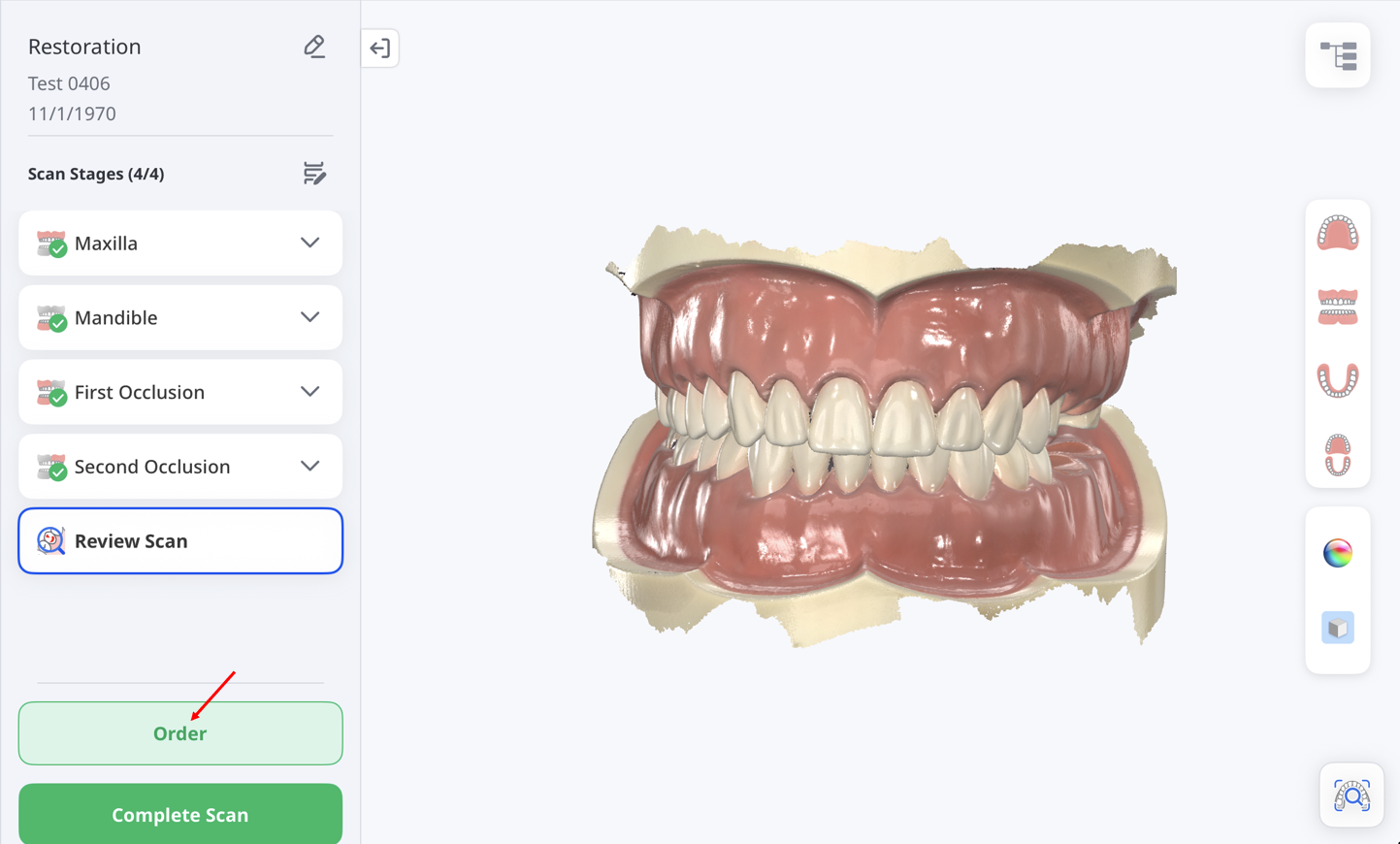
Toccare Ordina.
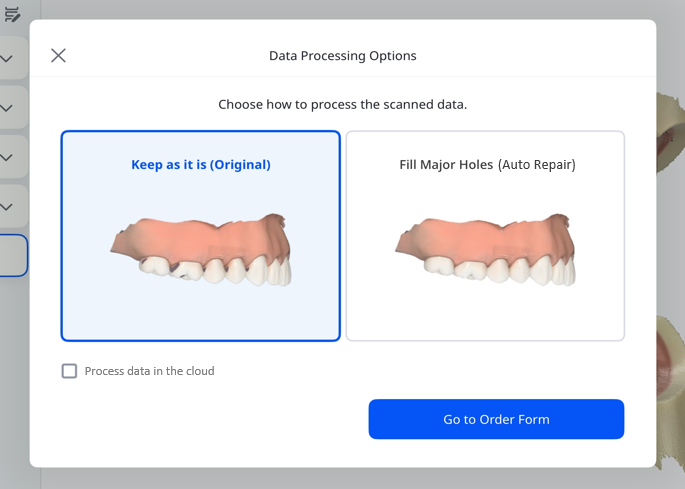
Quando viene visualizzata la finestra Opzioni di elaborazione dei dati, scegli se mantenere i dati originali invariati (Original) oppure riempire automaticamente le lacune maggiori (Auto Repair).
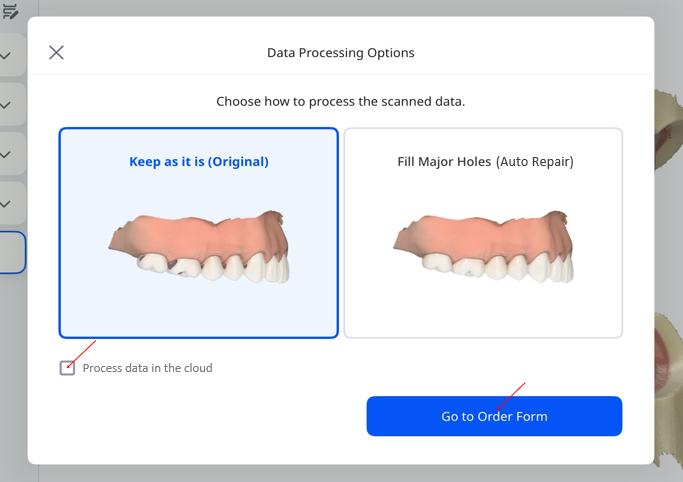
Seleziona la casella di controllo se desideri elaborare i dati nel cloud. Quando hai finito, tocca Vai al modulo d’ordine.
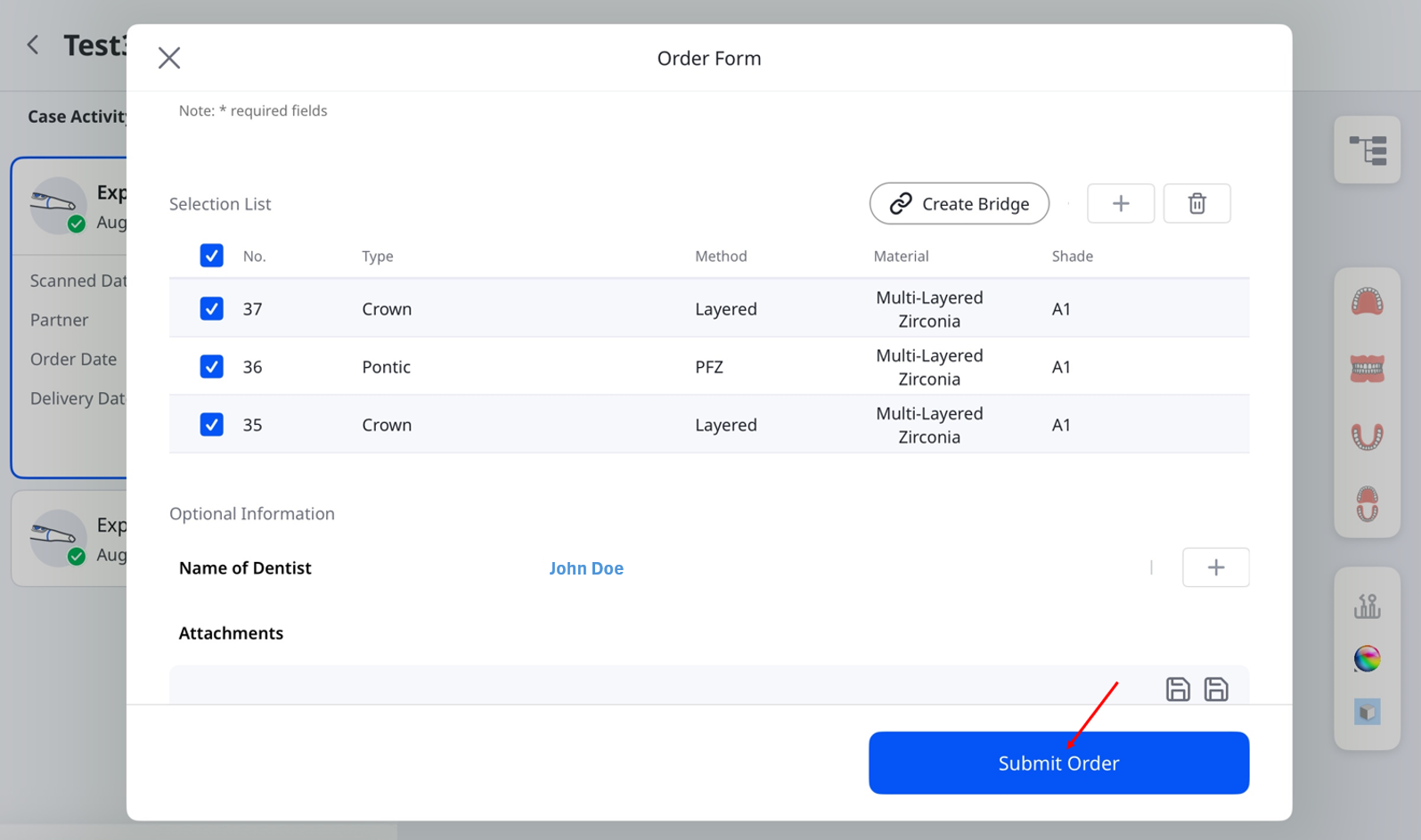
Compila il modulo d’ordine inserendo le informazioni richieste. Aggiungi dettagli facoltativi se necessario. Al termine, tocca Invia ordine per finalizzare.
Passaggio 7: Gestisci ordini
Per visualizzare i dettagli dell'ordine e monitorarne lo stato:
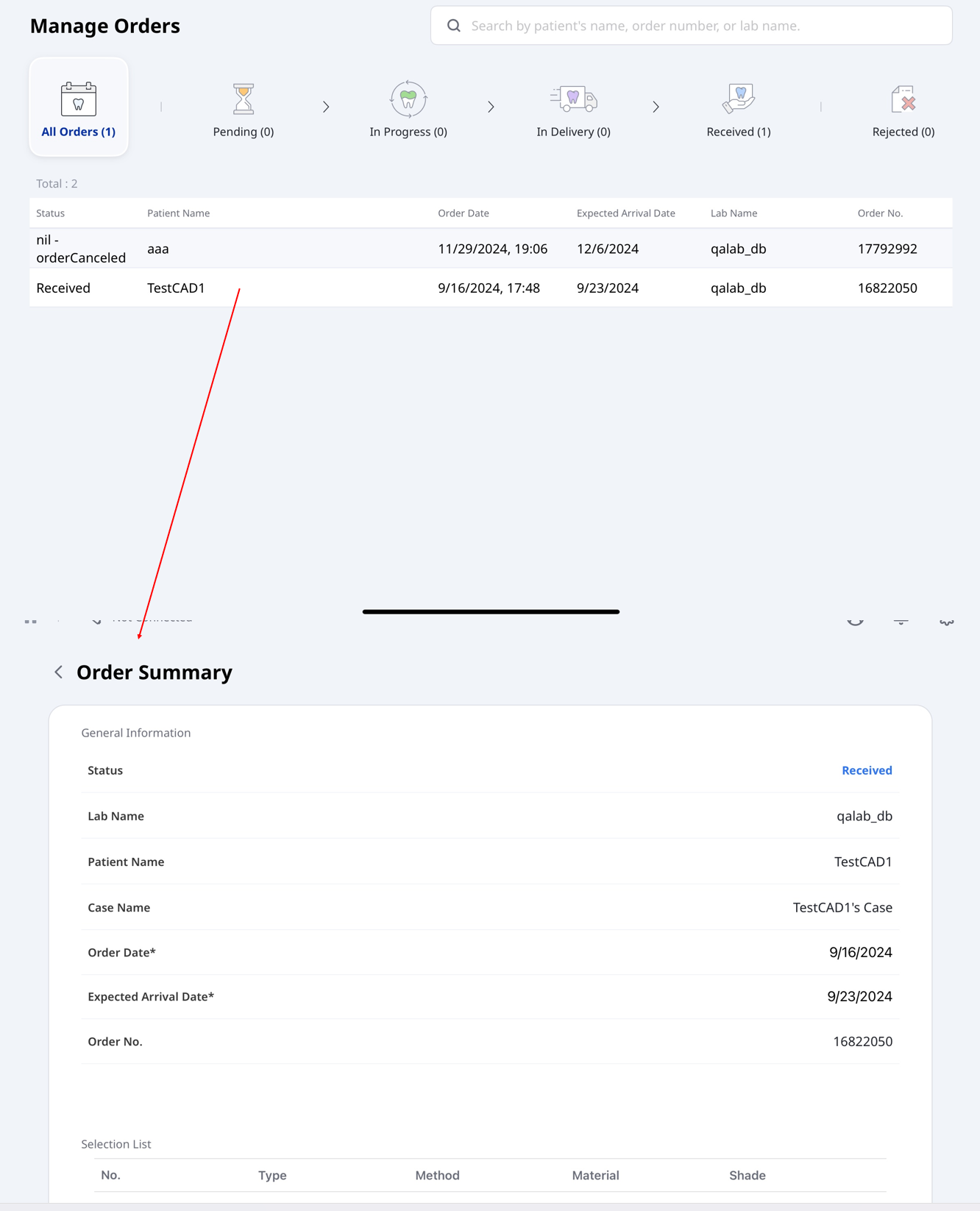
Nella schermata principale, tocca Gestisci ordini.
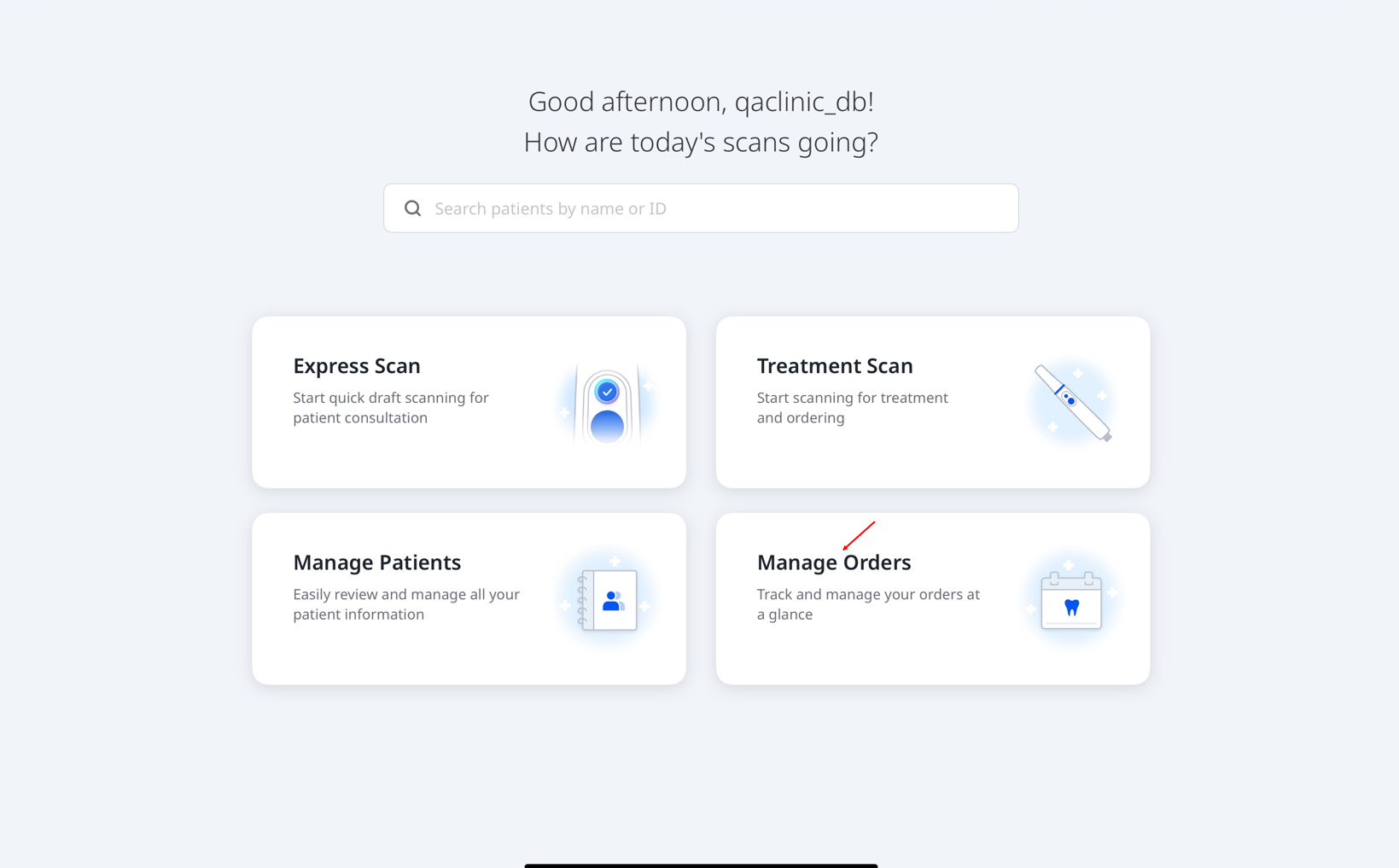
Si aprirà la schermata Gestisci ordini, dove puoi visualizzare i dettagli degli ordini, filtrare gli ordini per stato e cercare in base alle informazioni dell'ordine. Tocca un ordine nell’elenco per aprire la pagina di riepilogo e visualizzare ulteriori informazioni.