Collegamento scanner
Medit Link Express supporta connessioni wireless (dirette o tramite hub) e USB per gli scanner compatibili.
I tipi di connessione variano in base al modello e alla piattaforma:
Wireless: disponibile per i900 Mobility (iPad e Mac)
USB: disponibile per i900 e i900 classic (Mac)
Connessione wireless (diretta)
Medit Link Express rileva e associa automaticamente Medit i900 Mobility tramite rete Wi-Fi o hotspot personale di iPad. Prima di stabilire la connessione, assicurarsi che lo scanner sia acceso:
Inserire la batteria nella parte inferiore del manipolo e premere una volta il pulsante di accensione.

Quando viene fornita alimentazione, i due LED posteriori si accendono: quello vicino al logo "M" di Medit lampeggia in grigio chiaro, mentre quello nella parte inferiore della batteria rimane blu fisso.

🔎Nota
I quattro LED situati sull’indicatore di carica della batteria indicano il livello residuo:
4 LED accesi: 75 – 100%
3 LED accesi: 50 – 74%
2 LED accesi: 25 – 49%
1 LED acceso: 12 – 24%
1 LED lampeggiante: 1 – 12%
* L’indicatore lampeggia quando la carica è compresa tra l'1% e il 12% mentre la batteria è inserita nel manipolo. Tuttavia, quando non si trova nel manipolo o è inserita nel caricabatterie, l’indicatore rimane fisso, con un solo LED acceso a indicare un livello di carica compreso tra l'1% e il 12%.
Nessun LED acceso: 0%
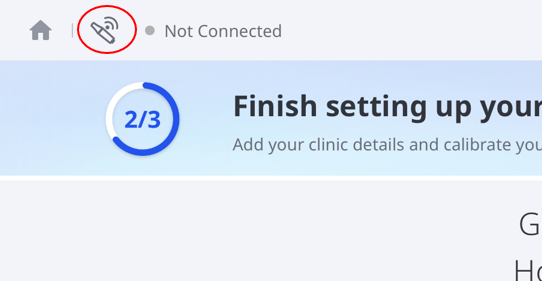
Dalla schermata iniziale, toccare l’icona Gestione scanner nell’angolo superiore sinistro.
🔎Nota
È inoltre possibile accedere a Gestione scanner tramite i seguenti metodi:
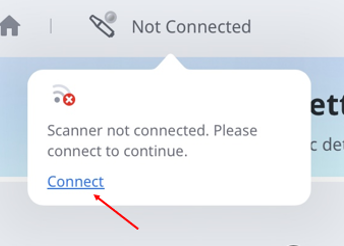
• Toccare Non connesso nell’angolo superiore sinistro, quindi Connetti nel pop-up.
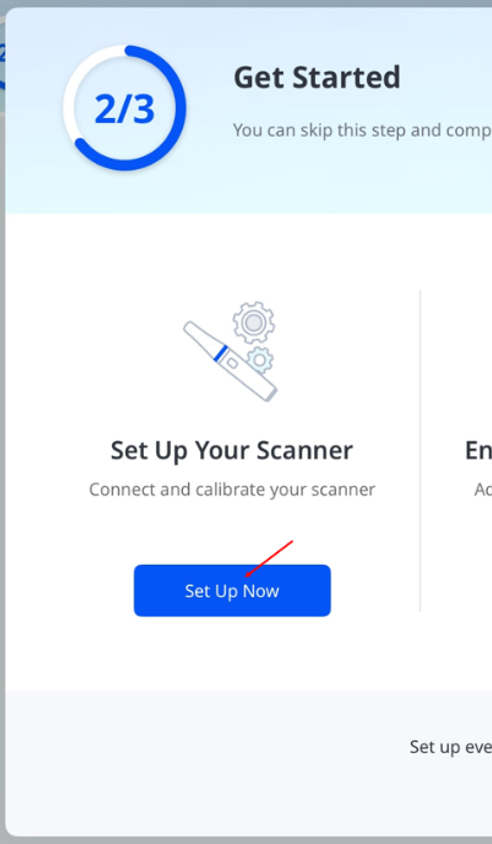
 • Toccare Configura ora nella schermata iniziale, quindi nuovamente Configura ora nella finestra di dialogo Per iniziare.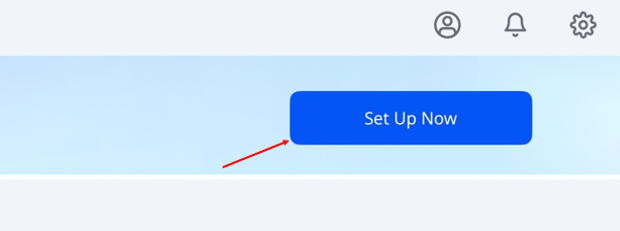
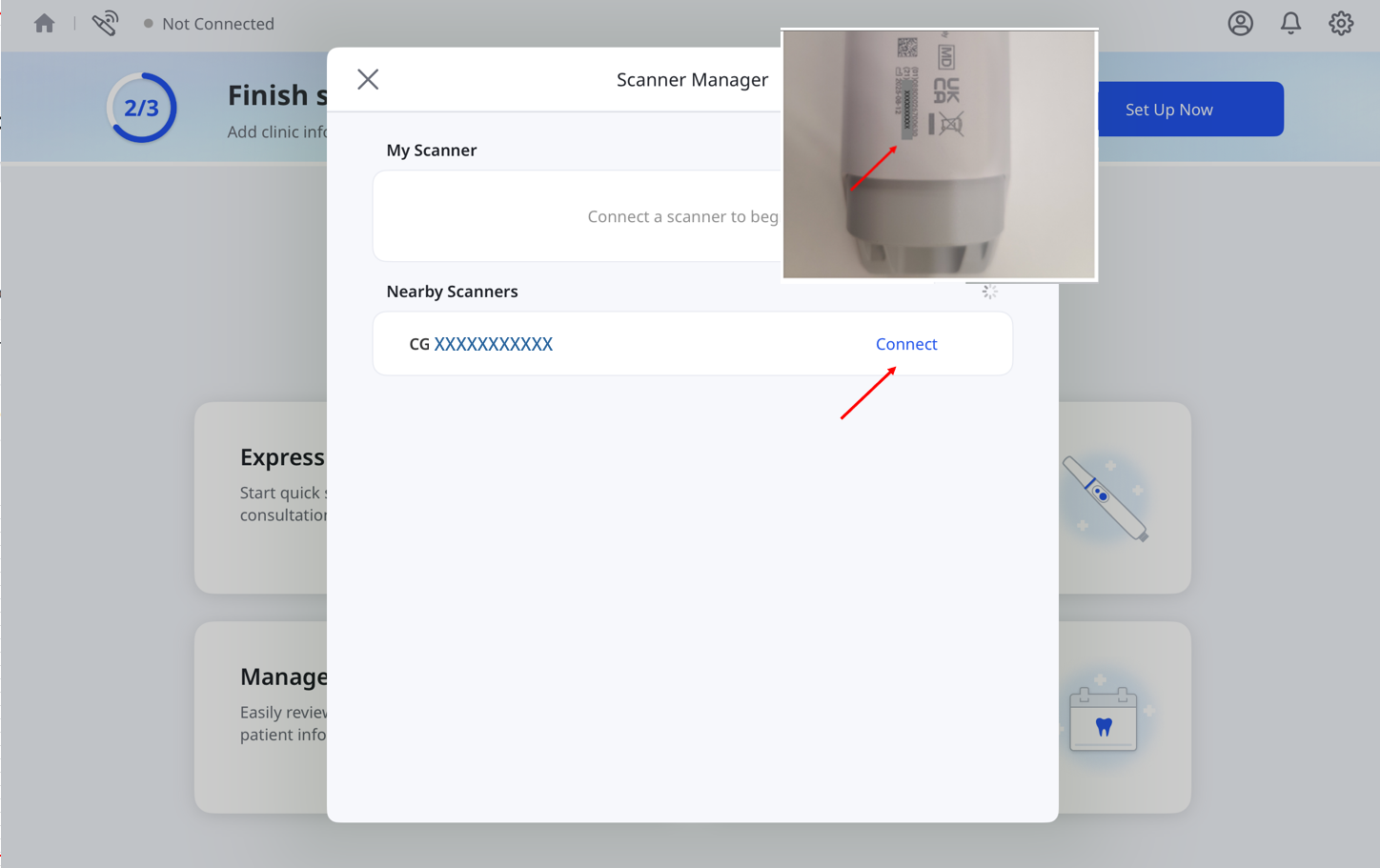
In Gestione scanner, selezionare lo scanner corrispondente al numero di serie e toccare Connetti. Il numero di serie si trova sul retro, vicino alla parte inferiore del manipolo.
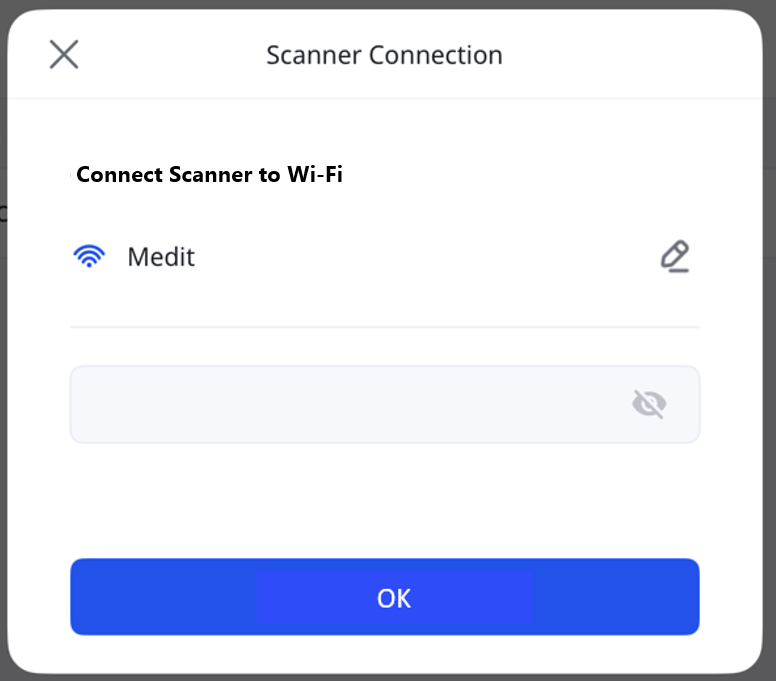
Inserire la password della rete Wi-Fi, quindi toccare OK.
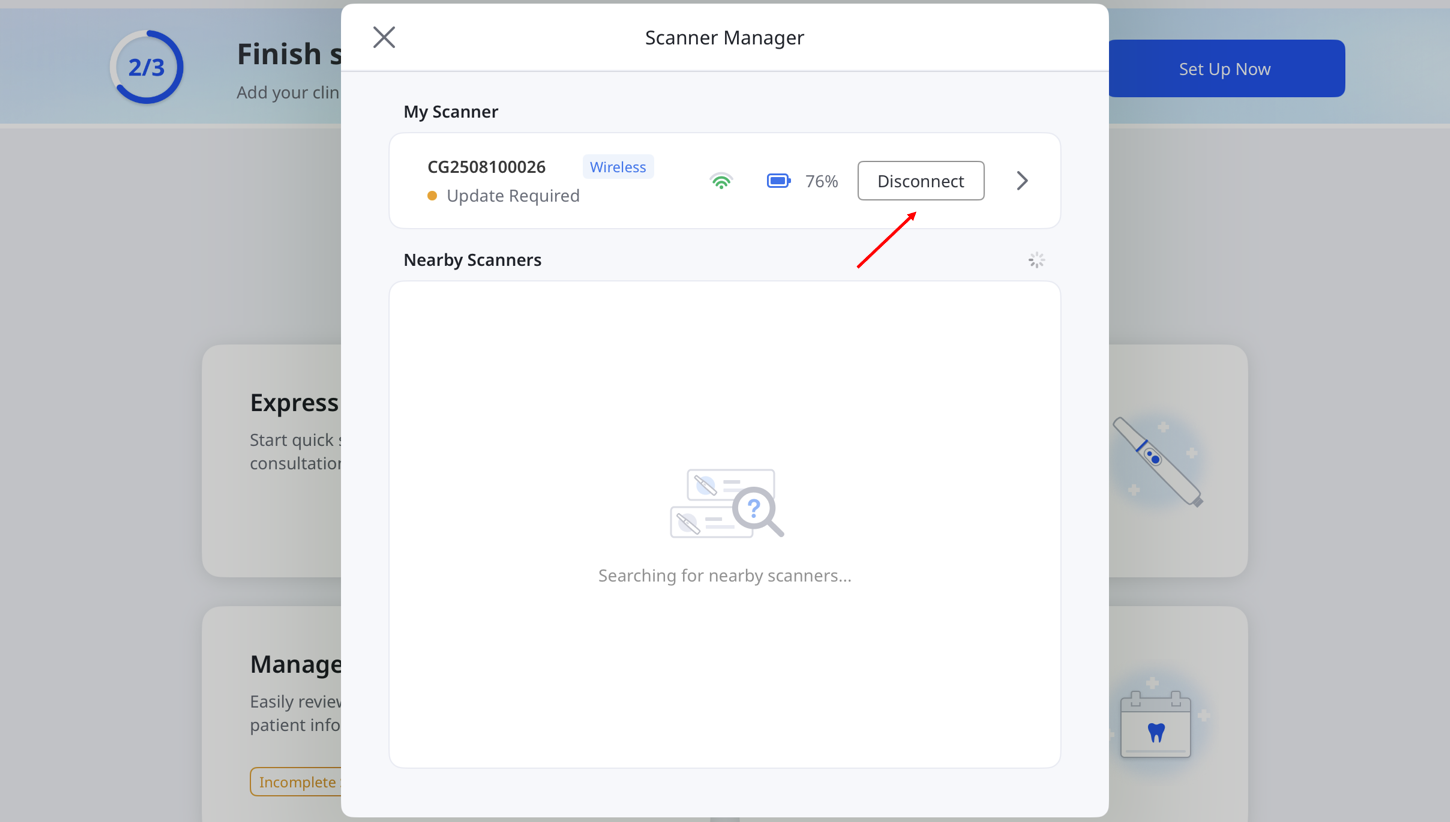
Il pulsante Disconnetti viene mostrato accanto allo scanner quando è connesso.
🔎Nota
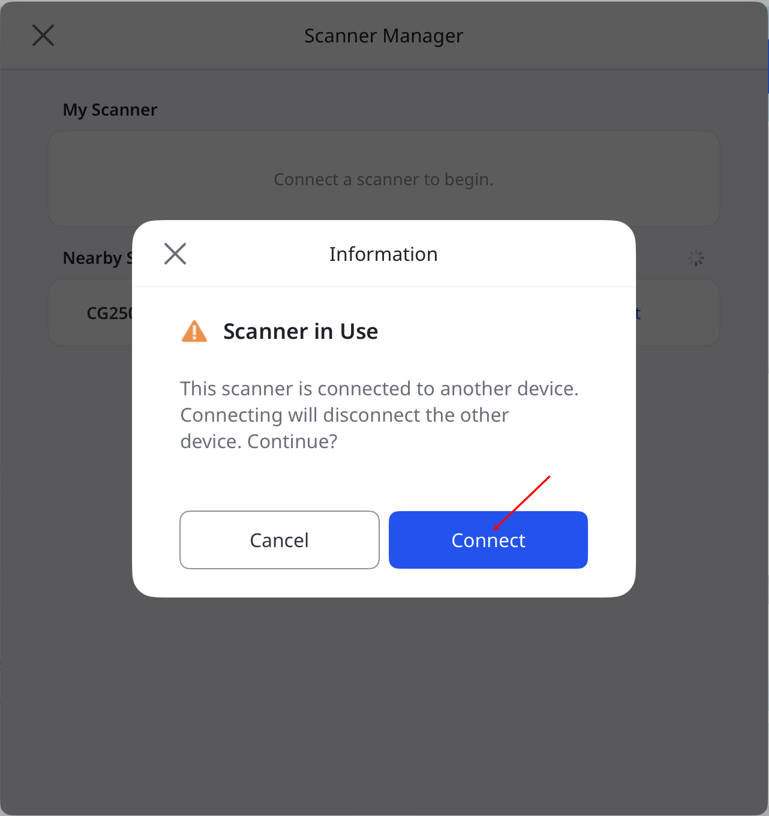
Se lo scanner è già connesso a un altro dispositivo, selezionarlo in Scanner nelle vicinanze o Il mio scanner per connettersi. In questo modo, lo scanner verrà disconnesso dall’altro dispositivo.
Non è possibile connettere lo scanner mentre è in corso una scansione o un aggiornamento del firmware su un altro dispositivo.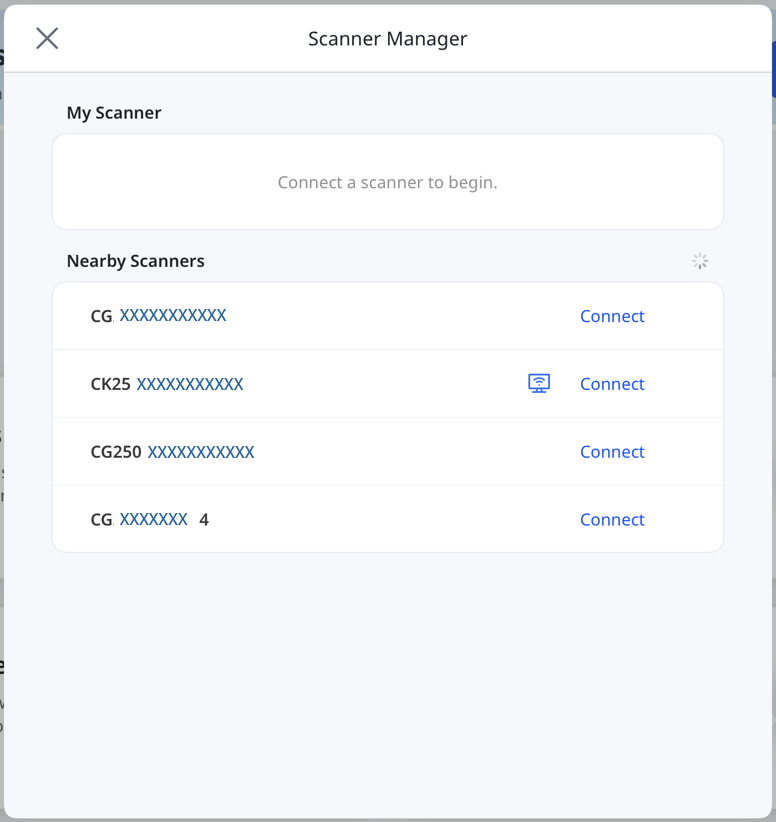
Se la rete Wi-Fi non è disponibile, utilizzare Hotspot personale per connettere lo scanner.
Attivare Dati cellulare e abilitare Hotspot personale su iPad.
Connettere lo scanner alla rete hotspot visualizzata su iPad.
Per prestazioni ottimali, disattivare Massimizza compatibilità.
**Questa opzione è disponibile solo su iPad con connettività cellulare.
Connessione wireless (hub)
Medit Link Express può connettersi agli scanner wireless supportati tramite un hub, in alternativa alla connessione wireless diretta. Prima di stabilire la connessione, assicurarsi che lo scanner sia acceso:
🔎Nota
Accertarsi che l’hub sia connesso al dispositivo tramite il cavo Power Delivery in dotazione con lo scanner i900 Mobility.
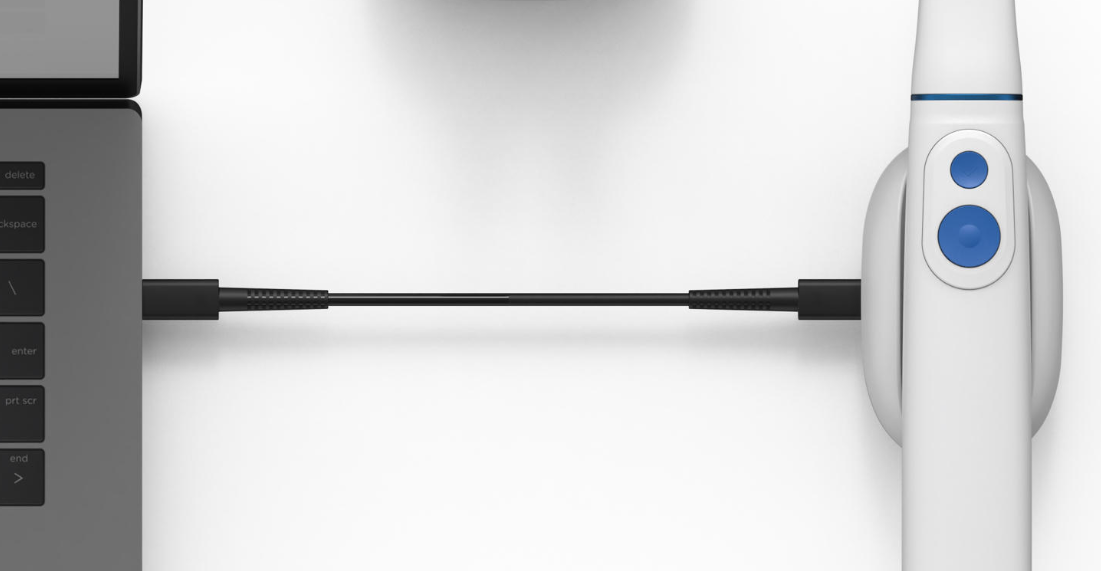
Inserire la batteria nella parte inferiore del manipolo e premere una volta il pulsante di accensione.
Quando viene fornita alimentazione, i due LED posteriori si accendono: quello vicino al logo "M" di Medit lampeggia in grigio chiaro, mentre quello nella parte inferiore della batteria rimane blu fisso.
🔎Nota
I quattro LED situati sull’indicatore di carica della batteria indicano il livello residuo:
4 LED accesi: 75 – 100%
3 LED accesi: 50 – 74%
2 LED accesi: 25 – 49%
1 LED acceso: 12 – 24%
1 LED lampeggiante: 1 – 12%
* L’indicatore lampeggia quando la carica è compresa tra l'1% e il 12% mentre la batteria è inserita nel manipolo. Tuttavia, quando non si trova nel manipolo o è inserita nel caricabatterie, l’indicatore rimane fisso, con un solo LED acceso a indicare un livello di carica compreso tra l'1% e il 12%.
Nessun LED acceso: 0%
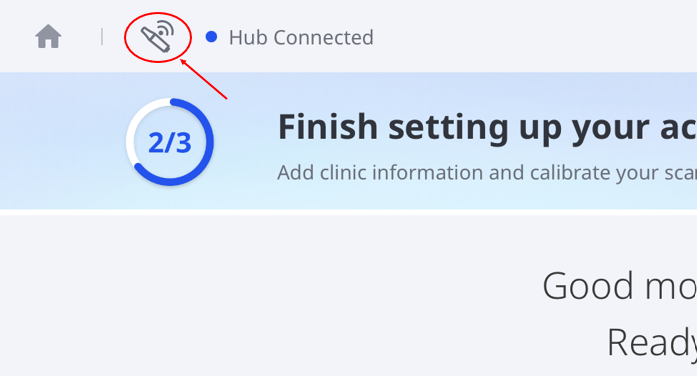
Dalla schermata iniziale, toccare l’icona Gestione scanner nell’angolo superiore sinistro.
🔎Nota
È inoltre possibile accedere a Gestione scanner tramite i seguenti metodi:
• Toccare Hub connesso nell’angolo superiore sinistro, quindi Connetti nella finestra pop-up.
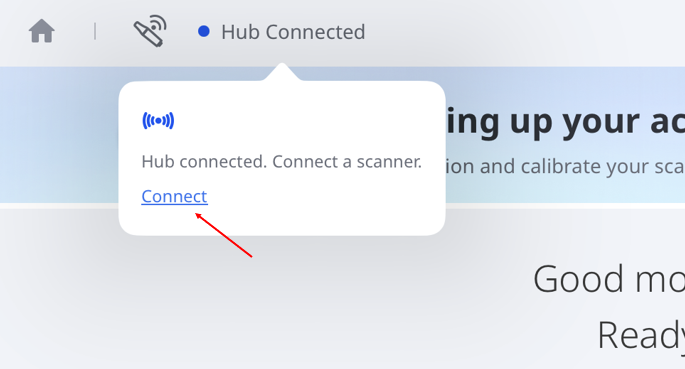
Toccare Configura ora nella schermata iniziale, quindi nuovamente Configura ora nella finestra di dialogo Per iniziare.
In Gestione scanner, toccare Connettiaccanto allo scanner.
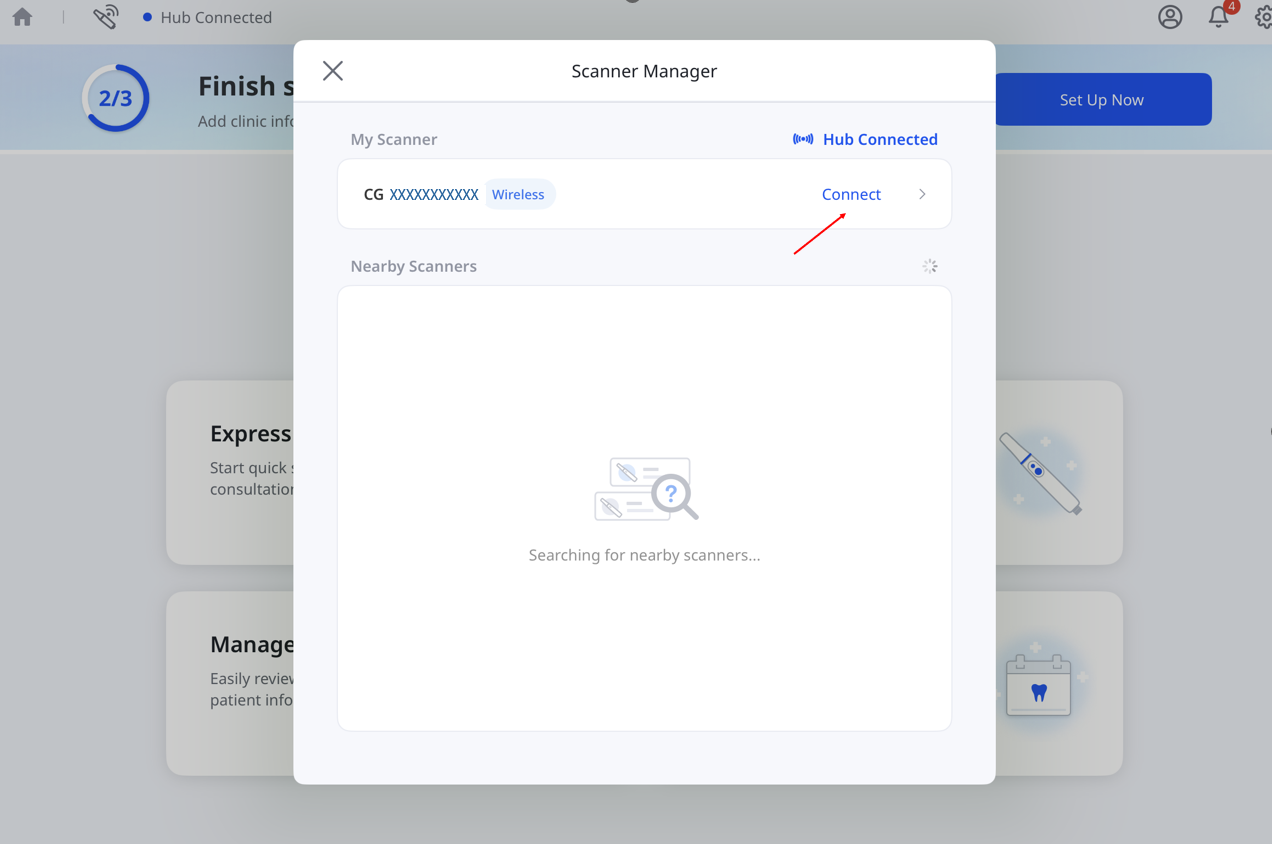
Il pulsante Disconnetti viene mostrato accanto allo scanner quando è connesso.
Connessione USB
Medit Link Express supporta la connessione USB per Medit i900 e i900 classic. Collegare lo scanner al Mac tramite il cavo dedicato mentre l’app è in esecuzione.
Per avviare la scansione è necessaria una licenza valida.
Calibrazione dello scanner
🔎Nota
Si consiglia di calibrare periodicamente lo scanner.
Una calibrazione regolare aiuta a garantire l'accuratezza della scansione e prestazioni del dispositivo stabili.
Calibra lo scanner nei seguenti casi:
La qualità dei dati di scansione è inferiore rispetto alle scansioni precedenti
Le condizioni esterne, come la temperatura del dispositivo, sono cambiate durante l'uso
È trascorso l'intervallo di calibrazione definito dall'utente
La calibrazione è più accurata quando la temperatura dello scanner è simile durante la calibrazione e la scansione.
Prima della calibrazione, lascia che lo scanner si riscaldi fino a raggiungere la temperatura di funzionamento.
Come eseguire la calibrazione
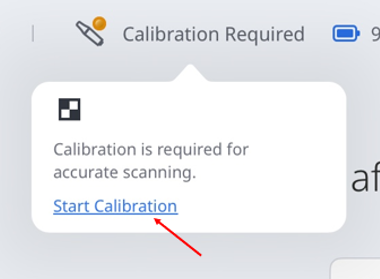
Assicurati che lo stato dello scanner mostri Calibrazione necessaria, quindi toccalo.

Quando appare il messaggio popup, tocca Avvia calibrazione.
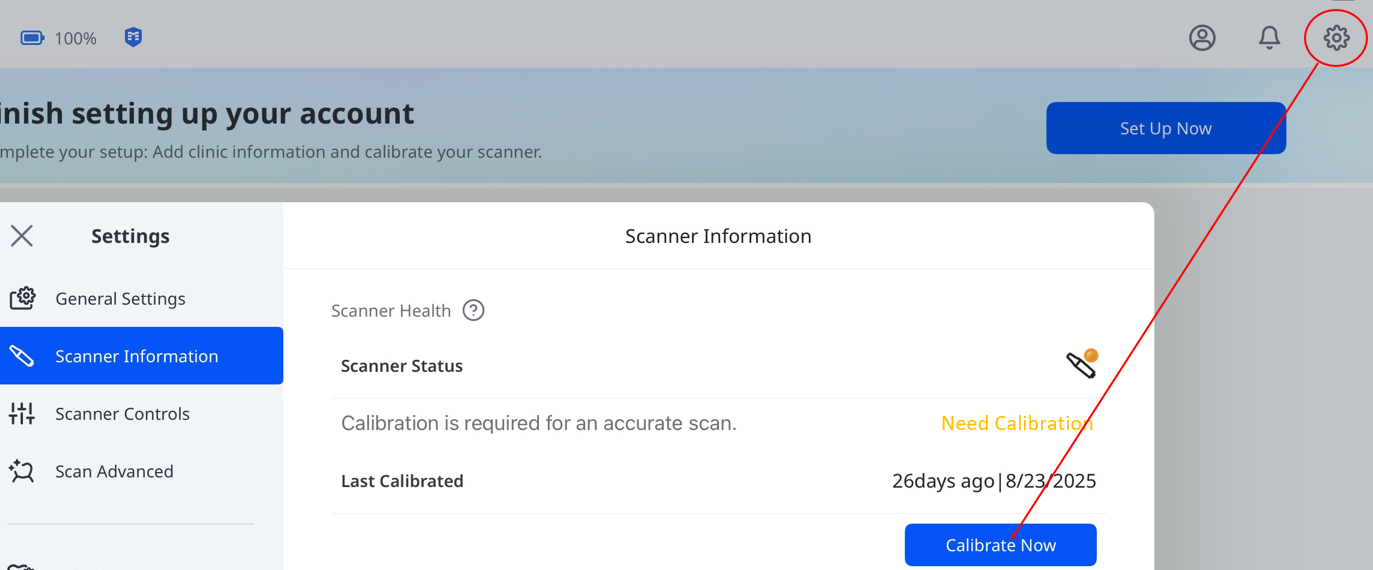
Oppure vai in Impostazioni > Informazioni sullo scanner, quindi tocca Calibra ora.
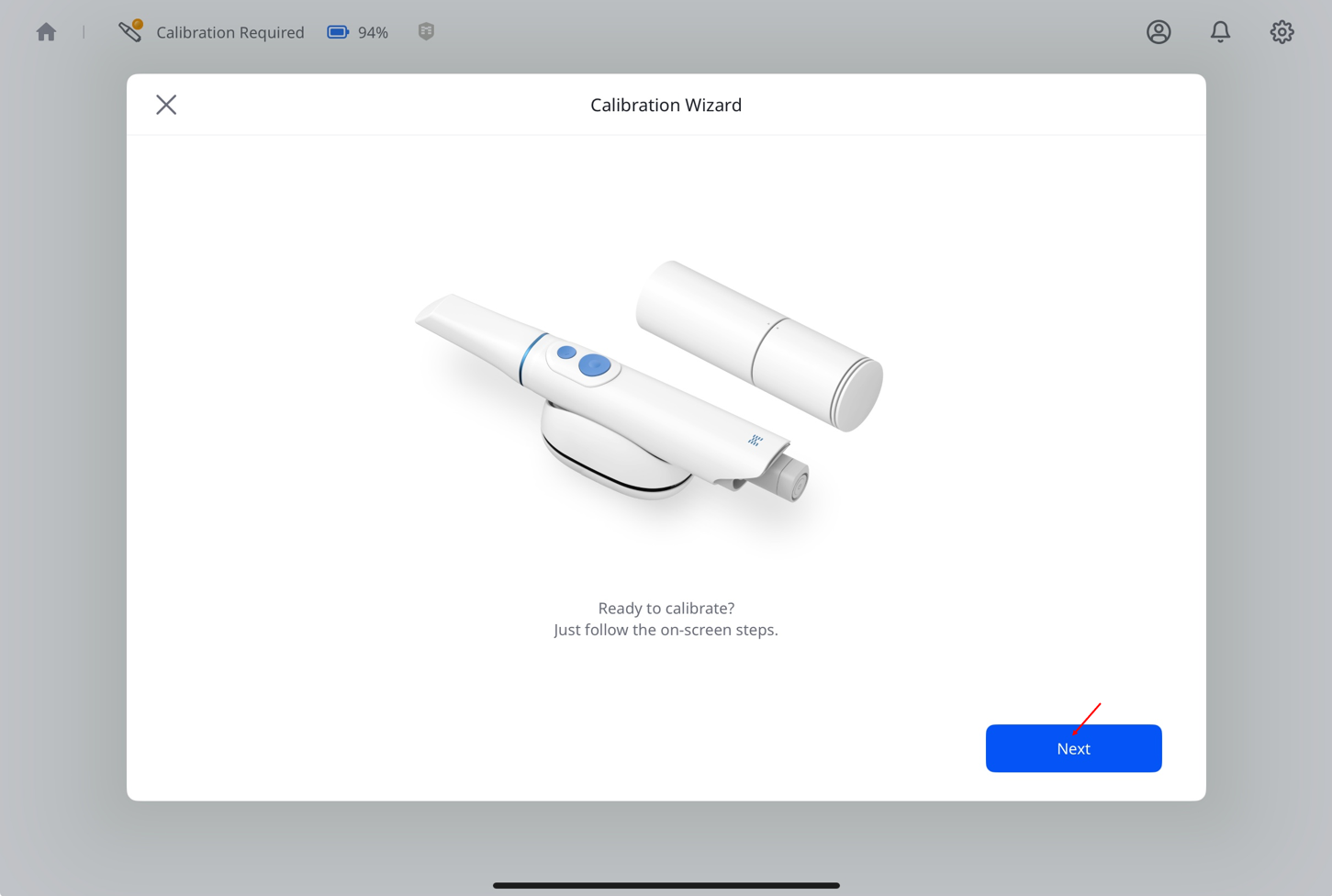
Prepara il calibratore e tocca Avanti per avviare il processo di calibrazione.
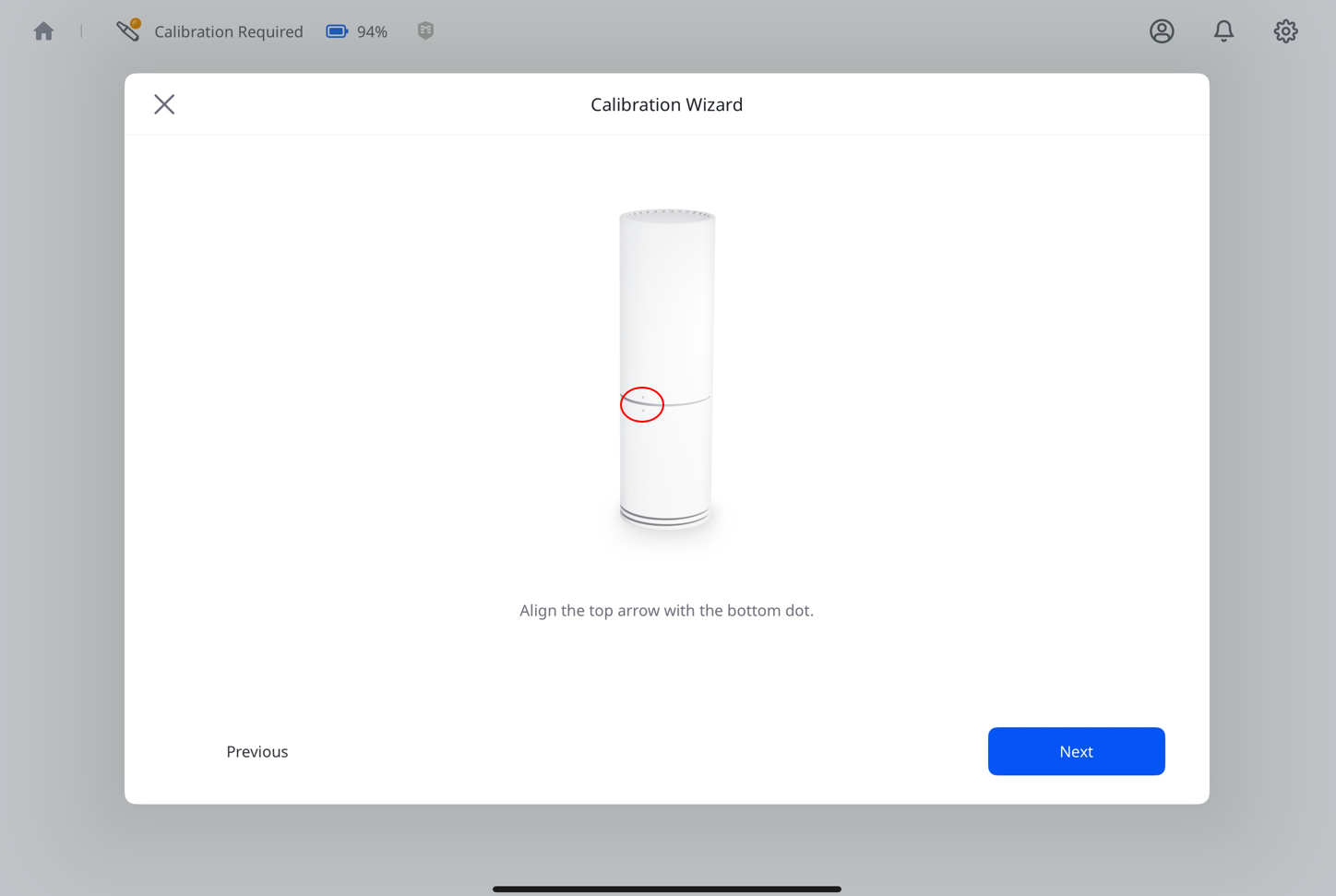
Ruota la parte superiore del calibratore finché la freccia e il punto non sono allineati, quindi tocca Avanti.
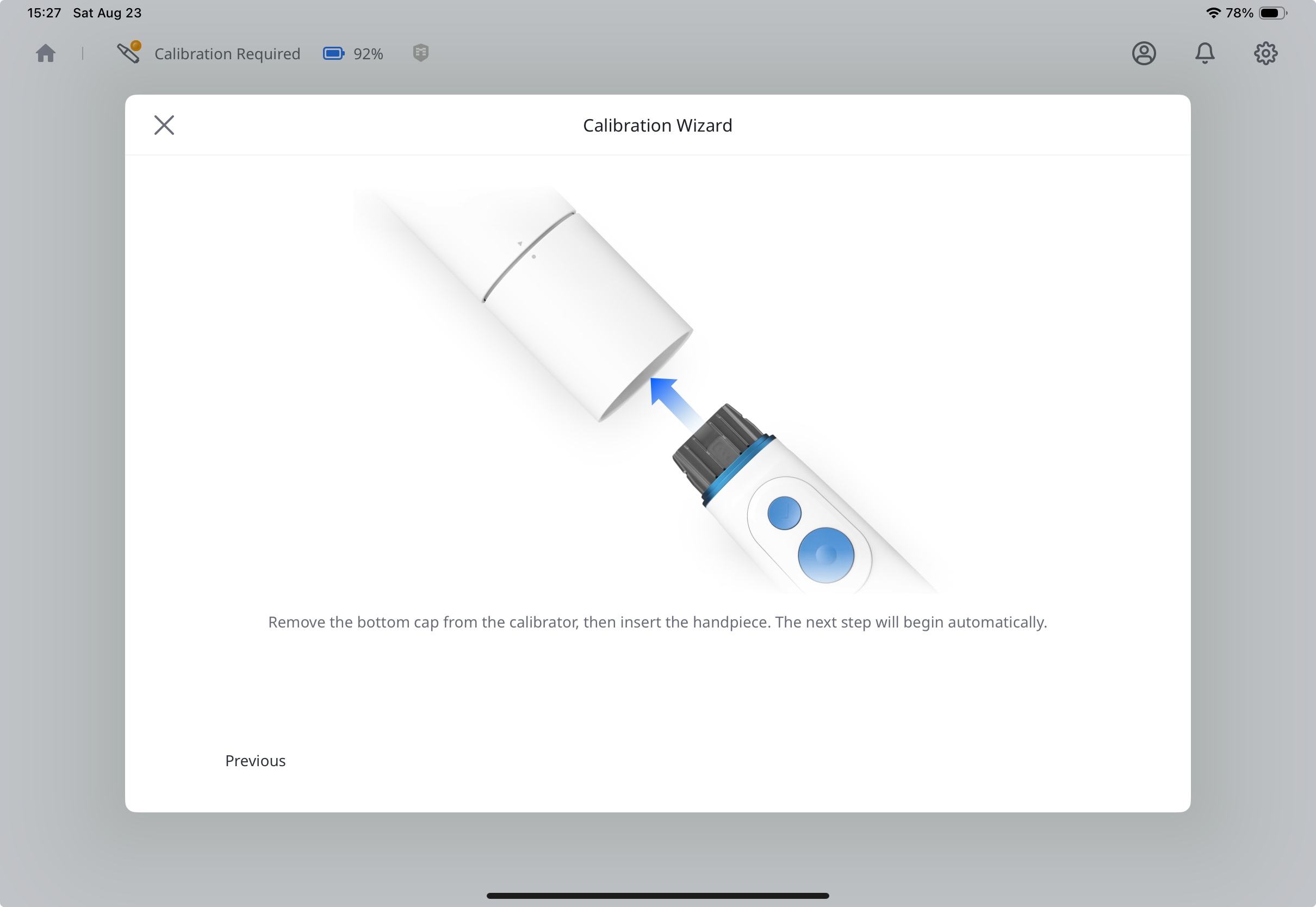
Rimuovi il tappo inferiore del calibratore e il puntale dello scanner.
Prima di inserire lo scanner, accertati che i simboli allineati sul calibratore siano in linea con i pulsanti fisici sul manipolo dello scanner.
Inserisci saldamente lo scanner nel calibratore finché non scatta in sede.
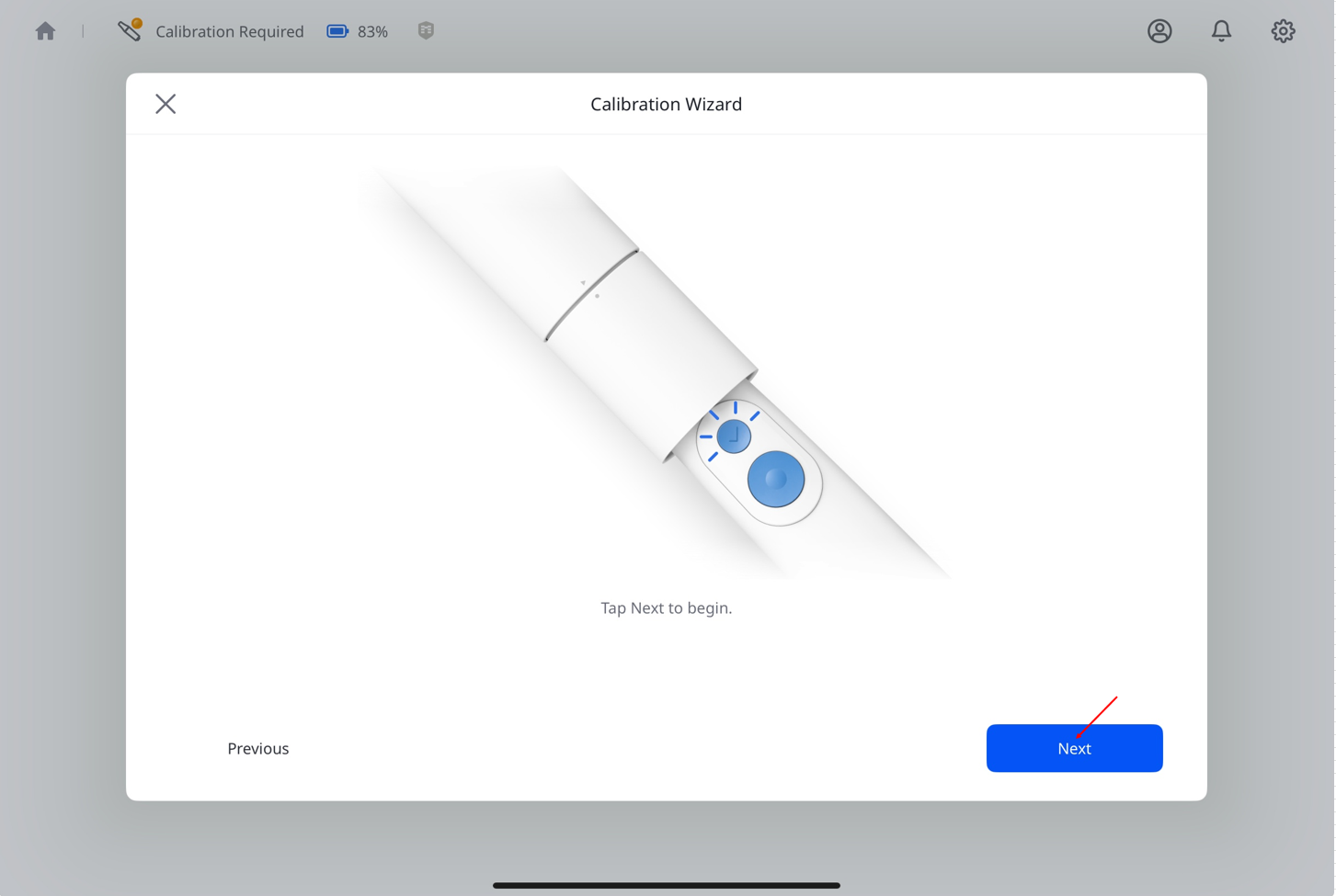
Quando appare il pulsante Avanti in basso a destra, la connessione è completa. Tocca per continuare.
Ruota la parte superiore del calibratore fino alla posizione successiva, seguendo le istruzioni riportate sullo schermo.
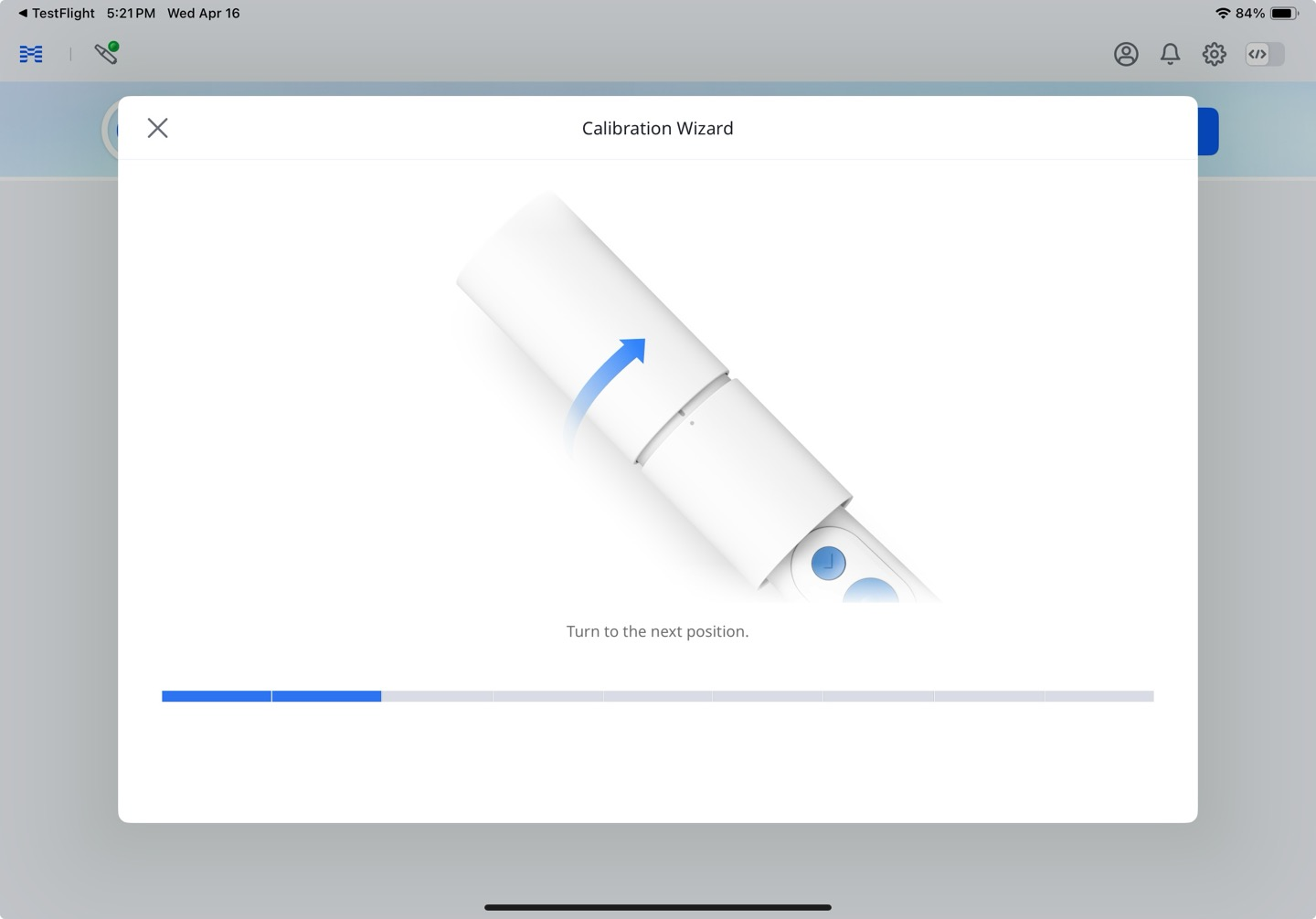
Ripeti il processo appena descritto fino a raggiungere la posizione finale.
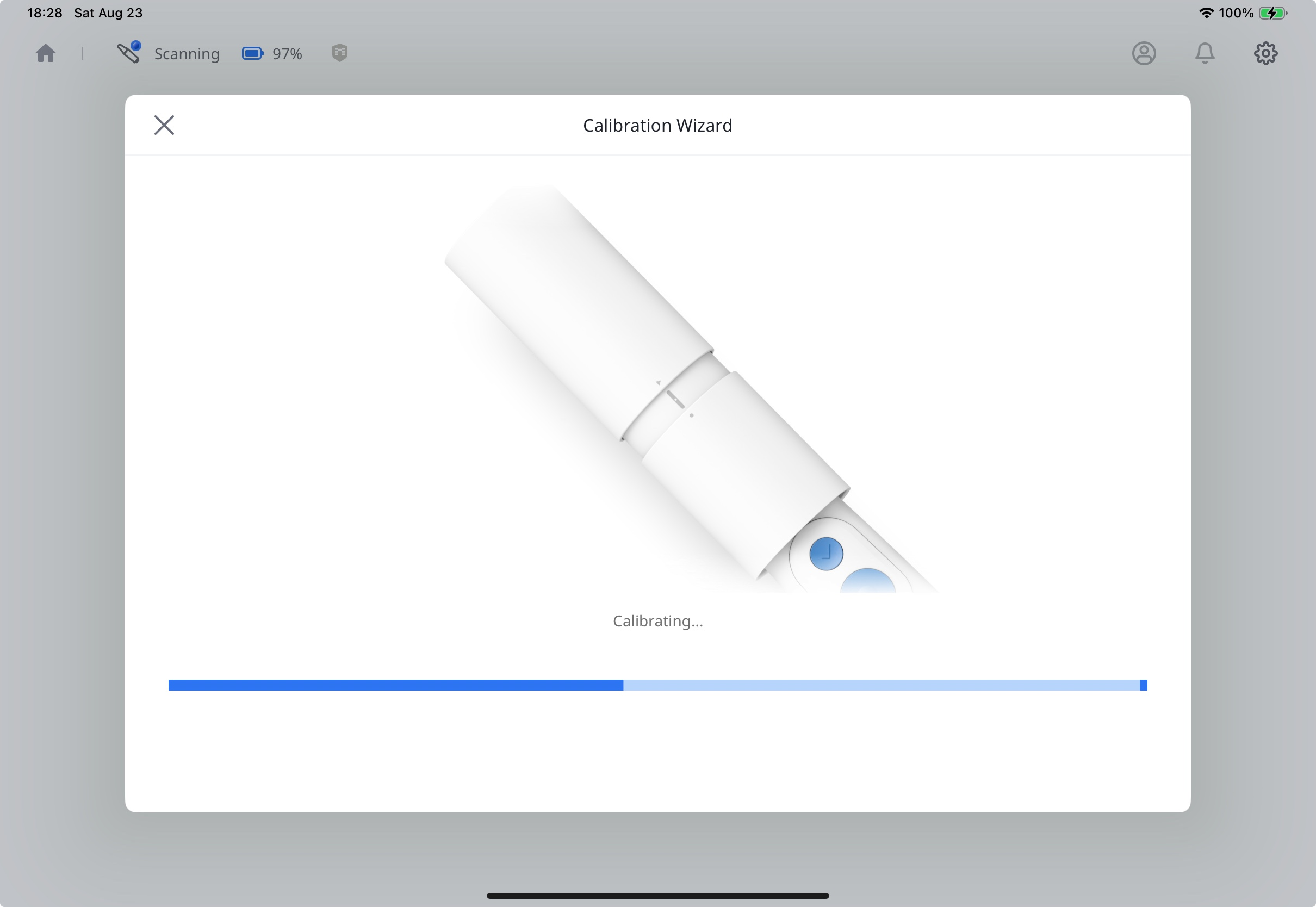
Una volta avviata la calibrazione, il risultato verrà visualizzato automaticamente.
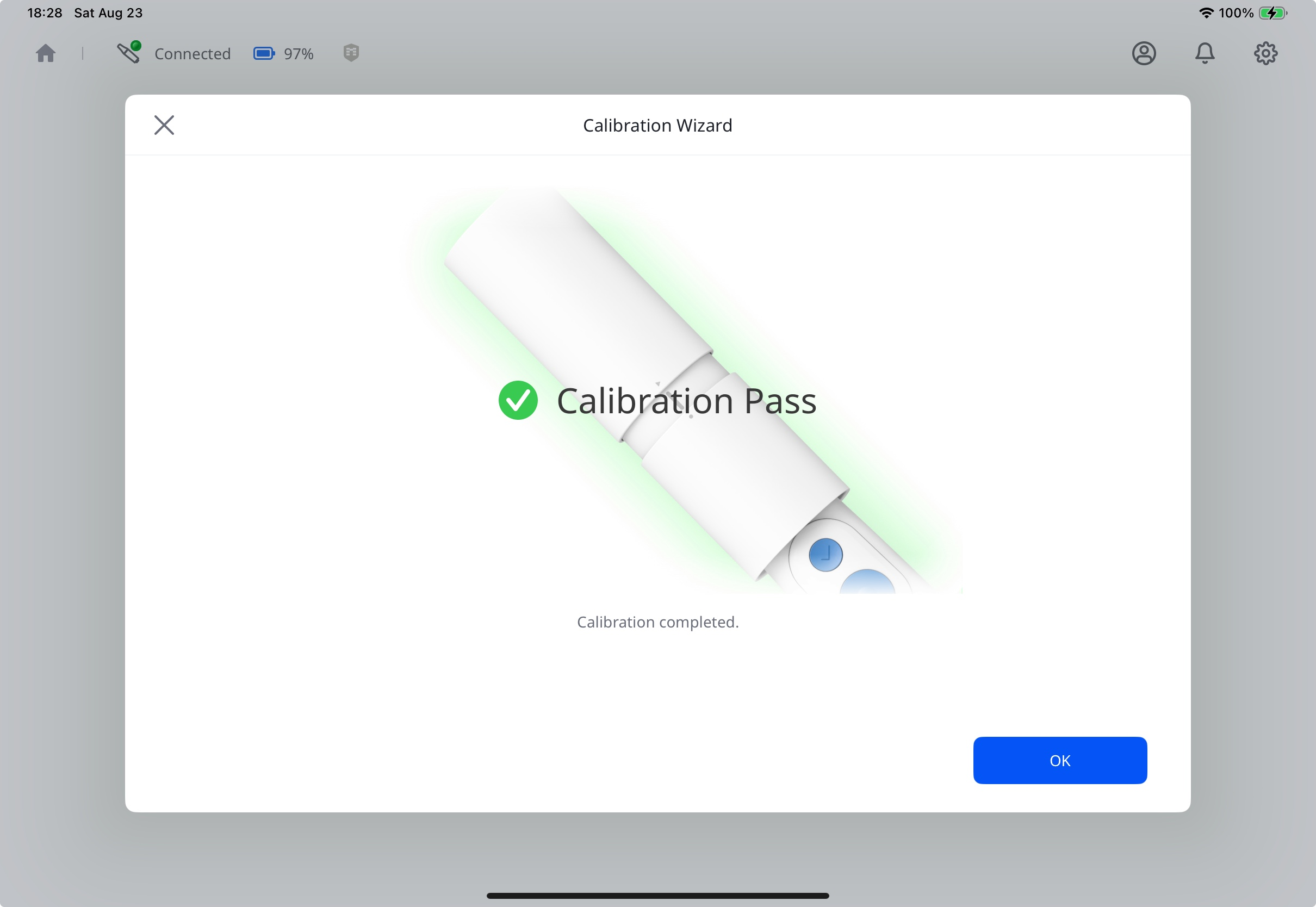
Lo scanner è connesso e pronto all'uso.
Stato dello scanner
La tabella seguente elenca gli indicatori di stato dello scanner in Medit Link Express. Acquisisci familiarità con gli indicatori seguenti per comprendere meglio lo stato dello scanner e le azioni richieste.
Icona | Stato | Descrizione |
|---|---|---|
|
| Lo scanner non è collegato. Controlla la connessione Wi‑Fi o Bluetooth. |
| Lo scanner è in modalità sospensione. | |
|
| Il puntale dello scanner è assente o non fissato correttamente. |
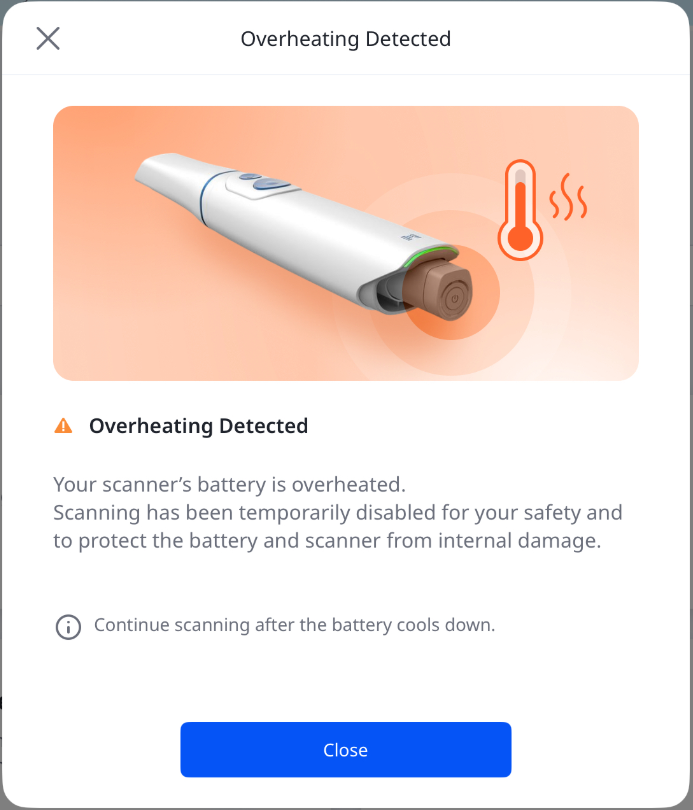
| La temperatura dello scanner è troppo alta. Interrompi la scansione in corso e lascia che si raffreddi. 🔎Nota In caso di surriscaldamento della batteria, lo scanner si spegnerà automaticamente e verrà mostrata la finestra di avviso riportata di seguito. Attendere che la batteria si raffreddi prima di riprendere la scansione.
| |
|
| Lo scanner si sta connettendo tramite Wi-Fi o Bluetooth. |
| Lo scanner è in funzione. | |
|
| Lo scanner si sta riavviando. |
| È necessaria la calibrazione prima di poter proseguire con la scansione. | |
| Lo scanner si sta riscaldando. | |
|
| Lo scanner è connesso e pronto all'uso. |















Gestire la connessione dello scanner
È possibile disconnettere lo scanner nei seguenti modi:
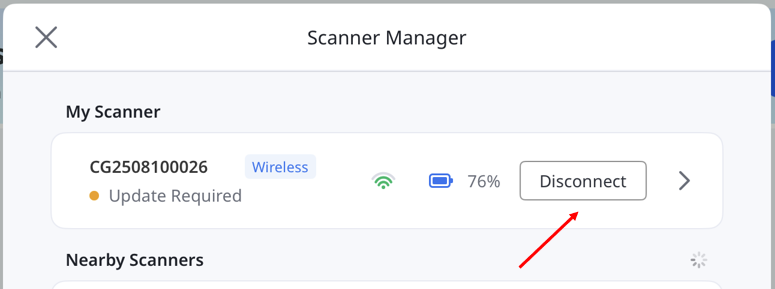
Toccare Disconnetti accanto allo scanner.
Toccare la freccia accanto allo scanner per aprire Dettagli scanner, quindi toccare (⋯) e selezionare Disconnetti.
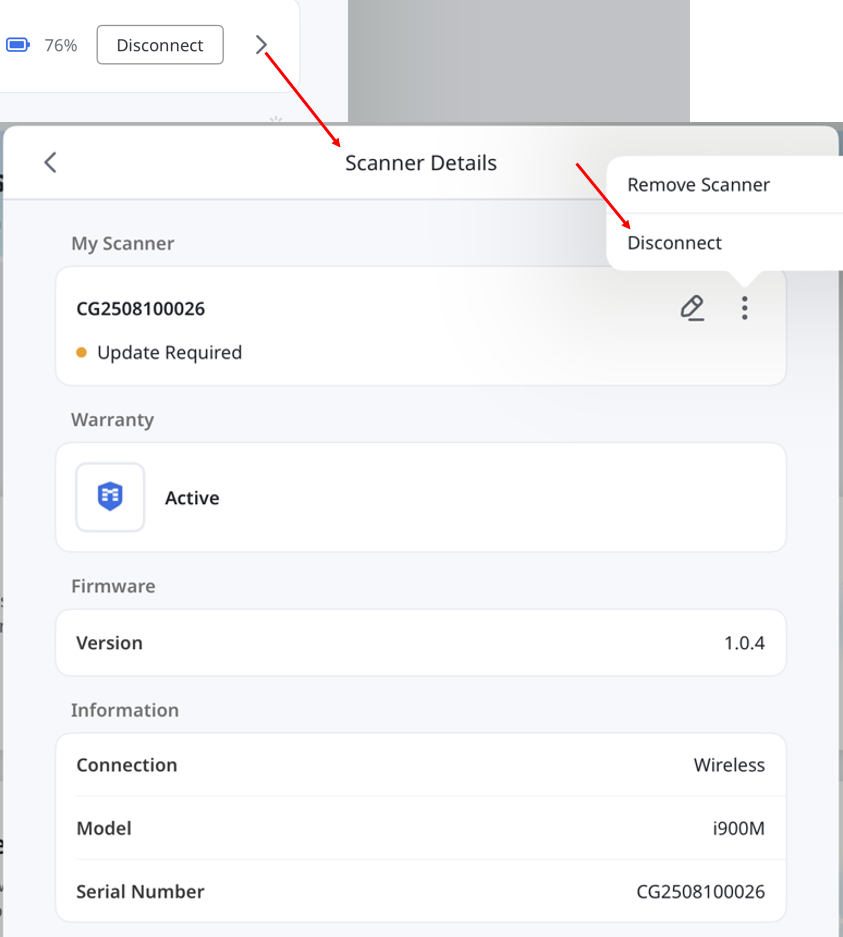
In Dettagli scanner è possibile visualizzare informazioni quali tipo di connessione, modello, numero di serie, versione del firmware e stato della garanzia.
È inoltre possibile rinominare o rimuovere lo scanner.