Aggiungi paziente
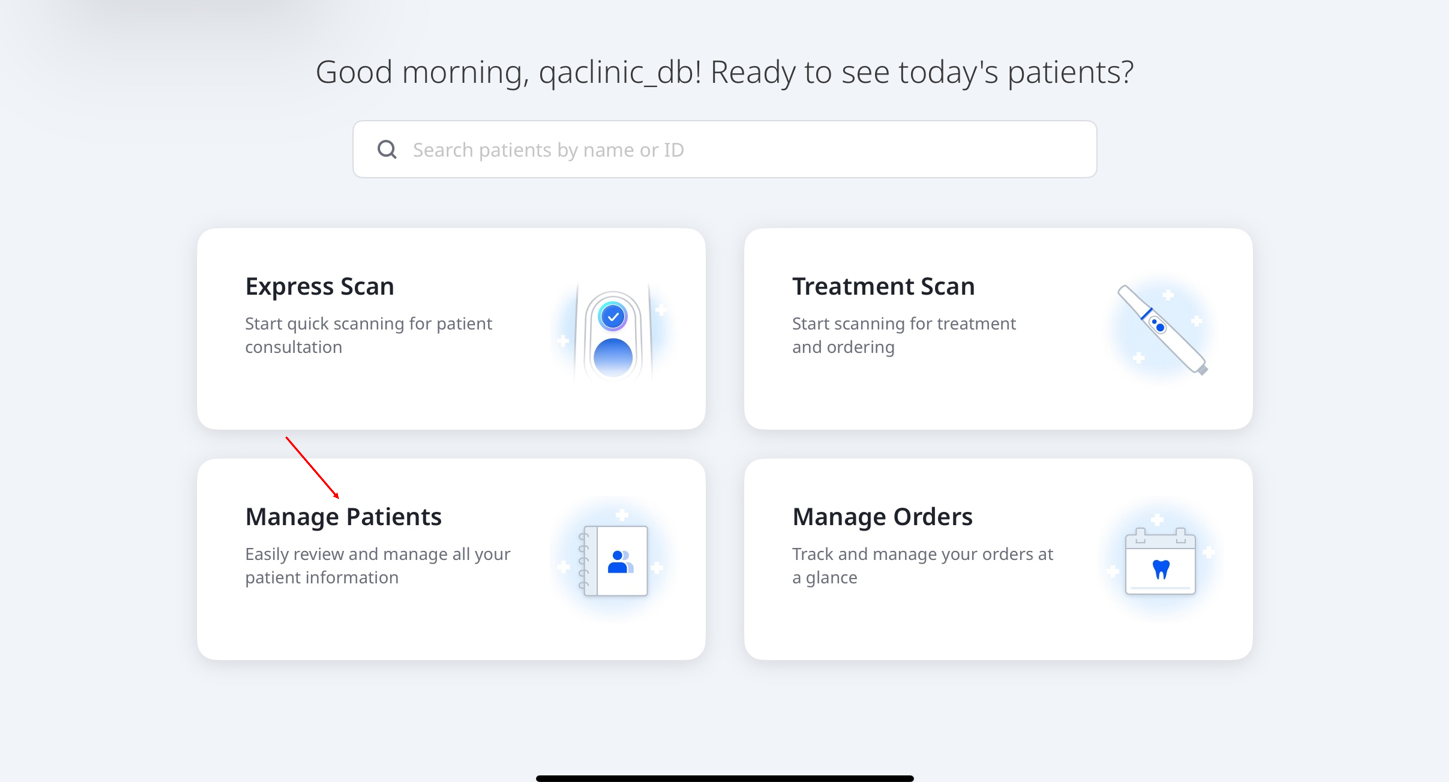
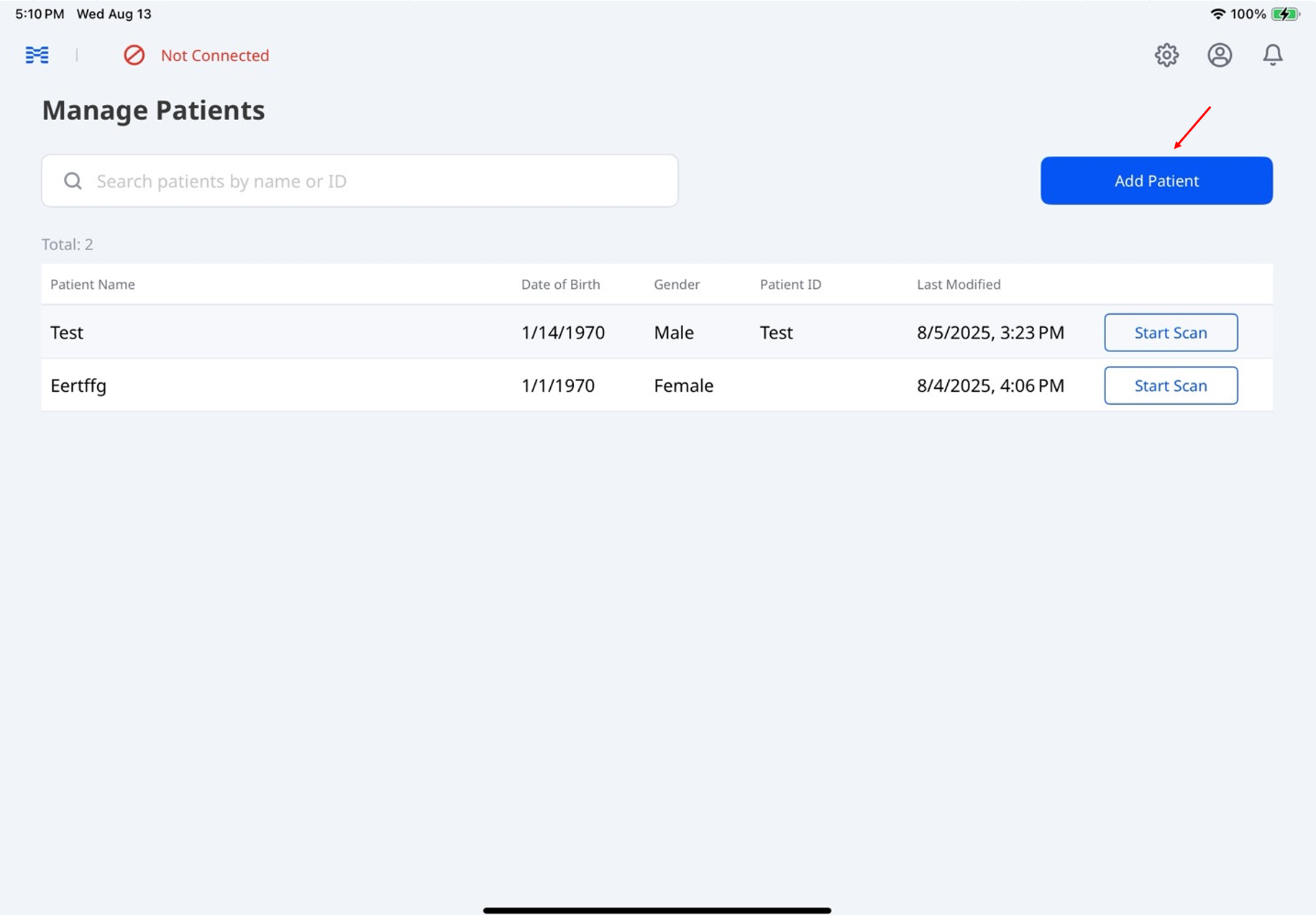
Dalla schermata principale, tocca Gestisci pazienti, quindi tocca Aggiungi paziente nella schermata successiva.
Inserisci i Dettagli obbligatori — nome del paziente, data di nascita e sesso. Facoltativamente, inserisci il suo ID.
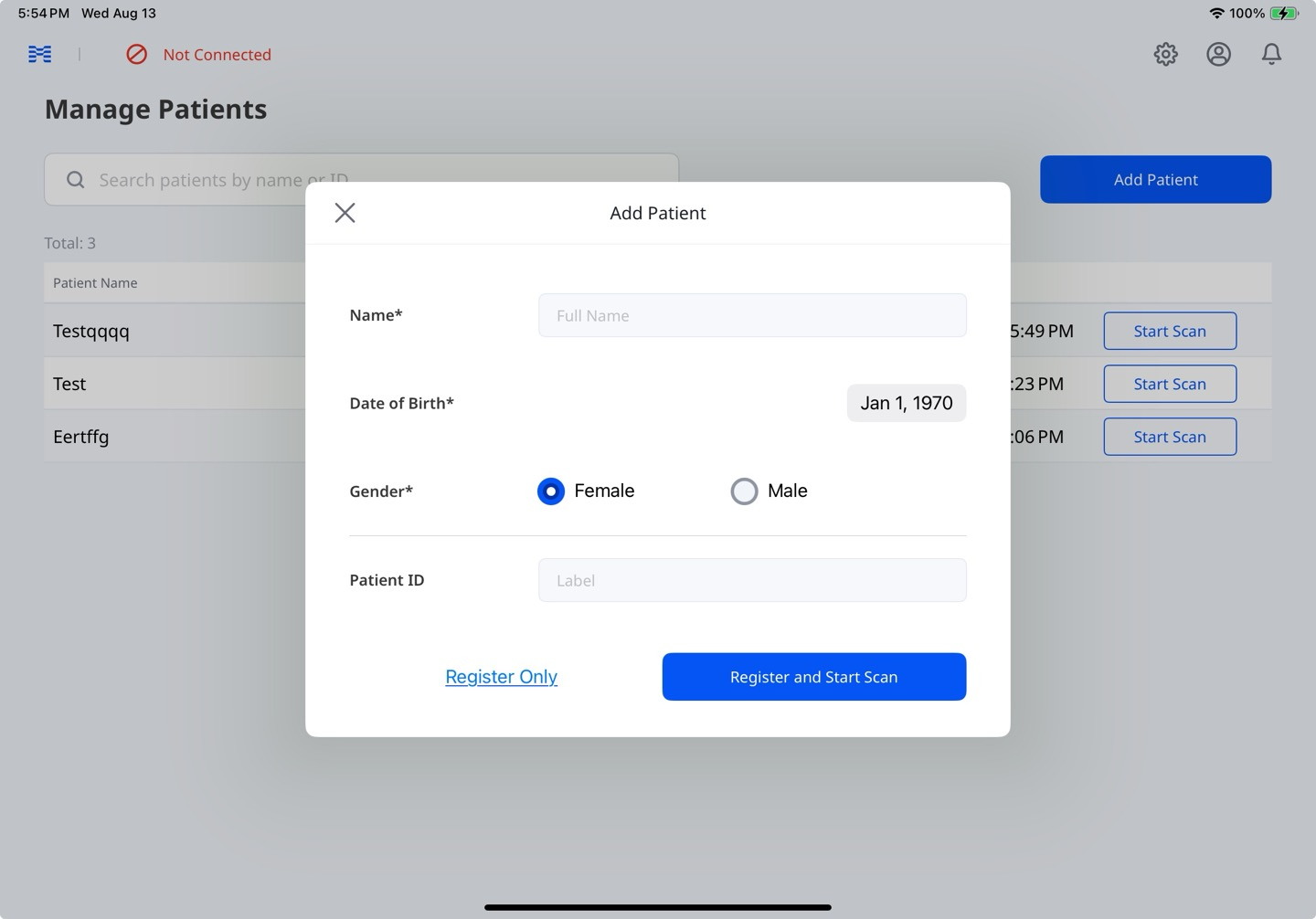
Tocca Registra solo per salvare le informazioni del paziente senza avviare una scansione, oppure Registra e Scansiona per salvare e iniziare la scansione.
Modifica/Elimina casi
Dalla schermata principale, tocca Gestisci pazienti.
Scegli il paziente il cui caso desideri eliminare o modificare.
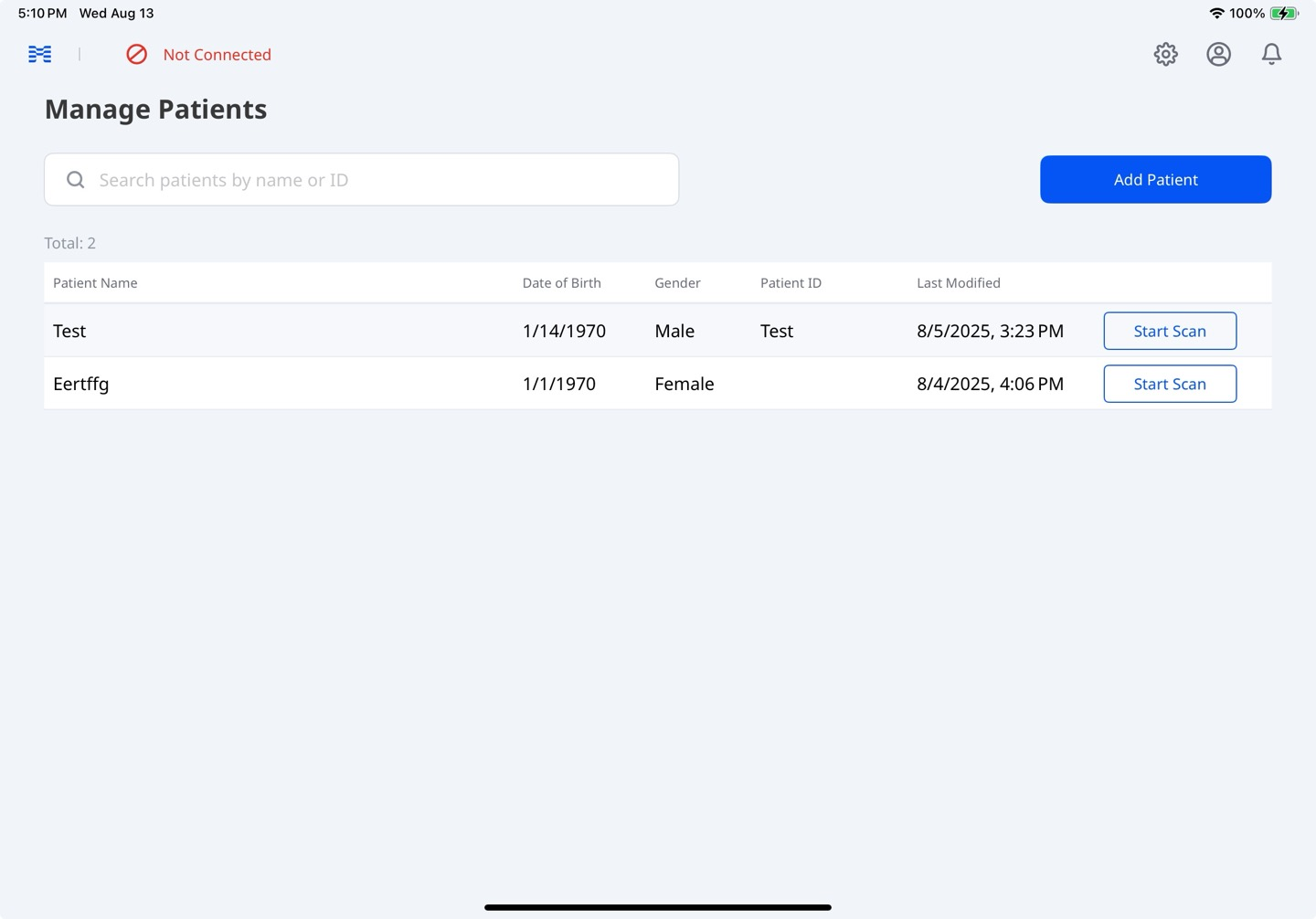
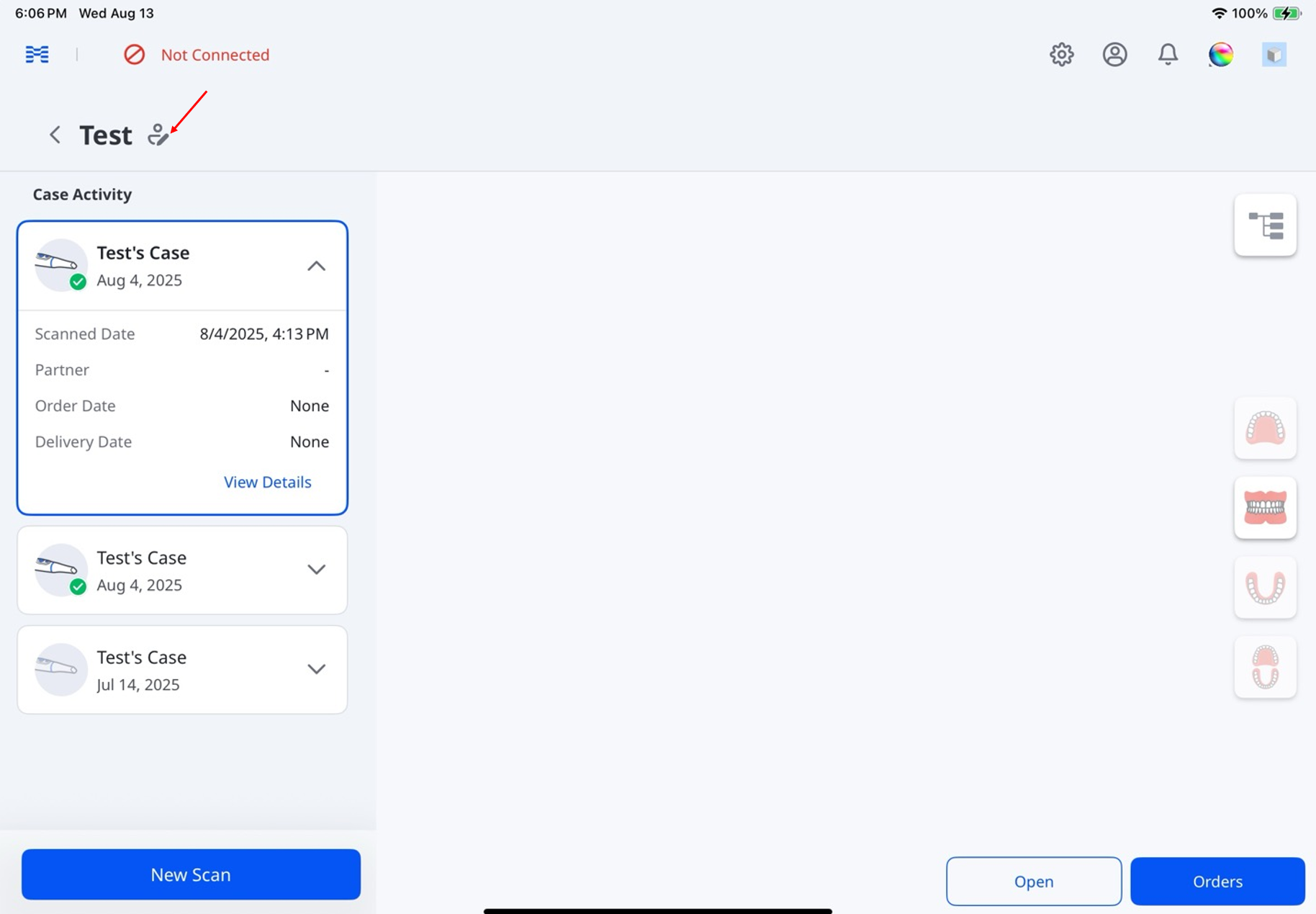
Da Attività del caso, tocca l'icona a forma di matita accanto al nome del paziente.
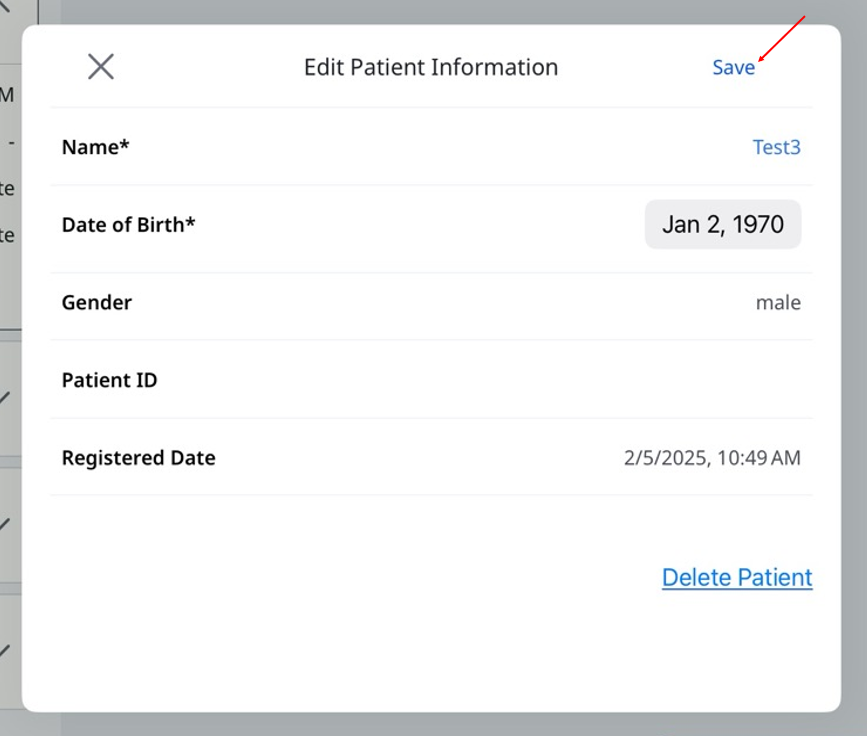
Aggiorna le informazioni del paziente e tocca Salva.
🔎Nota
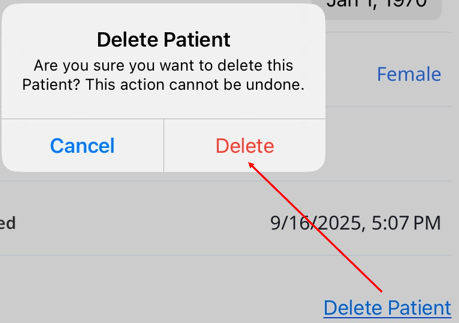
Tocca Elimina paziente, quindi seleziona Elimina dal popup per rimuovere in modo permanente le informazioni del paziente.
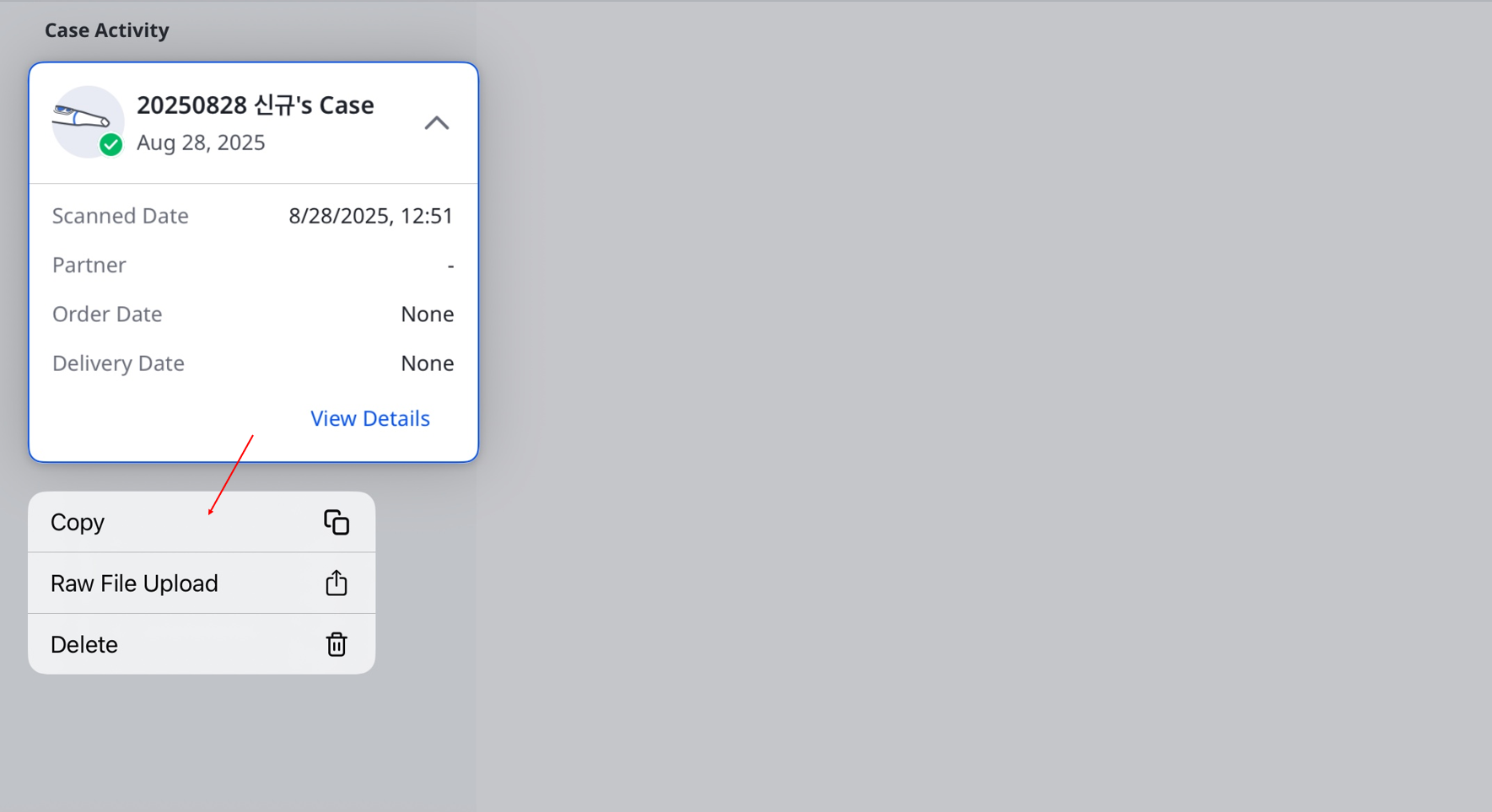
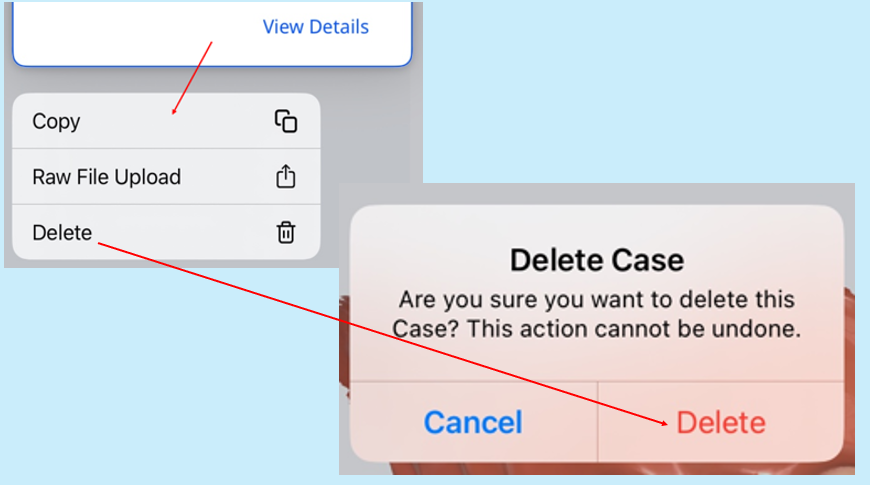
Tieni premuto a lungo un caso per accedere a opzioni quali Copia, Caricamento file grezzo ed Elimina.
🔎Nota
Tocca Elimina, quindi tocca di nuovo Elimina dal popup per rimuovere in modo permanente il caso.
Stato del caso
Stato | Descrizione | Indicatore | Osservazioni |
|---|---|---|---|
Bozza | Il caso è stato creato ma non inviato |
| Il caso è archiviato localmente come file temporaneo finché non viene caricato nel cloud. Questo stato appare se l'app si chiude inaspettatamente o va in crash. |
Da elaborare | Il caso è stato scansionato ma richiede post-elaborazione |
| Il caso è salvato nel cloud ma la scansione o la post-elaborazione non è stata completata. |
Elaborazione in corso | La post-elaborazione è in corso |
| – |
Elaborazione fallita | Il caso è stato scansionato, ma la post-elaborazione non è riuscita |
| – |
Scansione completata | Il caso è stato scansionato ed elaborato correttamente |
| Questo stato include anche i casi rifiutati dai laboratori. |
Ordinato | Il caso è stato ordinato con successo |
| Per maggiori dettagli sullo stato dell'ordine, vai su Gestisci ordini > Tracciamento ordini. |