L'interface utilisateur en bref
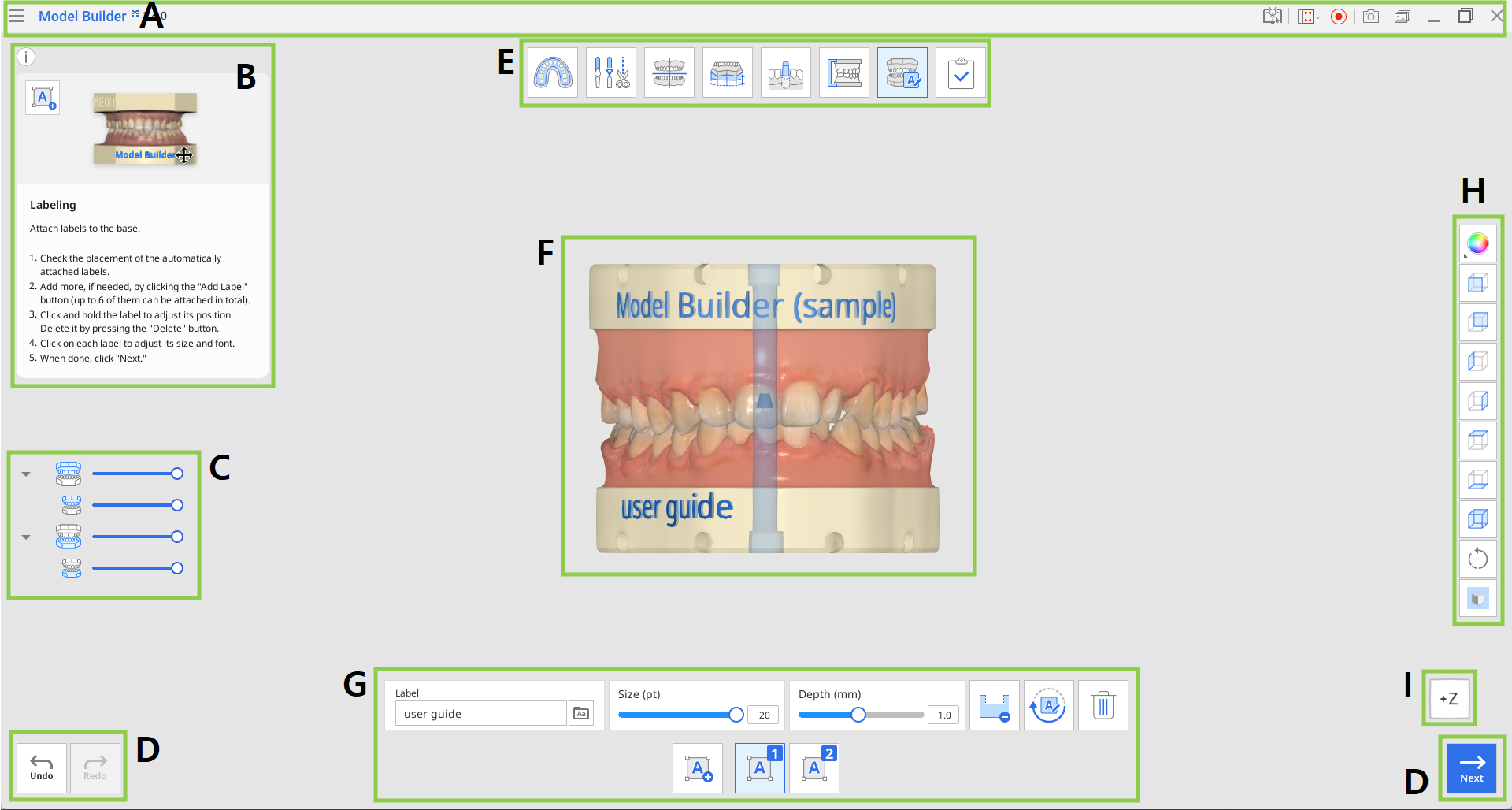
A | Barre de titre |
B | Boîte d'information |
C | Arborescence des données |
D | Boutons de contrôle d'action |
E | Flux de travail |
F | Données 3D |
G | Boîte à outils |
H | Barre d'outils latérale |
I | Cube de visualisation |
Barre de titre
La barre de titre est le ruban situé en haut de la fenêtre de l'application qui contient les commandes de base à droite et le menu à gauche.
| Menu | Gérer le projet ouvert, accéder aux ressources d'assistance disponibles et vérifier les détails de l'application. |
| Centre d'aide | Consulter la page du Centre d'aide Medit consacrée à cette application. |
| Sélectionner zone de capture vidéo | Permet de préciser la zone à capturer pour l'enregistrement vidéo. |
| Démarrer/Arrêter l'enregistrement vidéo | Permet de démarrer et d'arrêter l'enregistrement vidéo de l'écran. |
| Capture d'écran | Permet d'effectuer une capture d'écran. Capturez l'application avec ou sans la barre de titre à l'aide de la sélection automatique, ou cliquez et faites glisser pour capturer uniquement la zone souhaitée. |
| Gestionnaire de captures d'écran | Permet d'afficher, d'exporter ou de supprimer les captures d'écran. Une fois l'opération terminée, toutes les images capturées seront automatiquement enregistrées dans le cas. |
| Réduire | Permet de réduire la fenêtre de l'application. |
| Restaurer | Permet d'agrandir ou de restaurer la fenêtre de l'application. |
| Quitter | Fermer l'application. |


Arborescence des données
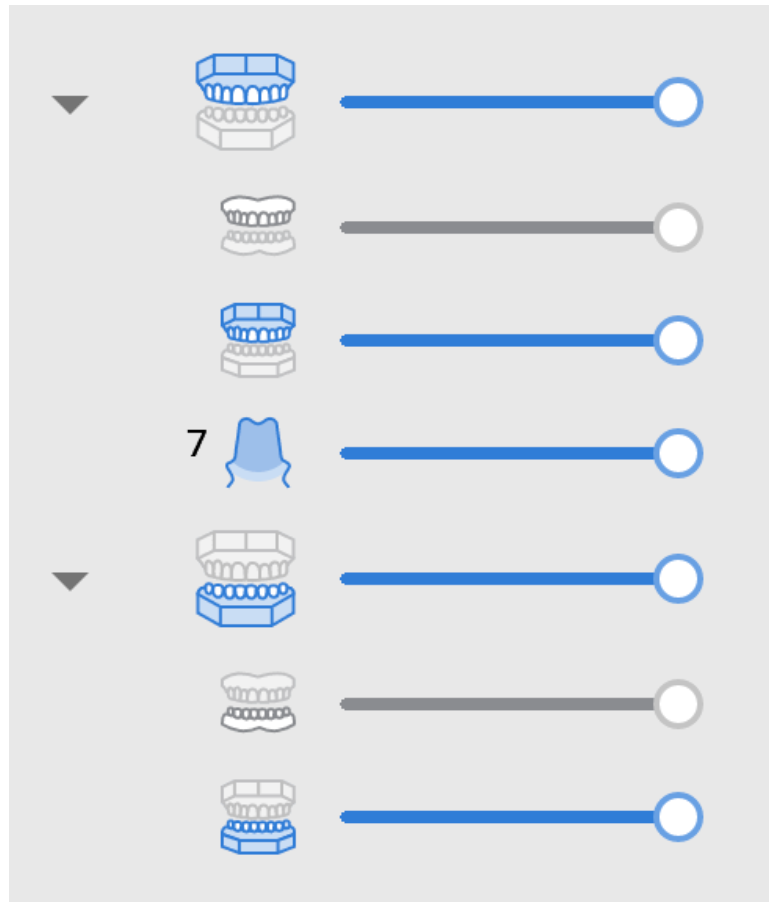
L'Arborescence des données se trouve à gauche de l'écran et présente une liste des données du projet organisées en groupes. Les utilisateurs peuvent contrôler la visibilité de chaque donnée en cliquant sur son icône dans l'arborescence ou en modifiant sa transparence en déplaçant son curseur.
| Groupe maxillaire
Groupe mandibulaire
|
Boutons de contrôle d'action
Trois boutons permettent de contrôler l'ensemble du processus de travail. Ils sont situés dans les coins inférieurs de la fenêtre de l'application.
Défaire | Défait l'action précédente. |
Refaire | Refaire l'action précédente. |
Suivant | Appliquer les modifications et passer à l'étape suivante. |
Barre d'outils latérale
La barre d'outils latérale se trouve sur le côté droit de l'écran ; elle offre un certain nombre d'outils pour la visualisation et le contrôle des données.
| Mode d'affichage des données | Basculer entre les différentes options d'affichage des données. |
| Vue axe +Z | Affiche la vue de devant. |
| Vue axe -Z | Affiche la vue arrière. |
| Vue axe -X | Affiche la vue de gauche. |
| Vue axe +X | Affiche la vue de droite. |
| Vue axe +Y | Affiche la vue du dessus. |
| Vue axe -Y | Affiche la vue du dessous. |
| Vue isométrique | Regardez la vue isométrique. |
| Faire pivoter | Permet de faire pivoter des données par cliquer-glisser. |
| Paramètres de grille | Afficher ou masquer la grille (superposition activée/désactivée). |







Cube de visualisation
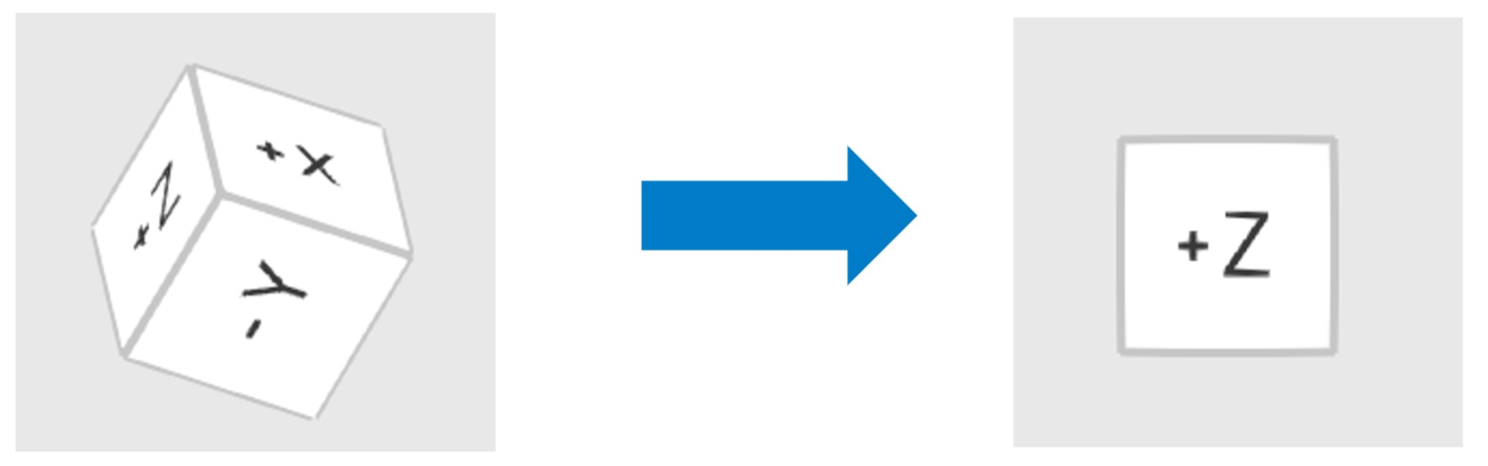
Le cube de visualisation montre l'orientation de la vue 3D ; il pivote simultanément avec les données 3D pour aider à comprendre le positionnement des données dans un espace tridimensionnel. Vous pouvez cliquer sur les faces visibles du cube pour faire pivoter les données et les voir d'un point de vue spécifique.