Préparation des données
L'application permet aux utilisateurs de créer des modèles en utilisant soit le scan d'une seule arcade, soit les données des deux arcades. Avant d'exécuter le programme, les utilisateurs doivent s'assurer que le scan comprend des données sur la gencive et qu'il n'est pas découpé trop près des dents.
Il existe plusieurs façons de recueillir les données 3D qui seront utilisées dans le programme.
Terminer la numérisation dans les programmes de numérisation Medit
Lors de la numérisation, toutes les données acquises sont enregistrées dans le cas Medit Link correspondant. L'application importera automatiquement les données disponibles dans le cas.Joindre des fichiers au cas Medit Link
Les utilisateurs peuvent ajouter des données de numérisation stockées localement au cas Medit Link via la fonction "Joindre" dans la fenêtre Détails du cas.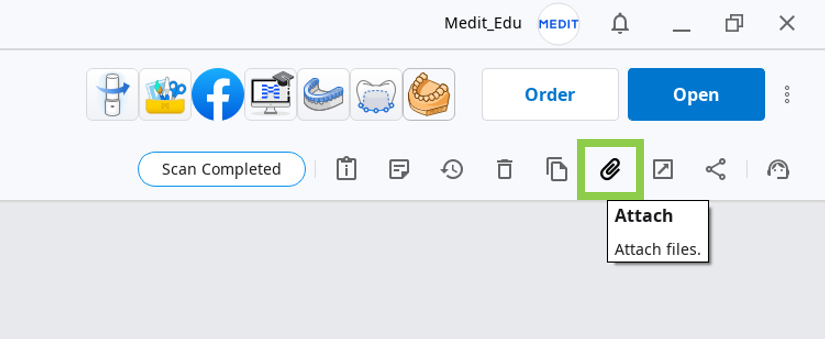
Importation de fichiers après l'exécution de l'application
Les utilisateurs peuvent importer des données de numérisation stockées localement après l'exécution de l'application dans la fenêtre Attribuer des données.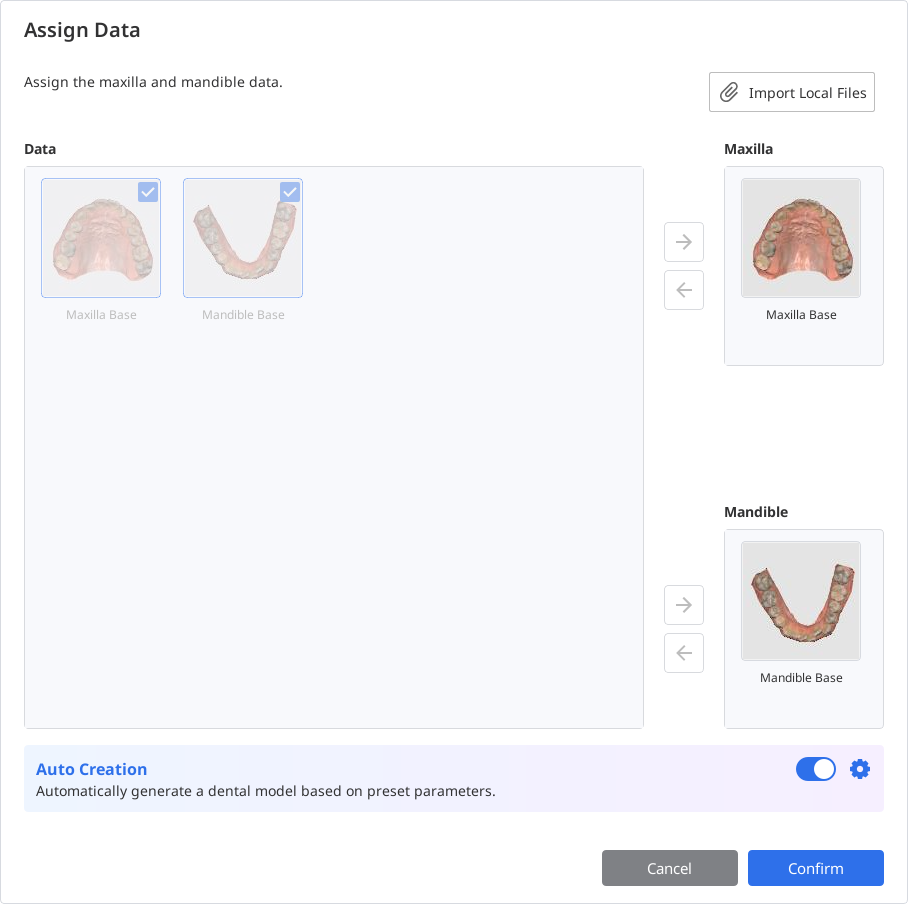
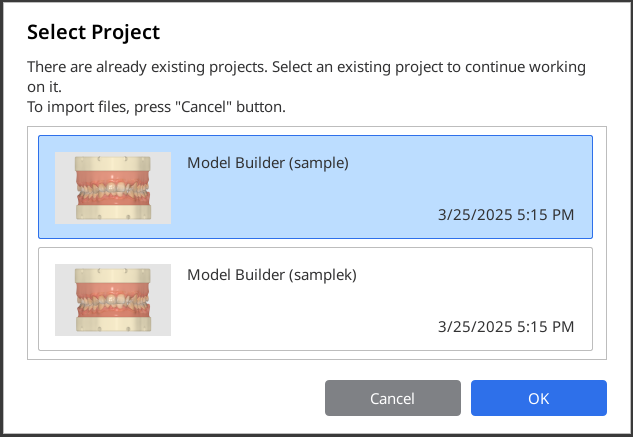
Les utilisateurs peuvent également continuer à travailler sur des projets précédemment enregistrés si le programme est à nouveau ouvert à partir du même cas.
Contrôle des données 3D
Les utilisateurs peuvent contrôler les données 3D à l'aide d'une souris seule ou d'une souris et d'un clavier.
Contrôle des données 3D à l'aide de la souris
Zoom | Défilez la molette de la souris. |
|
Mise au point zoom | Double-cliquez sur les données. |
|
Ajustement du zoom | Double-cliquez sur l'arrière-plan. |
|
Faire pivoter | Cliquez avec le bouton droit de la souris et faites glisser. |
|
Panoramique | Maintenez les deux boutons (ou la roue) enfoncés et faites glisser. |
|


Contrôle des données 3D à l'aide de la souris et du clavier
Windows | macOS | |
|---|---|---|
Zoom |
|
|
Faire pivoter |
|
|
Panoramique |
|
|
.png)
.png)
.png)
.png)
.png)
.png)
Enregistrement des données
Il existe plusieurs façons d'enregistrer les données du projet.
Icône « Terminer » en haut ou bouton « Suivant » en bas à droite
⚠️Fonctionnalité payante
Sauvegarder et exporter le design final en fichier STL est une fonctionnalité payante. Le prix peut varier en fonction de votre statut de propriétaire de scanner et de votre localisation.
Pour plus de détails sur le paiement, veuillez consulter le Centre d'aide Medit ou cliquer sur ici.
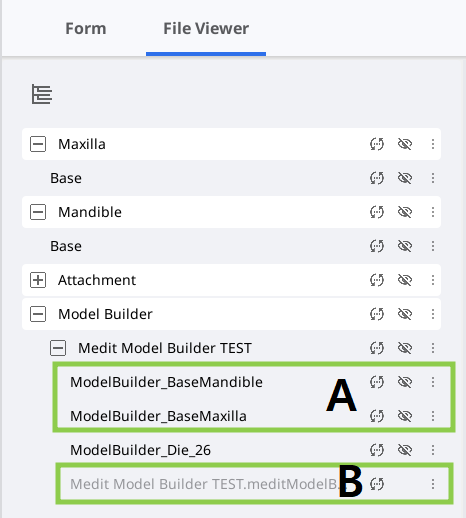
La fonction « Terminer » peut être utilisée une fois que la base du modèle a été créée. Elle permet de générer deux types de fichiers dans le cas de Medit Link : le fichier de projet (B) et le fichier de conception du modèle (A). Ce dernier peut être utilisé pour l'impression.
Options « Enregistrer » ou « Enregistrer sous » dans le Menu
Ces deux options du menu du programme aident les utilisateurs à gérer le fichier de projet en créant un nouveau fichier ou en mettant à jour un fichier existant. Le fichier de projet est généré à chaque fois que vous lancez l'application et peut être utilisé dans tous les logiciels Medit. Il enregistre la progression du travail, ce qui permet aux utilisateurs d'arrêter temporairement et de sauvegarder un projet inachevé pour le reprendre plus tard.
L'option « Enregistrer sous » permet d'enregistrer un projet inachevé ou de sauvegarder le projet en cours sous un nouveau nom, tandis que l'option « Enregistrer » permet d'écraser le fichier de projet du projet actuellement ouvert.
.png)
🔎Note
Les utilisateurs sont également invités à enregistrer les modifications dans le fichier de projet lorsqu'ils quittent le programme.
.png)