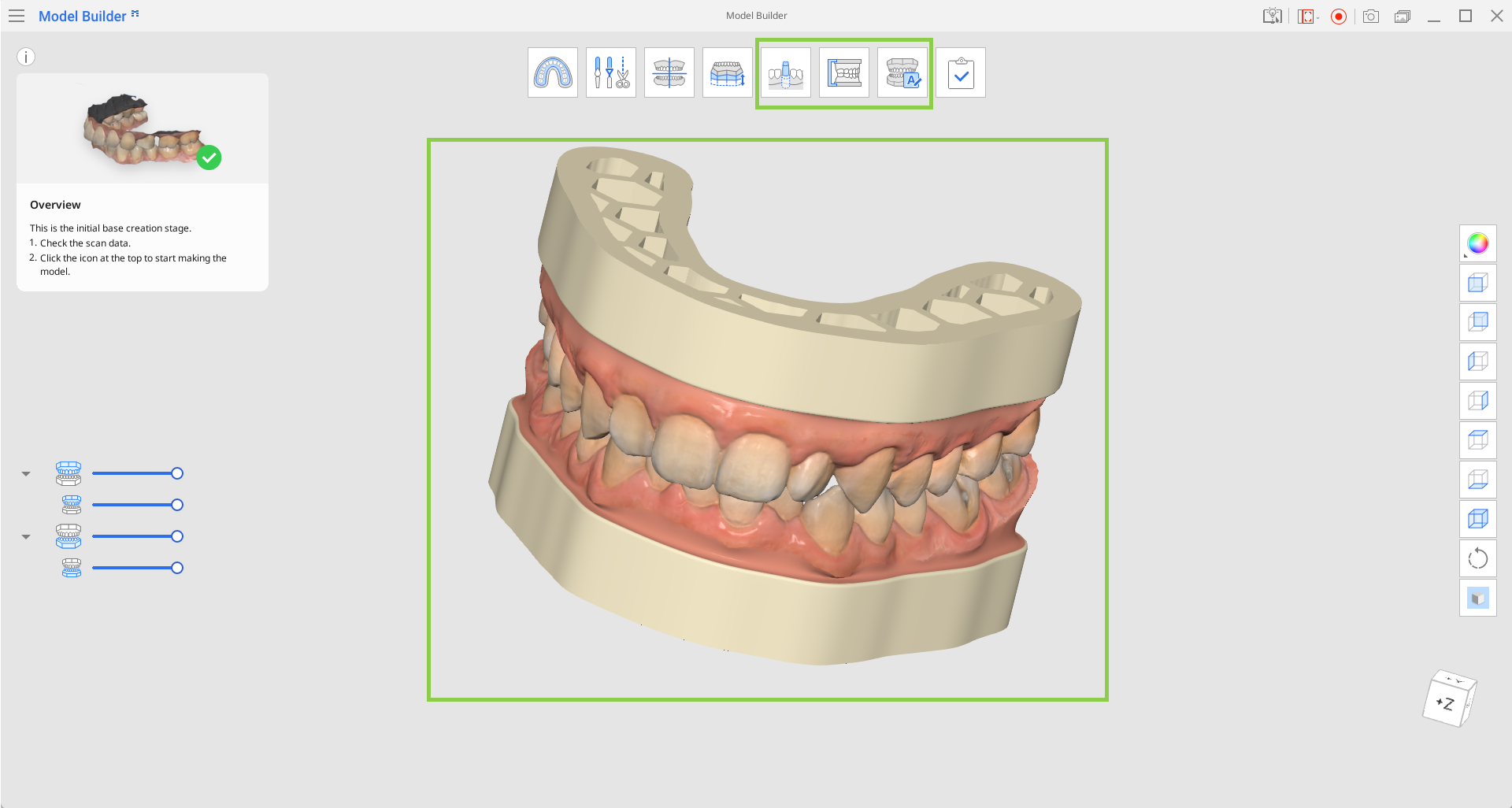
Le flux de travail de Medit Model Builder se compose de 7 étapes, qui doivent être suivies dans un ordre spécifique. Après avoir assigné les données, l'utilisateur passe à l'étape de l'aperçu pour examiner les données de numérisation importées. Les trois dernières étapes sont facultatives et l'utilisateur peut passer à l'étape « Terminer » dès la création de la base du modèle.
Vue d'ensemble | Permet de vérifier les données de numérisation importées. | |
| Désignation des zones | Désignez la zone de création de la base. |
| Modification des données | Modifiez et découpez les données à l'aide du large éventail de fonctions fournies. |
| Alignement des données | Déplace les données vers le plan occlusal d'un articulateur virtuel. |
| Création de la base | Créez la base pour le modèle. |
| Création de die | Créez des MPU qui seront utilisées dans le modèle de base. |
| Attachements | Ajouter des éléments de support ou d'autres attachements au modèle. |
| Étiquetage | Étiquetez le modèle en gravant ou en gaufrant le texte. |
| Terminer | Terminez le processus de création du modèle et enregistrez les résultats dans Medit Link.
|
.png)



.png)
Création automatique
Lors de l'affectation de données de numérisation à un projet, les utilisateurs ont deux options : ils peuvent soit créer manuellement le modèle en suivant chacune des étapes décrites ci-dessus, soit activer l'option « Création automatique ». Lorsque la fonction Création automatique est activée, le logiciel génère automatiquement un modèle dentaire sur la base des paramètres prédéfinis.
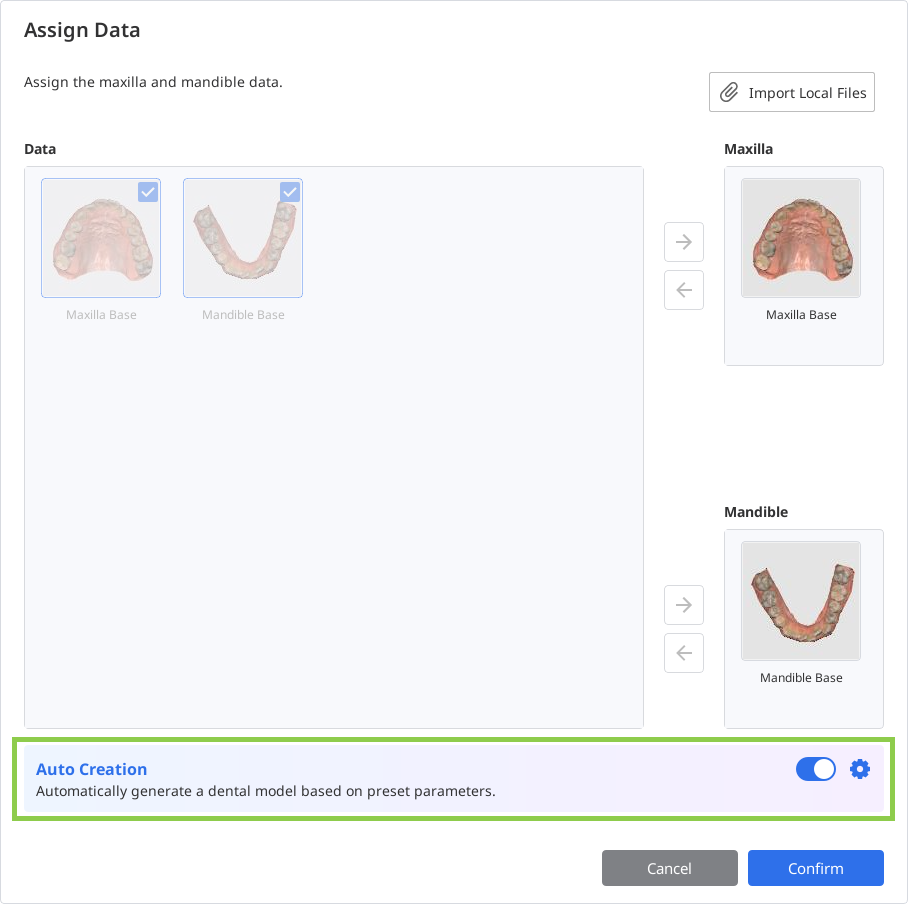
Les paramètres prédéfinis, qui définissent tous les aspects de l'étape Création de la base, peuvent être révisés et modifiés à l'aide de la fonction « Réglages des paramètres » avant de procéder à la Création automatique.
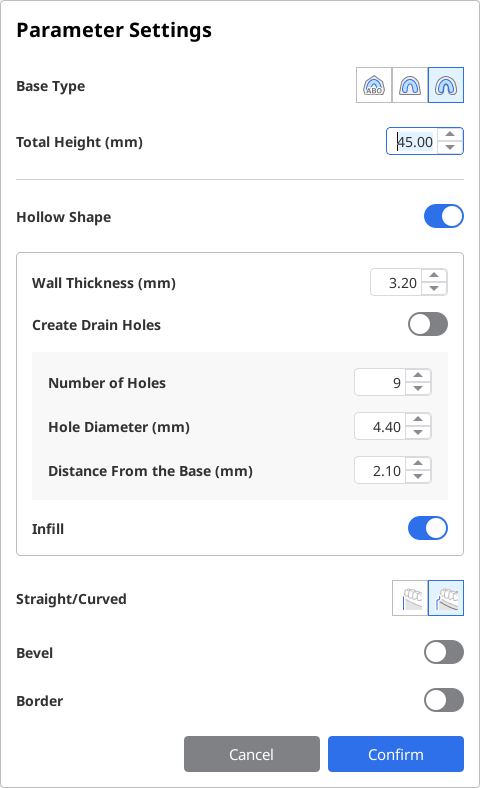
Une fois le modèle créé, l'utilisateur passe à l'étape Vue d'ensemble, où il peut examiner le modèle généré, y compris sa base complète. Après cet examen, l'utilisateur peut soit passer directement à l'exportation et à l'impression, soit choisir de personnaliser davantage le modèle à l'aide des trois dernières étapes, en ajoutant des dies, des attachements et des étiquettes si nécessaire.