Ce flux de travail est conçu pour la conception rapide et facile d’une restauration temporaire dont l’élément central est un pontique (appelée « flipper »). Le pontique et sa base de soutien sont conçus dans ce processus. Le flux de travail comprend quatre étapes : Disposition des données des dents → Chemin d'insertion → Base du flipper → Conception finale.
Pour commencer à travailler sur un flipper, lancez l’application à partir d’un cas Medit Link avec un formulaire vide (les flippers ne sont pas pris en charge comme type de produit autonome dans Medit Link).
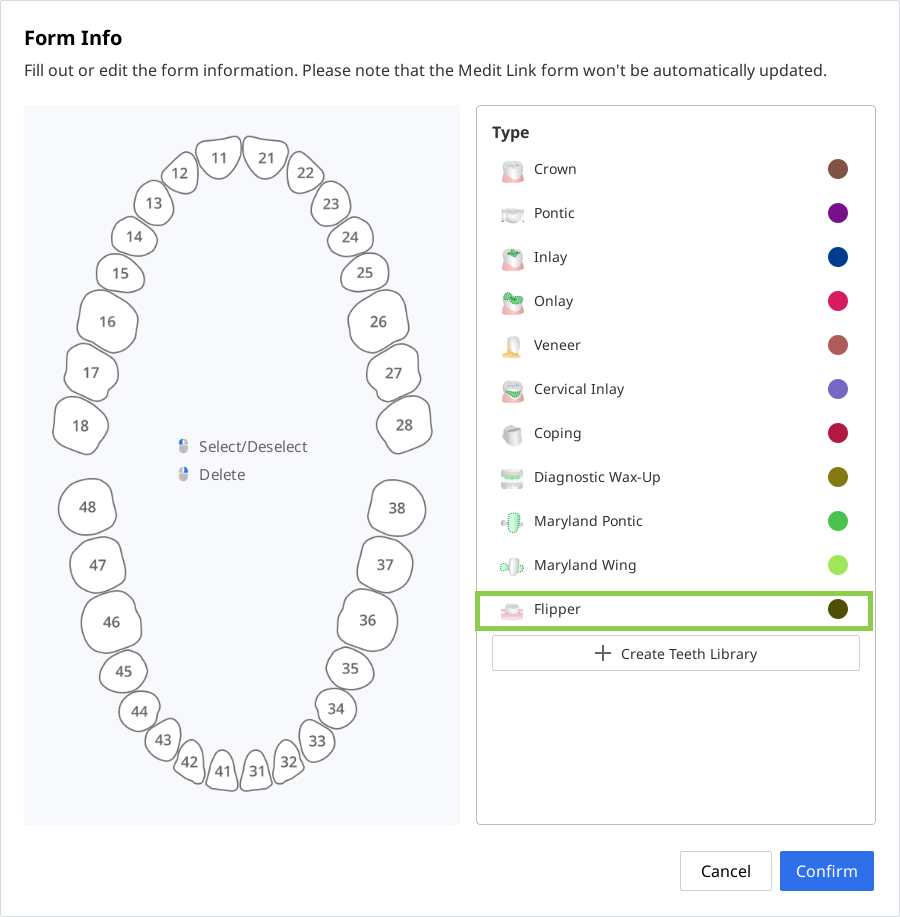
Une fois l’application ouverte, vous pouvez remplir le formulaire dans l’application. Choisissez le numéro de la dent qui sera transformée en pontique, puis sélectionnez « Flipper » sur la droite. Mise en garde
Le nombre recommandé de pontiques est d’un ou deux pour garantir une conception précise.
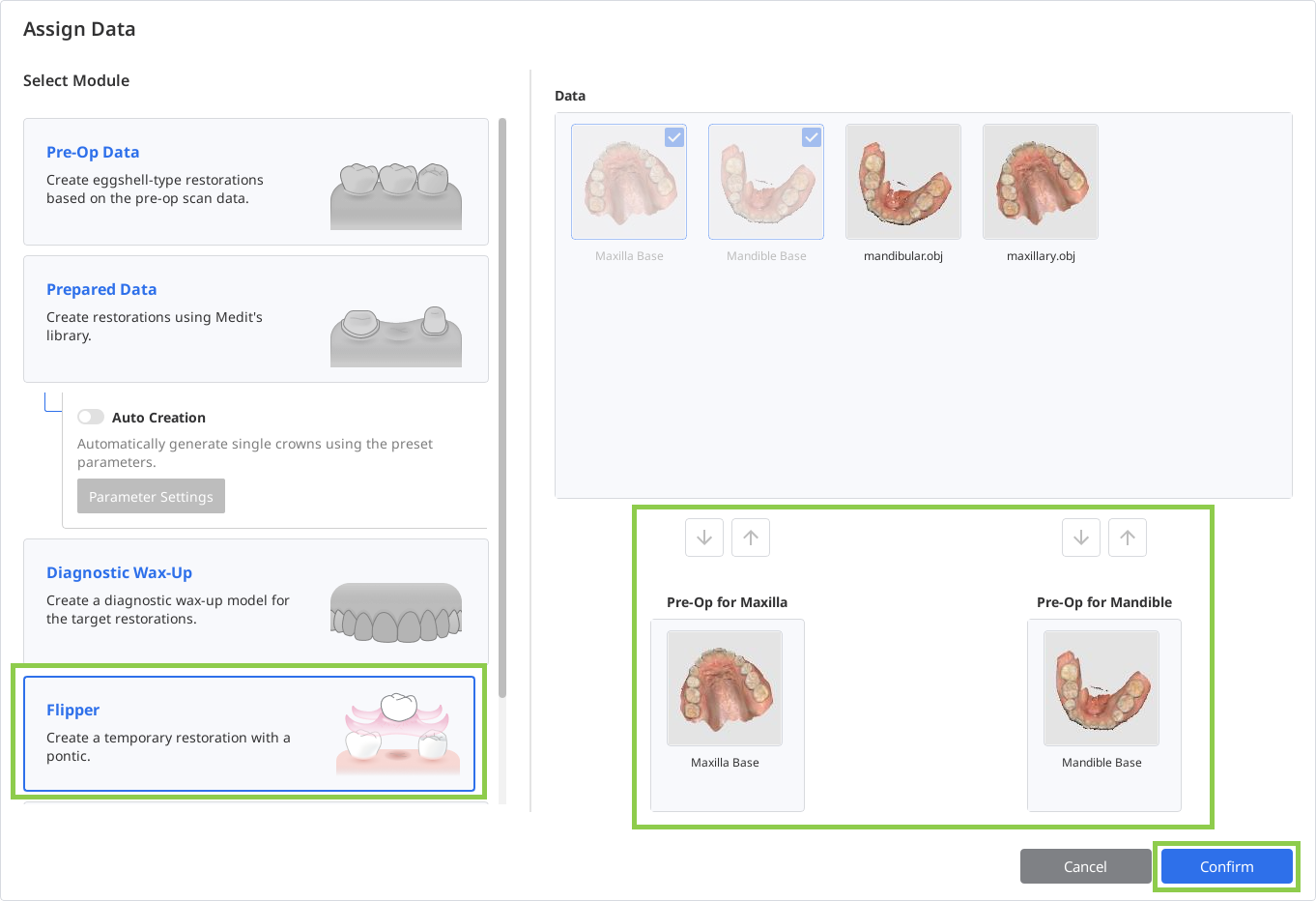
Après avoir rempli le formulaire, sélectionnez le module « Flipper » et attribuez les données de numérisation. Cliquez sur « Confirmer » pour importer les données attribuées.
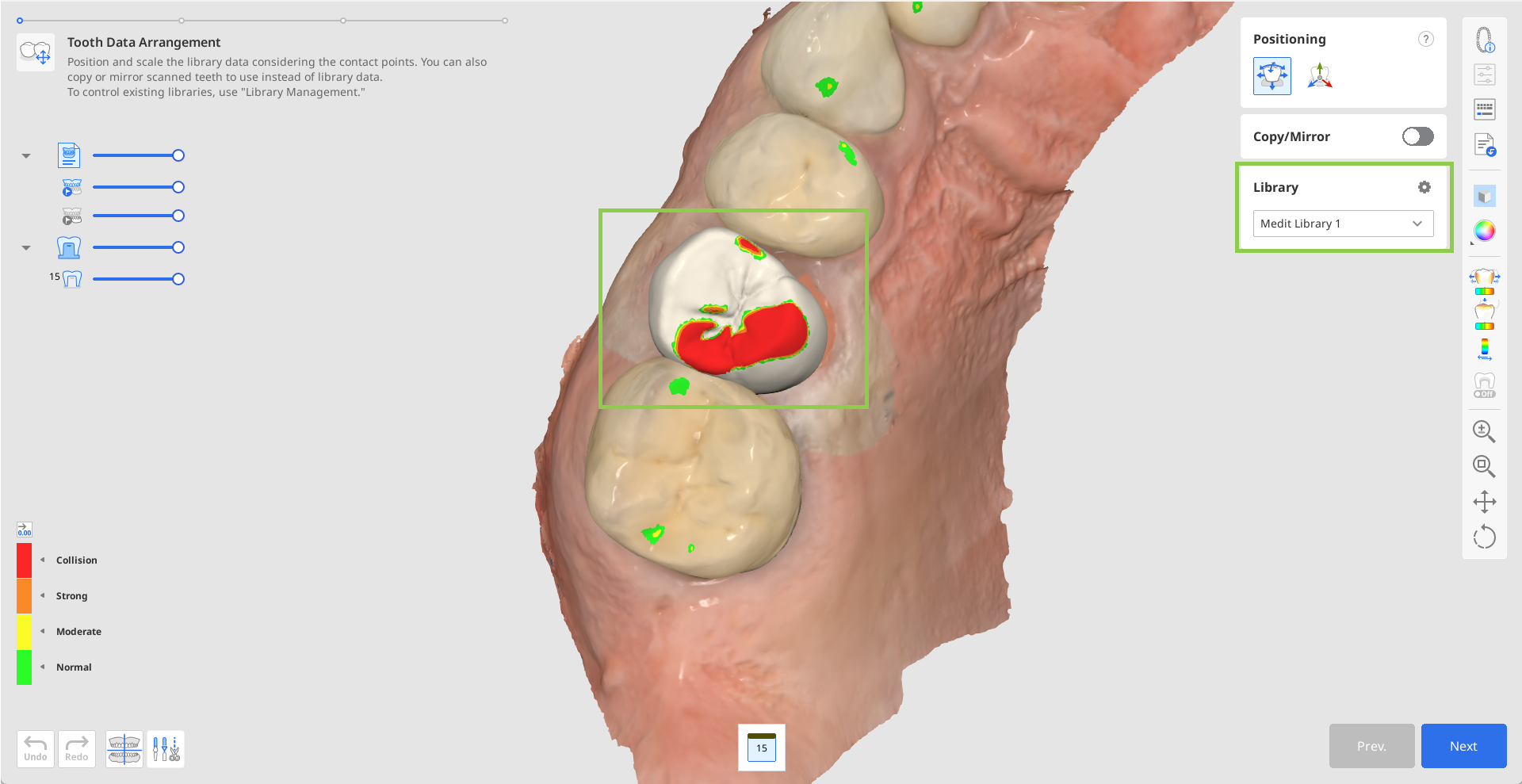
Vous accéderez d'abord à l'étape « Disposition des données des dents », où un pontique sera positionné. Avant de commencer la conception, vérifiez les données de numérisation pour détecter d'éventuels tissus mous indésirables ou un mauvais alignement. Si nécessaire, utilisez les modes « Alignement des données » et « Modification des données » dans le coin inférieur gauche pour effectuer des ajustements.
 Note
NotePour savoir comment utiliser les fonctions « Alignement des données » et « Modification des données », consultez le chapitre Flux de travail de ce guide.

Vous pouvez créer les restaurations cibles soit en utilisant les données de la bibliothèque dentaire, soit en dupliquant une dent à partir des données de numérisation importées.
Les données de la bibliothèque s'afficheront automatiquement pour les dents cibles désignées. Vous pouvez modifier la bibliothèque sélectionnée dans la boîte à outils Bibliothèque située à droite.
NotePour plus d'informations sur la gestion des bibliothèques de dents disponibles, reportez-vous au chapitre Gestion des données de ce guide.
Pour la duplication, vous pouvez utiliser soit les données pré-op importées via la boîte de dialogue Attribuer des données au début, soit tout autre scan de référence que vous chargez via « Importer des données supplémentaires » dans la barre d'outils latérale. Cette dernière option vous permet d'importer des données supplémentaires provenant d'autres cas Medit Link ou des données stockées localement. Pour dupliquer les données, utilisez l'outil « Copier/Miroir ». La fonction « Copier » crée une réplique exacte d'une dent scannée, tandis que la fonction « Miroir » crée une réplique symétrique. Notez que les données copiées ou mises en miroir ne seront appliquées qu'à la dent actuellement sélectionnée dans le formulaire en bas, ce qui vous permet de conserver les données de la bibliothèque pour les autres dents.
Commencez par sélectionner la dent cible dans le formulaire en bas, puis choisissez l'option « Copier » ou « Miroir ». Ensuite, utilisez les outils de sélection disponibles pour définir les données à dupliquer, puis cliquez sur « Appliquer ».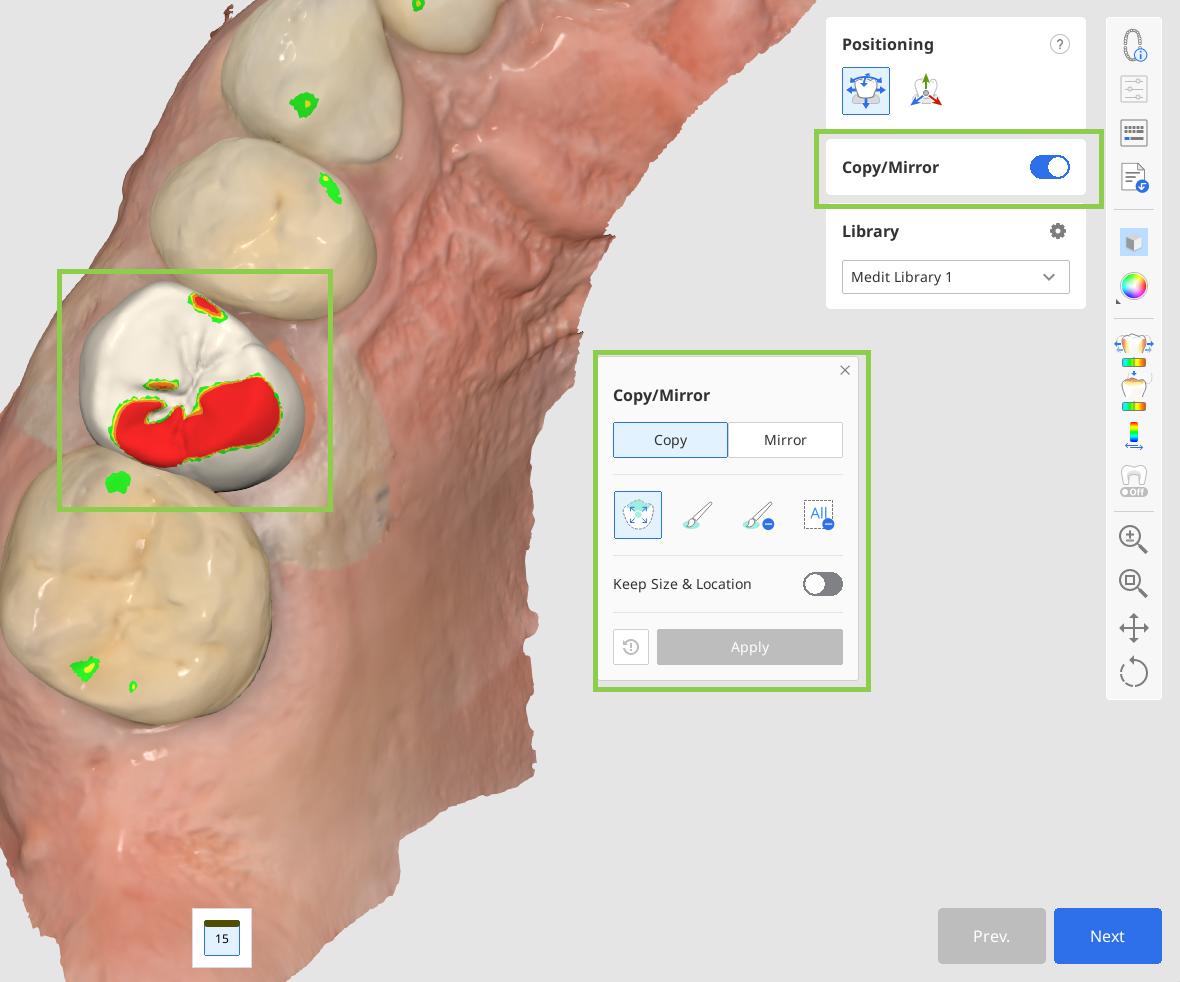
Après avoir agencé les données dentaires pour toutes vos dents cibles, ajustez leur placement à l'aide des outils de « Positionnement ». Vous pouvez déplacer, mettre à l'échelle ou faire pivoter les données dentaires pour vous assurer qu'elles sont positionnées correctement. Assurez-vous que les données dentaires arrangées ne dépassent pas du côté gingival.
Utilisez « Déplacer/Mettre à l'échelle librement » si vous souhaitez contrôler les mouvements de données sans aucune restriction. Pour déplacer des données, utilisez la souris. Pour d'autres actions telles que faire pivoter et la mise à l'échelle, consultez les raccourcis clavier sous le point d'interrogation dans la boîte à outils. Utilisez le « Manipulateur 3D » si vous souhaitez effectuer des ajustements précis ou minimes au niveau du positionnement des données. Cette fonction vous permet de contrôler les données le long de l'axe.
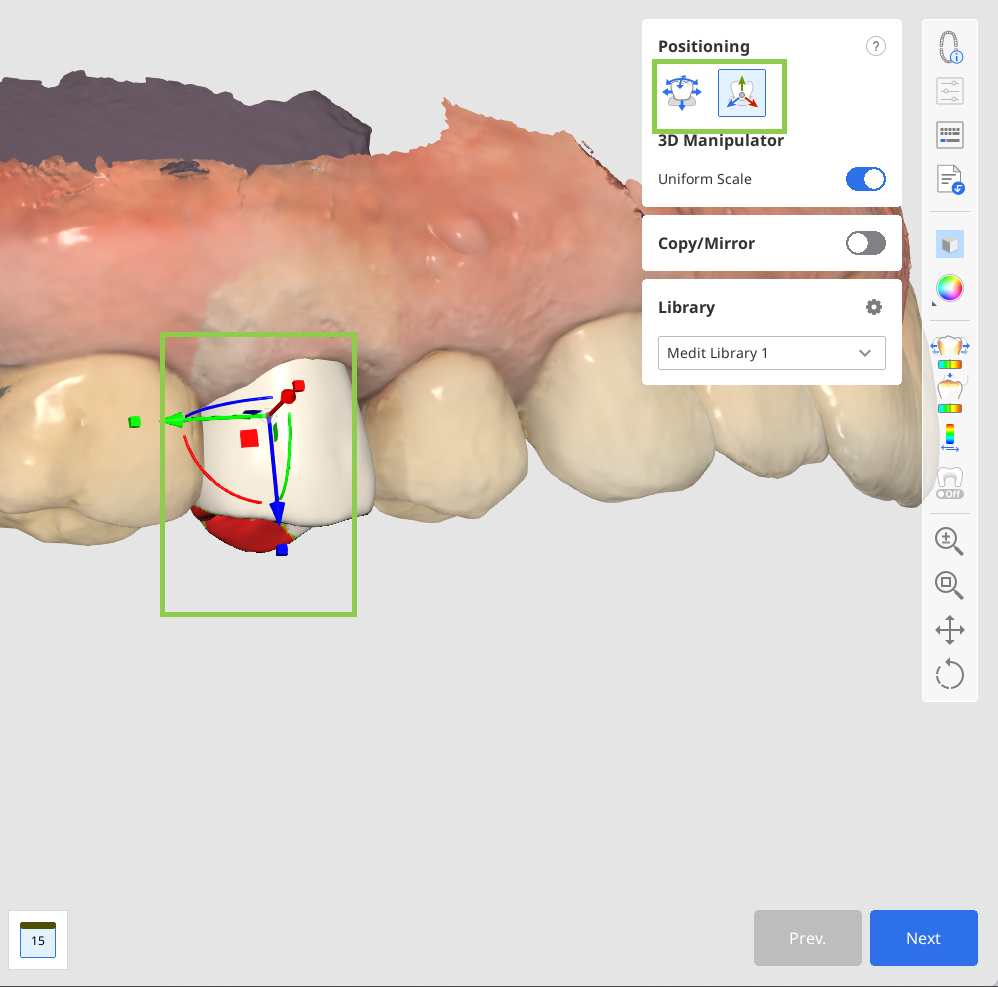
Une fois toutes les données des dents disposées et positionnées, cliquez sur « Suivant ».
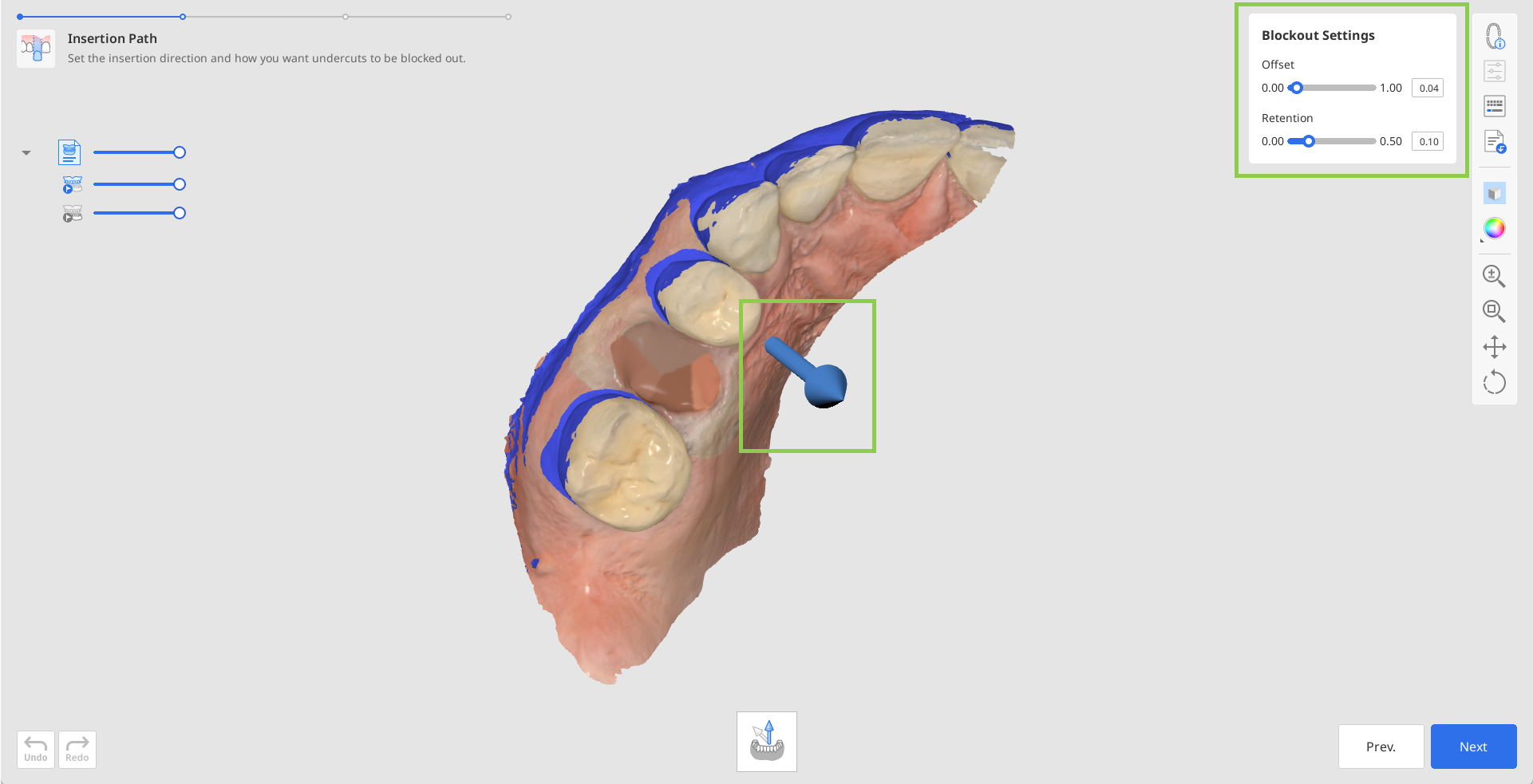
À l'étape « Chemin d'insertion », faites glisser la flèche du chemin d'insertion pour ajuster sa position par défaut. Examinez les paramètres de comblement disponibles et modifiez-les si nécessaire pour garantir un ajustement correct de la restauration finale. Vous pouvez également définir les valeurs de l'offset et de la rétention Cliquez sur « Suivant » lorsque vous êtes prêt à poursuivre.
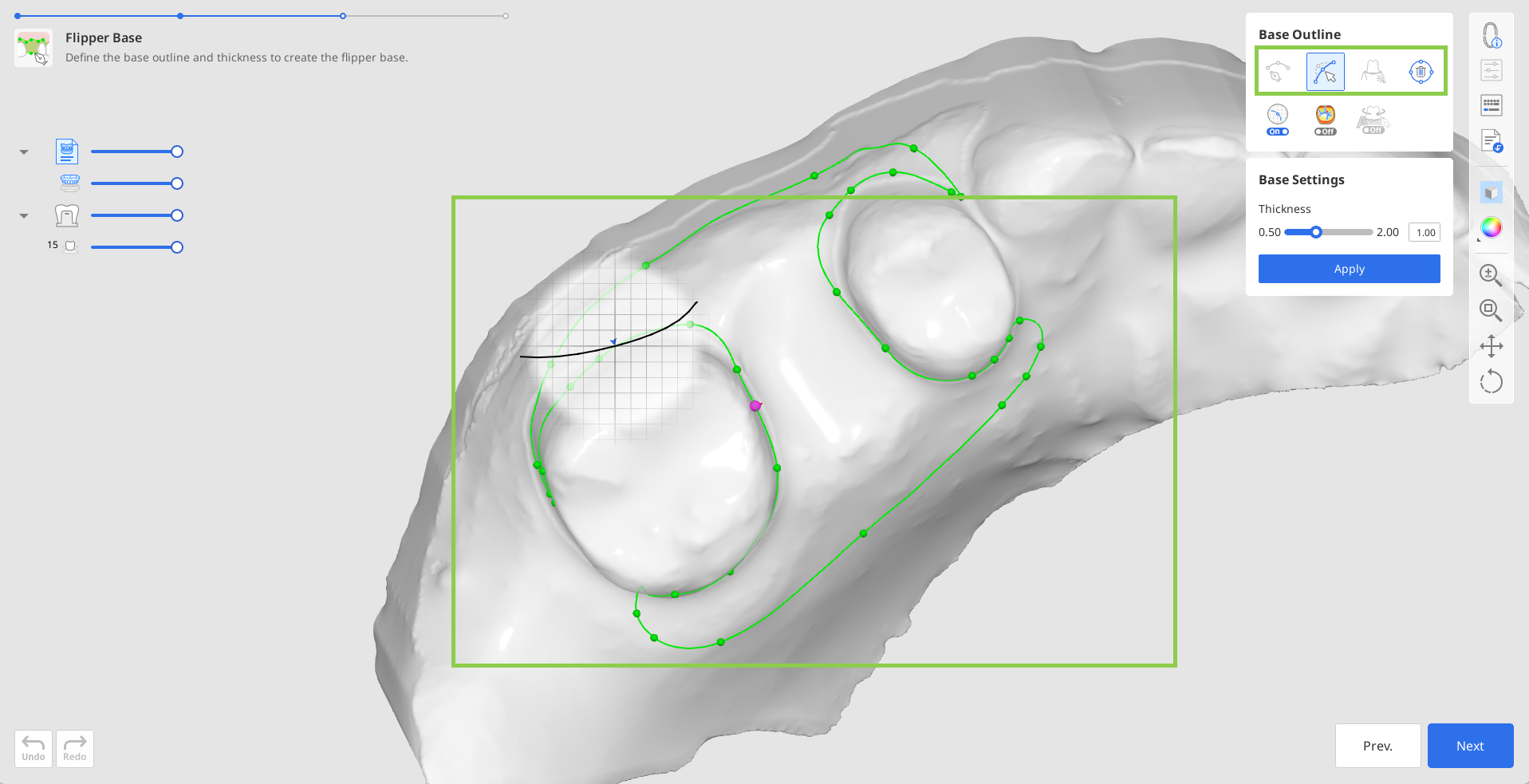
À l'étape « Base du flipper », un contour de base automatique est créé. Vous pouvez l'ajuster à l'aide de l'outil « Modifier ». Si le contour généré automatiquement n'est pas satisfaisant ou n'a pas été créé, vous pouvez le dessiner manuellement à l'aide de l'outil « Création manuelle ».
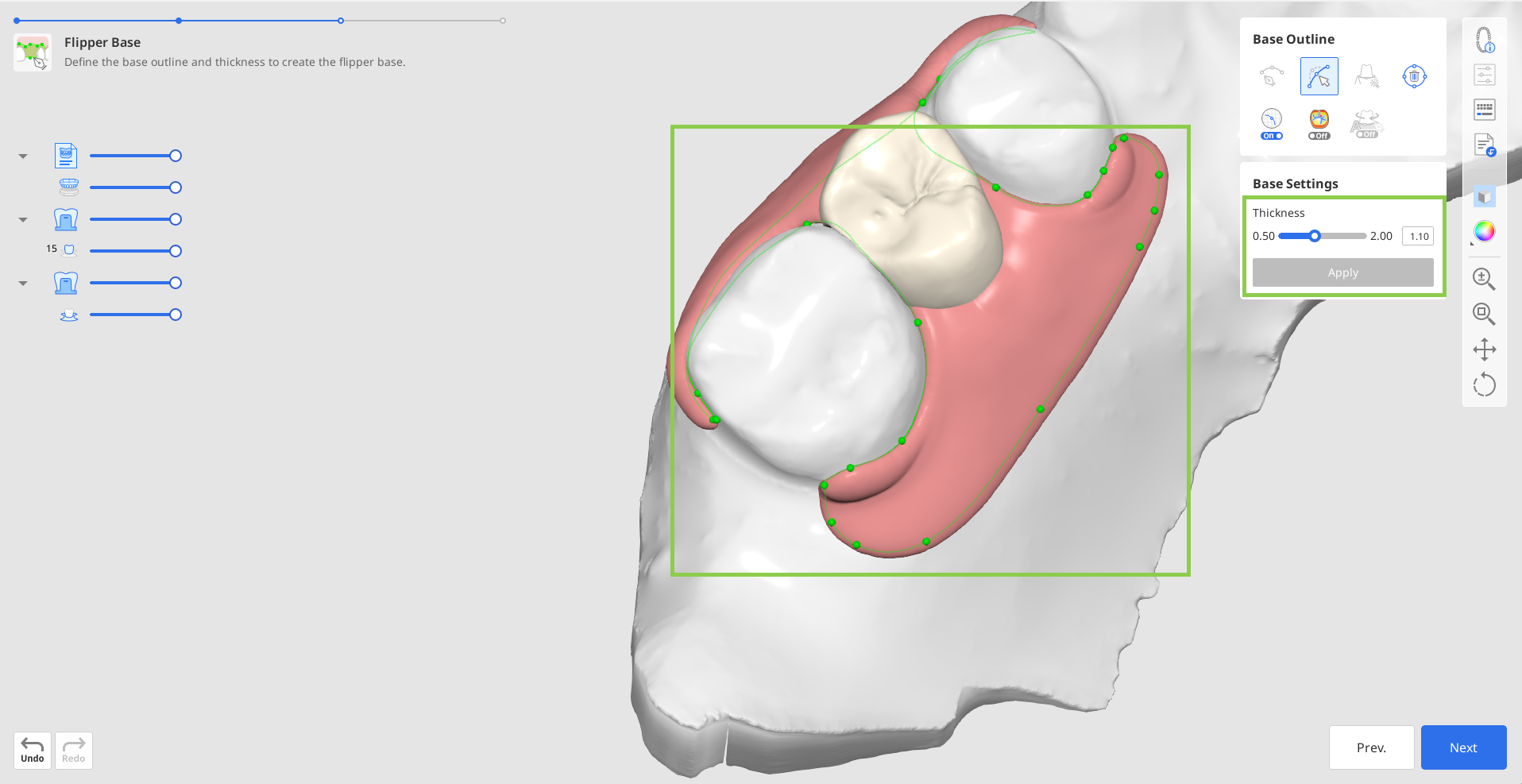
Ensuite, ajustez l'épaisseur de la base du flipper. Cliquez sur « Appliquer » pour appliquer les valeurs sélectionnées et générer la base. Lorsque vous êtes prêt, passez à l'étape finale.
Dans la dernière étape du flux de travail, vous pouvez examiner la conception finale du flipper. Utilisez l'outil « Sculpter » pour affiner les surfaces, et utilisez les outils d'adaptation pour ajuster le pontique par rapport aux dents adjacentes et antagonistes.
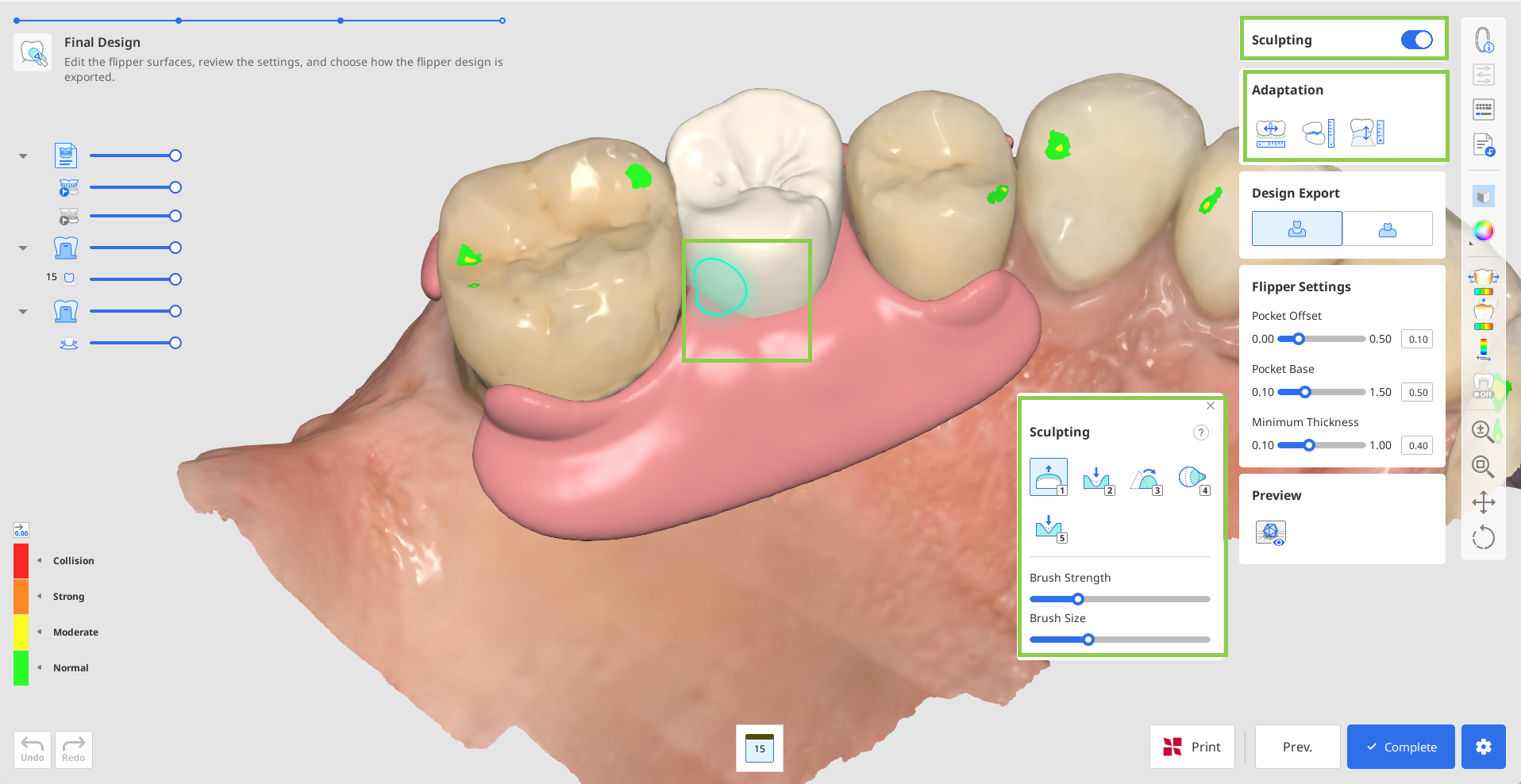
Deux options sont disponibles pour exporter la conception finale du flipper :
Fusionné : exporte le pontique et la base comme un seul fichier combiné (un seul maillage)
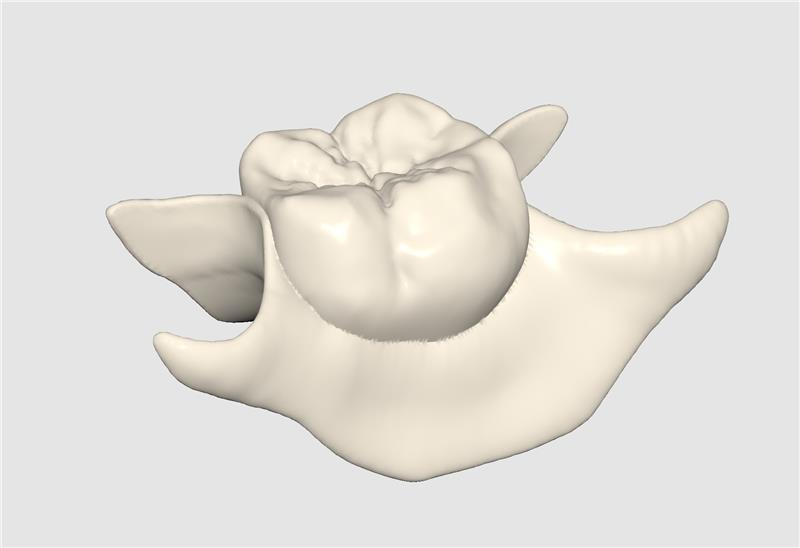
*Le fichier fusionné après exportation est affiché en une seule couleur.
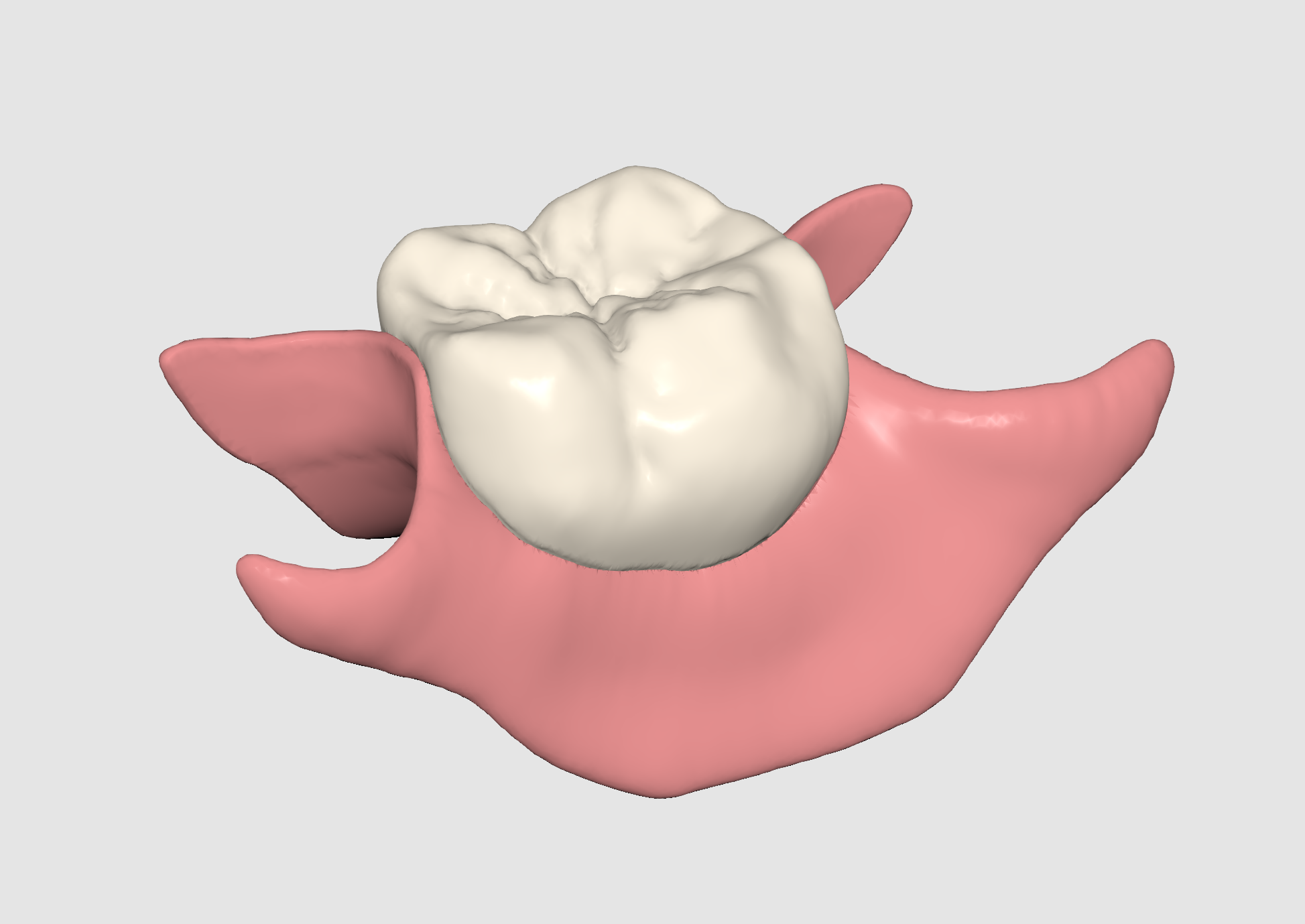
Séparé : les exporte sous forme de deux fichiers distincts (deux maillages)
Selon l'option sélectionnée, vous pouvez ajuster les paramètres du flipper, y compris l'offset, la base de la poche du pontique et l'épaisseur minimale. (Les paramètres de poche ne sont pas disponibles lors de l'exportation d'une conception fusionnée.)
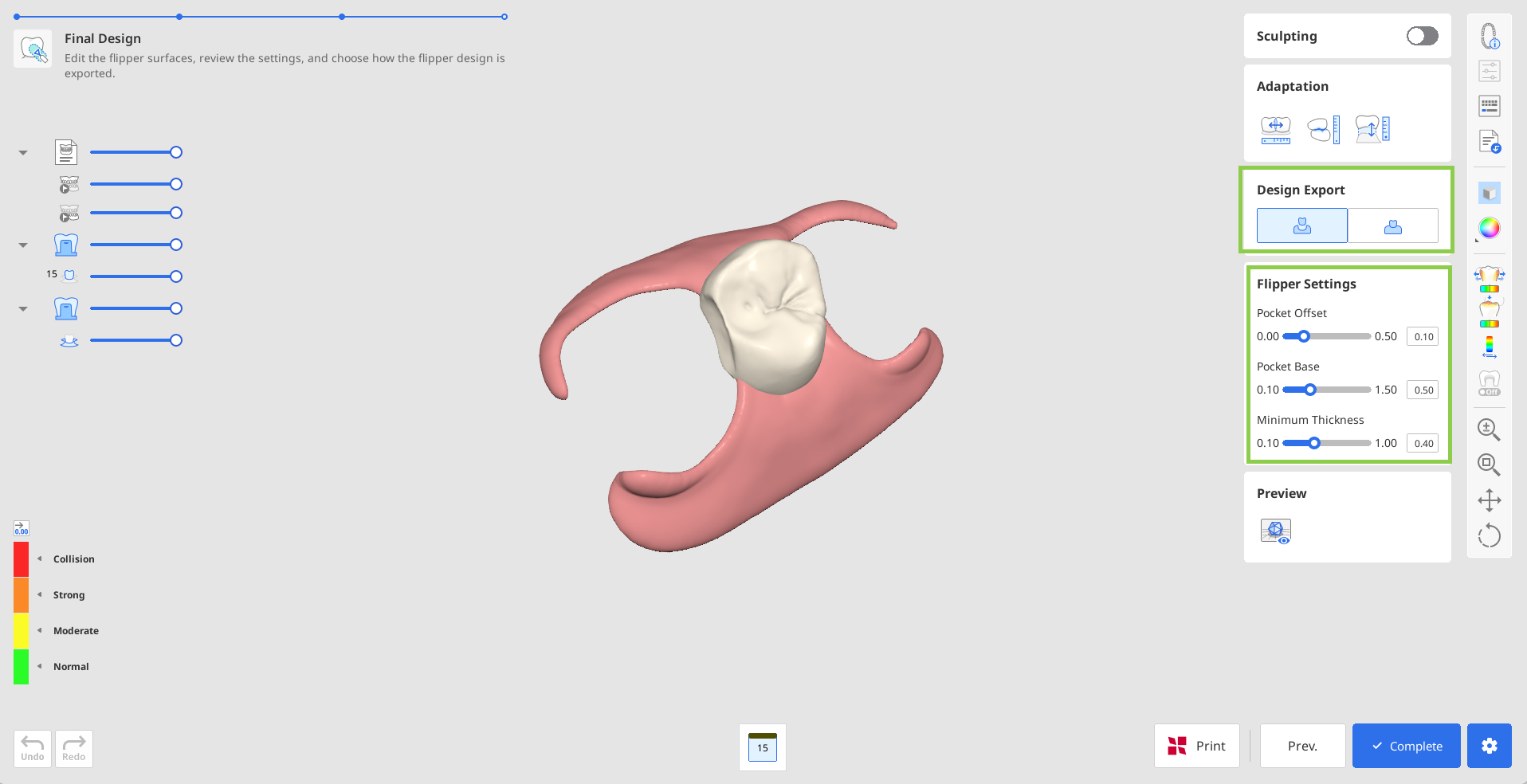
Utilisez l'option « Prévisualisation » pour vérifier une dernière fois la conception terminée avant d'enregistrer le projet dans Medit Link.