Ce module permet aux utilisateurs de créer leurs propres bibliothèques de dents personnalisées, qui peuvent ensuite être utilisées pour des restaurations. Les bibliothèques personnalisées peuvent être générées à partir de données numérisées ou à partir de l'ensemble de données existant de fichiers dentaires individuels.
Commencez par choisir le type de données que vous utiliserez pour créer votre bibliothèque personnalisée (données numérisées ou fichiers individuels) et préparez ces données en conséquence.
Données de numérisation : données de numérisation préopératoires disponibles dans le cas Medit Link correspondant.
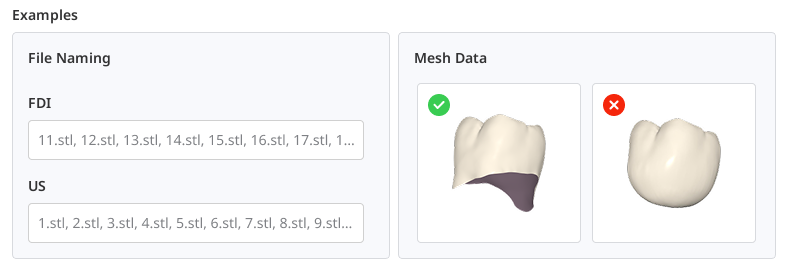
Données individuelles : ensemble de données de fichiers dentaires individuels disponibles localement. Les noms de fichiers doivent respecter le système de numérotation FDI ou américain. Chaque maillage dentaire doit avoir une base ouverte (face inférieure ouverte). Les formats de fichiers pris en charge sont STL, OBJ, PLY et MeditMesh.
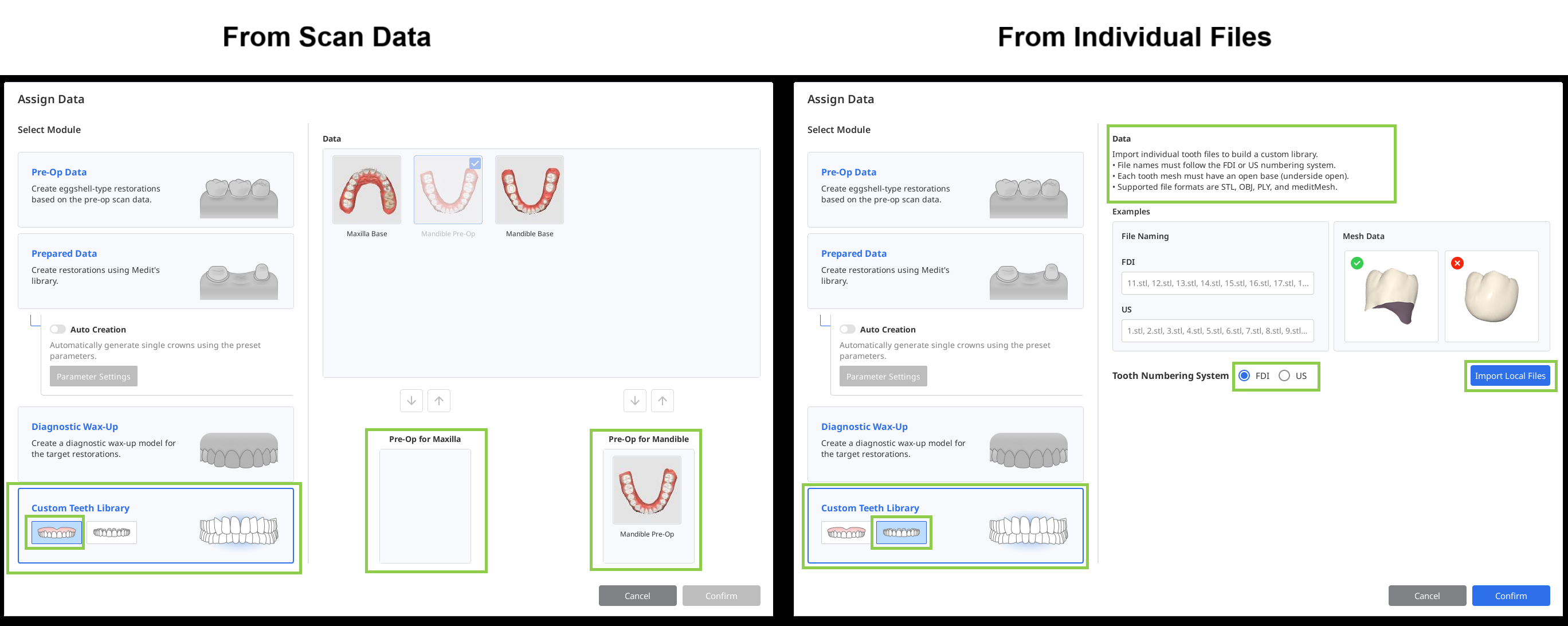
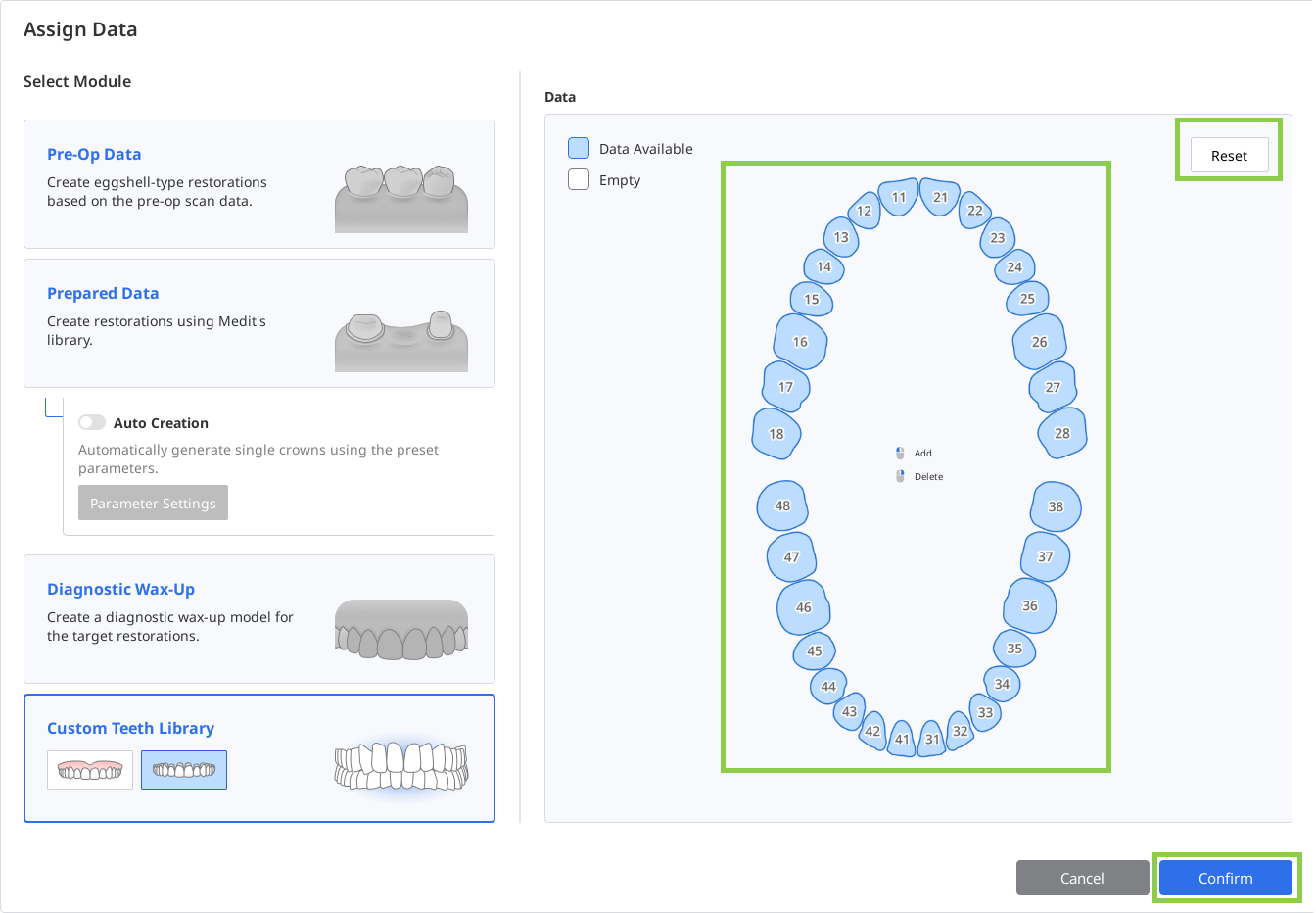
Dans la boîte de dialogue Attribuer des données, sélectionnez « Bibliothèque de dents personnalisée » et choisissez « Données de numérisation » ou « Fichiers individuels ». Si vous utilisez les données d'un cas Medit Link, attribuez les données comme maxillaire et mandibule. Si vous utilisez des fichiers individuels, sélectionnez le système de numérotation dentaire utilisé et importez tous les fichiers disponibles à l'aide de la fonction « Importer les fichiers locaux ».
Bibliothèque à partir des données de numérisation
Une fois les données de numérisation importées, l'application identifie et segmente automatiquement chaque dent. Vérifiez attentivement les résultats afin de vous assurer que chaque numéro de dent a été attribué correctement et que les données correspondantes ont été sélectionnées correctement.
Si une dent nécessite une correction, sélectionnez son numéro dans le formulaire en bas, puis réattribuez ses données à l'aide des outils de sélection disponibles.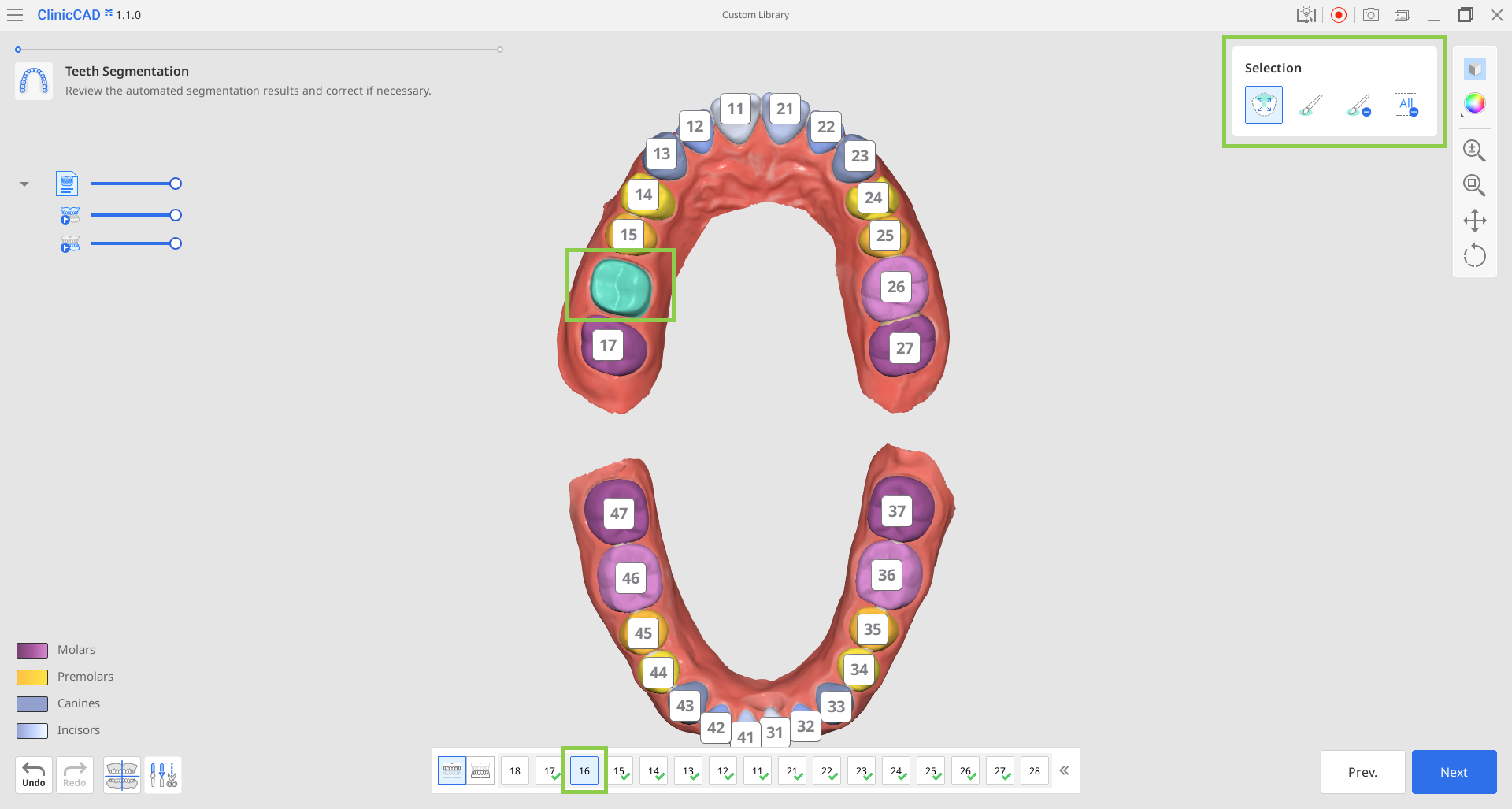
 Note
NoteSi nécessaire, utilisez les modes « Alignement des données » et « Modification des données » situés dans le coin inférieur gauche pour apporter les modifications nécessaires aux données de numérisation. Pour savoir comment utiliser les fonctions « Alignement des données » et « Modification des données », consultez le chapitre « Flux de travail » de ce guide.
Lorsque toutes les dents sont correctement sélectionnées, cliquez sur « Suivant ».
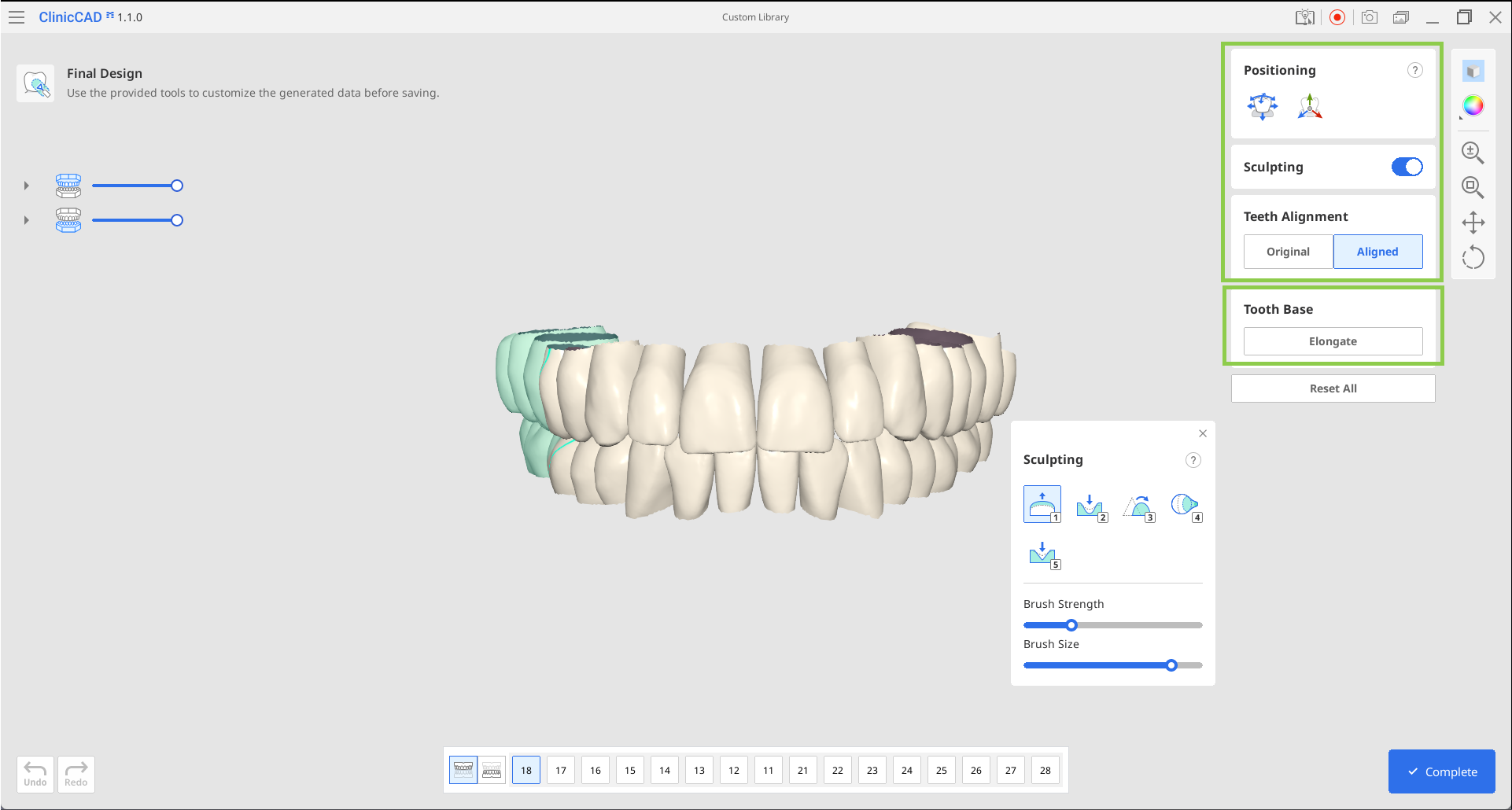
Votre bibliothèque de dents sera générée lors de la dernière étape. Examinez les données afin de déterminer si certaines dents doivent être repositionnées ou sculptées. Veillez à sélectionner la dent cible dans le formulaire ci-dessous avant d'ajuster sa position ou de la sculpter. Vous pouvez également choisir d'aligner les dents soit selon le scan original, soit selon la courbe maxillaire.
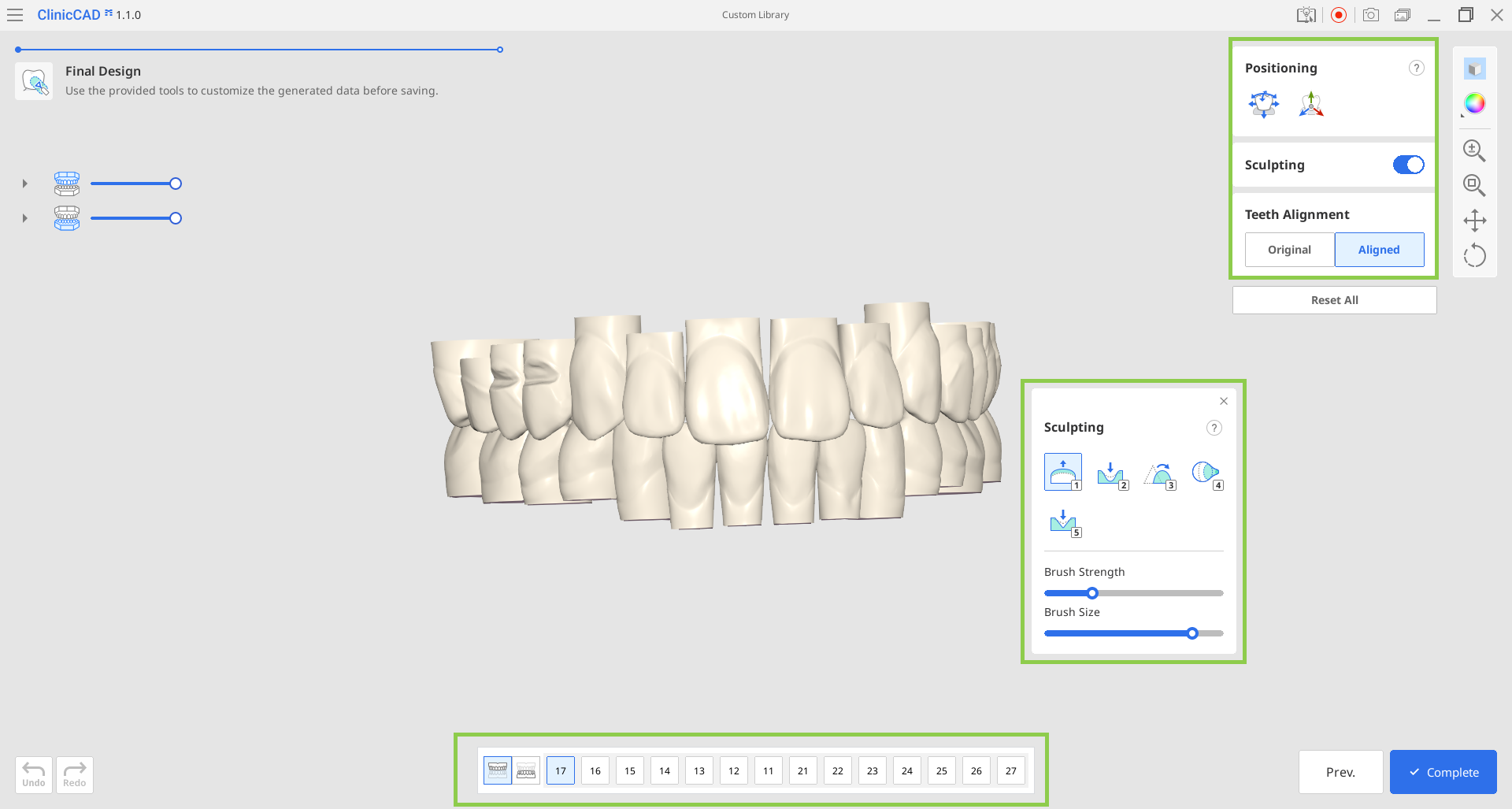
Une fois terminé, cliquez sur « Terminer » pour enregistrer la bibliothèque dans le cas Medit Link.
Bibliothèque à partir de fichiers individuels
Une fois les fichiers importés, un graphique affichera les données disponibles sur les dents. Vérifiez que toutes les dents souhaitées ont été importées. Si vous devez télécharger à nouveau les données, cliquez sur « Réinitialiser » en haut.
Vous passerez ensuite à la dernière étape, où vous pourrez repositionner et sculpter les données importées, ajuster leur alignement et modifier la base de la dent en allongeant sa longueur.
 Note
NoteUtilisez la fonction « Allonger » pour étendre la base de toutes les données des dents. Chaque clic ajoute environ 3 à 4 mm. Une base plus longue peut être nécessaire si la bibliothèque est utilisée dans des cas de récession gingivale importante.
Une fois terminé, cliquez sur « Terminer » pour enregistrer la bibliothèque dans le cas Medit Link.