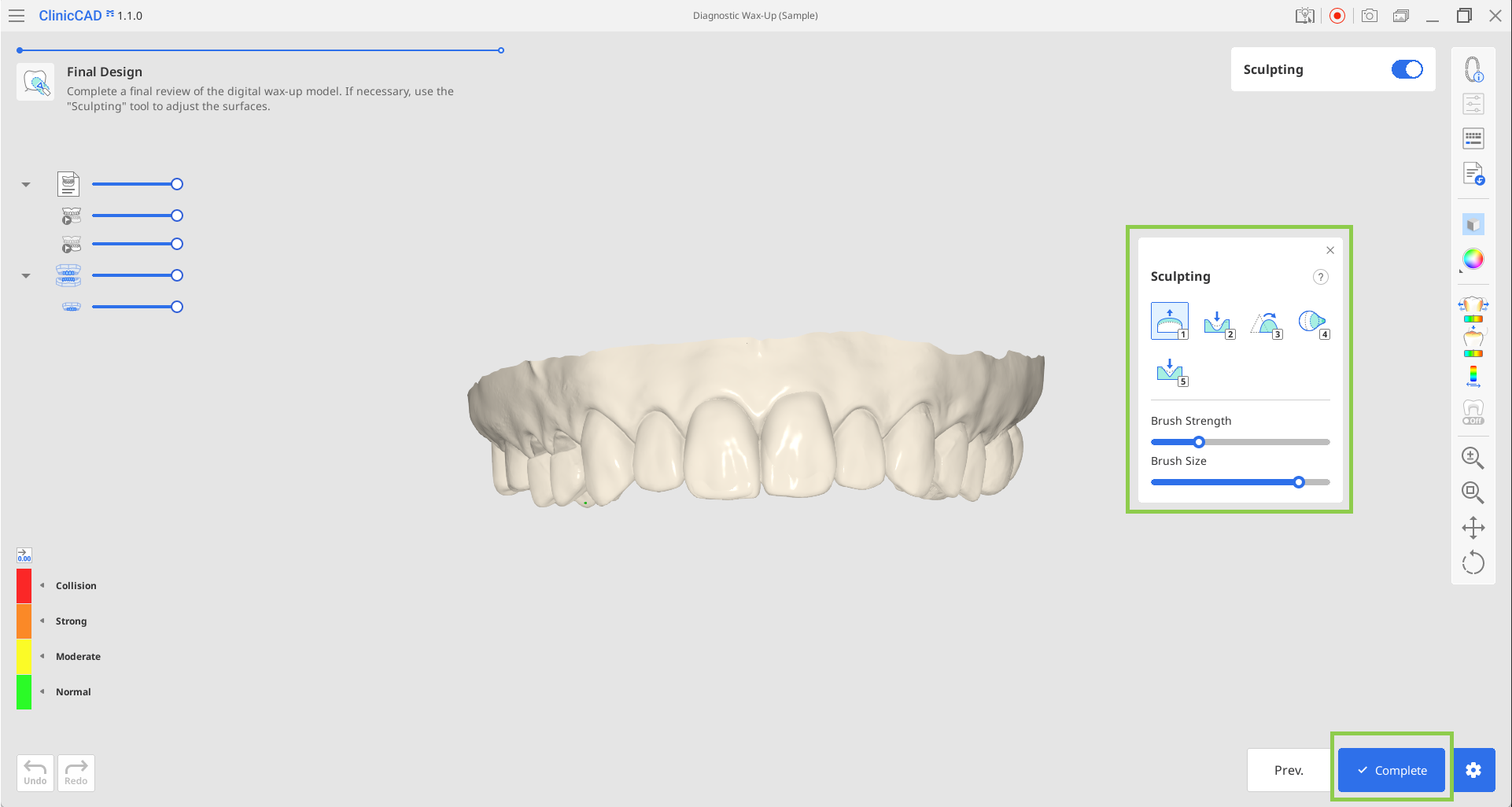
Ce flux de travail est spécialement conçu pour la création rapide et efficace de modèles wax-up diagnostiques. Il permet aux utilisateurs de concevoir la surface externe des futures restaurations, puis de les imprimer avec les données de l'arcade. L'ensemble du flux de travail se compose de deux étapes seulement.
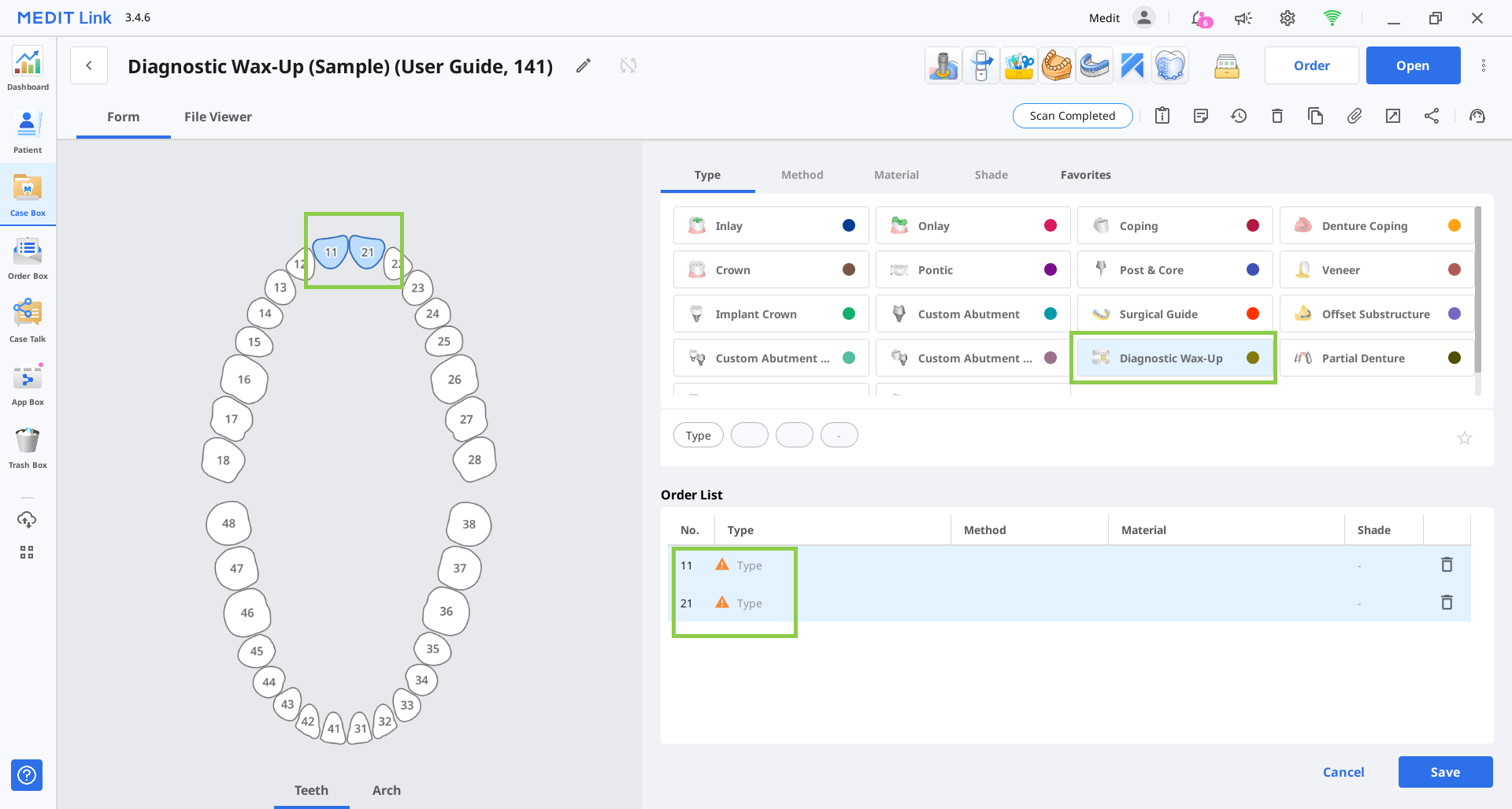
Ce module est disponible uniquement lorsque les informations du formulaire dans Medit Link spécifient le type de produit correct : wax-up diagnostique. Veillez à l'attribuer à toutes les dents désignées comme cibles pour le projet. Ensuite, enregistrez le formulaire et lancez Medit ClinicCAD.
 Embout
Vous pouvez également lancer l'application avec un formulaire vide, mais vous serez invité à le remplir à l'ouverture de l'application.
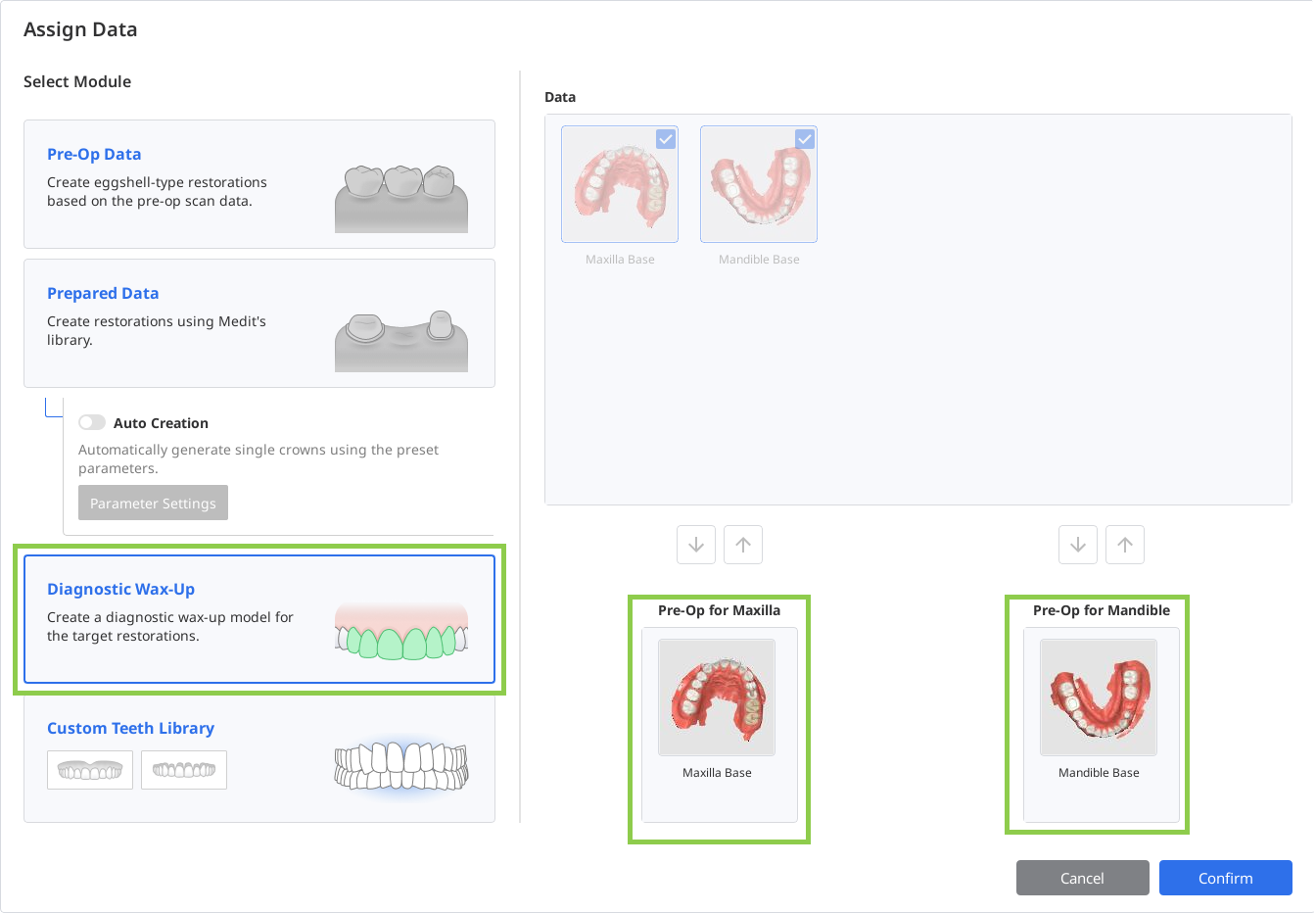
Dans la boîte de dialogue Attribuer des données, sélectionnez « Wax-up diagnostique » et attribuez des données pour au moins une arcade. Cliquez sur « Confirmer »
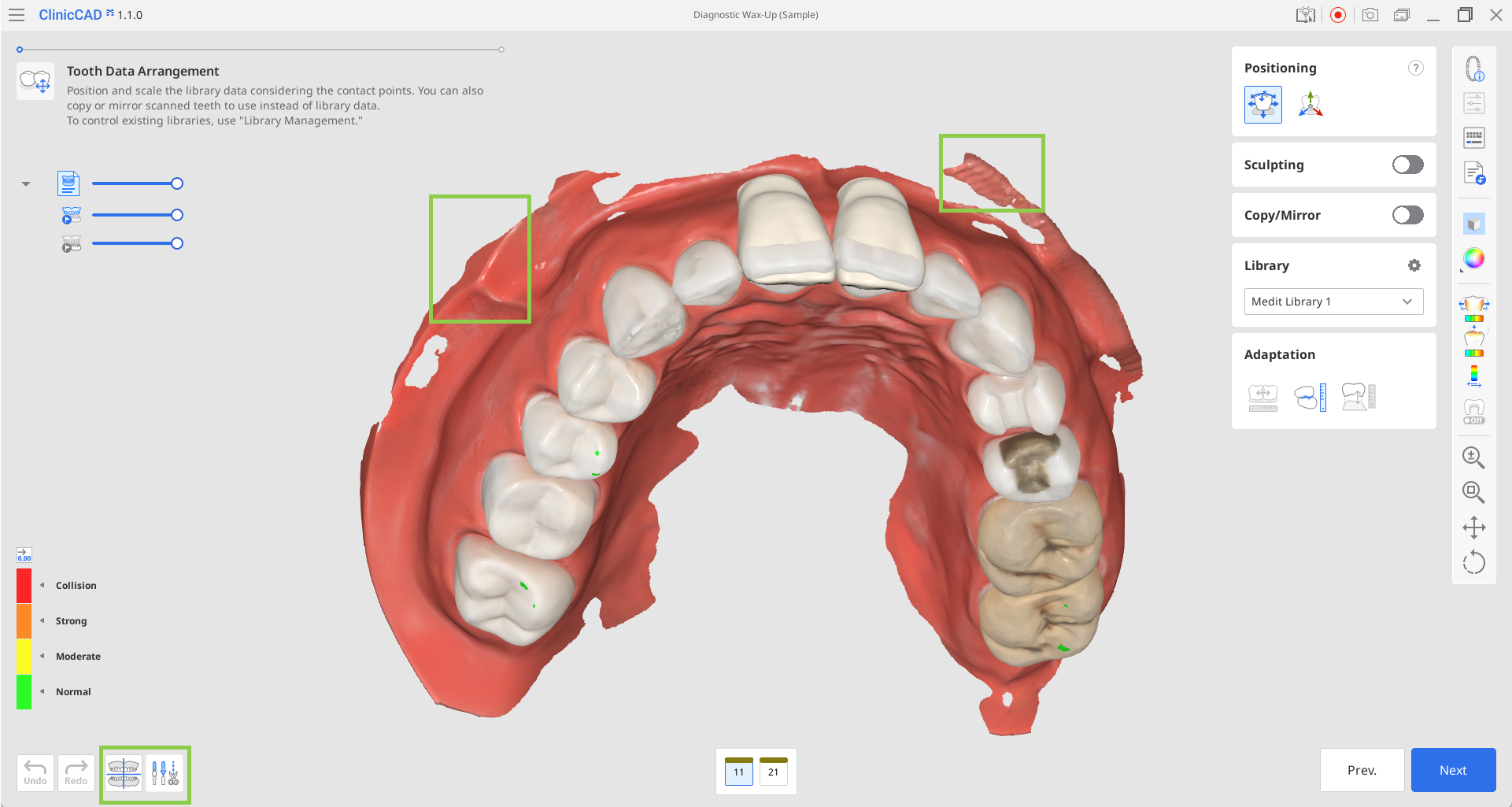
Après avoir importé les données, vous passerez à l'étape « Disposition des données des dents ». Avant de commencer le wax-up, vérifiez vos données de numérisation afin de détecter tout tissu mou superflu ou tout désalignement. Si nécessaire, utilisez les modes « Alignement des données » et « Modification des données » situés dans le coin inférieur gauche pour effectuer les ajustements nécessaires.
NotePour savoir comment utiliser les fonctions « Alignement des données » et « Modification des données », consultez le chapitre Flux de travail de ce guide.
Vous pouvez créer les restaurations cibles soit en utilisant les données de la bibliothèque dentaire, soit en dupliquant une dent à partir des données de numérisation importées.
Les données de la bibliothèque s'afficheront automatiquement pour les dents cibles désignées. Vous pouvez modifier la bibliothèque sélectionnée dans la boîte à outils Bibliothèque située à droite.
NotePour plus d'informations sur la gestion des bibliothèques de dents disponibles, reportez-vous au chapitre Gestion des données de ce guide.
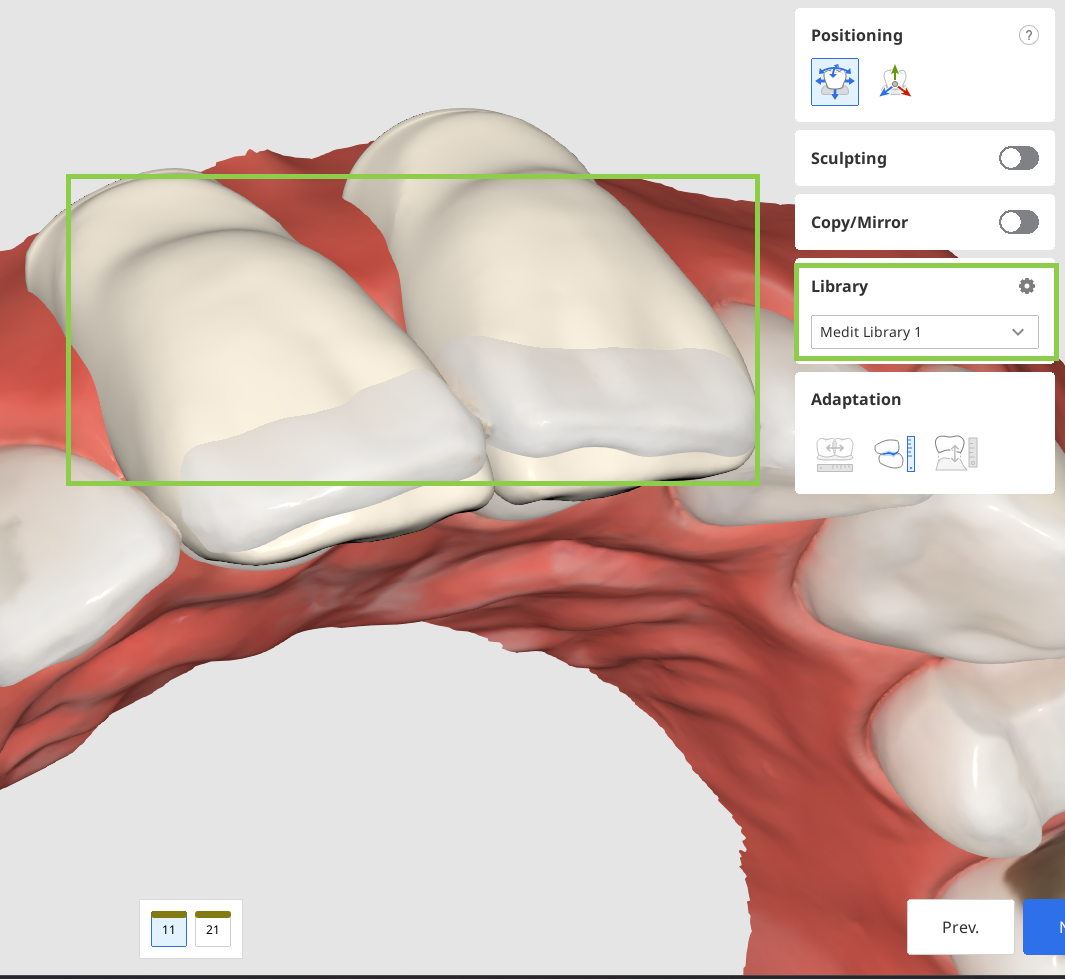
Pour la duplication, vous pouvez utiliser soit les données pré-op importées via la boîte de dialogue Attribuer des données au début, soit tout autre scan de référence que vous chargez via « Importer des données supplémentaires » dans la barre d'outils latérale. Cette dernière option vous permet d'importer des données supplémentaires provenant d'autres cas Medit Link ou des données stockées localement. Pour dupliquer les données, utilisez l'outil « Copier/Miroir ». La fonction « Copier » crée une réplique exacte d'une dent scannée, tandis que la fonction « Miroir » crée une réplique symétrique. Notez que les données copiées ou mises en miroir ne seront appliquées qu'à la dent actuellement sélectionnée dans le formulaire en bas, ce qui vous permet de conserver les données de la bibliothèque pour les autres dents.
Commencez par sélectionner la dent cible dans le formulaire en bas, puis choisissez l'option « Copier » ou « Miroir ». Ensuite, utilisez les outils de sélection disponibles pour définir les données à dupliquer, puis cliquez sur « Appliquer ».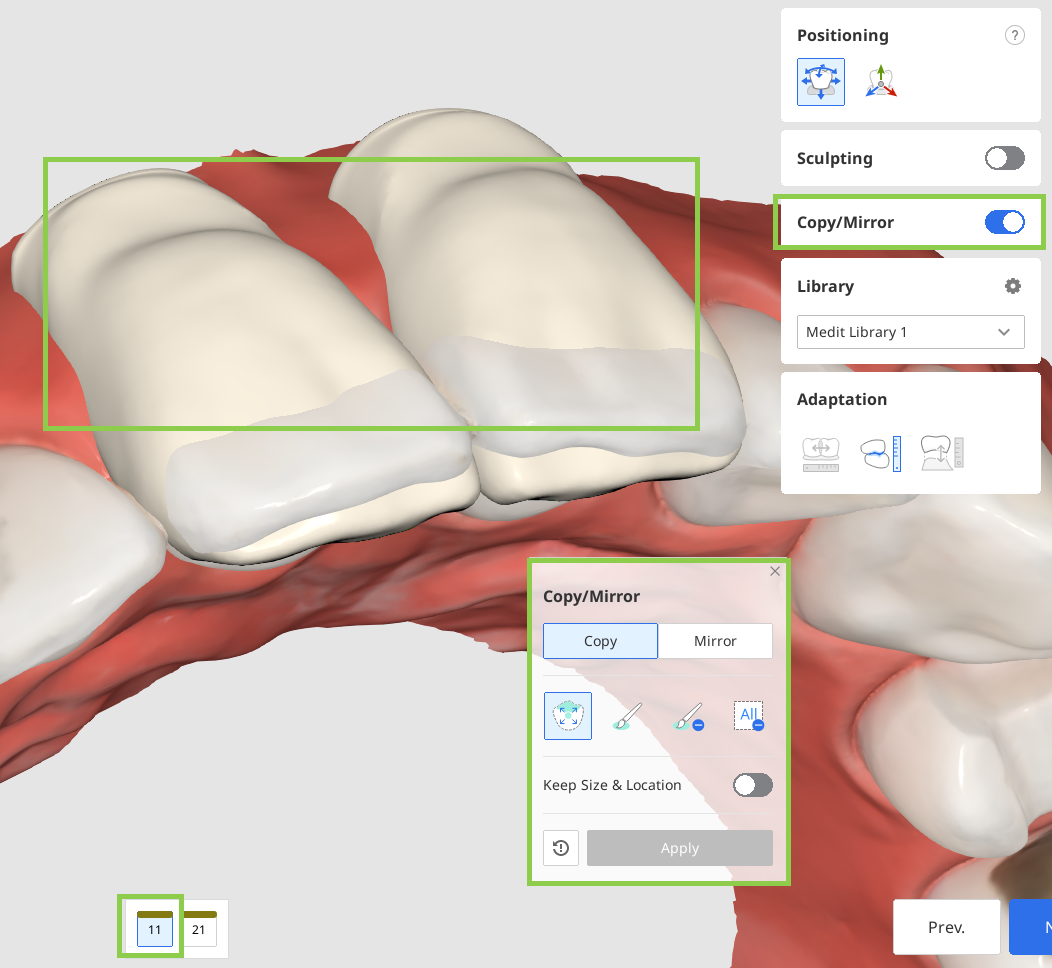
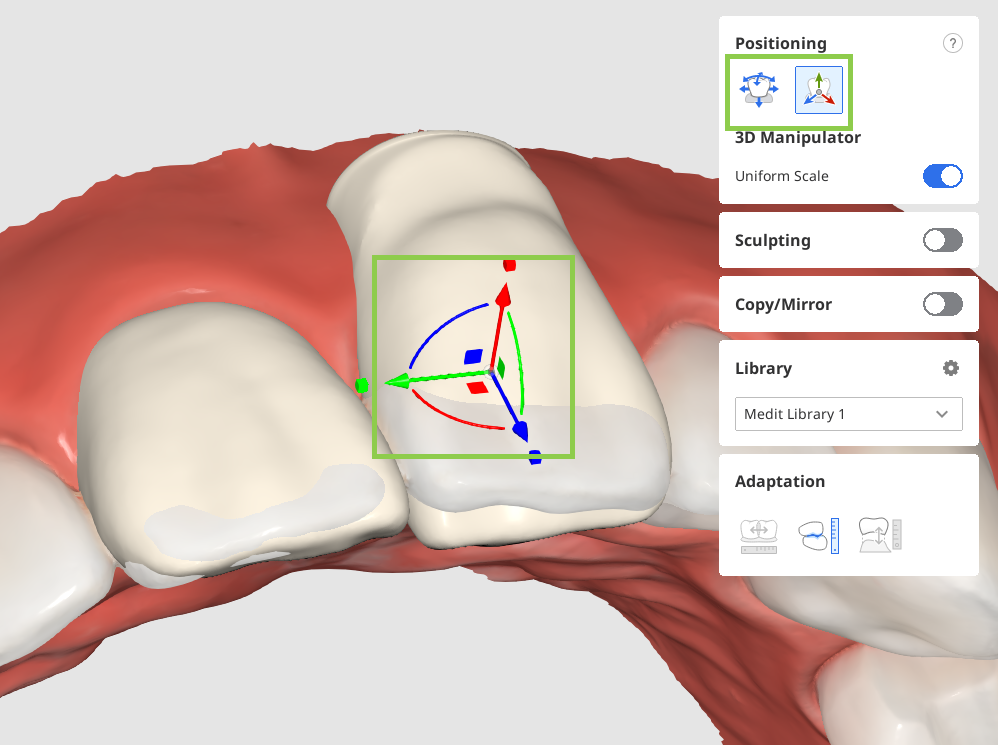
Après avoir agencé les données dentaires pour toutes vos dents cibles, ajustez leur placement à l'aide des outils de « Positionnement ». Vous pouvez déplacer, mettre à l'échelle ou faire pivoter les données dentaires pour vous assurer qu'elles sont positionnées correctement. Assurez-vous que les données dentaires arrangées ne dépassent pas du côté gingival.
Utilisez « Déplacer/Mettre à l'échelle librement » si vous souhaitez contrôler les mouvements de données sans aucune restriction. Pour déplacer des données, utilisez la souris. Pour d'autres actions telles que faire pivoter et la mise à l'échelle, consultez les raccourcis clavier sous le point d'interrogation dans la boîte à outils. Utilisez le « Manipulateur 3D » si vous souhaitez effectuer des ajustements précis ou minimes au niveau du positionnement des données. Cette fonction vous permet de contrôler les données le long de l'axe.
 Note
NoteUtilisez la zone de contact avec les fonctions Adjacentes/antagonistes dans la barre d'outils latérale pour faciliter le positionnement des données.
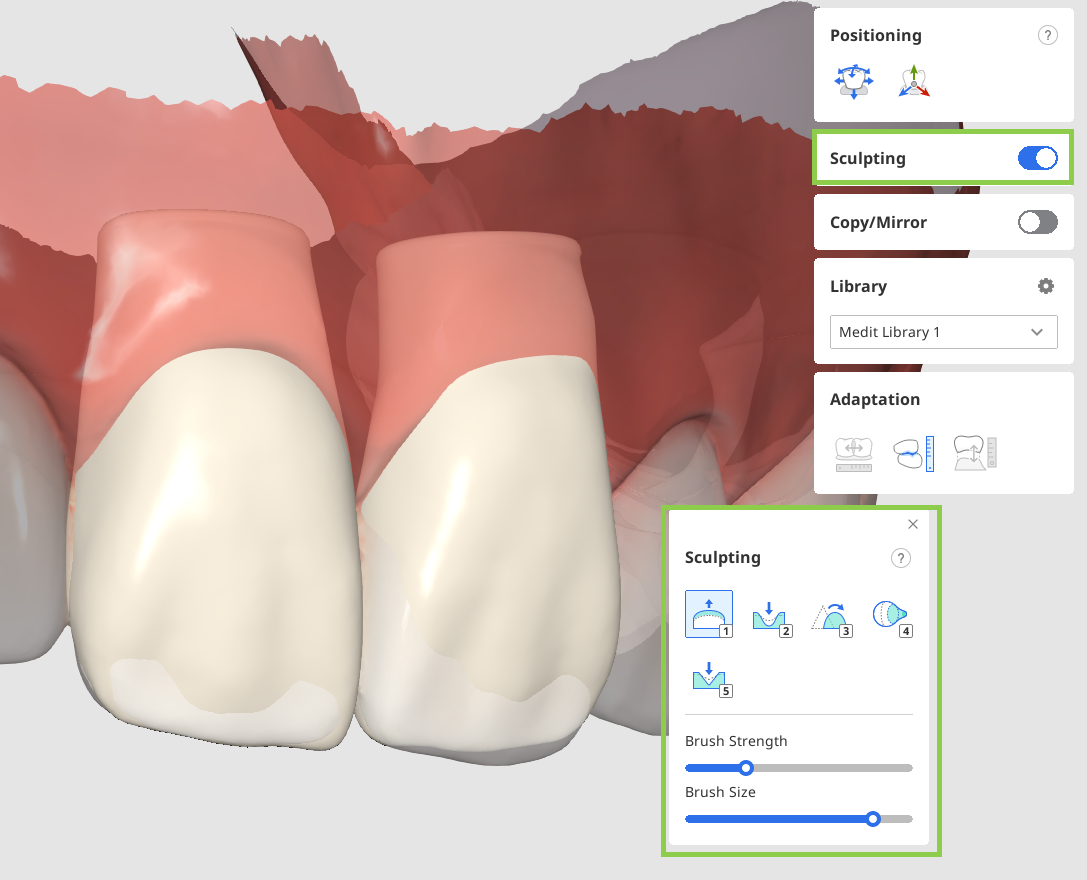
Une fois toutes les données dentaires organisées et positionnées, sculptez les données si nécessaire.
Une fois que tout est terminé, cliquez sur « Suivant » pour passer à la dernière étape du flux de travail.
À la dernière étape, vos données de restauration organisées seront fusionnées avec les données de l'arcade dentaire en un seul ensemble de données. Examinez attentivement le maillage combiné et, si nécessaire, effectuez les derniers ajustements de sculpture. Une fois terminé, cliquez sur « Terminer » pour enregistrer le résultat dans le cas Medit Link.