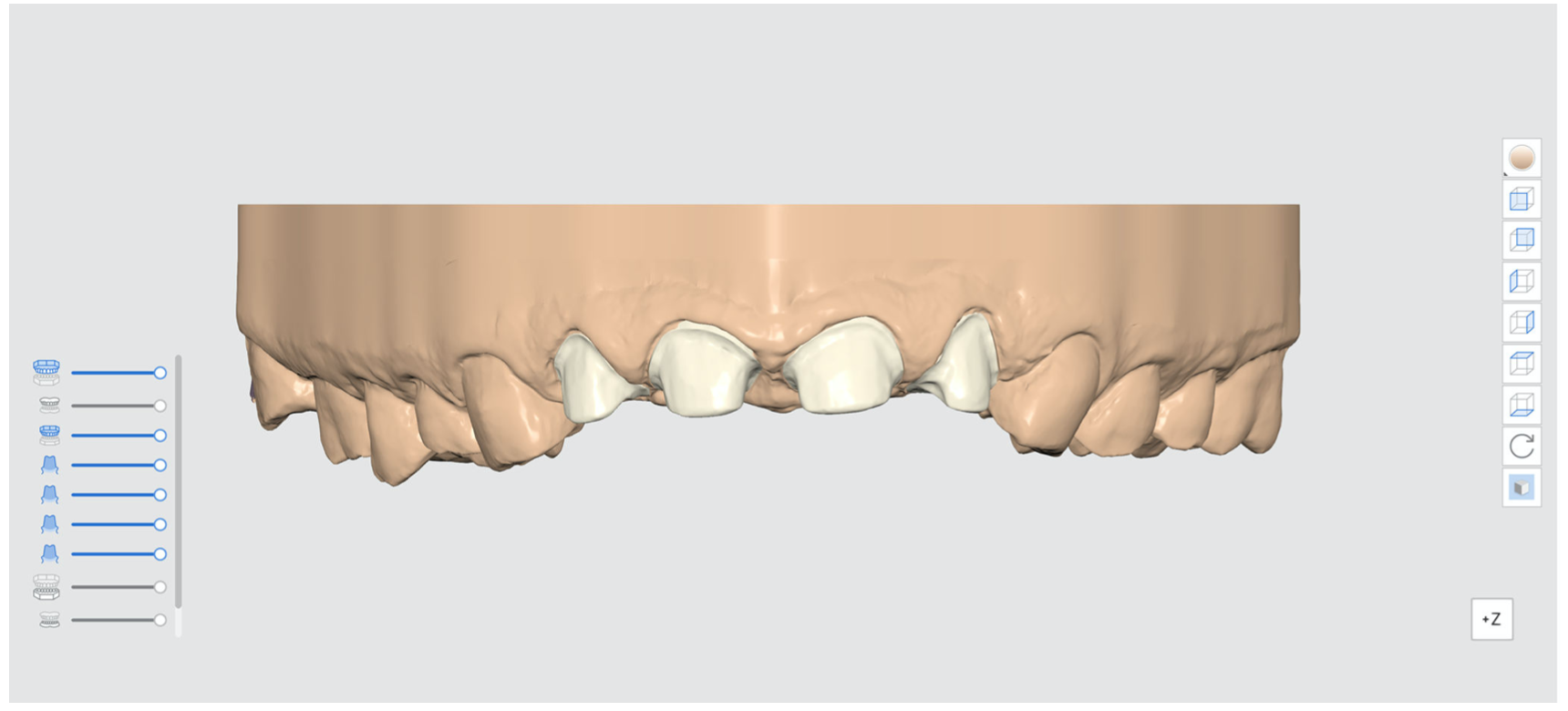
Dans Création de die, vous pouvez créer des dies individuelles qui sont détachables du modèle de base. Personnalisez facilement vos dies à l'aide des nombreux choix fournie, telles que l'écart de die, la hauteur de la broche, l'écart supplémentaire par rapport à la marge, etc.
Il existe également d'autres moyens de créer des dies, comme Dies découpées et Dies supplémentaires.
Si besoin, ajustez la zone en déplaçant le curseur Agrandir la sélection en bas de l'écran.
🔎Note
Il est à noter que cette étape est facultative.
🔎Note
Si vous activez les options « Biseauter “ et ” Créer des trous de drainage » dans l'étape de création de la base, elles seront automatiquement appliquées aux dies dans cette étape. Les dies que vous avez créés seront biseautés et auront des trous de drainage près de leur base.
Boîte à outils
| Ajouter die | Ajoutez une die à la base. |
| Ligne de marge | Tracez la ligne de marge sur une dent préparée. |
| Sélection de dents adjacentes | Sélectionnez les dents adjacentes au lieu d'utiliser les lignes de marge pour créer la matrice. |
| Définir le chemin d'insertion de la matrice depuis le Point de vue | Ajustez et réglez le chemin d'insertion de la matrice depuis votre direction de vue. |
| Supprimer | Supprimez la die actuelle. |
| Numérotation des dies | Ajoutez les numéros des dents sur les MPU. |
| Dies séparés | Créez des dies détachables de la base. |
| Dies supplémentaires | Créer des dies supplémentaires ainsi qu'une base avec une ligne de marge découpée. |
| Option de die | Personnalisez la die.
|
| Prévisualisation | Prévisualisez la die avant de passer à l'étape suivante. |







Les informations du formulaire seront disponibles immédiatement si vous avez importé le cas depuis Medit Link. Si vous voulez créer des dies individuelles pour les dents adjacentes, cliquez sur "Ajouter die" pour ouvrir le Formulaire d'information.

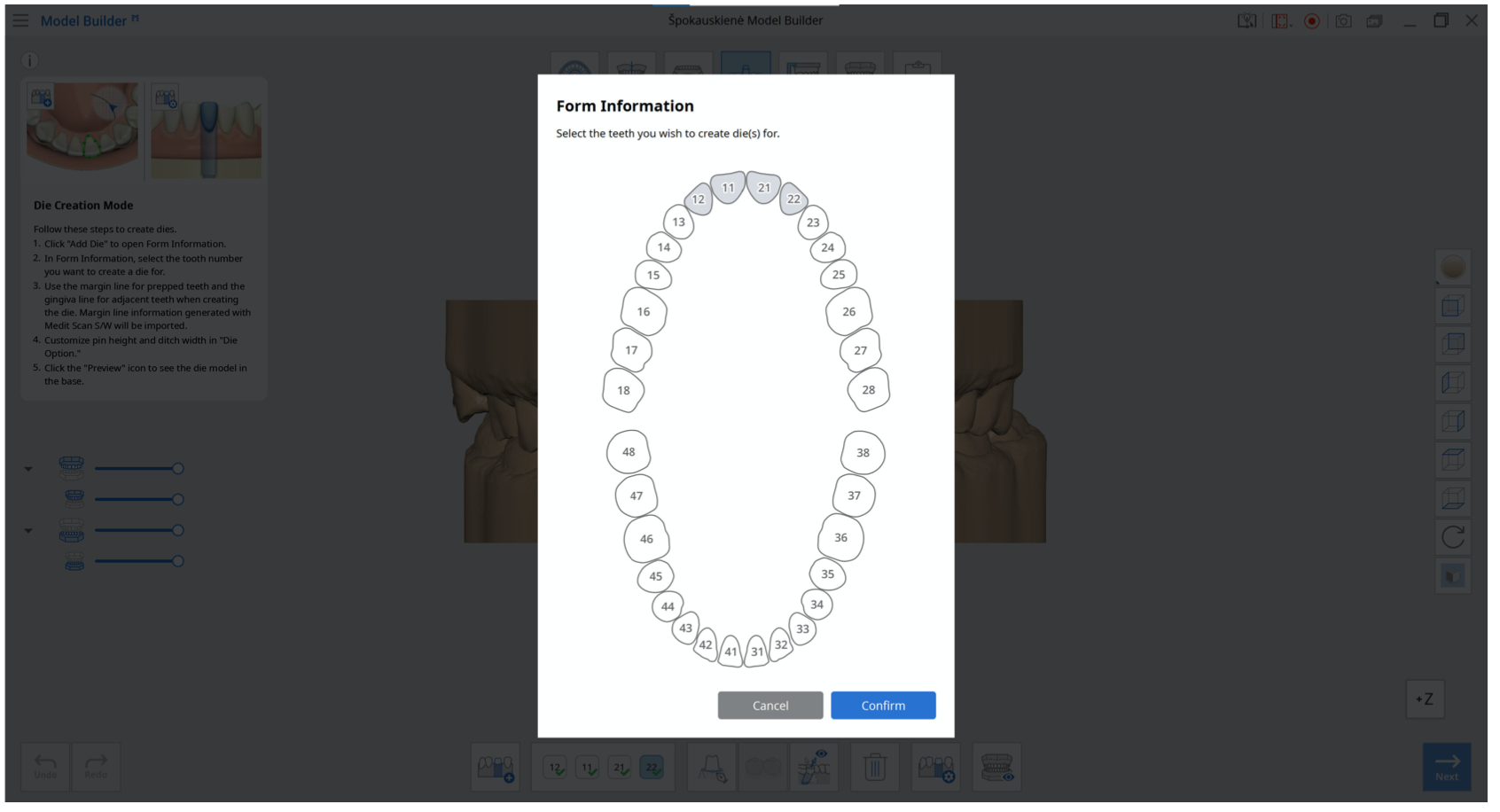
Dans Informations du formulaire, sélectionnez le numéro de la dent pour laquelle vous souhaitez créer un die.
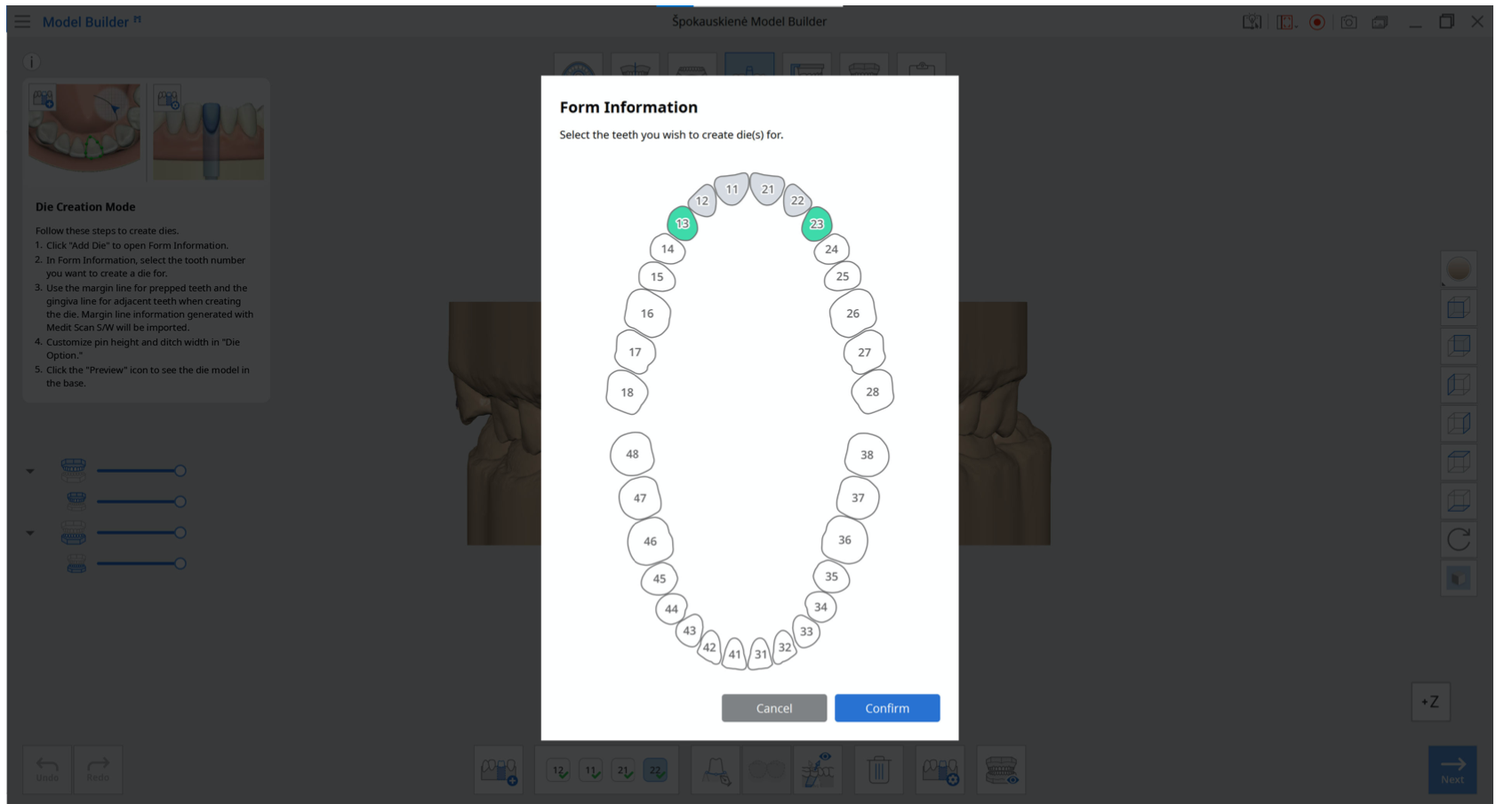
Utilisez la ligne de marge pour les dents préparées et la ligne gingivale pour les dents adjacentes lors de la création de la die. Les informations relatives à la ligne de marge générées avec Medit Scan for Clinics/Labs seront importées.
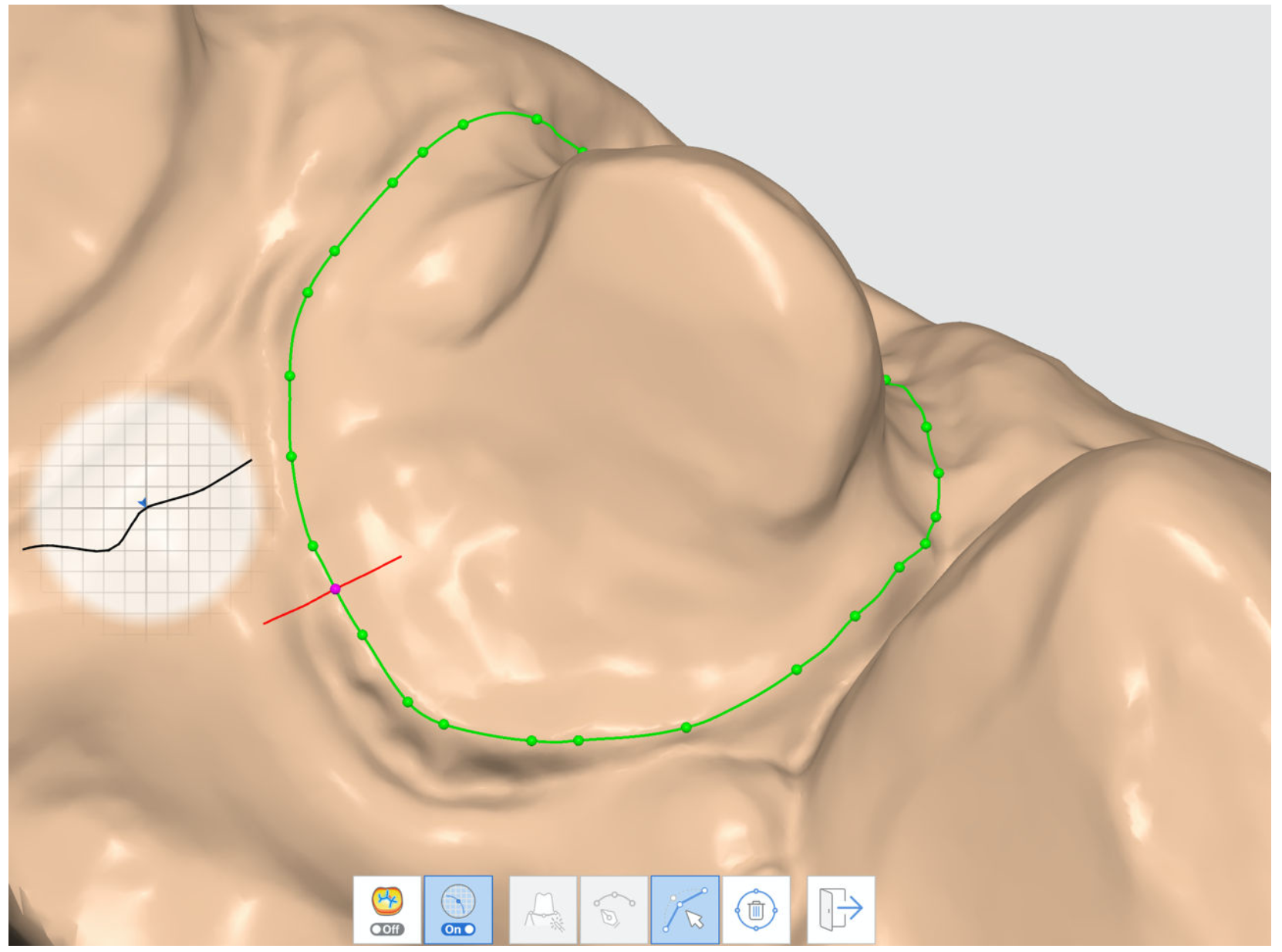
Boîte à outils
| Mode d'affichage de la courbure | Vous pouvez utiliser le commutateur pour activer ou désactiver le Mode d'affichage de la courbure en fonction de vos préférences. |
| Vue de section | Vous pouvez utiliser le commutateur pour activer ou désactiver la Vue de section en fonction de vos préférences. |
| Création automatique | Créez automatiquement une ligne de marge en fonction des multiples points sélectionnés. |
| Création manuelle | Dessinez votre propre ligne en utilisant le bouton gauche de la souris pour faire glisser et sélectionner les points. |
| Modifier | Modifiez les points de la ligne de marge à l'aide de votre souris. Clic gauche pour ajouter des points, clic droit pour supprimer des points. |
| Supprimer | Supprime la ligne de marge. |
| Quitter | Quitter et retourner à l'étape Création de die. |





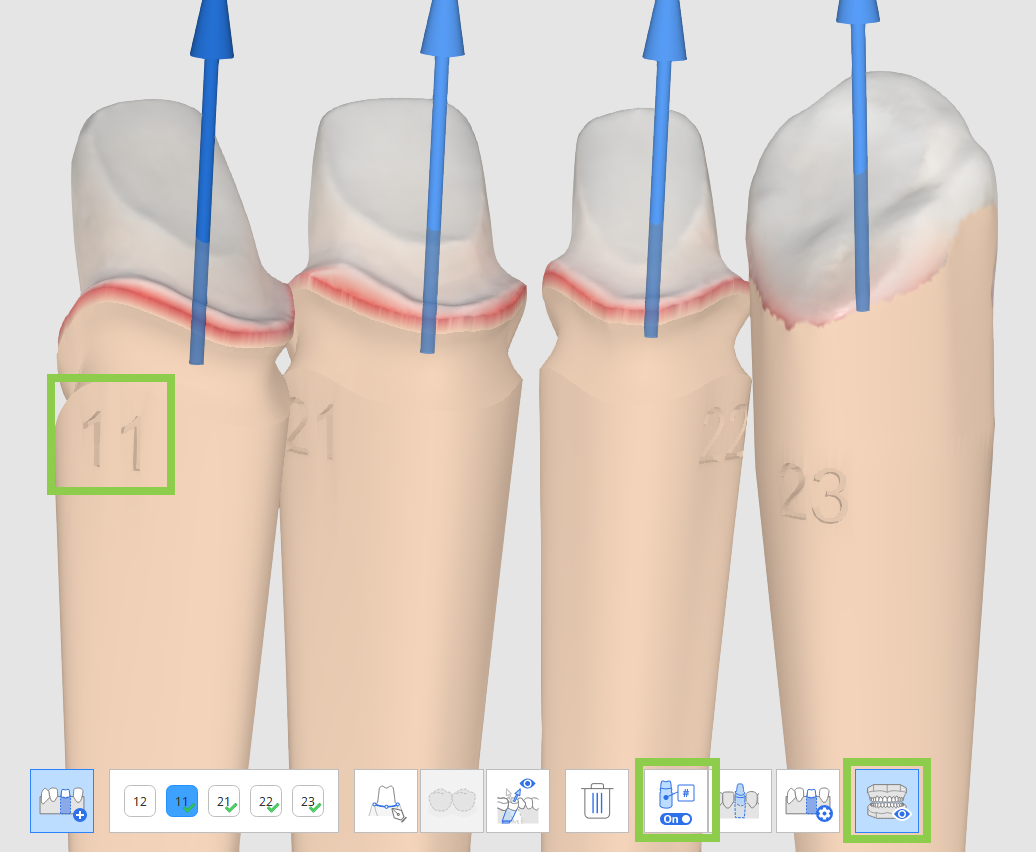
Graver les numéros de dents sur vos dies lorsque vous en créez plusieurs. Cliquez sur « Numérotation des dies » pour répertorier automatiquement les dies avec leur numéro de dent correspondant et vérifiez les résultats grâce à l'option de prévisualisation.
Personnalisez la die dans Option de die en utilisant les différents paramètres fournis.
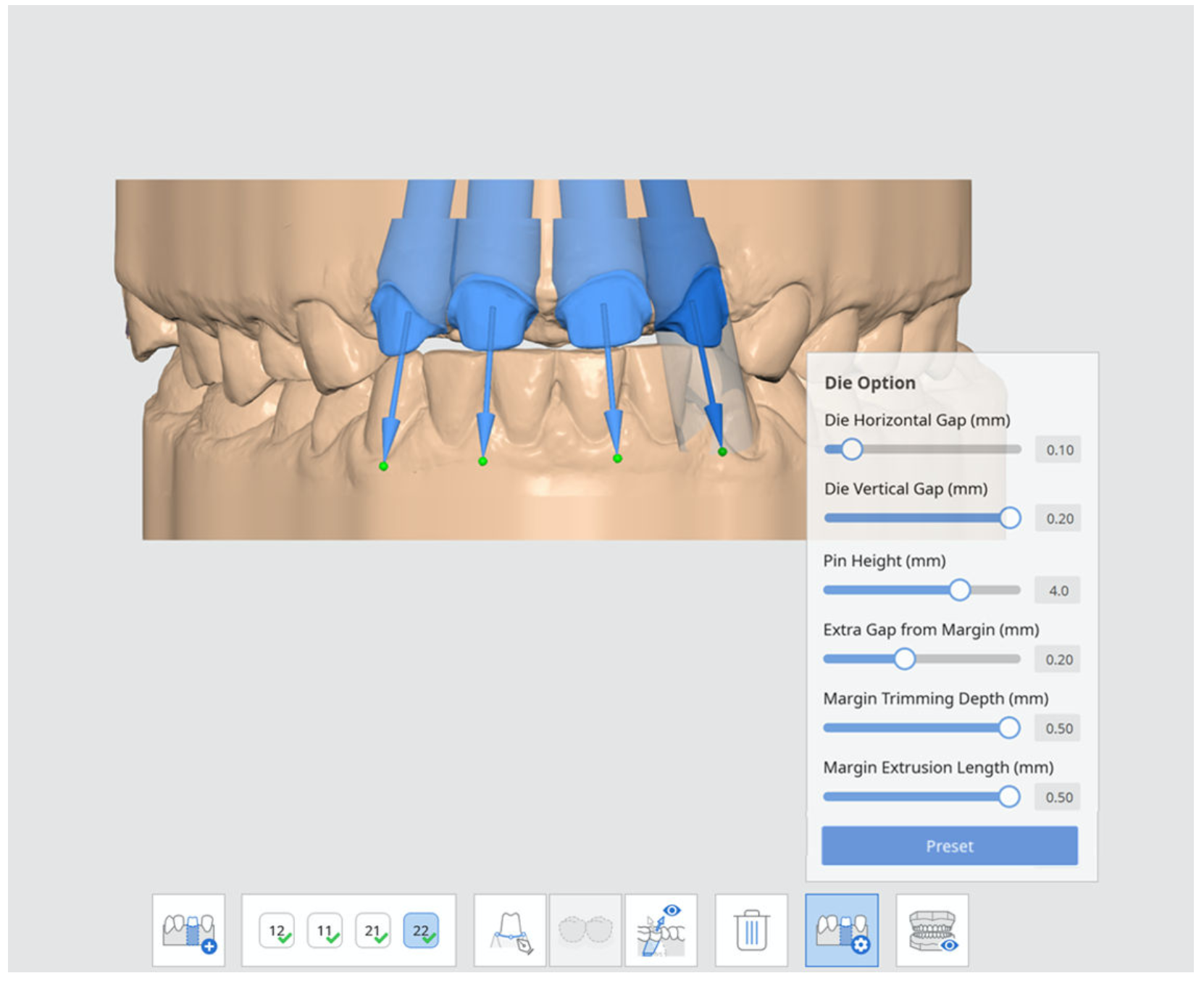
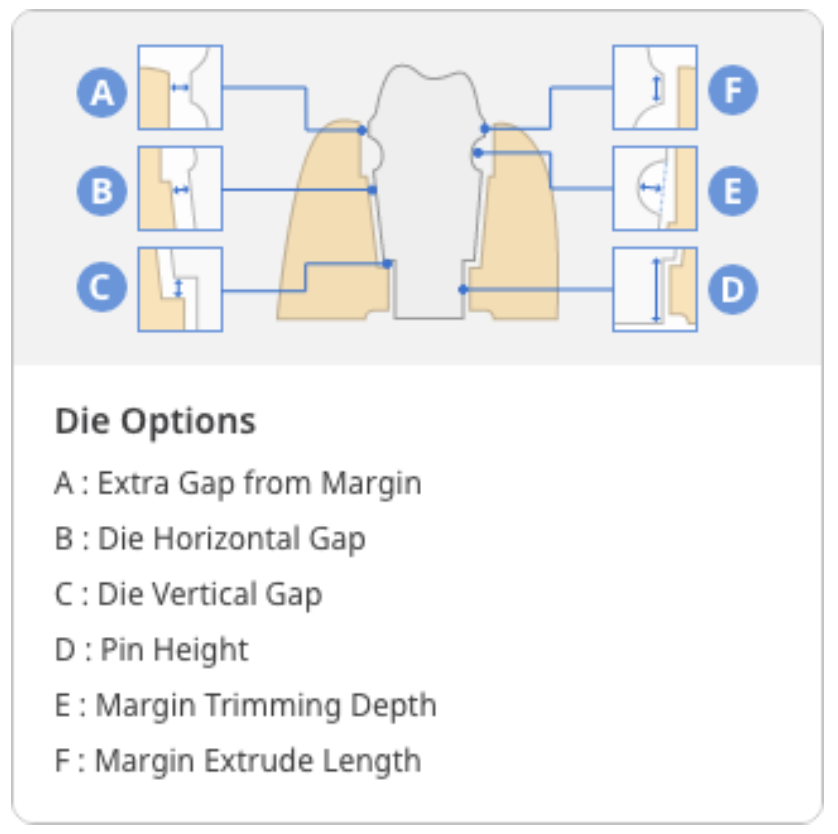
Options de die
Paramètre | Explication |
|---|---|
Écart supplémentaire depuis la marge | Ajustez l'écart supplémentaire entre la ligne de marge et la base. |
Écart horizontal de la die | Réglez l'écart horizontal entre la die et la base. |
Écart vertical de la die | Réglez l'écart vertical entre la die et la base. |
Hauteur de broche | Ajustez la hauteur de la broche. |
Profondeur de découpage de marge | Indiquez la profondeur supplémentaire qui doit être rognée à partir de la ligne de marge. |
Longueur d'extrusion de marge | Indiquez la longueur de la marge qui est extrudée. |
🔎Note
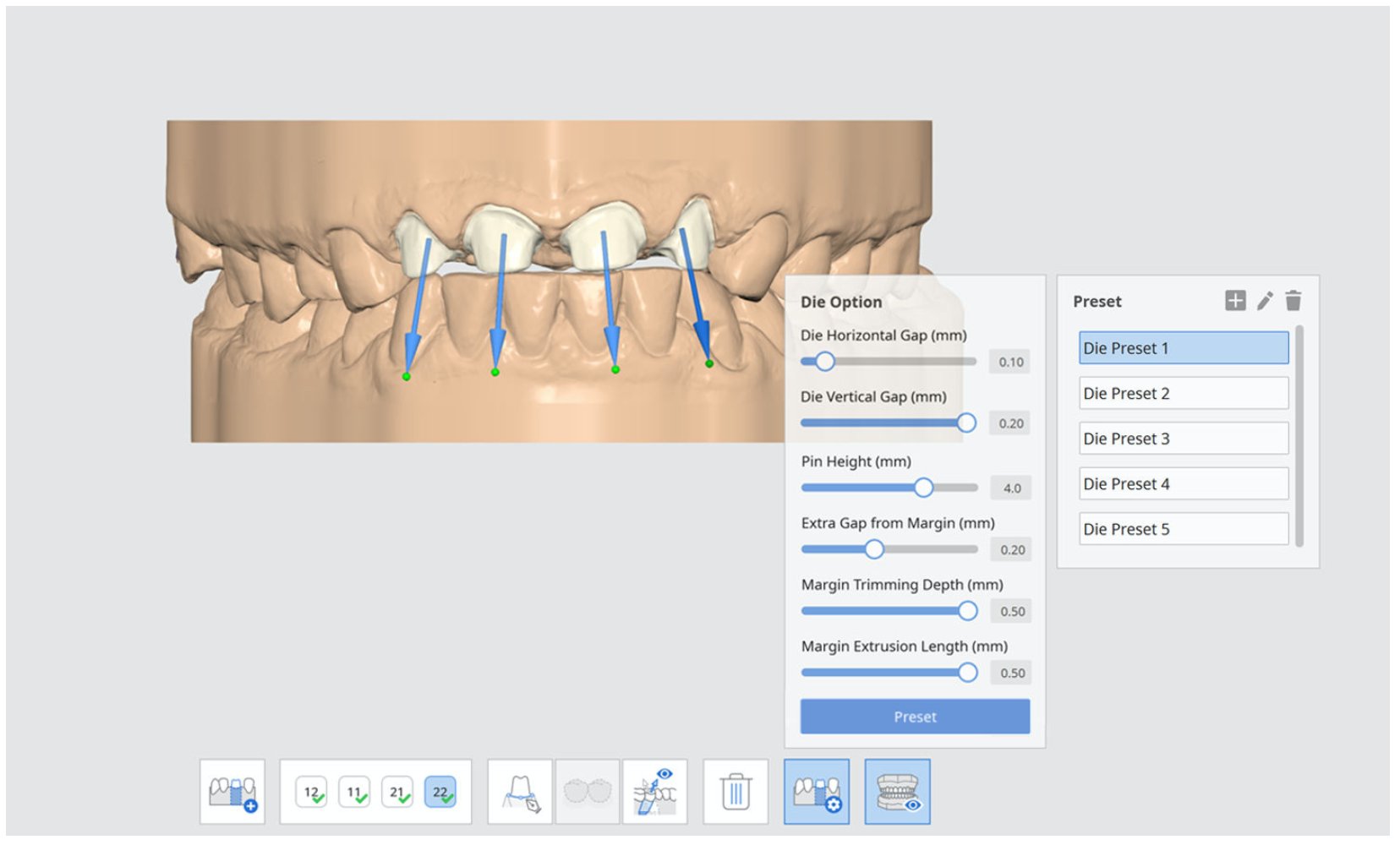
Chacune des dies sera enregistrée séparément lors de la sauvegarde des fichiers de sortie dans Medit Link.
Cliquez sur l'icône Prévisualisation pour voir le modèle de die dans la base.
Création de dies : Ligne de marge
Utilisez la ligne de marge importée depuis Medit Scan for Clinics
Une fois que vous êtes dans « Création de dies », les dies seront créés automatiquement si vous avez déjà une ligne de marge pour les dents préparées dans Medit Scan for Clinics. La ligne de marge s'affiche immédiatement sur les données de scan.
Examinez la ligne de marge.
Ajoutez ou supprimez des points à l'aide de votre souris. Cliquez avec le bouton gauche pour ajouter des points, avec le bouton droit pour en supprimer.

Une fois terminé, cliquez sur « Suivant ». Vous verrez la restauration prête.
Créez une ligne de marge dans Medit Model Builder
Si vous n'avez pas créé de ligne de marge pour la dent préparée dans Medit Scan for Clinics, vous pouvez la dessiner manuellement dans Medit Model Builder.
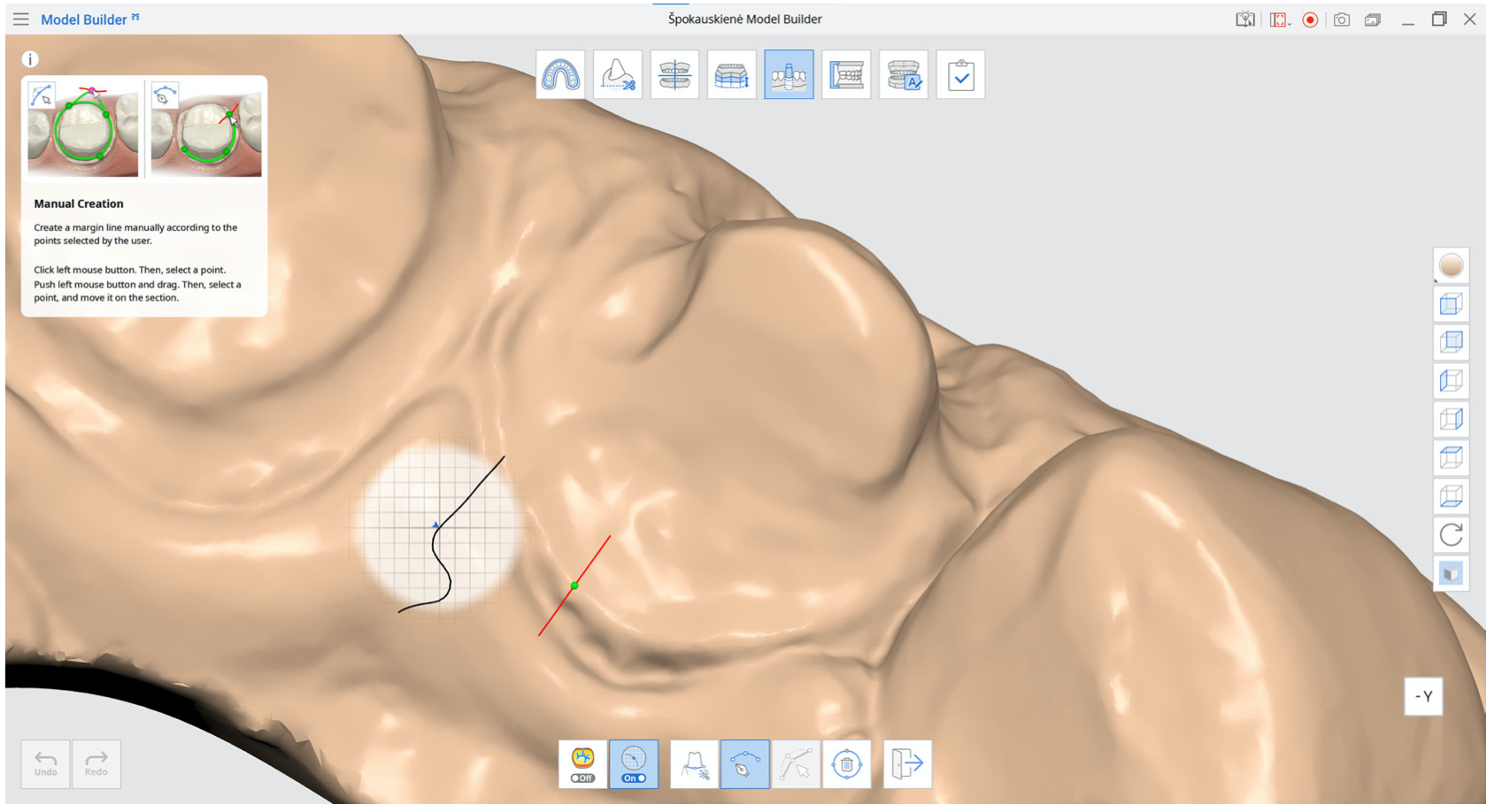
À l'étape Création du dies, cliquez sur « Ligne de marge » en bas de l'écran.
Vous pouvez alors choisir entre Création auto ou Création manuelle.
Vous pouvez modifier ou supprimer la ligne de marge.
Voir courbure
Sélectionnez la zone pour spécifier la ligne de marge. Vérifiez ensuite la courbure en activant la fonction en bas de l'écran. La courbure de la surface des données de numérisation est affichée en différentes couleurs.
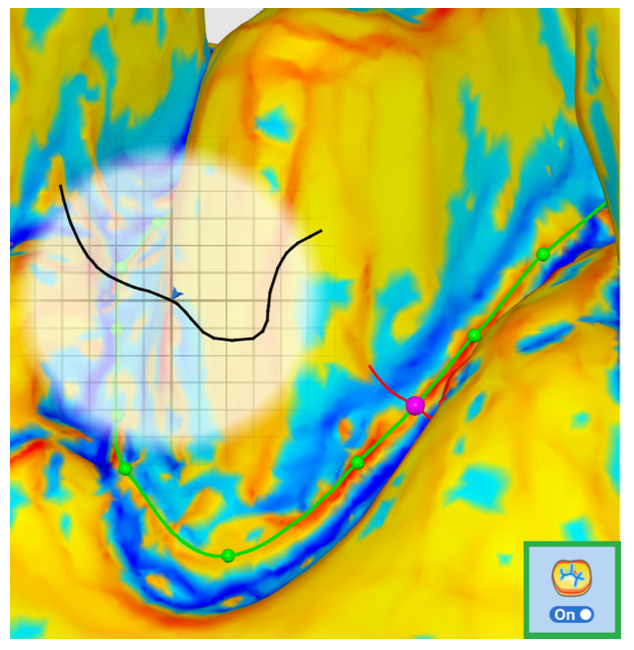
Si la couleur est plus rouge, elle est plus gaufrée et si la couleur est plus bleue, elle est plus gravée. Vous pouvez utiliser le curseur de l'intervalle d'expression de la couleur pour ajuster le rayon de la couleur.
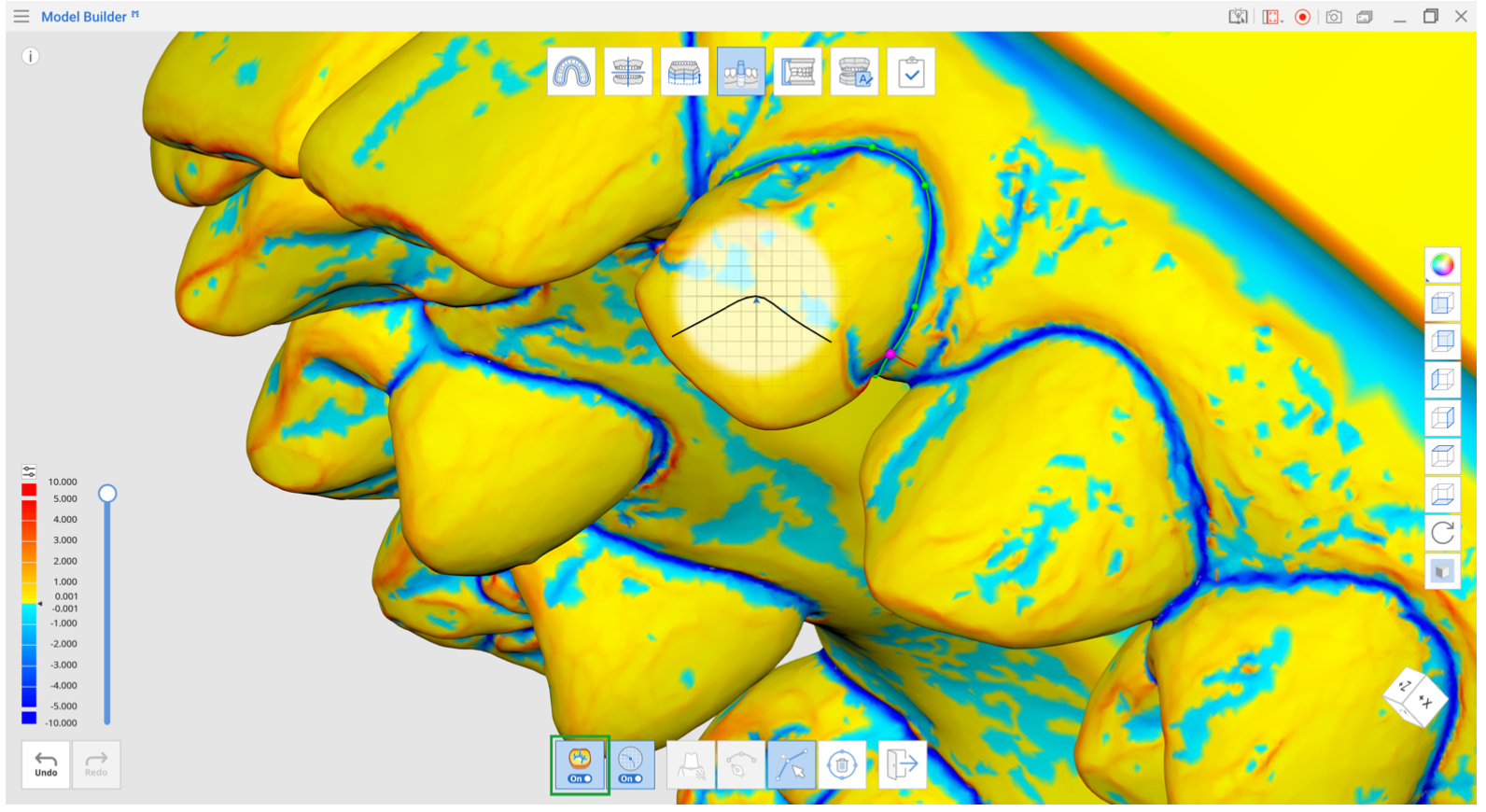
Vue en coupe
Lors de la création ou de la modification de la ligne de marge, cette fonction vous montre l'affichage en coupe transversale en fonction de l'emplacement de votre souris ; cette fonction peut être activée ou désactivée. Cela permet d'éviter que des zones ne soient masquées lors d'un zoom rapproché et de vérifier plus attentivement la marge agrandie.
