Au cours de cette étape, les utilisateurs peuvent ajouter des éléments de support ou d'autres attachements à la base du modèle afin de personnaliser la conception et la fonctionnalité du modèle dentaire.
🔎Note
Il est à noter que cette étape est facultative.
🔎Note
Cette étape n'est disponible que lorsque les données des deux arcades ont été importées.
Boîte à outils
| Suppression des zones de chevauchement | Sélectionnez les données qui se chevauchent que vous souhaitez supprimer. |
| Ajouter une broche de support | Fixez les broches à la base du modèle pour le soutenir. (max. 5) |
| Gérer la broche n° 1 | Gérer la broche de support n° 1. |
| Ajouter un attachement | Ajouter des charnières, des éléments de support ou des articulateurs à la base du modèle. (max. 5) |
| Gérer l'attachement n° 1 | Gérer l'attachement n° 1. |
| Diamètre (mm) | Ajuster le diamètre de la broche de support.
|
| Distance depuis la base (mm) | Ajustez la distance de la broche par rapport à la base. |
| Supprimer | Supprimer l'élément sélectionné. |


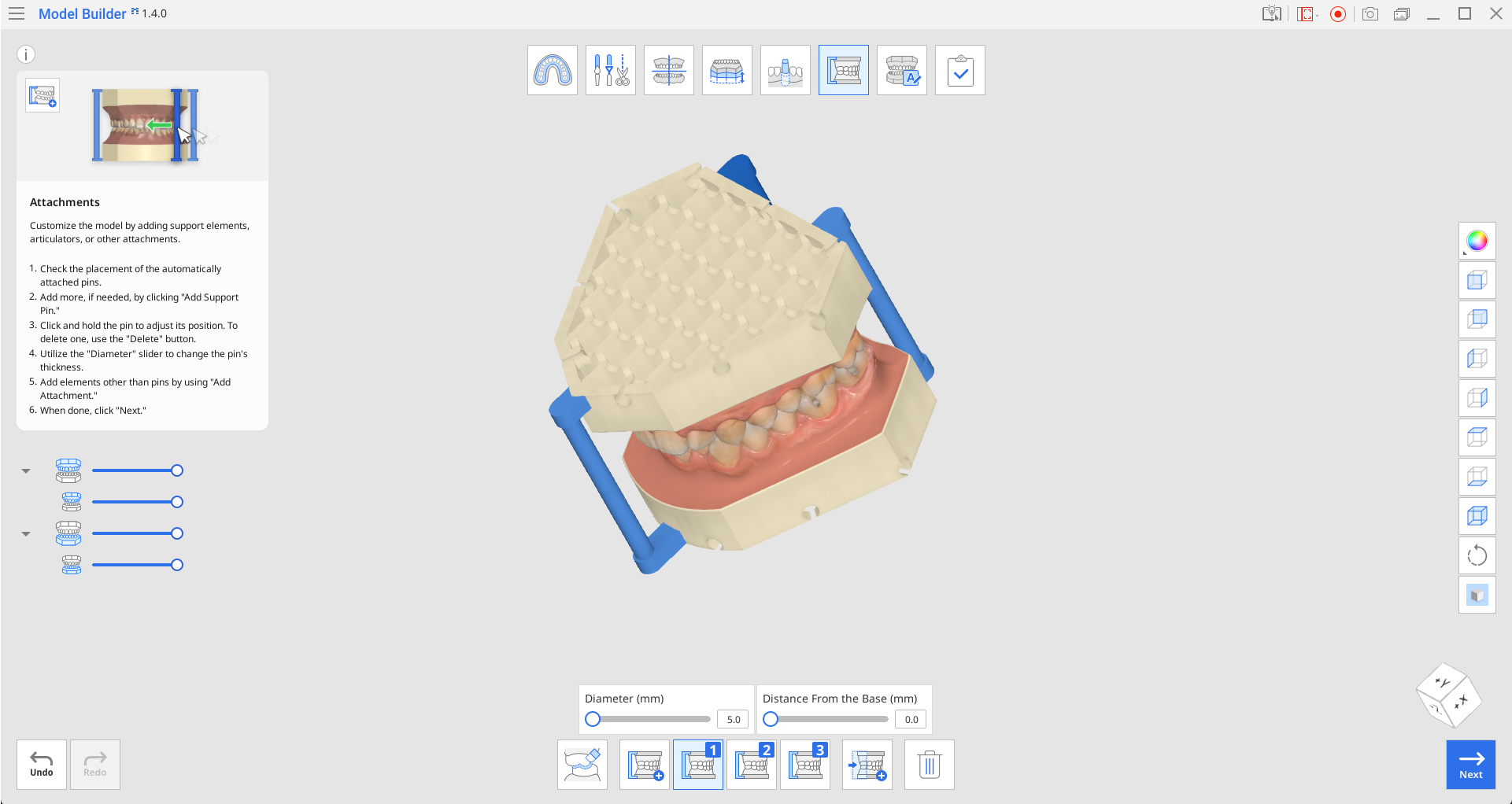
Vérifier l'emplacement des éléments attachés automatiquement.
Utilisez « Ajouter une broche de support » pour ajouter d'autres broches si nécessaire. Il est possible d'en ajouter 5 au maximum. Si l'une des broches est affichée en orange, son emplacement n'est pas optimal ou coïncide avec les trous de drainage. Ajustez l'emplacement de la broche en la faisant glisser jusqu'à ce qu'elle devienne bleue.
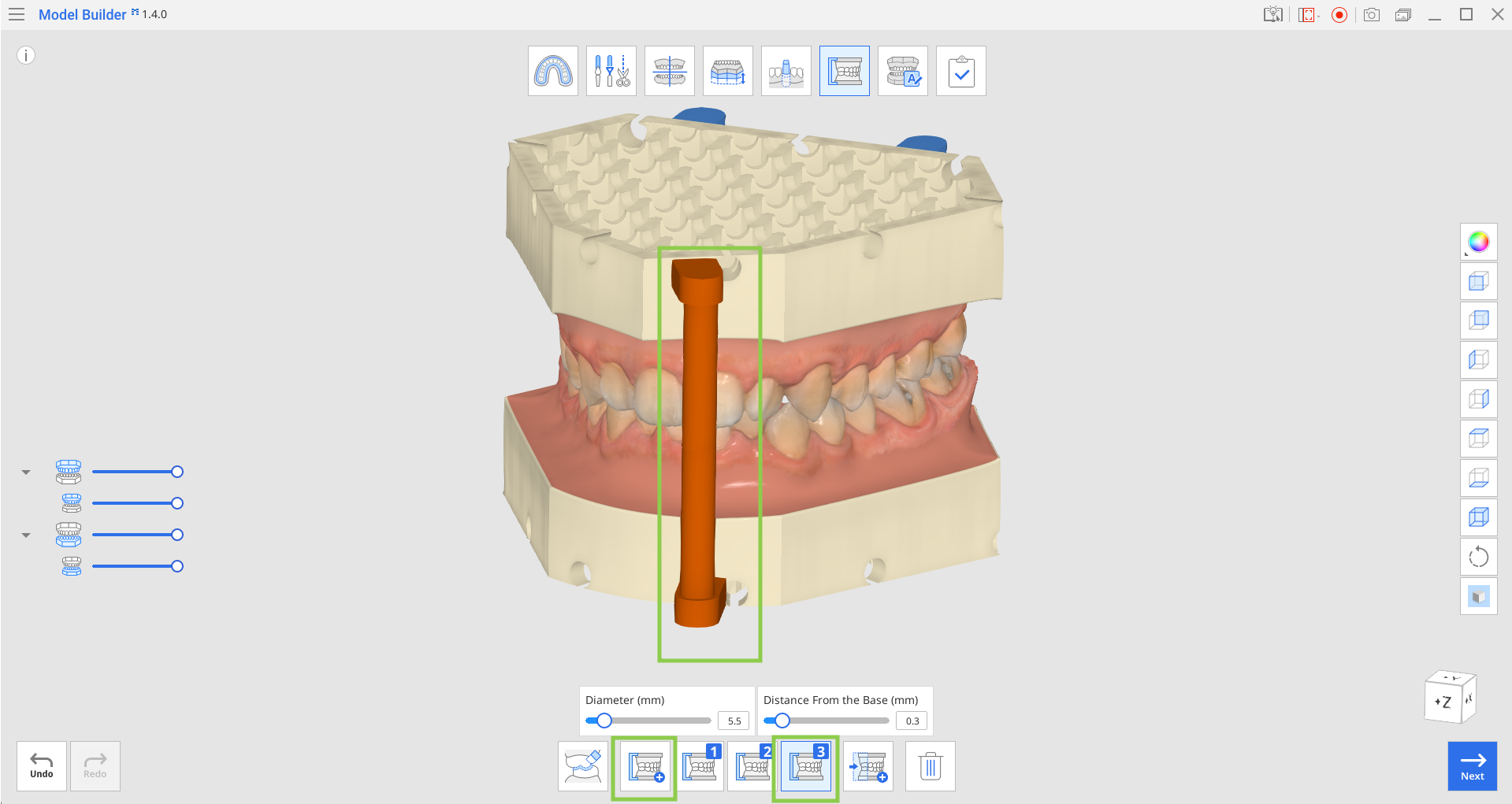
Vous pouvez également modifier individuellement l'épaisseur et la position de chaque broche. Cliquez sur le bouton de gestion de la broche pour ajuster les curseurs « Diamètre » et « Distance depuis la base ».
🔎Note
Ajuster la « Distance depuis la base » peut aider à raccourcir la broche si vous ne pouvez pas éviter de la placer près des trous de drainage.
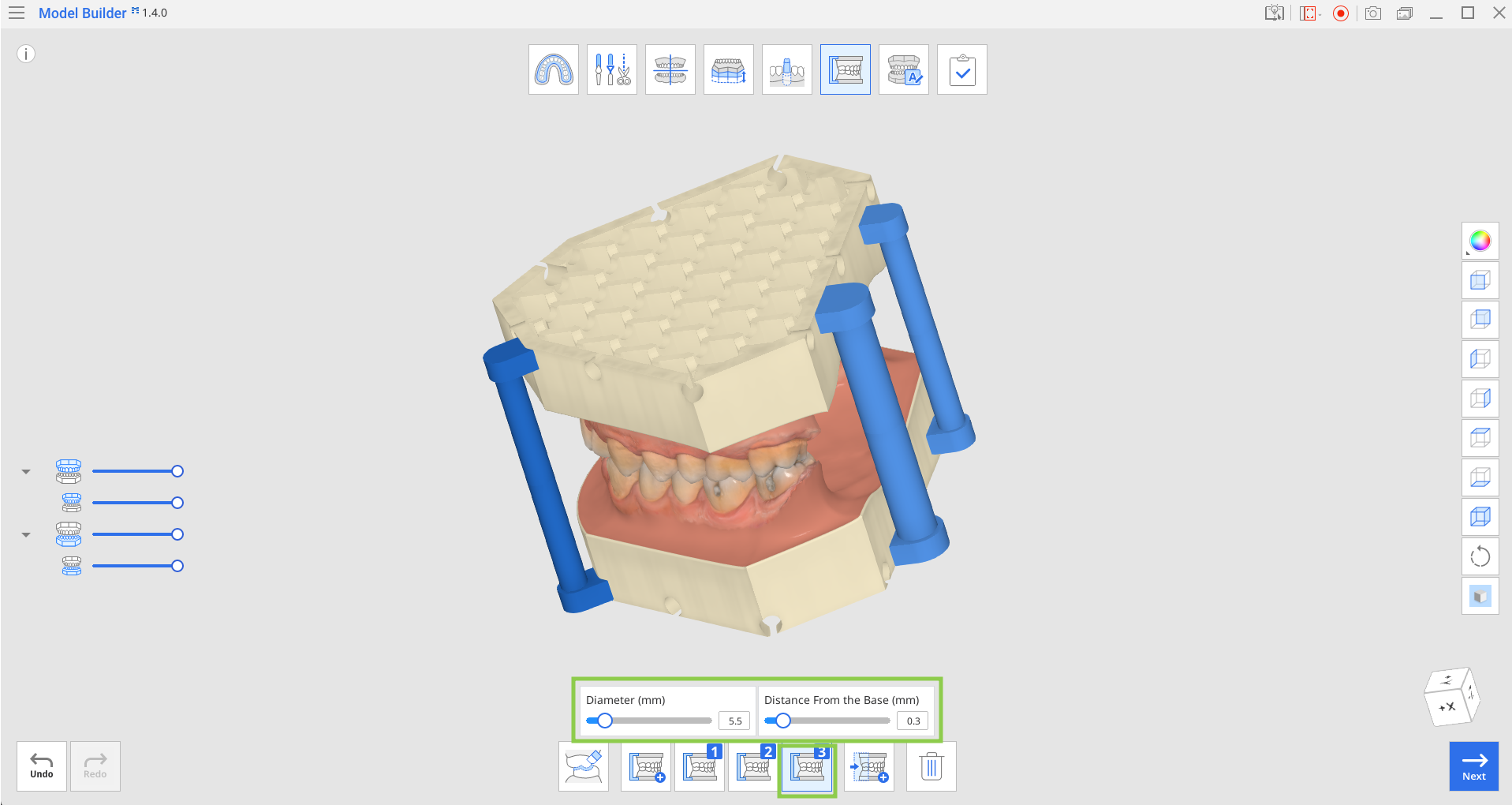
Pour supprimer une broche, assurez-vous que le bouton de gestion correspondant est sélectionné (ou cliquez sur la broche cible) et cliquez sur « Supprimer ».
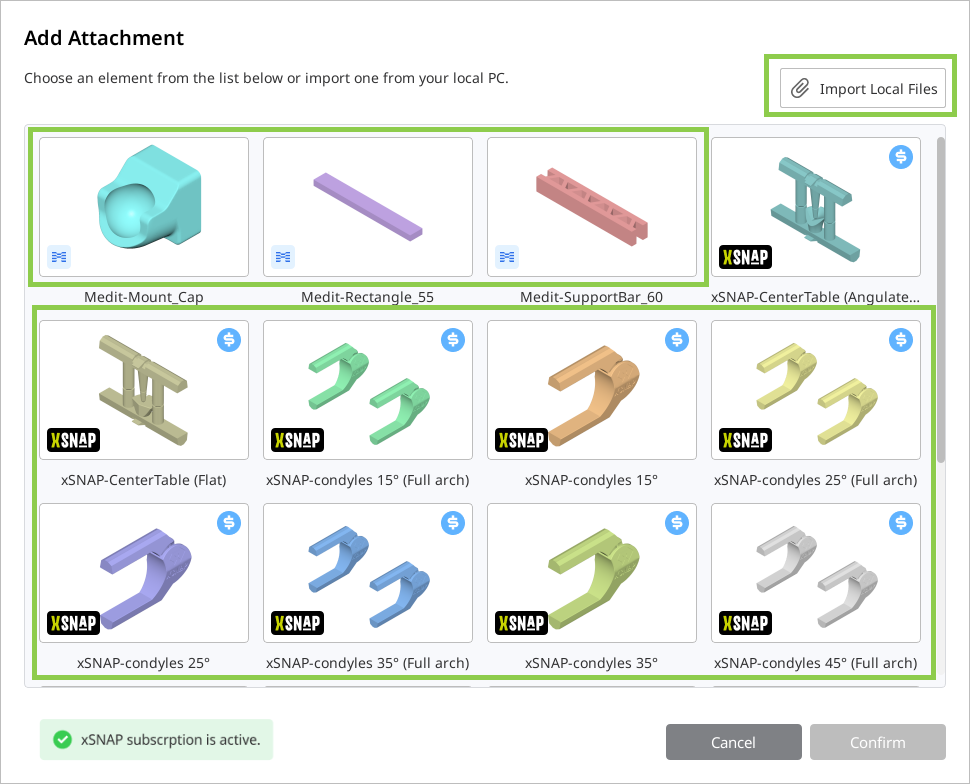
Utilisez l'option « Ajouter un attachement » pour attacher au modèle des éléments autres que les broches de support. Vous pouvez choisir parmi les éléments Medit gratuits fournis, des éléments tiers payants, ou importer des éléments personnalisés depuis votre stockage local. Un maximum de 5 attachements est autorisé.
⚠️Fonctionnalité payante
Les articulateurs xSNAP sont des composants payants. Un abonnement mensuel sera demandé lors de l'enregistrement du modèle.
Les attachements sont dotés d'un manipulateur 3D qui vous permet de mettre l'élément à l'échelle, de le déplacer ou de le faire pivoter.
🔎Note
De la même manière que pour les broches, si l'élément attaché s'affiche en orange, vous devez ajuster son emplacement.
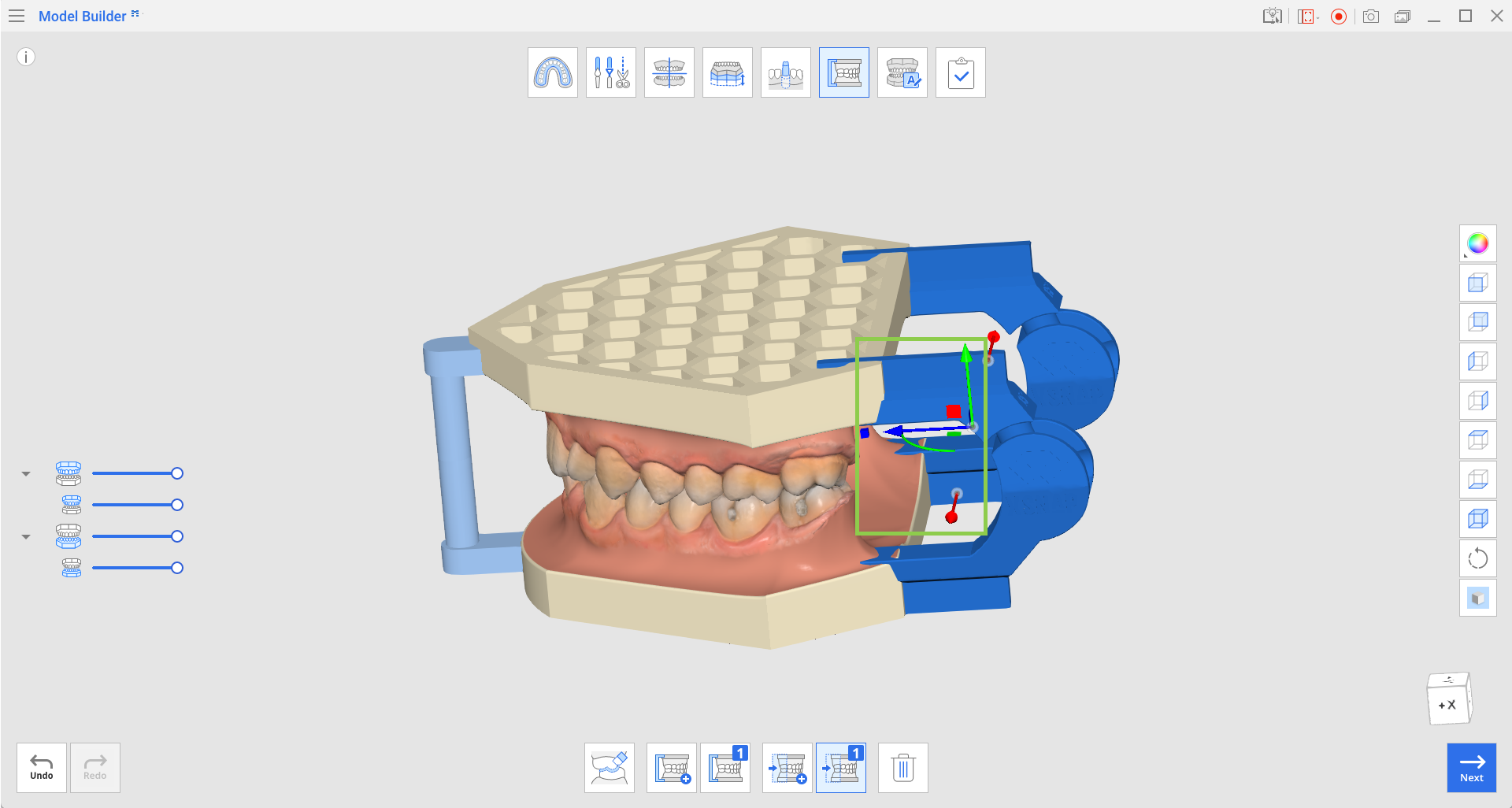
Pour supprimer un attachement, assurez-vous que le bouton de gestion correspondant à l'attachement (ou à l'élément lui-même) est sélectionné et cliquez sur « Supprimer ».
Cliquez sur Suivant lorsque vous avez terminé.