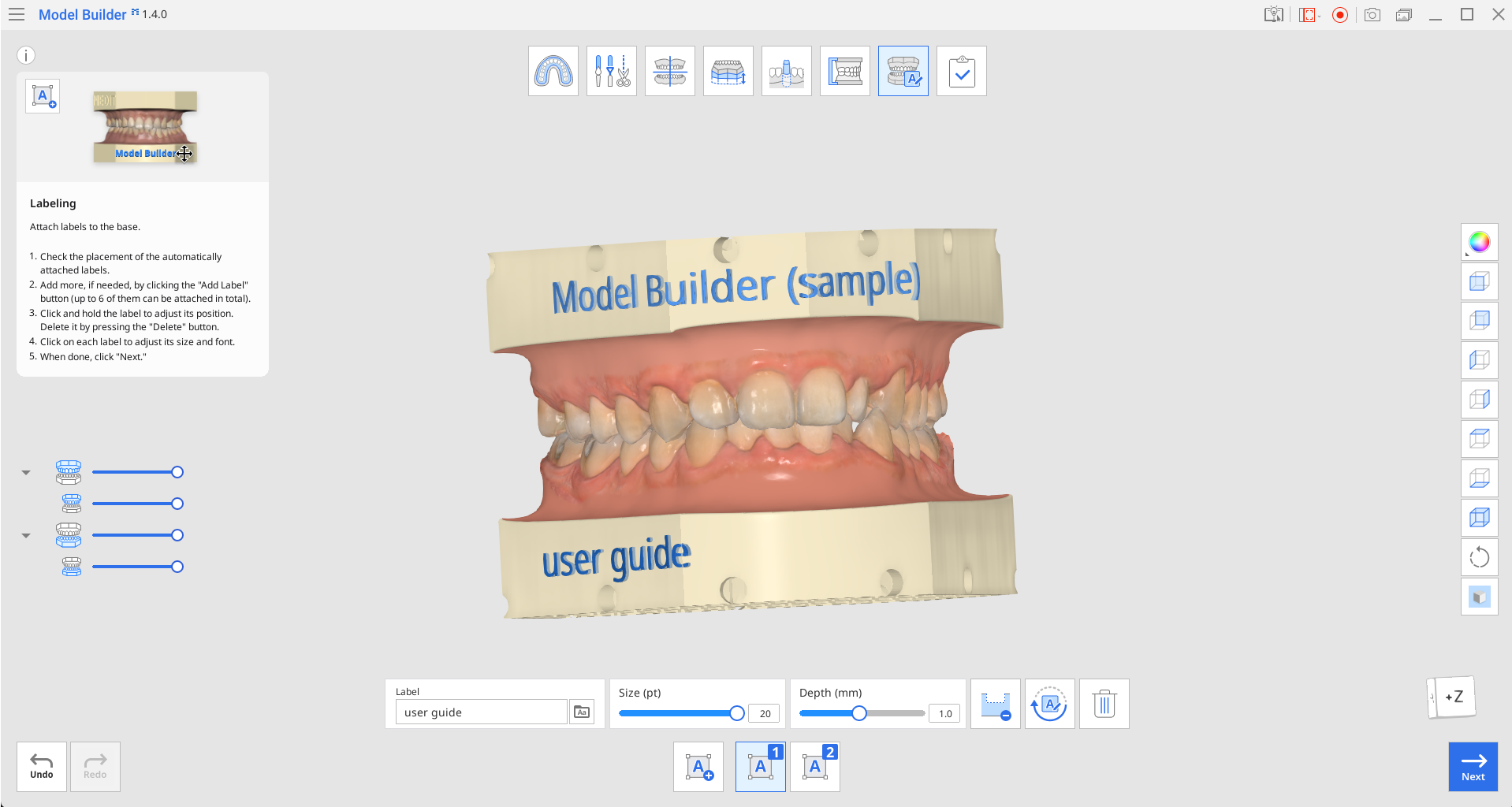
L'étape Étiquetage permet aux utilisateurs d'ajouter et de gérer des étiquettes sur la base du modèle. Les deux premières étiquettes sont automatiquement créées dès l'entrée en mode.
🔎Note
Il est à noter que cette étape est facultative.
Boîte à outils
| Ajouter une étiquette | Ajoutez une étiquette à la base. |
| Gérer l'étiquette #1 | Gérer l'étiquette #1. |
| Gérer l'étiquette #2 | Gérer l'étiquette #2. |
| Étiquette | Saisissez le texte à insérer sur l'étiquette.
|
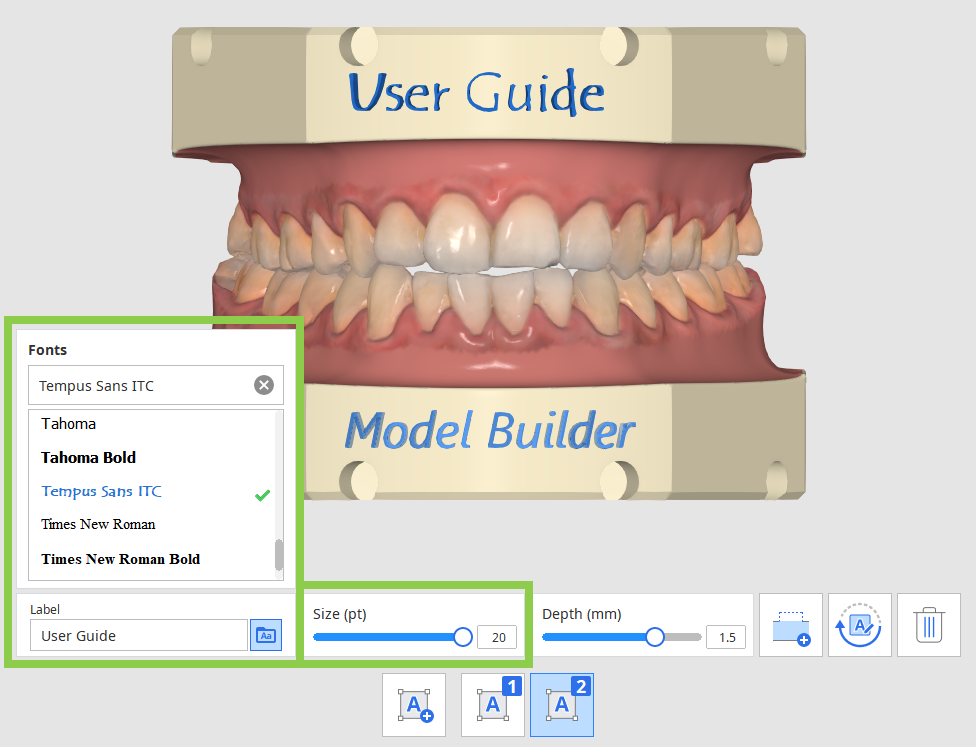
| Police | Choisissez une police pour l'étiquette de la liste. |
| Taille | Définissez les dimensions des étiquettes. |
| Gaufrage/Gravure (Gravure) | Étiquetez le modèle par gravure. |
| Gaufrage/Gravure (Gaufrage) | Étiquetez le modèle par gaufrage. |
| Faire pivoter à 180° | Pivoter l'étiquette sélectionnée à 180°. |
| Supprimer | Supprimer l'étiquette actuelle. |





Vérifiez l'emplacement des étiquettes attachées automatiquement. Si l'étiquette et l'attachement se superposent, ils seront affichés en orange. Déplacez le texte ou revenez à l'étape Attachements pour ajuster la position de l'élément.
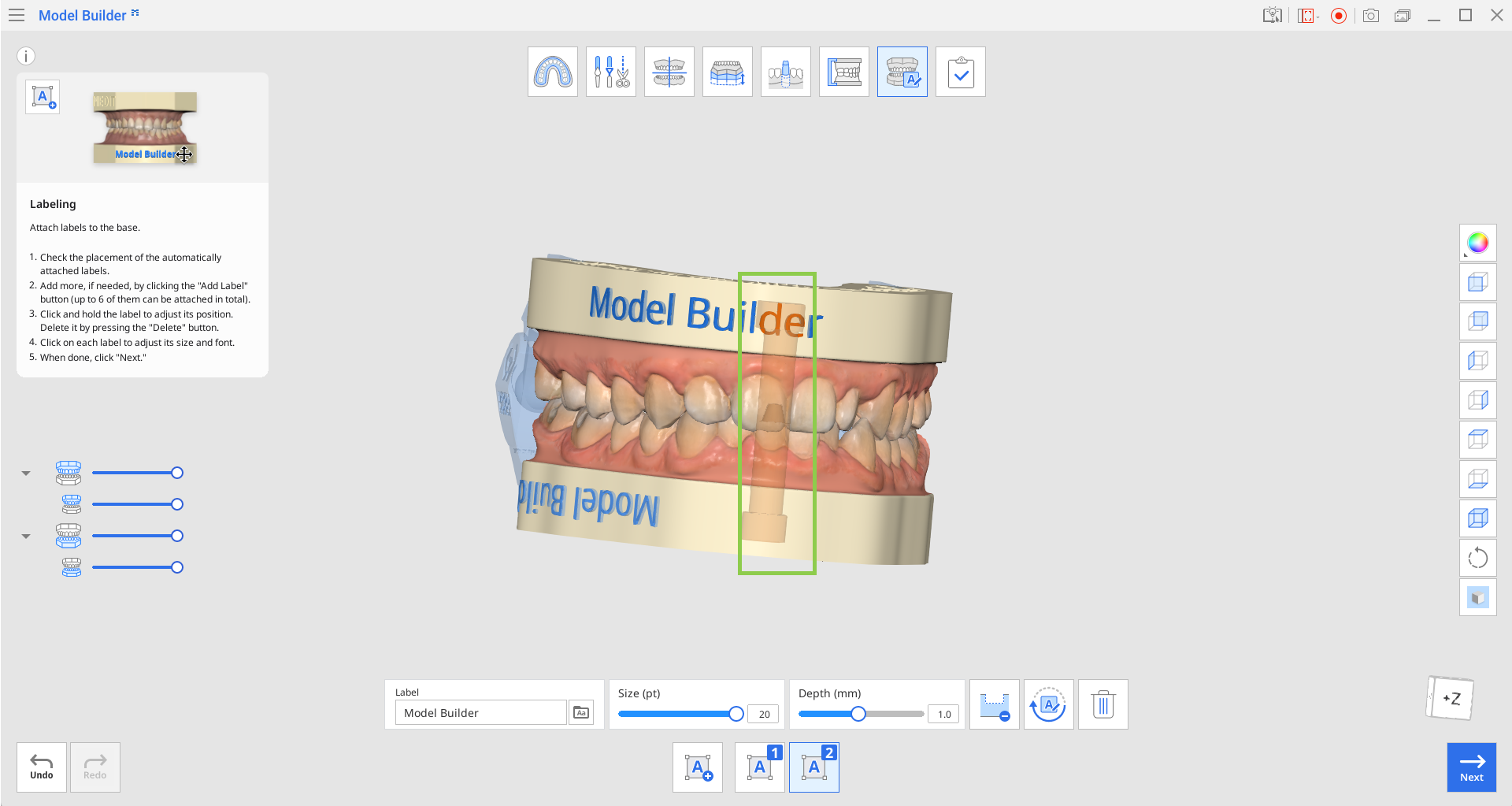
Ajoutez des étiquettes au modèle par gaufrage ou gravure. Vous pouvez ajuster le curseur « Profondeur » ou saisir une valeur spécifique pour chaque étiquette.

Ajoutez d'autres étiquettes si nécessaire en cliquant sur le bouton « Ajouter une étiquette ». Il est possible d'en créer 6 au maximum.
Vous pouvez faire pivoter l'une des étiquettes créées en cliquant dessus, puis en utilisant la fonction Faire pivoter à 180°.
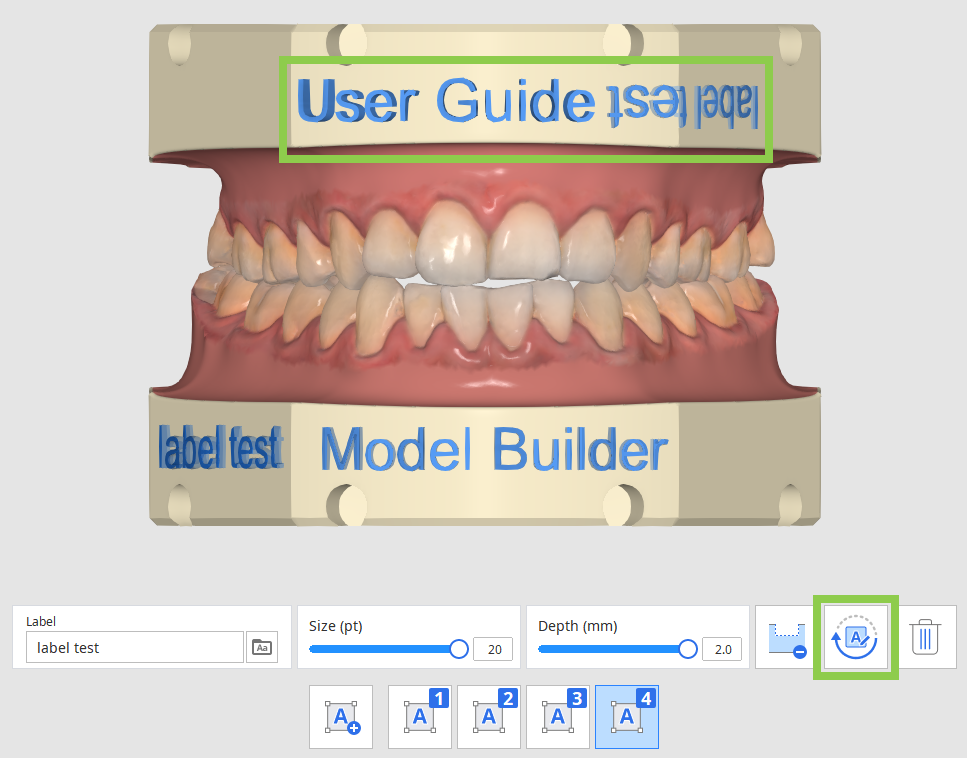
Cliquez, maintenez et faites glisser chaque étiquette pour ajuster sa position. Pour en supprimer, cliquez sur l'étiquette puis sur l'icône « Supprimer ».
La taille et la police du texte de chaque étiquette peuvent être modifiées individuellement.
Cliquez sur « Suivant » dans le coin inférieur droit lorsque vous avez terminé.