L'étape de Création de la Base est essentielle à la création du modèle. Vous pouvez sélectionner le type de base et l'ajuster en fonction de divers paramètres tels que la hauteur de la base, l'épaisseur des parois, le nombre de trous de drainage, etc.
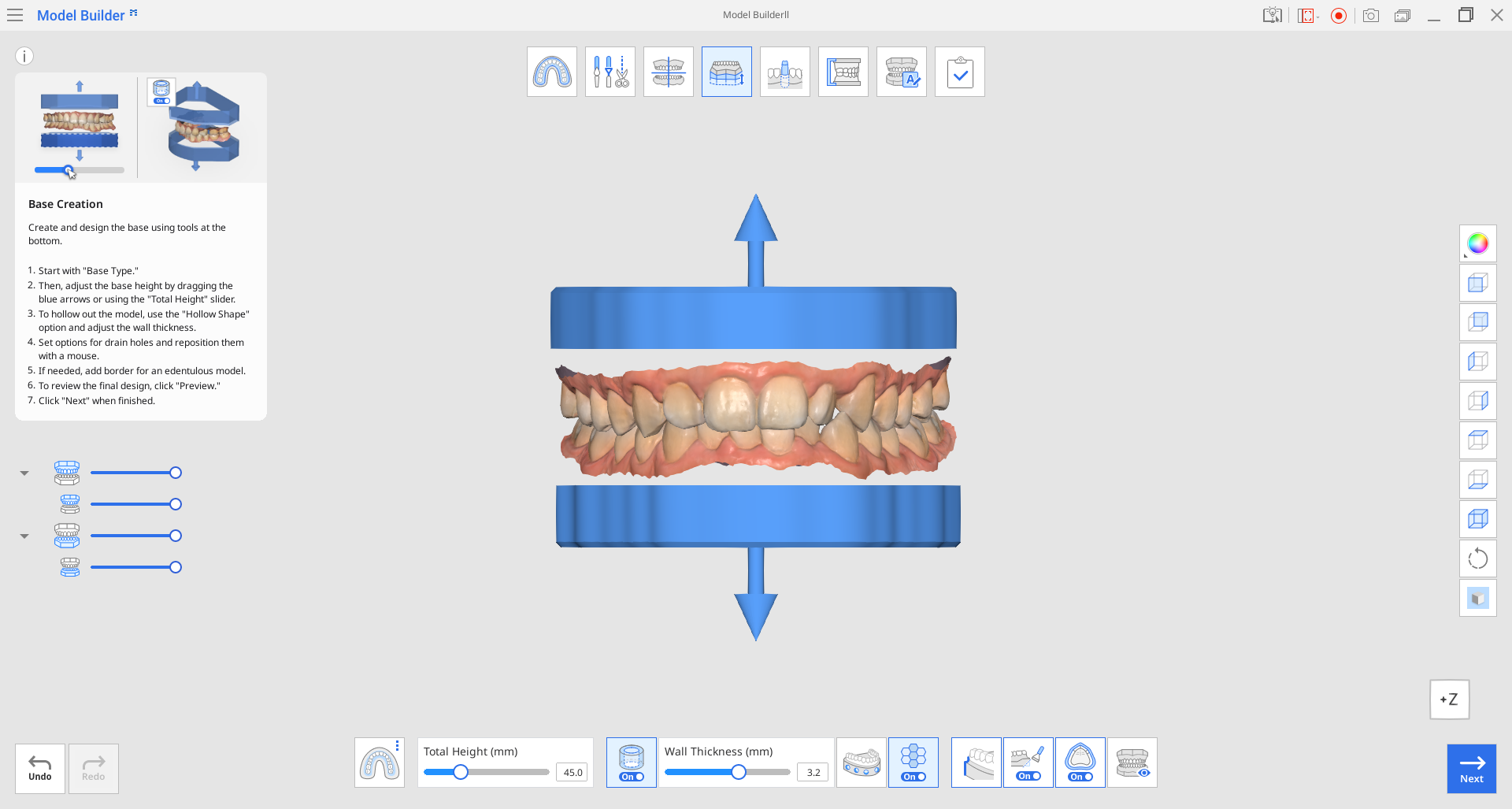
Boîte à outils
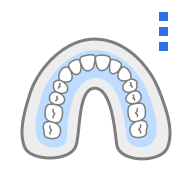
| Type de base | Sélectionnez une des bases disponibles suivantes : ABO, modèle avec plaque ou modèle sans plaque. |
| Hauteur totale (mm) | Utilisez ce curseur pour régler la hauteur totale du modèle, y compris la base et les données de scan.
|
| Forme creuse | Creusez la base et ajustez l'épaisseur de la paroi.
|
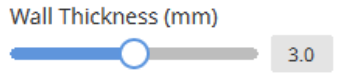
| Épaisseur de la paroi (mm) | Utilisez ce curseur pour ajuster l'épaisseur des parois, une fois que vous avez décidé de creuser le modèle.
|
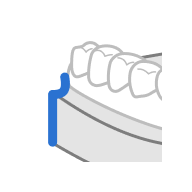
| Droit/Incurvé (droit) | Rendez la base au bord des données de scan droite.
|
| Droit/Incurvé (Incurvé) | Rendez la base au bord des données de scan incurvée.
|
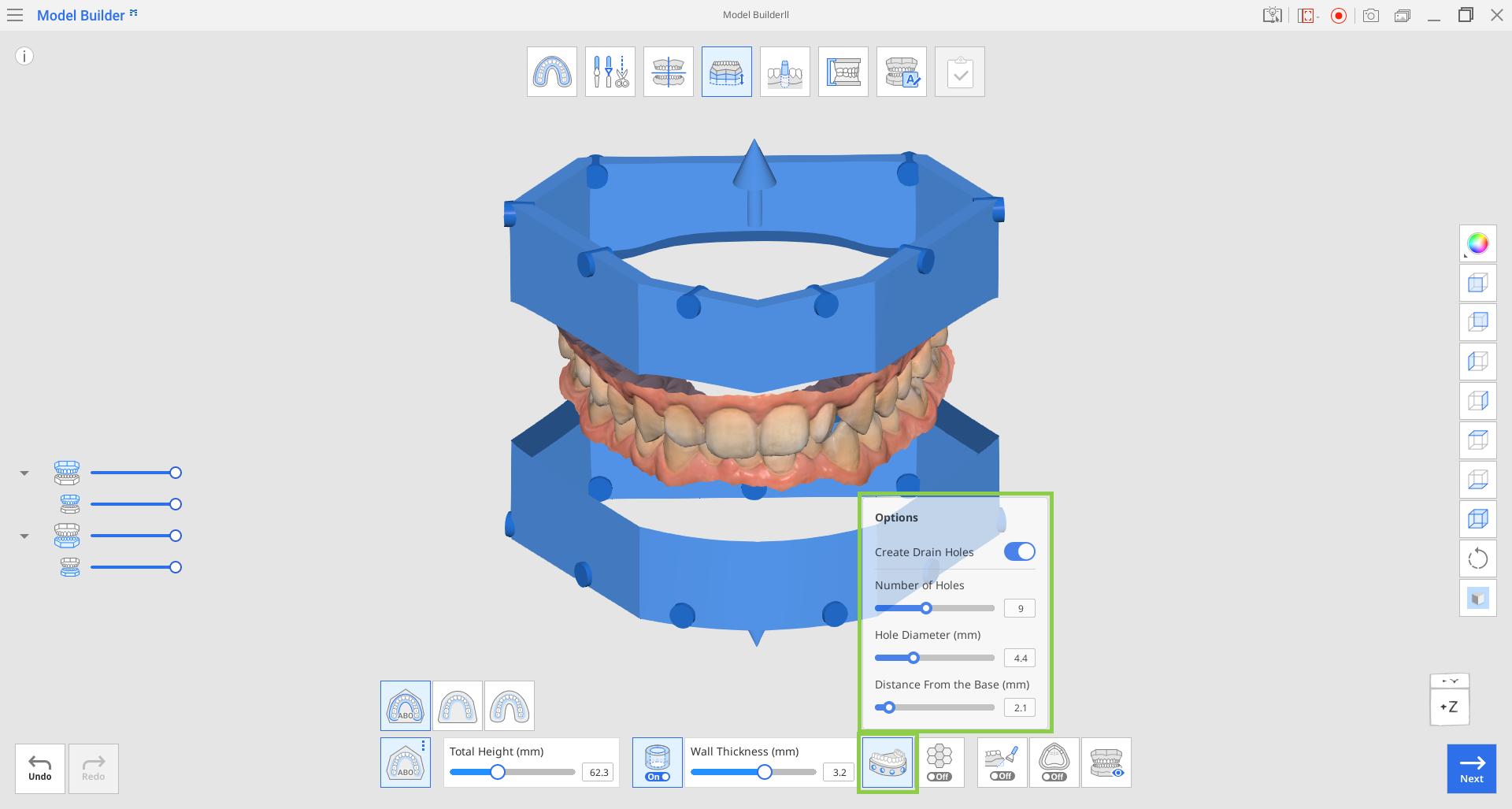
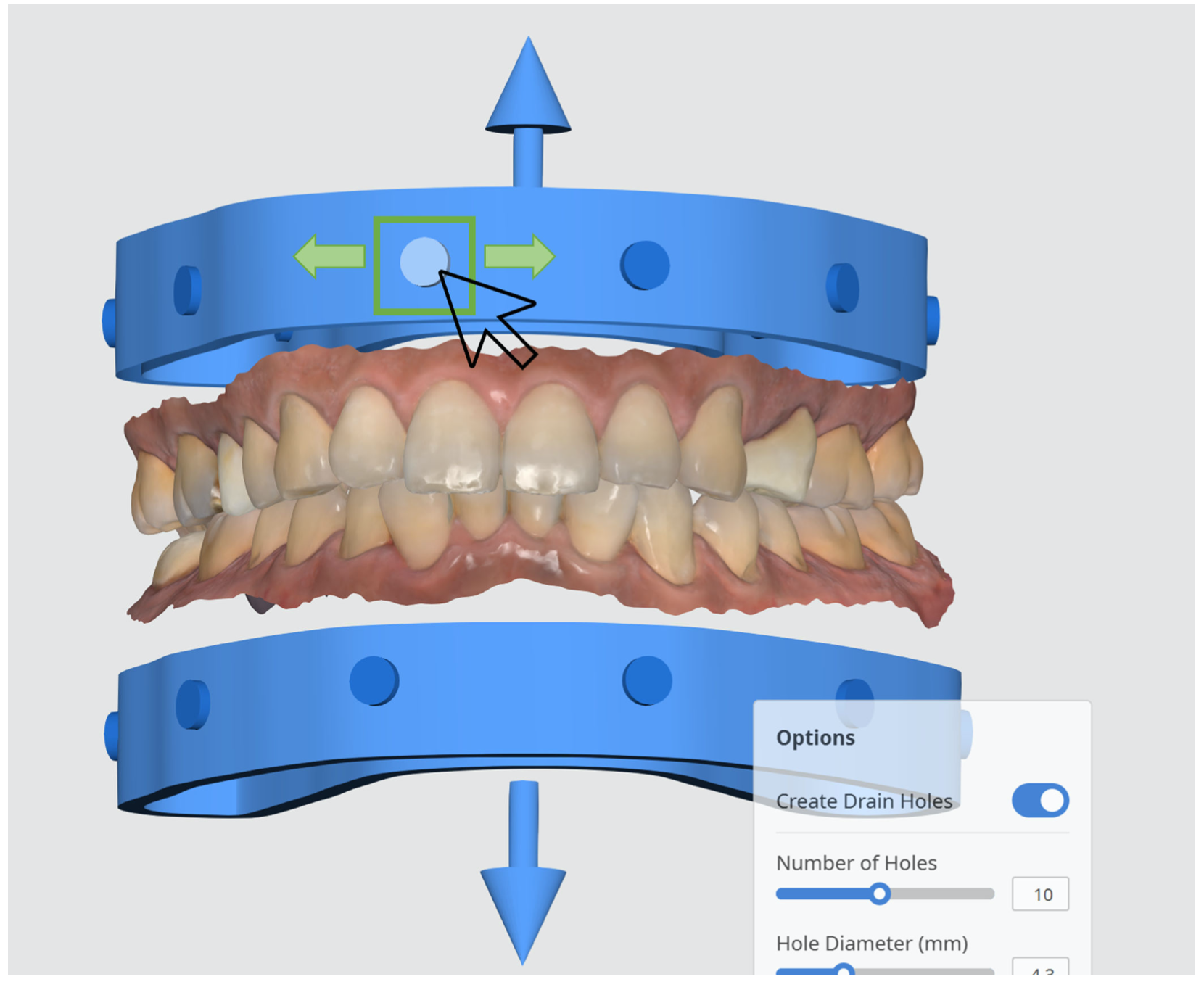
| Créer trous drainage | Créez des trous de drainage pour évacuer la résine non polymérisée et définissez leur quantité, leur diamètre et leur distance de la base. Vous pouvez cliquer sur le cercle pour déplacer et placer librement le trou de drainage où vous le souhaitez.
|
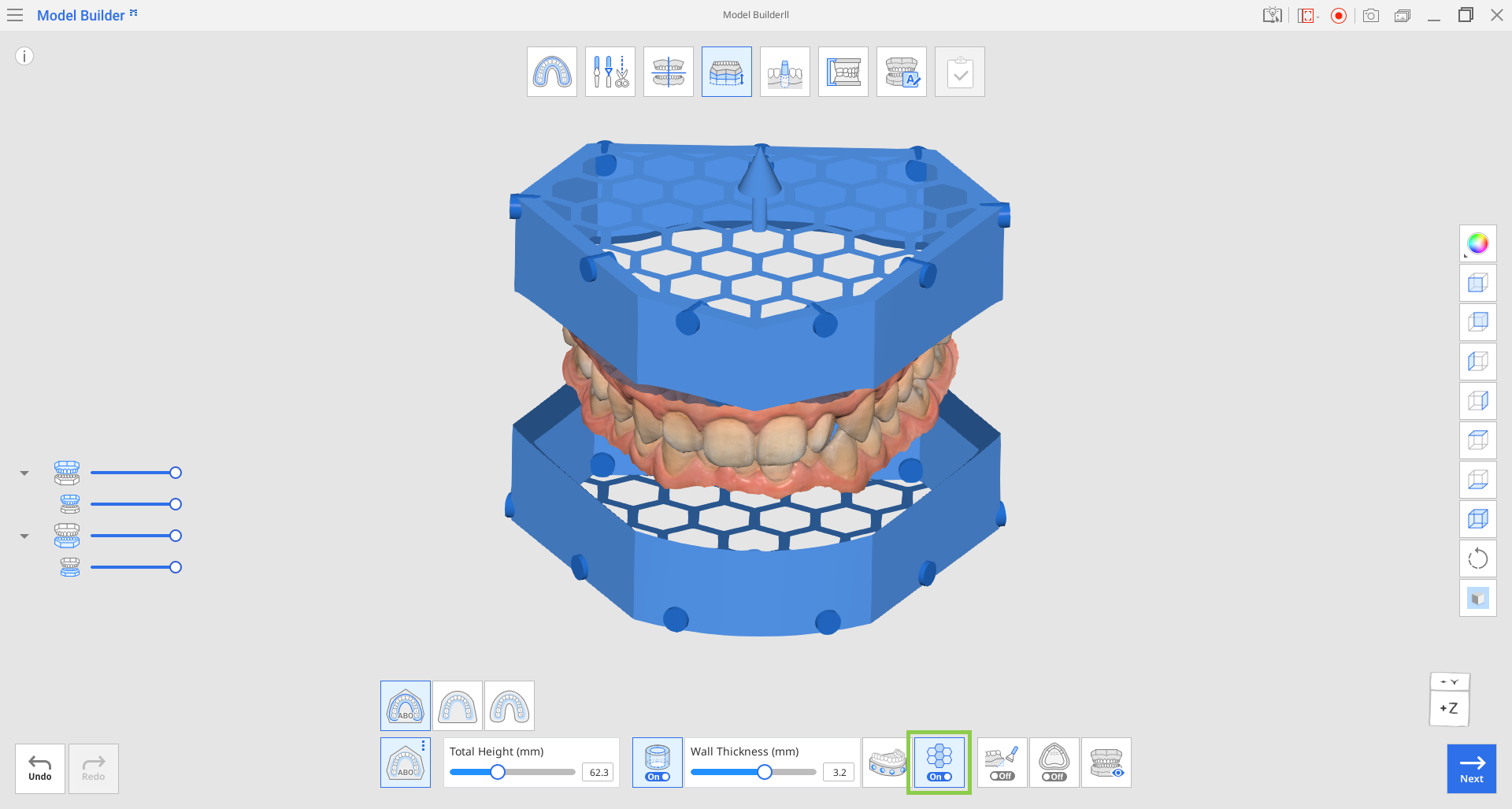
| Remplissage | Créez une structure en nid d'abeille à l'intérieur de la base creuse. |
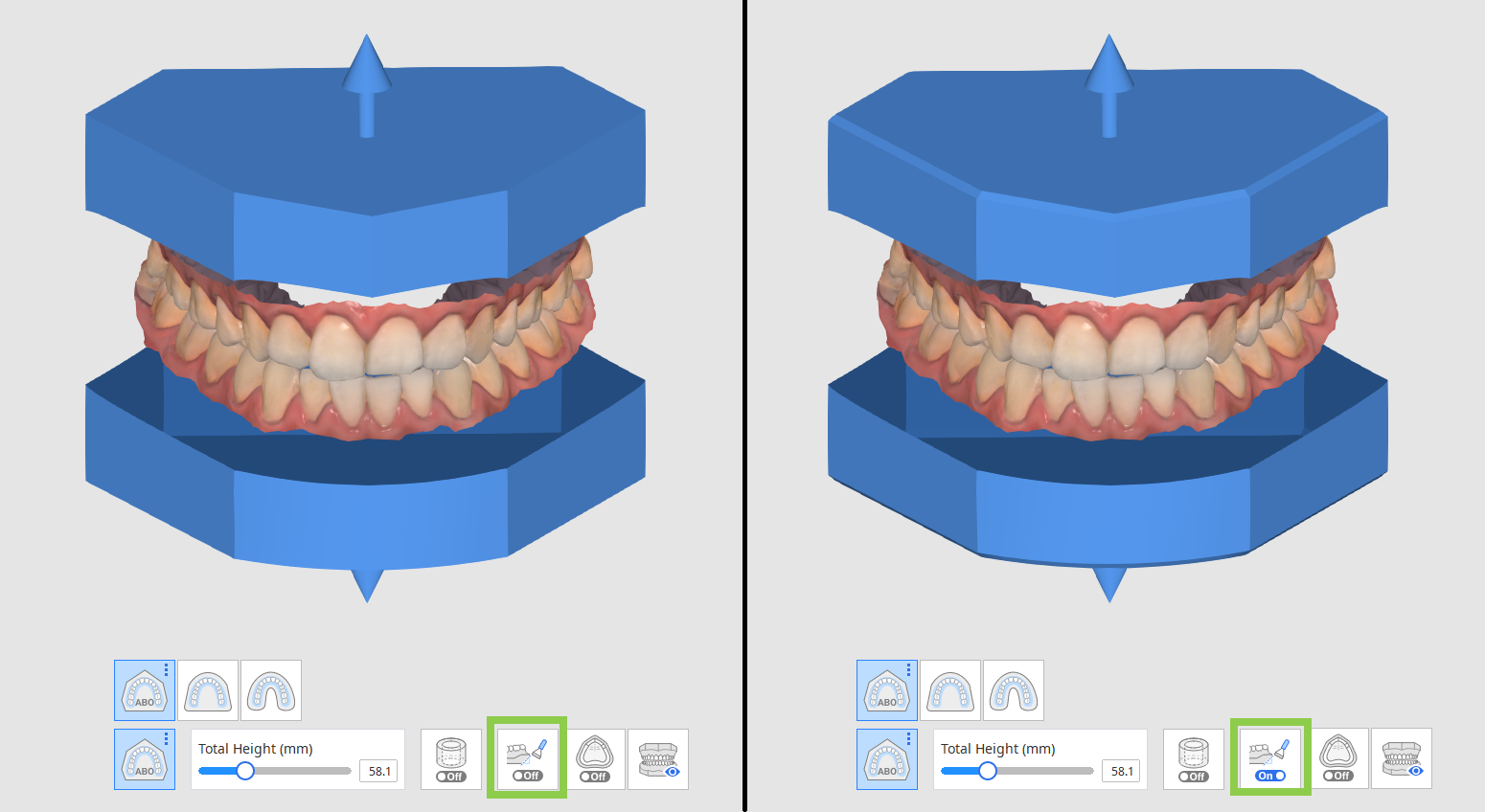
| Biseauter | Activez pour créer un biseau. |
| Bord | Créer un contour plus épais à la jonction entre les données des zones édentées et la base du modèle pour améliorer la stabilité de l'impression. |
| Prévisualisation | Prévisualisez le modèle avant de passer à l'étape suivante. |






🔎Note
Découvrez ci-dessous la différence entre les bases droites et les bases incurvées.
Droit | Incurvé |
|---|---|
|
|

Tout d'abord, sélectionnez un type de base parmi les trois options disponibles : ABO, avec plaque et sans plaque.
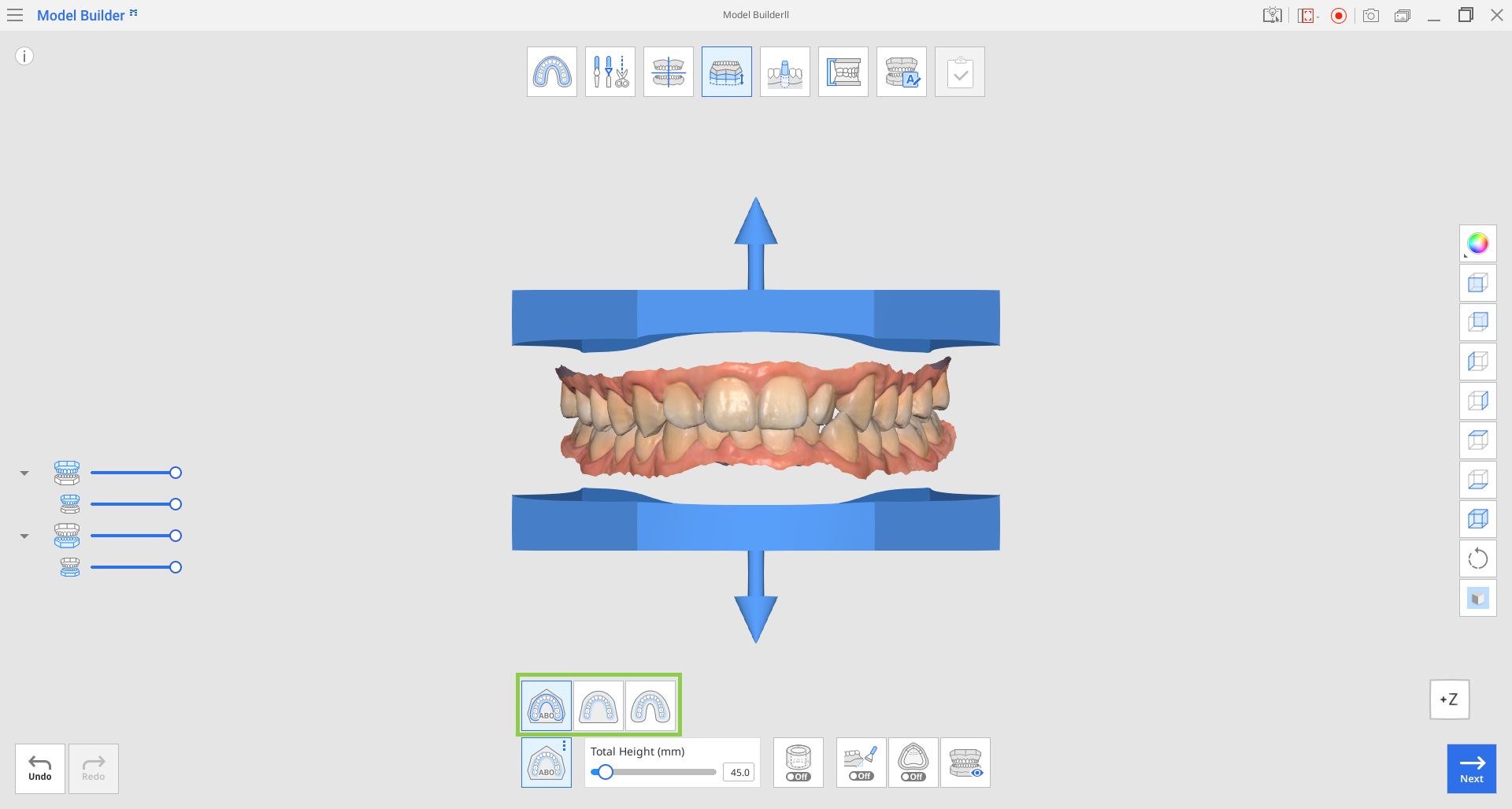
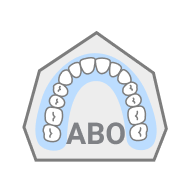
| ABO | Créer un modèle ABO. Cette option d'orthodontie créé une base maxillaire avec sept angles, tandis que la base mandibulaire prend une forme elliptique. |
| Plaque | Créer un modèle avec plaque. Cette plaque suivra la forme des données de scan. |
| Sans plaque | Créer un modèle sans plaque. Généralement réalisée en forme de fer à cheval, la base recréera la forme des données de scan. |


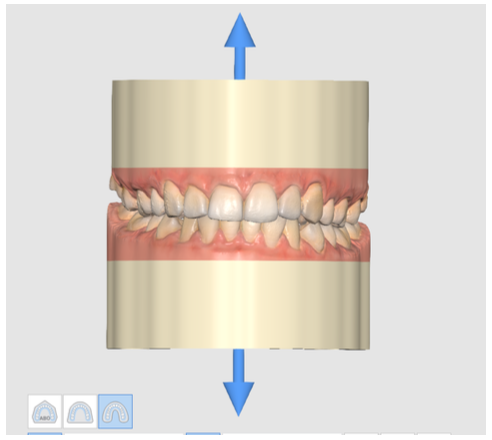
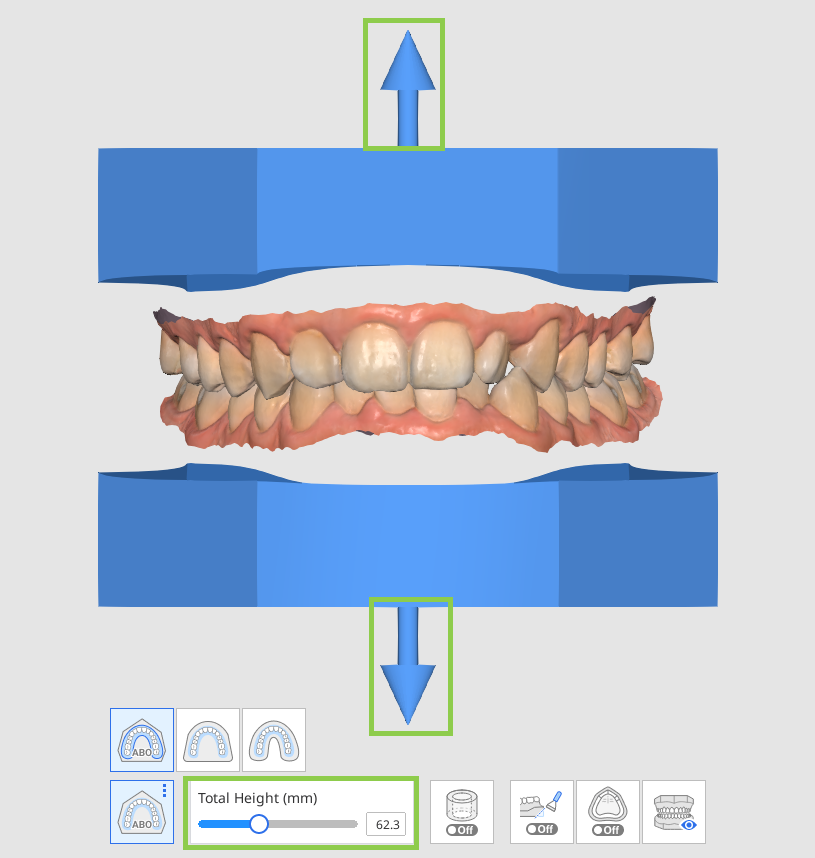
Vous pouvez régler la hauteur de la base à l'aide des flèches haut/bas situées près des données de numérisation. Vous pouvez également utiliser le curseur en bas pour obtenir des mesures précises.
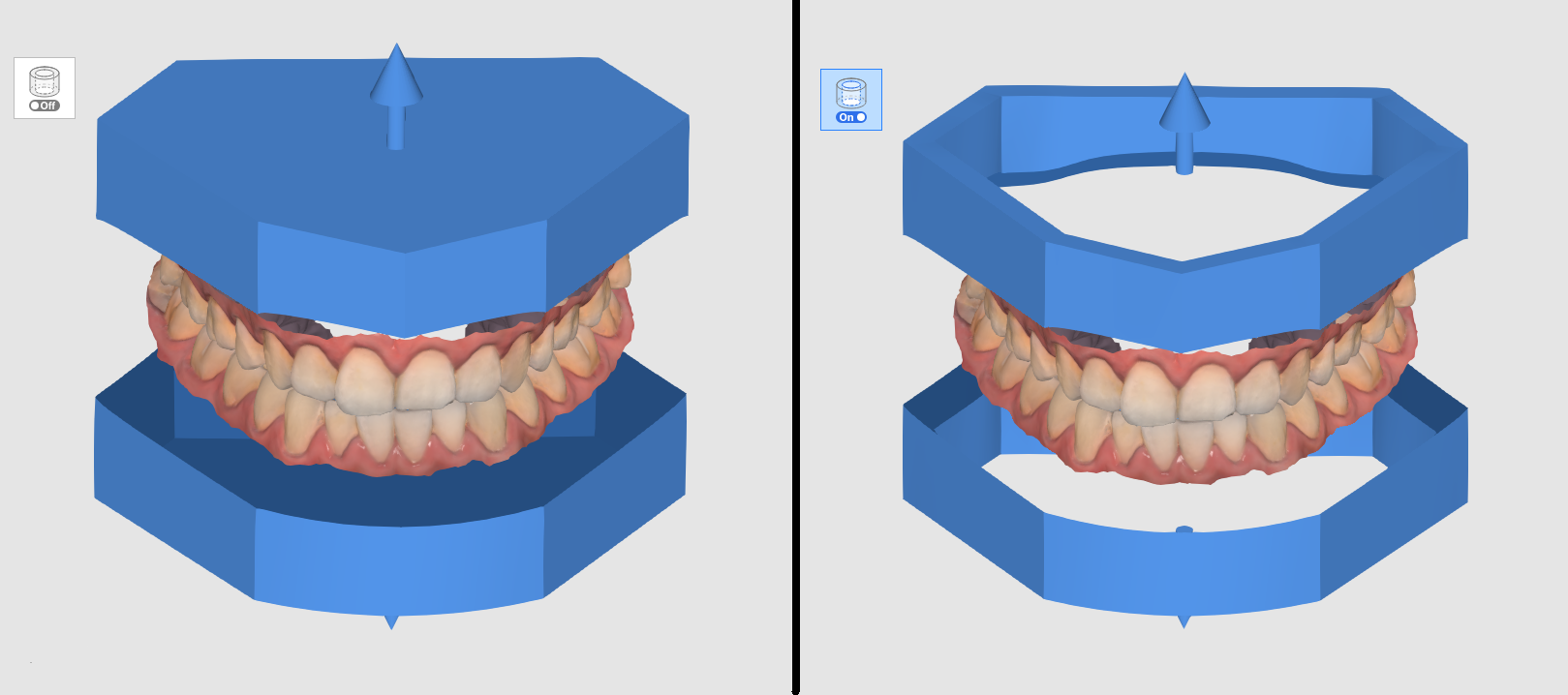
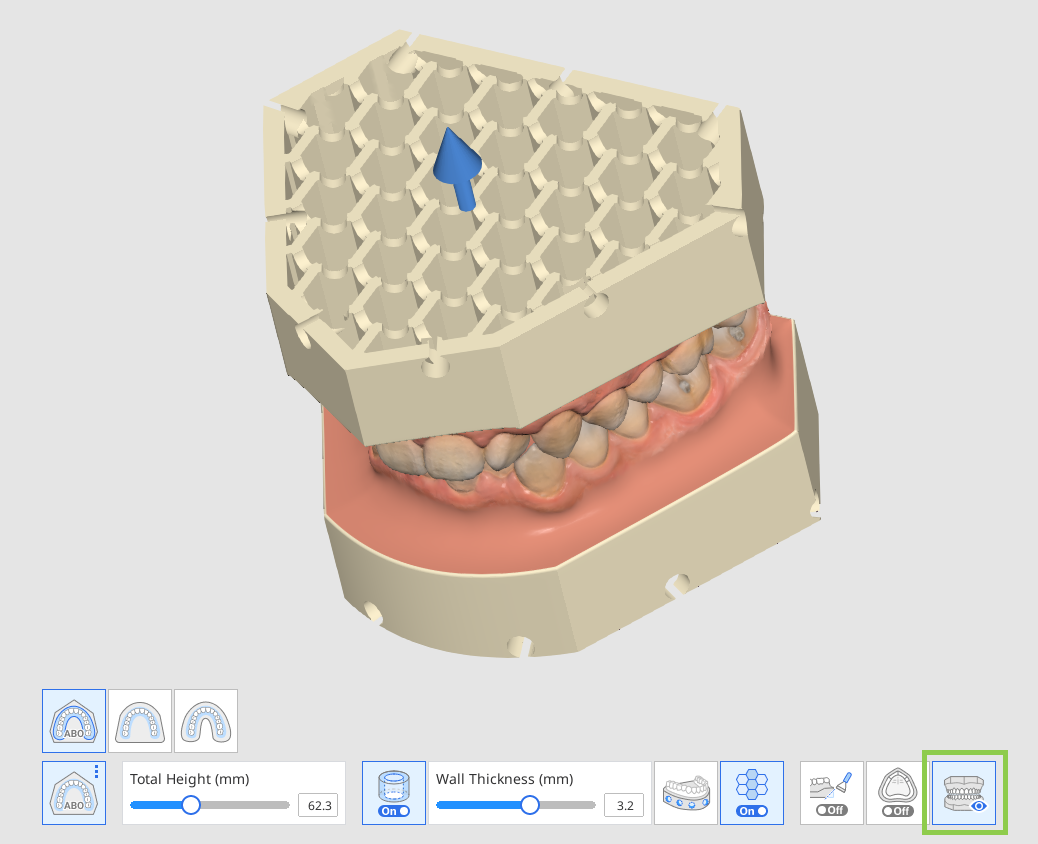
Si vous souhaitez que la base soit vide à l'intérieur, comme le montre l'image ci-dessous, activez l'option « Forme creuse ».
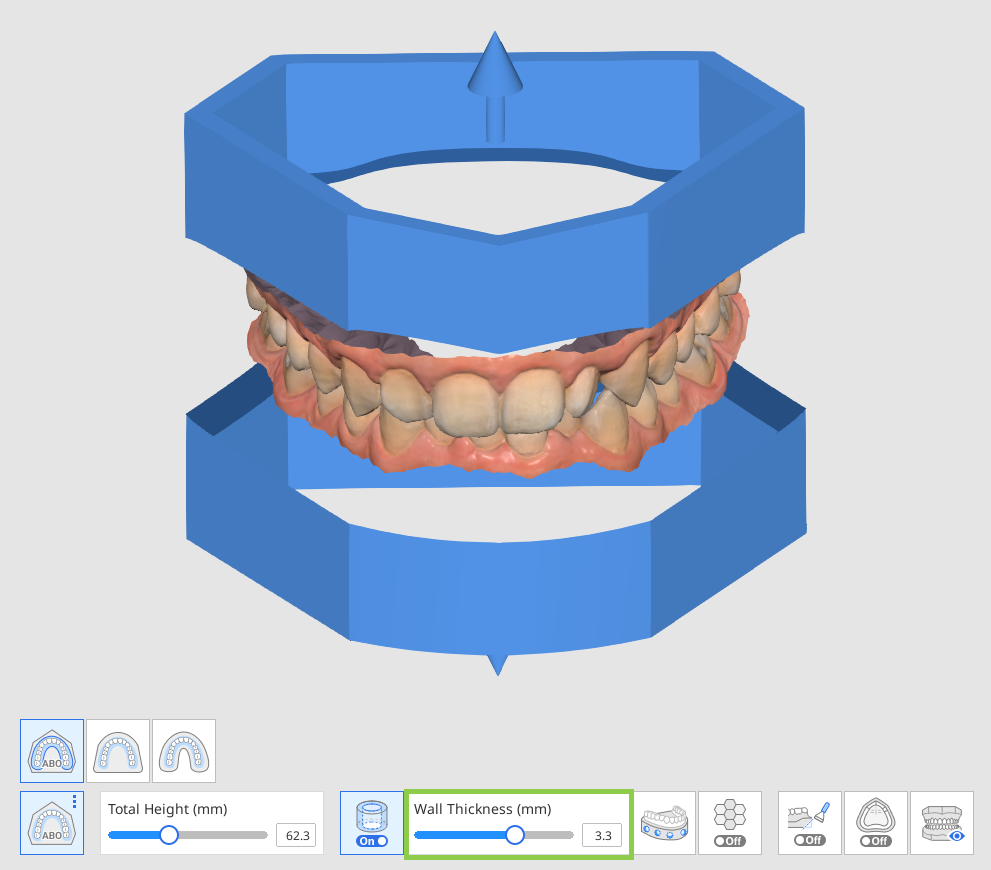
La base évidée peut être personnalisée davantage en ajustant l'épaisseur de la paroi.
Créez des trous de drainage pour les modèles creux en cliquant sur l'icône « Créer des trous de drainage » en bas et en activant la bascule. Vérifiez les options de paramètres disponibles pour les trous de drainage et ajustez-les si nécessaire.
Paramètre | Explication |
|---|---|
Nombre de trous | Indiquez le nombre souhaité (de 1 à 15) de trous de drainage pour chaque arcade. |
Diamètre du trou (mm) | Indiquez le diamètre des trous de drainage (appliqué à tous les trous) |
Distance depuis la base | Indiquez la position souhaitée des trous de drainage, tel que compté à partir de la base du modèle. |
Vous pouvez déplacer librement les trous de drainage de gauche à droite en cliquant sur le cercle et en le faisant glisser horizontalement.
L'activation de la fonction « Remplissage » permet de créer un nid d'abeilles à l'intérieur de la base évidée. C'est une fonction pratique pour l'impression 3D, car elle améliore la résistance du modèle imprimé.
Cliquez sur « Biseauter » pour activer ou désactiver la bascule. L'activation de l'option « Biseauter » est utile pour l'impression 3D car elle permet de séparer plus facilement le modèle imprimé de la plaque de construction.
Lorsque vous travaillez avec des données de numérisation édentées, vous pouvez utiliser la fonction « Bord » pour épaissir le contour gingival à la jonction entre les données de numérisation et la base du modèle. Cela améliorera la stabilité de l'impression et l'application clinique des modèles imprimés.
(1).png)
Avant de passer au mode suivant, cliquez sur « Aperçu » pour visualiser et examiner tous les ajustements que vous avez effectués dans ce mode.
Cliquez sur Suivant lorsque vous avez terminé.