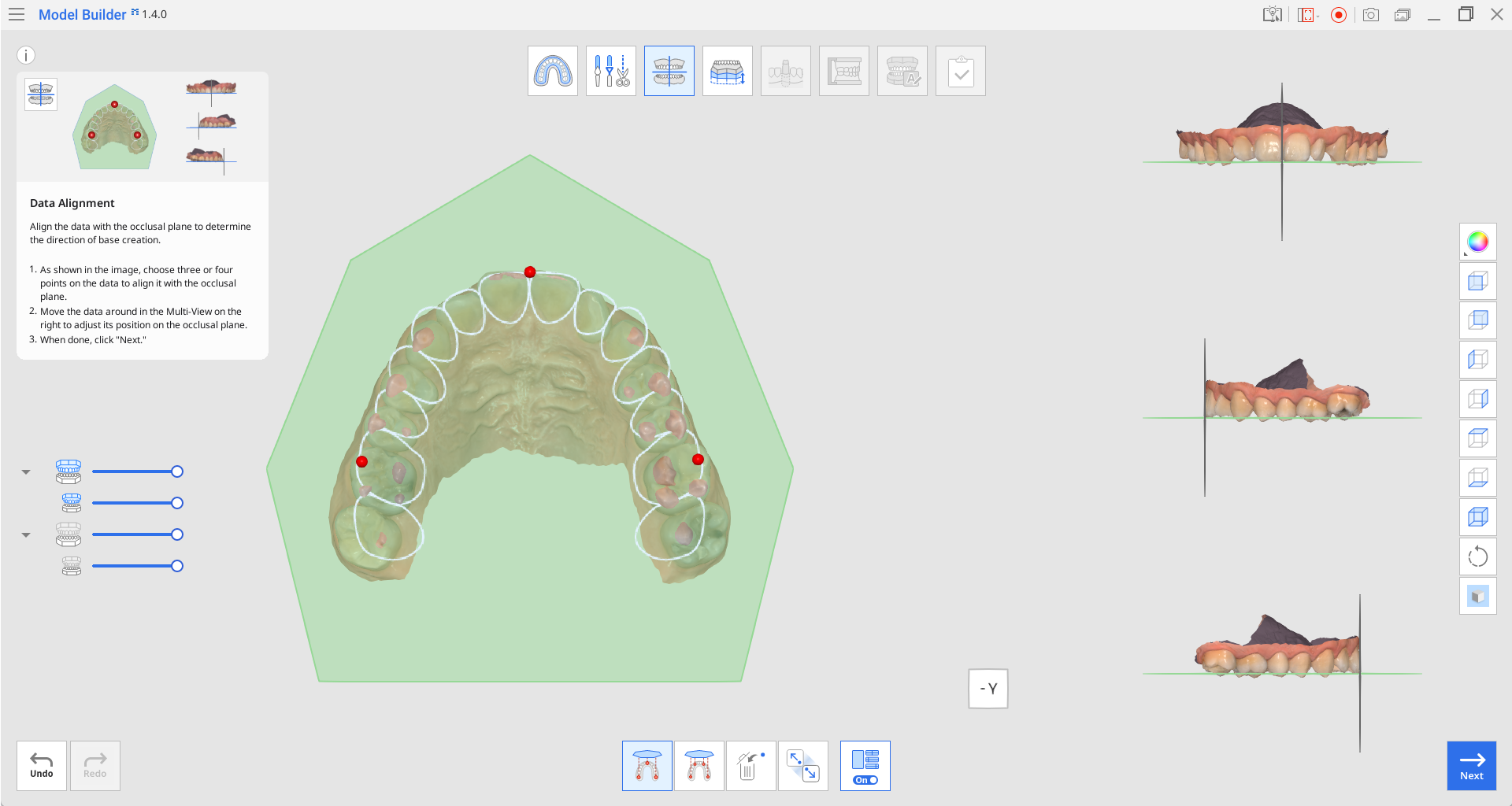
Alignez les données avec le plan occlusal virtuel pour placer correctement les données sur la base.
Si l'alignement a déjà été effectué dans Medit Scan for Clinics ou Medit Scan for Labs, vous pouvez sauter cette étape. Toutefois, nous recommandons de vérifier l'alignement pour s'assurer d'un positionnement correct des données sur la base.
Boîte à outils
| Aligner avec le plan d'occlusion par trois points | Sélectionnez trois points sur le maxillaire ou la mandibule à aligner sur le plan occlusal. |
| Aligner avec le plan d'occlusion par quatre points | Sélectionnez quatre points sur le maxillaire ou la mandibule à aligner sur le plan occlusal. Avantageux lorsqu'il n'y a pas de dents antérieures. |
| Supprimer point de marquage | Retire les points sélectionnés pour l'alignement. |
| Détacher les données | Permet de séparer les données alignées et les ramener à leur position originelle. |
| Multi-vue | Activée, cette fonction affiche les données depuis quatre angles différents. |
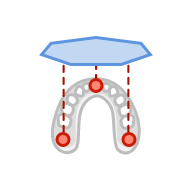
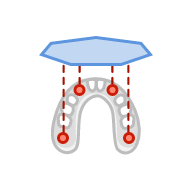



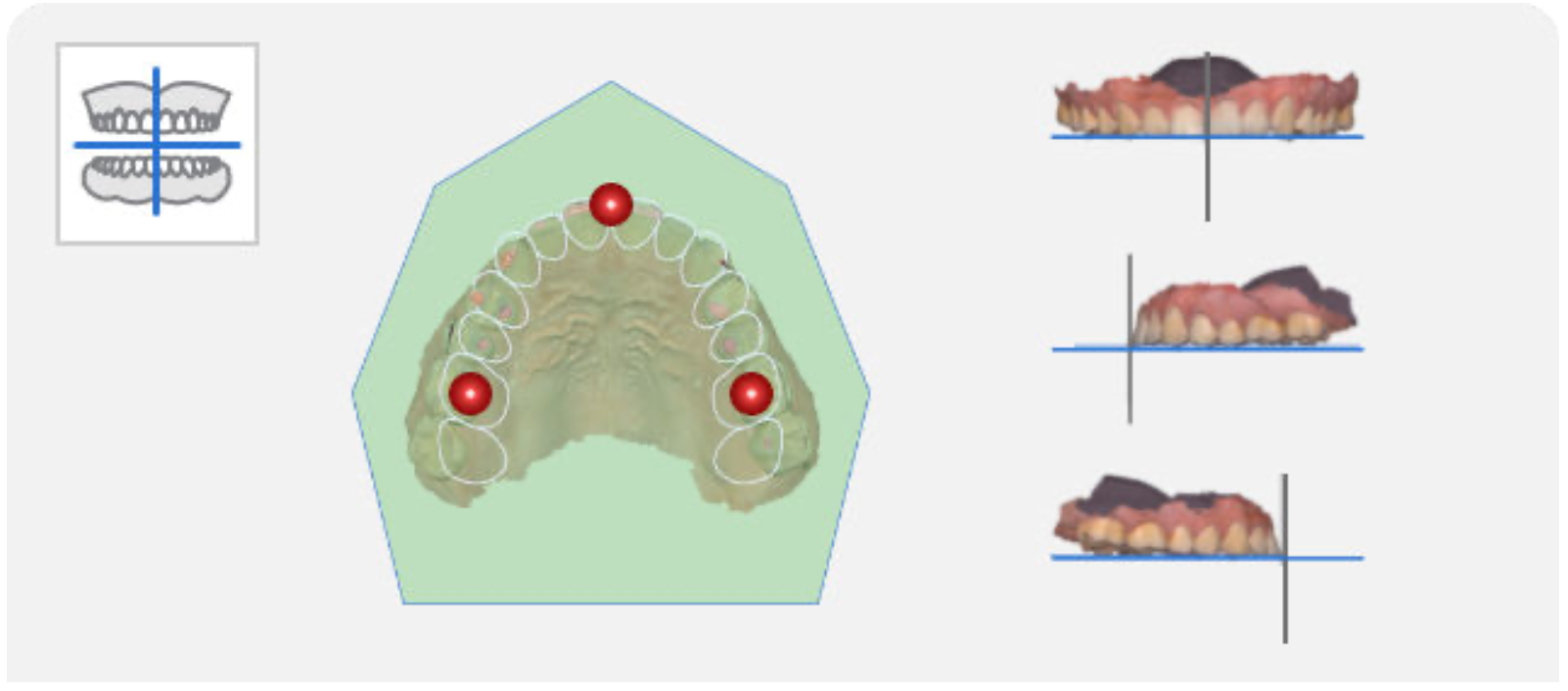
Comme le montre l'image ci-dessous, sélectionnez trois ou quatre points sur les données. L'alignement au plan occlusal se fera automatiquement.
🔎Note
S'il n'y a pas de dents antérieures, cliquez sur « Aligner avec le plan occlusal par quatre points » en bas de l'écran et sélectionnez quatre points sur les dents correspondantes des deux côtés.
Ajustez les données dans la Multi-vue sur la droite pour ajuster leur position sur le plan occlusal.
Désactivez la Multi-vue pour ne montrer que la partie du plan occlusal sur l'écran.

🔎Note
Utilisez Vue en cube au bas de chaque vue pour une orientation flexible de l'environnement 3D.

🔎Note
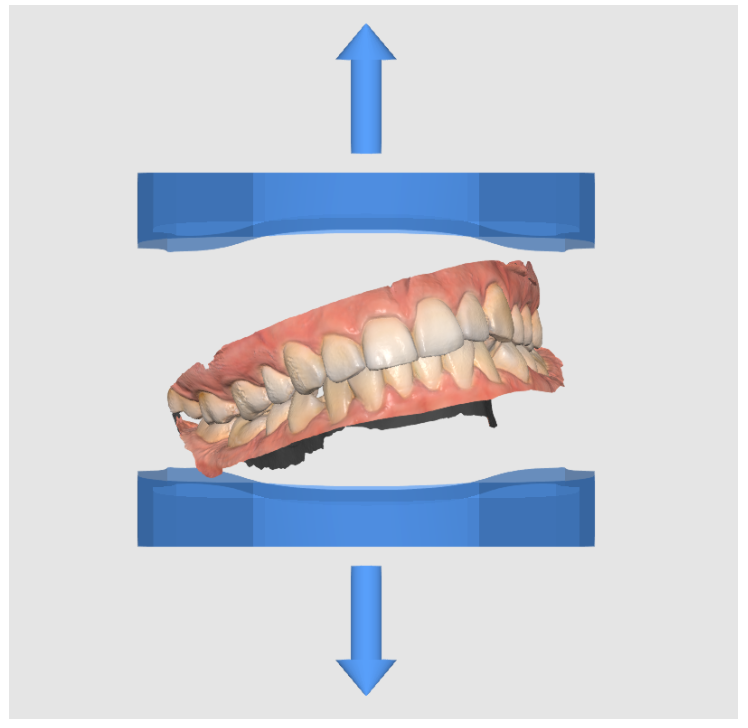
Comme illustré ci-dessous, la base peut ne pas être créée correctement si le modèle est mal aligné. Veillez à ce que le modèle soit correctement aligné pour obtenir les meilleurs résultats.
Cliquez sur Suivant lorsque vous avez terminé.