L'objectif de cette étape est de modifier et de préparer les données de numérisation pour la suite du travail. L'étape Modification des données fournit des outils pour affiner les données de numérisation importées, évitant ainsi d'avoir à les préparer dans d'autres programmes. Des données de numérisation propres garantissent un flux de travail plus rapide et des résultats de conception plus précis.
À l'aide des outils disponibles, les utilisateurs peuvent découper les données excédentaires ou inutiles, modifier la surface des données et combler les éventuels trous.
Boîte à outils
| Sélection polyligne | Sélectionne toutes les entités à l'intérieur d'une polyligne dessinée à l'écran. |
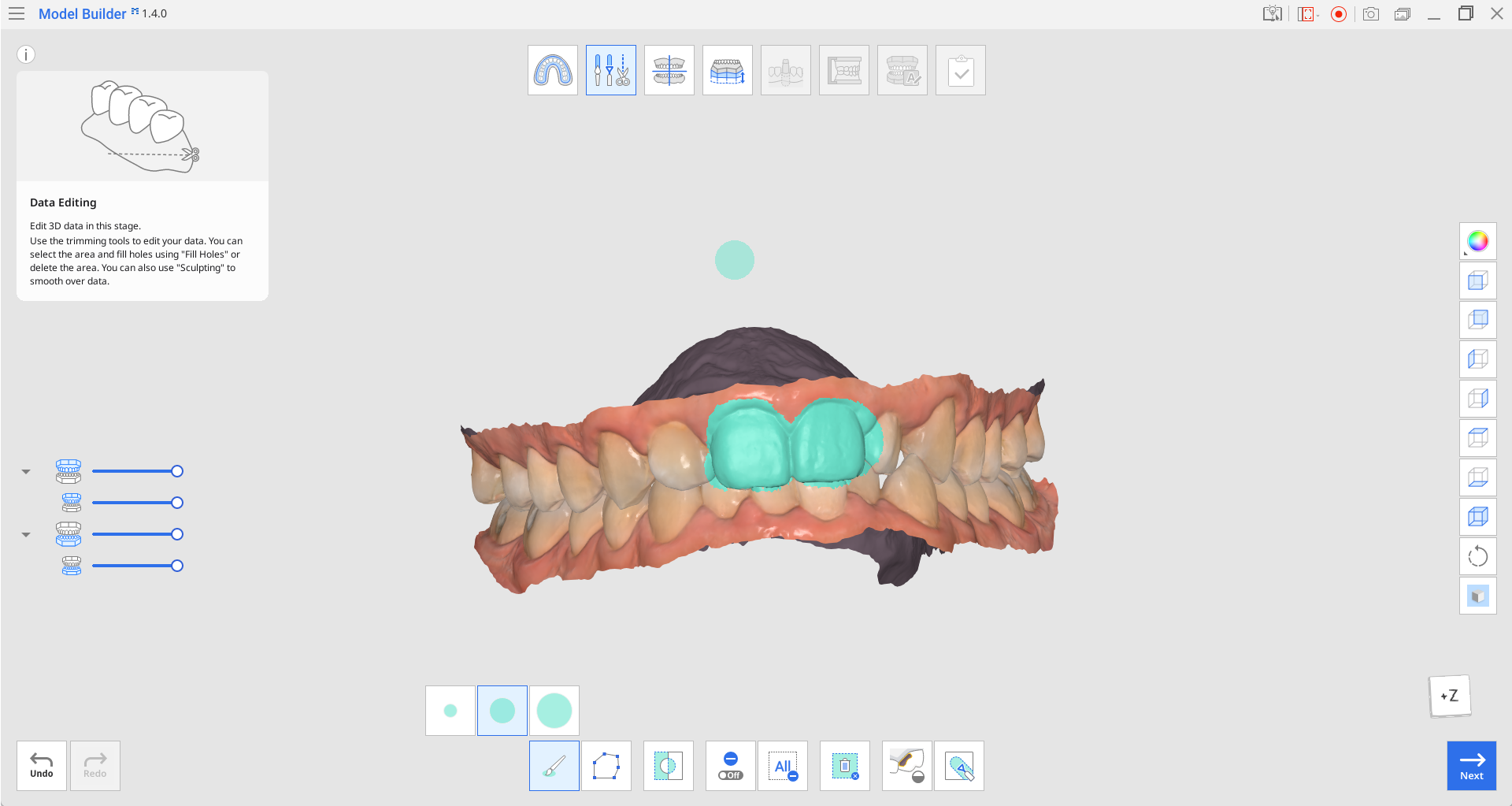
| Sélection pinceau | Sélectionnez toutes les entités sur un chemin tracé à main levée sur l'écran. Seule la face avant sera sélectionnée. Le pinceau est disponible en trois tailles différentes. |
| Inverser la zone sélectionnée | Inverser la sélection des données. |
| Mode de désélection | Lorsqu'elle est activée, cette fonction désélectionne la zone à l'aide de différents outils. |
| Effacer toute la sélection | Efface les zones sélectionnées. |
| Supprimer la zone sélectionnée | Supprimez les données de la zone sélectionnée. |
| Remplir les trous | Remplissez les espaces vides dans les données de maillage 3D. |
| Sculpter | Sculptez les données en ajoutant, retirant, lissant ou transformant. |




Comment modifier des données
Utilisez divers outils pour sélectionner la zone que vous souhaitez modifier.
🔎Note
L'outil "Polyligne" supprime toutes les données à l'intérieur de la forme polyligne dessinée à l'écran, tandis que l'outil "Brosse" supprime uniquement les données visibles de face.
Vous pouvez inverser la sélection en cliquant sur « Inverser la zone sélectionnée ».

Pour supprimer la zone sélectionnée, cliquez sur « Supprimer la zone sélectionnée ».
Comment remplir les trous dans les données
La fonction Remplir les trous vous permet de remplir les trous laissés par la numérisation ou de remplir les zones supprimées par le programme.
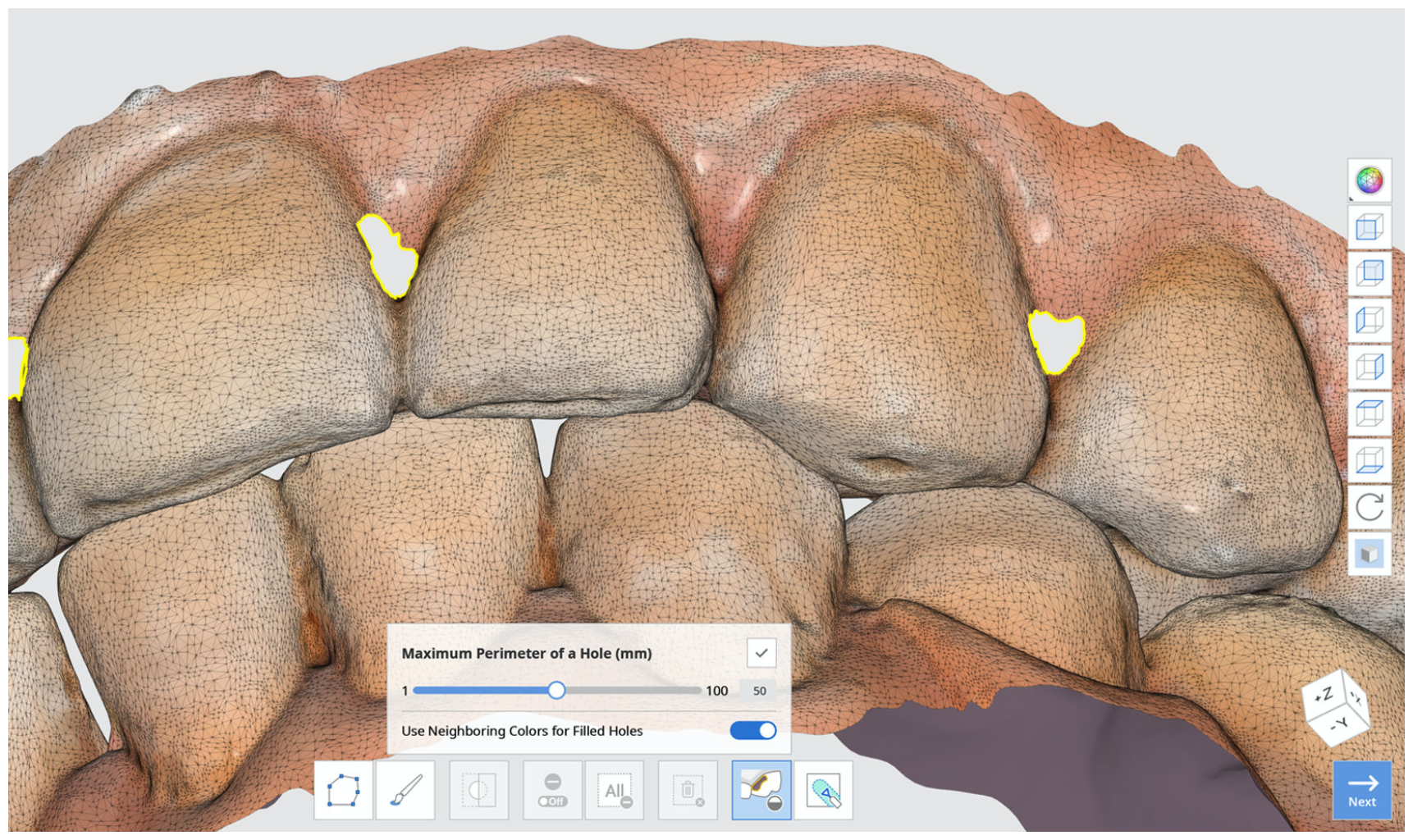
Périmètre maximum d'un trou (mm) : Définissez la taille maximale des trous (mm) à remplir. Notez que tout trou dépassant la taille que vous avez définie ne sera pas rempli.
Utilisation des couleurs voisines pour les trous remplis : Lorsque la case Utilisation des couleurs voisines pour les trous remplis est cochée, le programme utilisera les couleurs autour des trous pour le remplissage. Sinon, les zones remplies seront grises.
Appuyez sur le bouton Appliquer pour appliquer les résultats.
Comment sculpter des données
Vous pouvez modifier les données en les sculptant à l'aide d'outils, tels que Ajouter, Retirer, Lisser et Transformer.
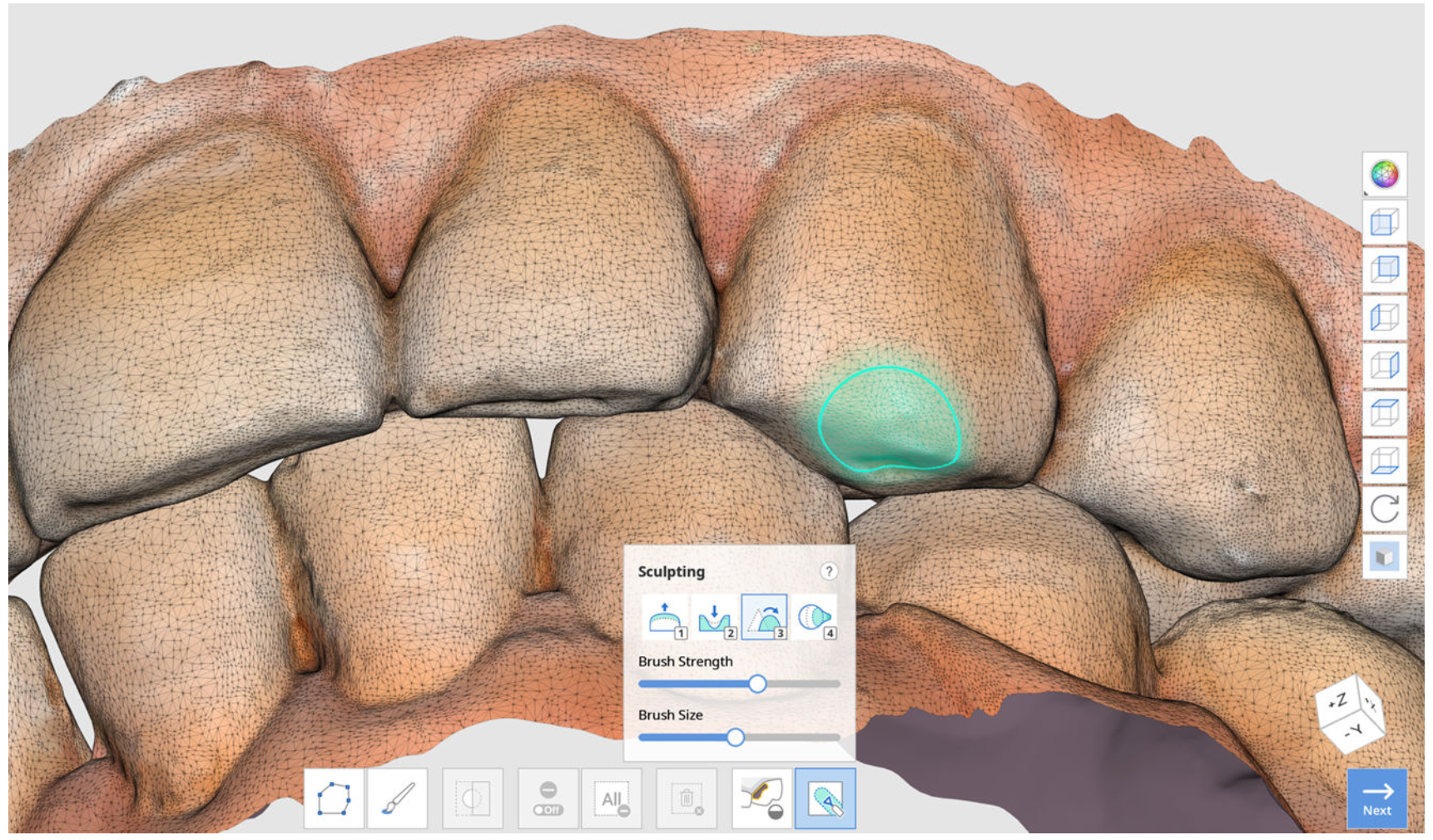
Boîte à outils : Sculpter
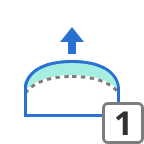
| Ajouter | Utilisez la souris pour ajouter des parties des données. Raccourci : 1 |
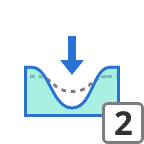
| Retirer | Utilisez la souris pour retirer des parties des données. Raccourci : 2 |
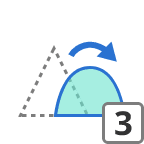
| Lisser | Utilisez la souris pour lisser des parties des données. Raccourci : 3 |
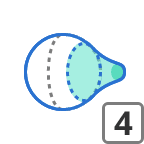
| Transformer | Utilisez la souris pour transformer certaines parties des données. Raccourci : 4 |