Dans la première étape, la partie "dents" des données numérisées est automatiquement détectée et une section des données est sélectionnée pour désigner la zone qui sera utilisée pour créer la base du modèle. Bien que cette étape soit automatisée, il est recommandé à l'utilisateur de revoir la sélection pour s'assurer de son exactitude.

Boîte à outils
| Vue partagée | Affiche le maxillaire et la mandibule en Vue partagée. |
| Afficher le maxillaire | Affiche uniquement le maxillaire à l'écran. |
| Afficher la mandibule | Affiche uniquement la mandibule à l'écran. |
| Agrandir la sélection | Agrandit automatiquement la zone sélectionnée sur les données de scan. |
| Sélection polyligne | Sélectionne toutes les entités au sein d'une forme polyligne à l'écran. |
| Sélection pinceau | Sélectionnez toutes les entités sur un chemin tracé à main levée sur l'écran. Seule la face avant sera sélectionnée. Le pinceau est disponible en trois tailles différentes. |
| Inverser la zone sélectionnée | Inverser la sélection. |
| Mode de désélection | Lorsqu'elle est activée, cette fonction désélectionne la zone à l'aide de différents outils. |
| Effacer toute la sélection | Efface les zones sélectionnées. |
| Réinitialiser | Annule toutes les actions effectuées dans ce mode et restaure tous les éléments à leurs positions d'origine. |





Si besoin, ajustez la zone de sélection en déplaçant le curseur "Agrandir la sélection" en bas de l'écran.
Avant « Agrandir la sélection » | Après « Agrandir la sélection » |
|---|---|
|
|
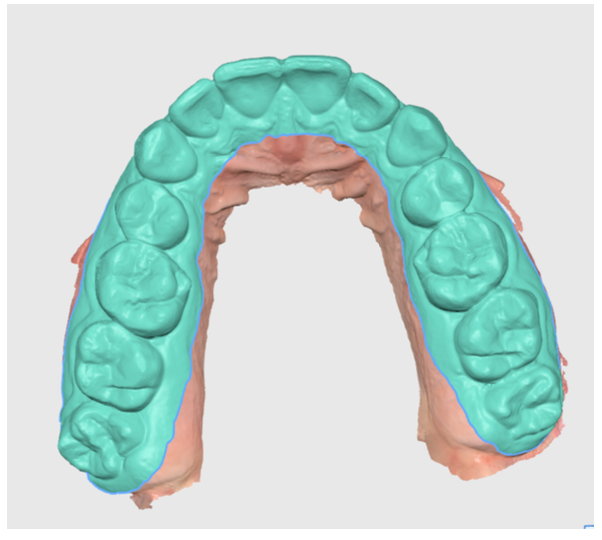
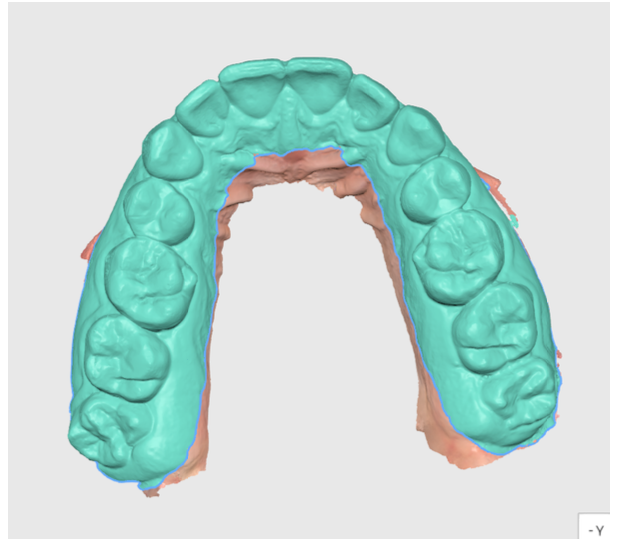
Si, pour une raison quelconque, les données ne sont pas automatiquement sélectionnées, vous pouvez utiliser d'autres outils de sélection de données pour le faire manuellement : "Sélection polyligne" ou "Sélection pinceau". Le premier est utile pour sélectionner à la fois l'avant et l'intérieur des données.
Sélectionner avec le pinceau | Sélectionner avec l'outil polyligne |
|---|---|
|
|


🔎Note
Utilisez la fonction « Vue partagée » pour visualiser et ajuster le maxillaire et la mandibule si vous créez un modèle pour les deux arcades.
Cliquez sur « Suivant » une fois terminé ou sélectionnez l'icône de l'étape suivante en haut.