Données d'entrée
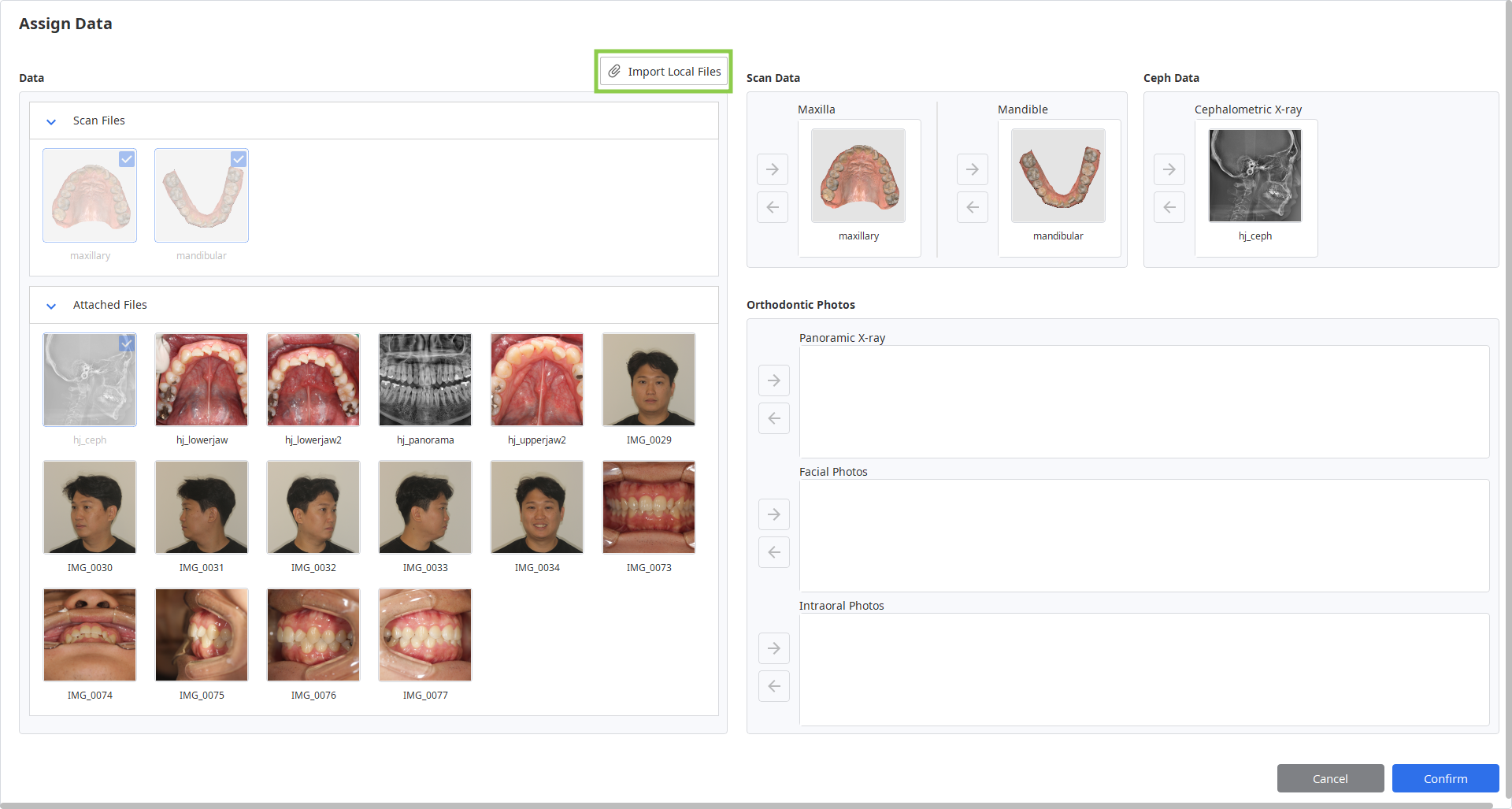
Lors du lancement de l'application, l'utilisateur doit importer les données suivantes à l'aide de la boîte de dialogue « Attribuer des données » :
Données de numérisation intra-orale 3D (STL, OBJ, PLY, meditMesh)
Photos du visage et intraorales 2D (BMP, JPG, JPEG, PNG)
Radiographie céphalométrique et panoramique (BMP, JPG, JPEG, PNG)
Données de sortie
Après avoir terminé le travail dans l'application, l'utilisateur obtient les résultats de la simulation du traitement qui peuvent être enregistrés aux formats STL, OBJ, PLY, meditMesh.
Préparer les données de cas
Les utilisateurs doivent posséder les données suivantes pour utiliser le programme : numérisation maxillaire, numérisation mandibulaire et radiographie céphalométrique. L'application peut également être utilisée sans radiographie céphalométrique, mais seulement si les simulations sont générées comme une aide visuelle pour la consultation avec les patients, et non pour la prise de décisions de traitement. À des fins de référence, les utilisateurs peuvent également inclure d'autres enregistrements patient, tels que des radiographies panoramiques, des photos du visage et des photos intra-orales.
Avertissement
Vérifiez bien la configuration système requise et installez CUDA pour pouvoir utiliser la radiographie céphalométrique et les fonctionnalités associées.
Mise en garde
Veuillez noter que sans données céphalométriques, les limitations suivantes s'appliquent :
Les Wits sont automatiquement compris entre -3 et +3.
The patient's growth is not factored in.
The Ceph Overlay feature is not available, so you can not visualize the final teeth position over the bone structure.
Toutes les données disponibles doivent être rassemblées dans le même cas Medit Link pour les importer automatiquement dans l'application lors de l'ouverture. Suivez ces étapes pour préparer votre cas pour le travail :
Numérisez le maxillaire et la mandibule à l'aide du logiciel Medit Scan.
Importez d'autres enregistrements (radiographies et photos orthodontiques) à partir de fichiers locaux dans le cas Medit Link. Utilisez la fonction « Joindre » dans la fenêtre Détails de cas.
.png)
Exécutez l'application et attribuez les données que vous utiliserez pour ce projet. Les données stockées localement peuvent également être importées à cette étape à l'aide de la fonction « Importer les fichiers locaux ».
Contrôle des données 3D
Vous pouvez contrôler les données 3D à l'aide d'une souris seulement ou d'une souris et d'un clavier.
Contrôle des données 3D à l'aide de la souris
Zoom | Défilez la molette de la souris. |
|
Mise au point zoom | Double-cliquez sur les données. |
|
Ajustement du zoom | Double-cliquez sur l'arrière-plan. |
|
Faire pivoter | Cliquez avec le bouton droit de la souris et faites glisser. |
|
Panoramique | Maintenez les deux boutons (ou la roue) enfoncés et faites glisser. |
|


Contrôle des données 3D à l'aide de la souris et du clavier
Windows | macOS | |
|---|---|---|
Zoom |
|
|
Faire pivoter |
|
|
Panoramique |
|
|
.png)
.png)
.png)
.png)
.png)
.png)
Enregistrer le cas
Il existe deux façons d'enregistrer votre projet de cas : Terminer et Enregistrer comme.
Terminer
Le bouton « Terminer » se trouve dans le coin inférieur droit de la dernière étape du flux de travail. Cliquez sur ce bouton pour enregistrer votre projet terminé dans le cas en cours dans Medit Link et fermez le programme.
Enregistrer comme
Cette option vous permet d'enregistrer le projet inachevé à tout moment sans perdre votre progression. Utilisez-la lorsque vous souhaitez interrompre le travail sur le cas et reprendre plus tard. Pour l'utiliser, allez dans Menu dans la barre de titre et choisissez « Enregistrer comme ». La prochaine fois que vous exécuterez le programme à partir du même cas, vous serez invité à indiquer si vous souhaitez poursuivre le projet enregistré.
🔎Note
Vous pouvez enregistrer votre travail même si vous cliquez sur « Quitter ».
.png)