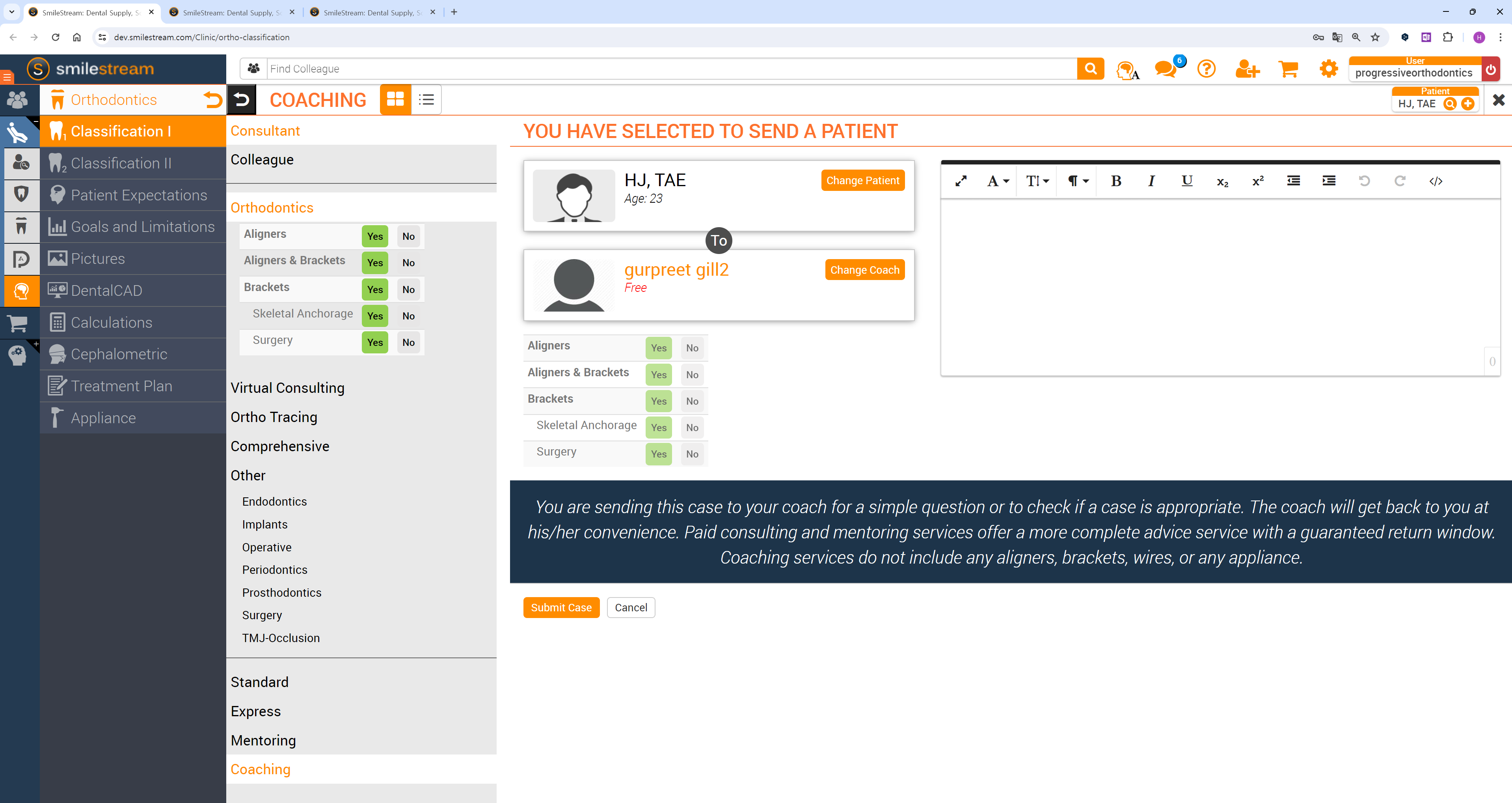
L'interface utilisateur en bref
.png)
A | Barre de titre |
B | Boîte d'information |
C | Arborescence des données |
D | Boutons de contrôle d'action |
E | Flux de travail |
F | Données 3D |
G | Boîte à outils |
H | Barre d'outils latérale |
I | Cube de visualisation |
J | Demande de coaching |
Note
Veuillez noter qu'il s'agit d'une vue d'ensemble des principaux éléments. Certains éléments de l'interface peuvent varier légèrement en fonction de l'objectif de chaque étape du flux de travail.
Barre de titre
La barre de titre est le ruban situé en haut de la fenêtre de l'application qui contient les commandes de base à droite et le menu du programme à gauche. Elle affiche également le nom de l'application et le nom du cas ouvert.
| Menu | Gérer le projet ouvert, accéder aux ressources d'assistance disponibles et vérifier les détails de l'application. |
| Centre d'aide | Consulter la page du Centre d'aide Medit consacrée à cette application. |
| Sélectionner zone de capture vidéo | Permet de préciser la zone à capturer pour l'enregistrement vidéo. |
| Démarrer l'enregistrement vidéo | Permet de démarrer et d'arrêter l'enregistrement vidéo de l'écran. |
| Capture d'écran | Permet d'effectuer une capture d'écran. Capturez l'application avec ou sans la barre de titre à l'aide de la sélection automatique, ou cliquez et faites glisser pour capturer uniquement la zone souhaitée. |
| Gestionnaire de captures d'écran | Permet d'afficher, d'exporter ou de supprimer les captures d'écran. Une fois l'opération terminée, toutes les images capturées seront automatiquement enregistrées dans le cas. |
| Réduire | Permet de réduire la fenêtre de l'application. |
| Restaurer | Permet d'agrandir ou de restaurer la fenêtre de l'application. |
| Quitter | Fermer l'application. |


Arborescence des données
L'Arborescence des données est située sur le côté gauche de l'écran, en dessous de la Boîte d'information, et indique les données que vous utilisez dans des groupes. Vous pouvez afficher ou masquer des données en cliquant sur leur icône dans l'arborescence ou modifier leur transparence en déplaçant le curseur correspondant.
Note
Notez que la présence et la structure de l'Arborescence des données dépendent des objectifs de chaque étape.
Boutons de contrôle d'action
Quatre boutons permettent de contrôler l'ensemble du processus de travail. Ils sont situés dans les deux coins inférieurs de la fenêtre de l'application.
Le bouton « Terminer » n'apparaîtra qu'à la dernière étape.
Défaire | Défait l'action précédente. |
Refaire | Refaire l'action précédente. |
Suivant | Appliquer les modifications et passer à l'étape suivante. |
Terminer | Terminer le travail sur le cas et enregistrer les résultats dans Medit Link. |
Terminé | Enregistrer les modifications apportées à l'aide de l'outil actuel et revenir à l'étape précédente du flux de travail (disponible dans Orientation des dents et Affinement du traitement). |
Boîtes à outils
La Boîte à outils de chaque étape fournit les éléments nécessaires à la réalisation de l'objectif principal de cette étape. Vous trouverez ci-dessous les explications relatives aux fonctions fournies dans les boîtes à outils de l'ensemble du flux de travail.
Modification des données
| Outil de découpage | Utilisez les différents outils de sélection pour sélectionner et supprimer les données inutiles. |
| Remplir les trous | Remplissez les espaces vides dans les données de maillage 3D. |
| Sculpter | Permet de sculpter des données à l'aide d'outils permettant d'ajouter, de retirer, de transformer ou de lisser ses parties. |
| Suppression des attaches | Détecter les zones d'attaches présentes dans les données de numérisation et les supprimer. |

Plan d'occlusion / Superposition céphalométrique
| Supprimer un point | Permet de supprimer le dernier point ajouté. |
| Détacher les données | Réinitialiser l'alignement et déplacer les données à la position initiale. Sélectionnez des points sur les données pour les aligner manuellement. |


Identification de la dent
| Paramètres du patient en croissance | Fournir des informations sur le patient en croissance, notamment le sexe (homme/femme), l'âge et la maturité dentaire. |

Tracé céphalométrique
| Modifier | Modifier les lignes de tracé générées automatiquement. |
| Réinitialiser | Restaurer les résultats du tracé automatique. |


Sélection de la forme d'arcade
| Symétrie | Afficher les lignes perpendiculaires pour évaluer la symétrie des côtés gauche et droit de l'arcade par rapport à la ligne médiane. |

Prévisualisation des simulations
| Orientation des dents | Revoir et ajuster l'orientation des dents sur la base de la simulation 1.1. Les sous-outils permettent aux utilisateurs d'effectuer les actions suivantes sur les dents : Rotation, Angulation (pointe), Inclinaison (couple). |
| Compensation dentaire | Ajustez l'angle de compensation antérieure pour l'adapter au type squelettique du patient. |


Vue d'ensemble des résultats
| Affinement du traitement | Améliorer les résultats du traitement généré en affinant le mouvement des dents, la forme de l'arcade, les valeurs de la RIP et les attaches par défaut. |
| Plan de traitement | Consulter le plan de traitement détaillé. |


Barre d'outils latérale
La Barre d'outils latérale fournit un ensemble d'outils pour le contrôle et la visualisation des données, ainsi que des outils spécifiques aux étapes. La structure de la Barre d'outils latérale dépend des objectifs de l'étape actuelle.
Gestion des images
| Photos orthodontiques | Consulter les photos et les radiographies importées du cas. |

Outils d'affichage des données
| Mode d'affichage des données | Permet de basculer entre les différentes options d'affichage des données. (Brillant/Mat/Mat avec contours/Monochrome/Monochrome avec contours) |
| Afficher la grille (mm) | Afficher la grille superposée aux données. |

Outils de visualisation
| Vue frontale | Afficher la face antérieure des données. |
| Vue latérale droite | Afficher la face latérale droite des données. |
| Vue latérale gauche | Afficher la face latérale gauche des données. |
| Vue frontale (maxillaire) | Afficher la face antérieure du maxillaire uniquement. |
| Vue frontale (mandibule) | Afficher la face antérieure de la mandibule uniquement. |
| Vue surface occlusale | Afficher les surfaces occlusales du maxillaire et de la mandibule. |





Outils de visualisation (dans l'identification des dents)
| Étiquetage par couleur | Codez les dents par couleur en fonction de leur type. |
| Ajustement du zoom | Permet de zoomer pour adapter les données à l'écran. |


Outils de prévisualisation de la simulation (dans Aperçu des simulations et Vue d'ensemble des résultats)
| Données sur le mouvement des dents | Vérifiez comment chaque dent doit être déplacée pendant le traitement, y compris les déplacements, les inclinaisons et les rotations. |
| Analyse de Bolton | Consultez le tableau des résultats de l'analyse de Bolton. |
| Mesures | Mesurer et inspecter les relations spatiales dans vos données. |
| Animation | Visualiser les simulations animées. |
| Superposition | Superposez les données de numérisation originales et la simulation. |
| Comparaison des tracés céphalométriques superposés | Aligner les simulations sur le céphalogramme. |
| Relation occlusale | Examiner le contact occlusal affiché en couleur. |

.png)
(2).png)



Cube de visualisation
Le cube de visualisation montre l'orientation de la vue 3D ; il pivote simultanément avec les données 3D pour aider à comprendre le positionnement des données dans un espace tridimensionnel. Vous pouvez cliquer sur les faces visibles du cube pour faire pivoter les données et les voir d'un point de vue spécifique.
.png)
Demande de coaching
Les utilisateurs peuvent accéder à la fonctionnalité Demande de coaching dans le coin inférieur droit de chaque étape. Lorsque vous cliquez sur la fonctionnalité, les utilisateurs sont redirigés vers SmileStream et tous les renseignements sur le cas en cours relatifs à leur compte sur la page sont partagés avec l'un des instructeurs expérimentés des séminaires d'orthodontie progressive, qui sont des dentistes qualifiés ayant suivi une longue formation orthodontique et possédant une grande expérience du logiciel. Les utilisateurs peuvent alors choisir le type de service d'assistance technique qu'ils souhaitent utiliser : des conseils ou un mentorat. Consultez les informations générales sur les types de service disponibles ci-dessous.
Note
Avant de soumettre votre demande, vérifiez que toutes les photos pertinentes sont incluses dans le projet. Des images complètes du cas permettent d'améliorer la qualité de l'accompagnement et de réduire les éventuels retards.
Type de service | Coût moyen | Durée | Description |
|---|---|---|---|
Conseils | 300 $ | 1 à 2 heures | Offre une assistance technique pendant le diagnostic initial. |
Mentorat | 600 $ | 3 à 4 heures | Offre une assistance technique pendant le diagnostic initial et apporte un soutien continu. |
Mise en garde
Il s'agit d'une introduction générale aux services de SmileStream ; pour plus de détails ou pour toute question, veuillez consulter SmileStream ou contactez leur équipe d'assistance à l'adresse support@posortho.net