Añadir paciente
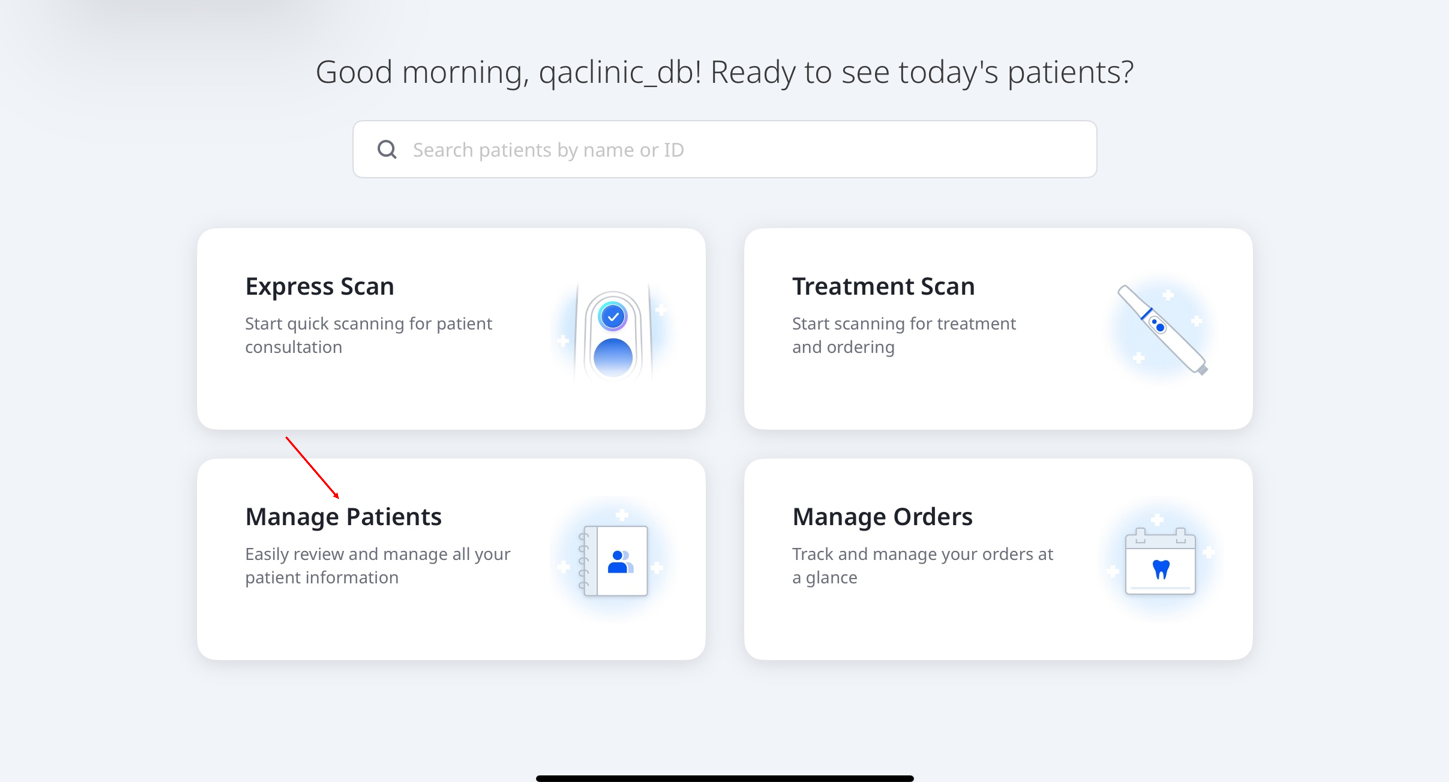
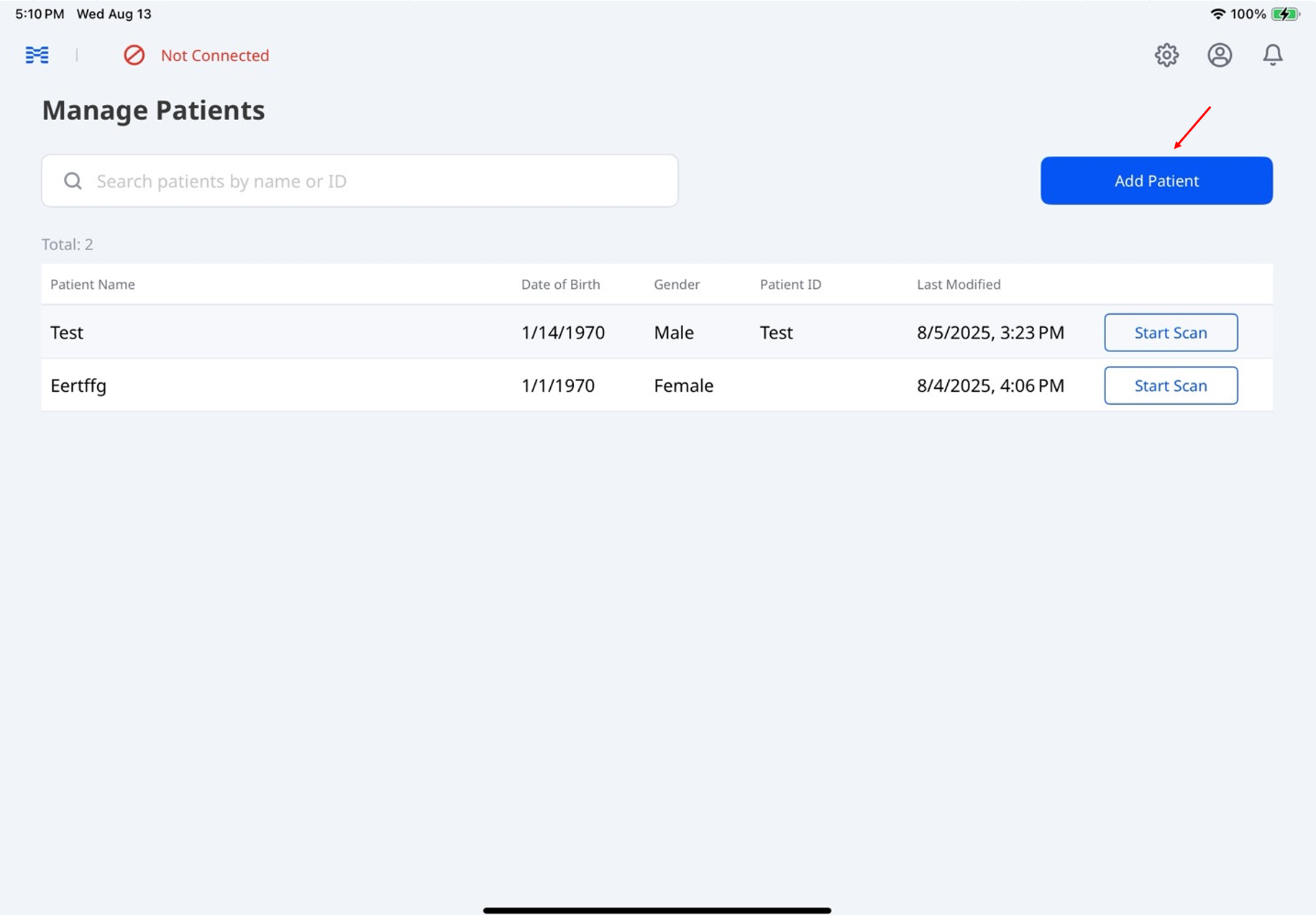
Desde la pantalla principal, toque Administrar pacientes y luego toque Agregar paciente en la siguiente pantalla.
Ingrese los detalles requeridos: nombre del paciente, fecha de nacimiento y sexo. Opcionalmente, ingrese su ID.
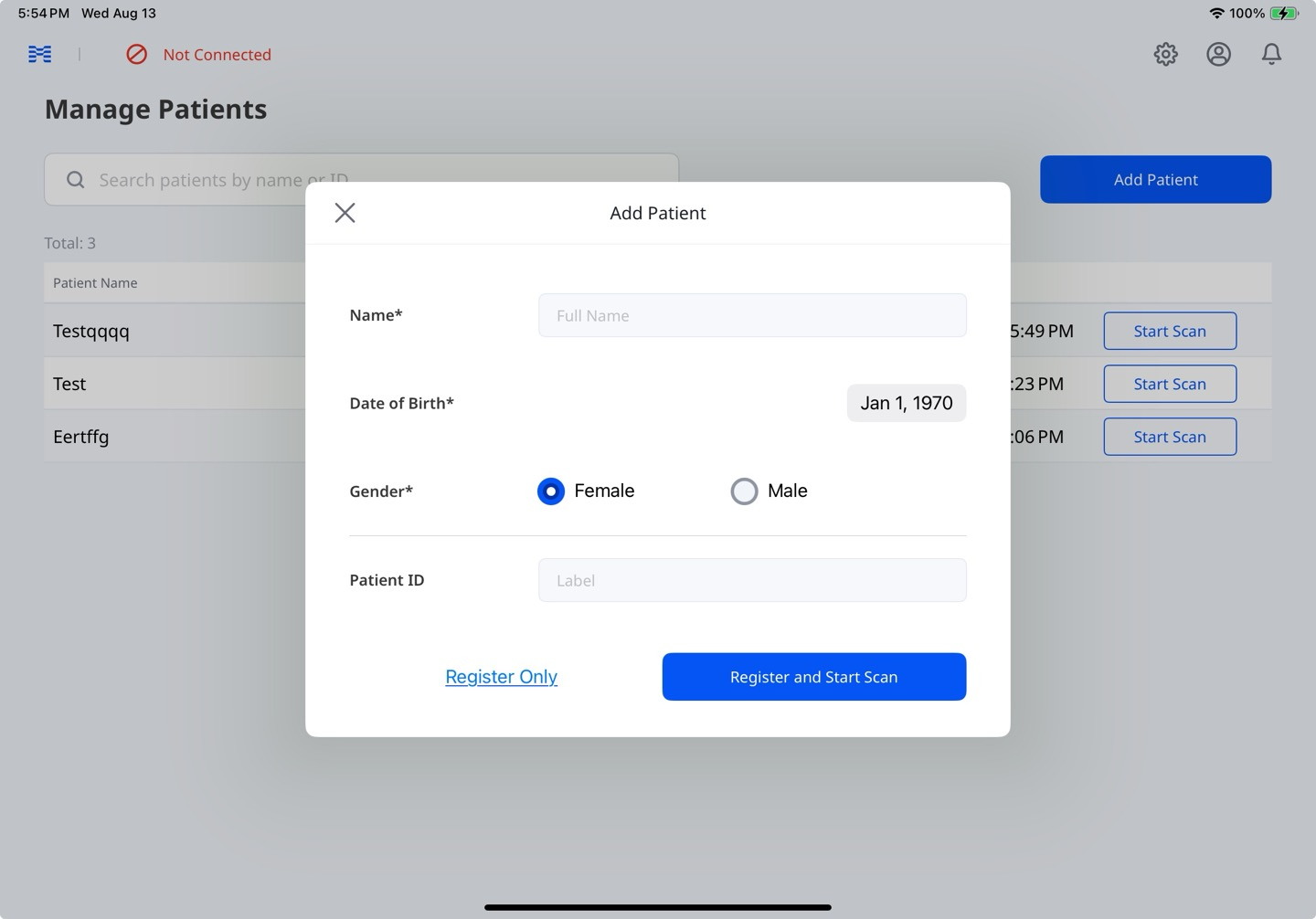
Toque Registrar solamente para guardar la información del paciente sin iniciar el escaneo, o Registrar e iniciar el escaneo para guardar y comenzar el escaneo.
Editar/Eliminar casos
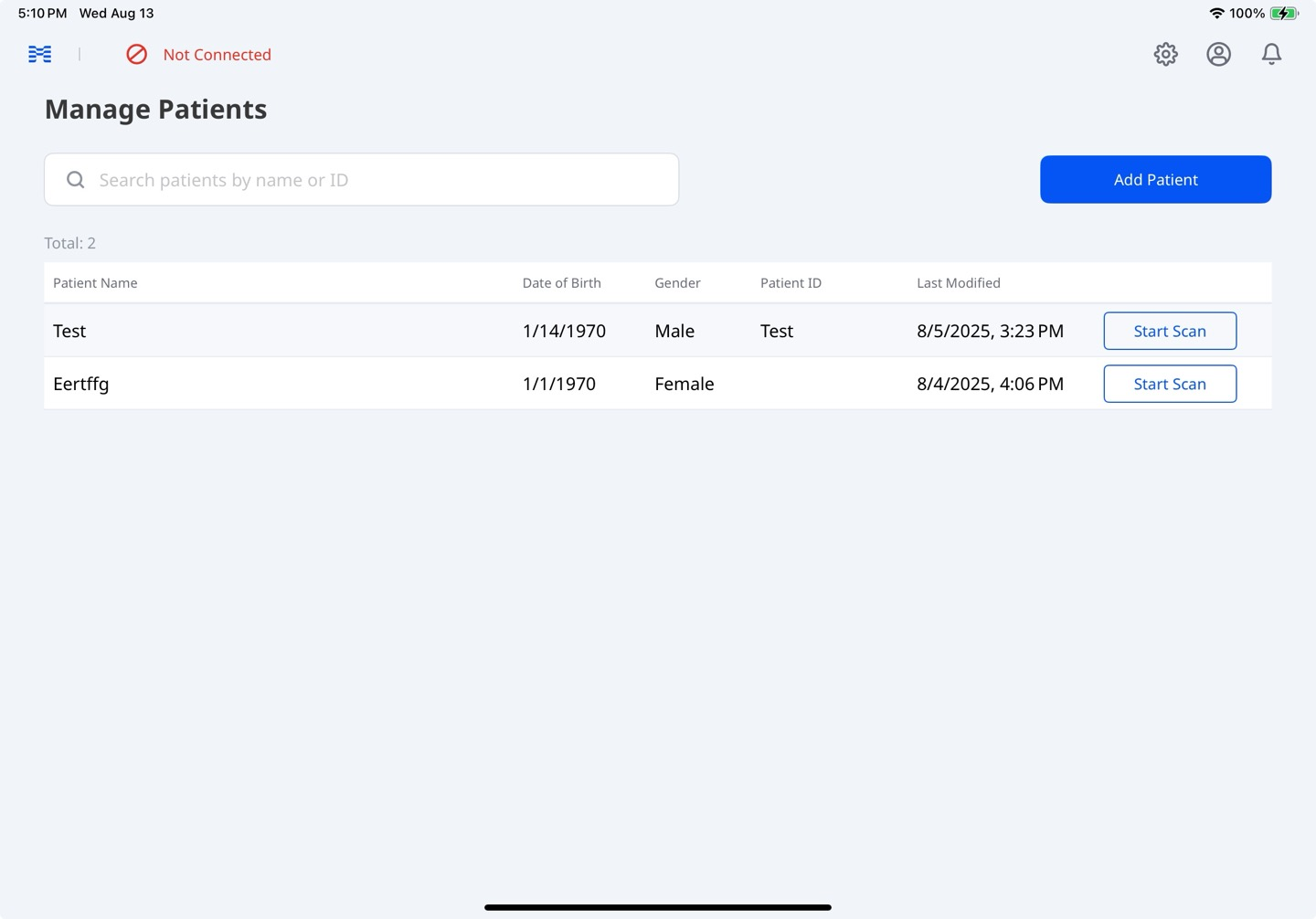
Desde la pantalla principal, toque Administrar pacientes.
Seleccione el paciente cuyo caso desea eliminar o modificar.
Desde Actividad del caso, toque el icono de lápiz junto al nombre del paciente.
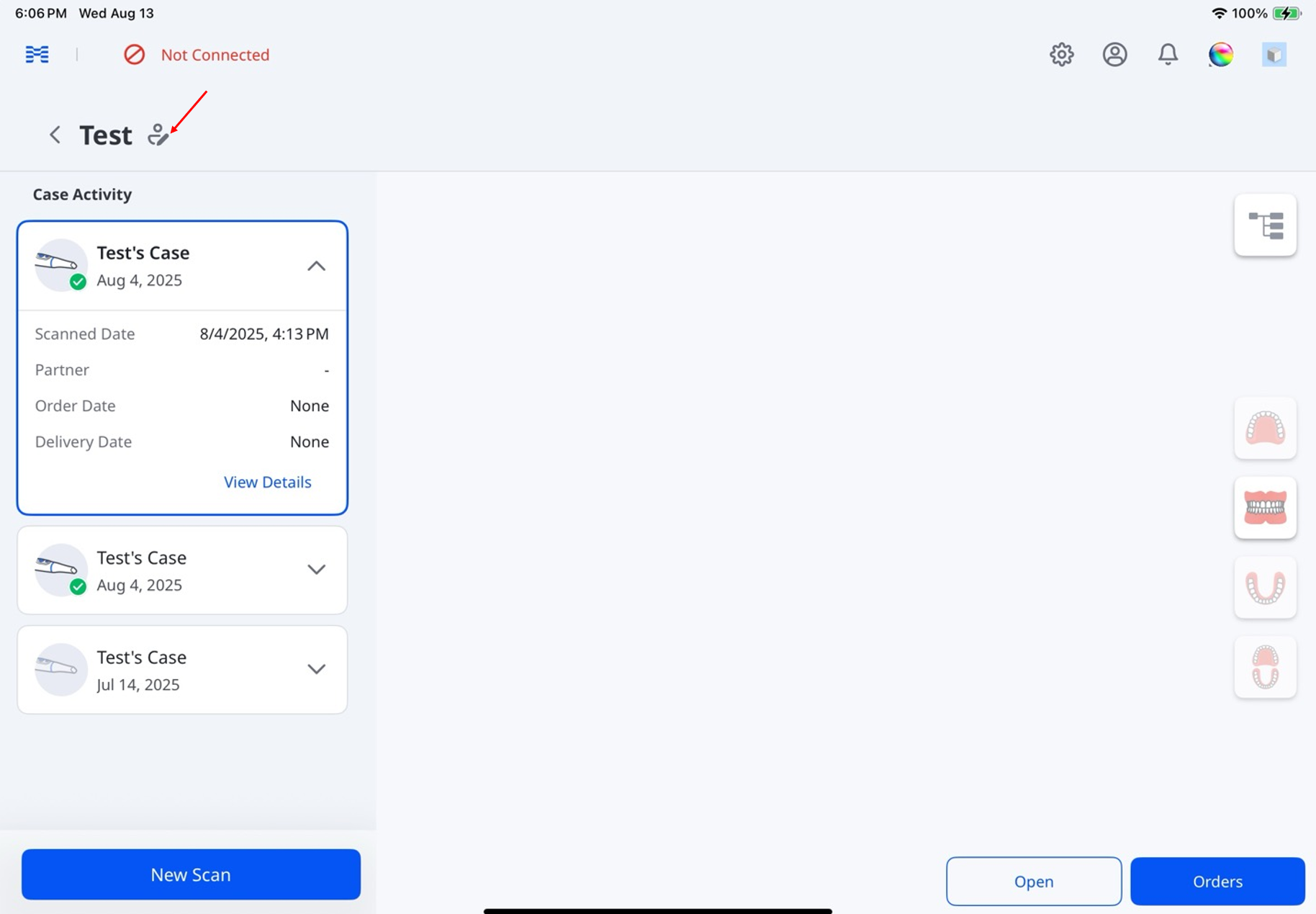
Actualice la información del paciente y toque Guardar.
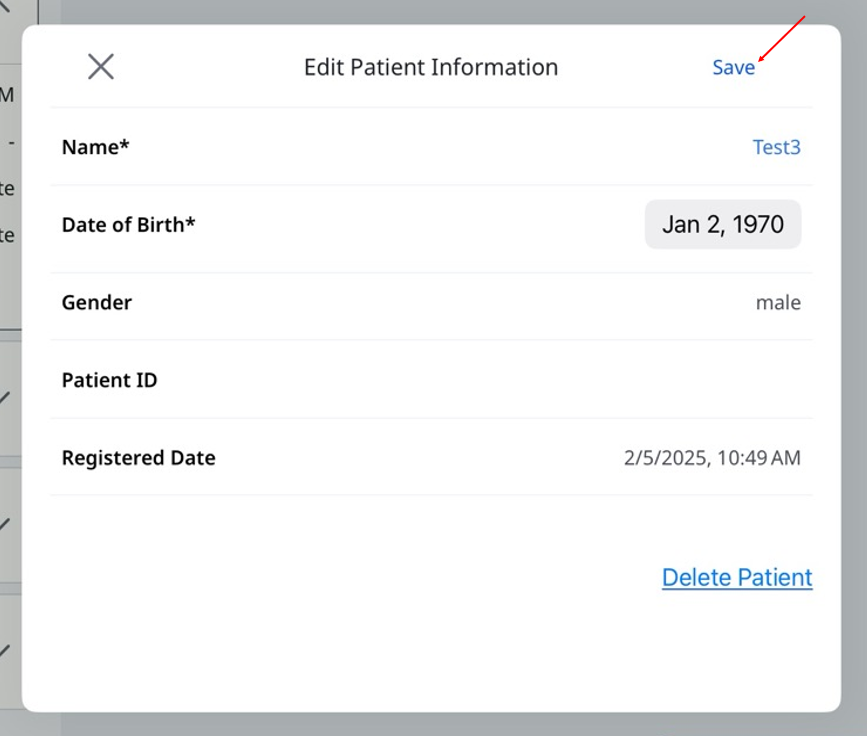
🔎Nota
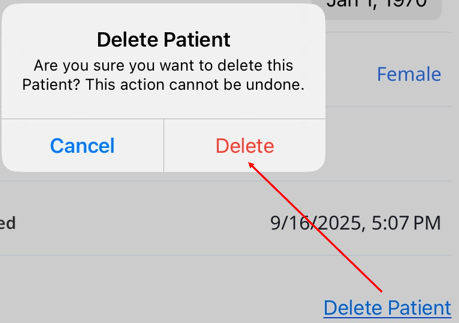
Toque Eliminar paciente y luego seleccione Eliminar en la ventana emergente para eliminar permanentemente la información del paciente.
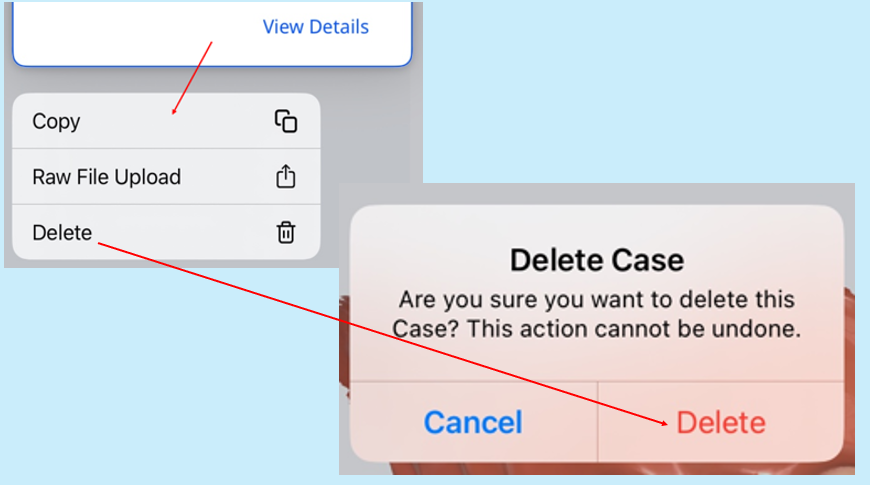
Mantenga presionado un caso para acceder a opciones como Copiar, Cargar archivo sin procesar y Eliminar.
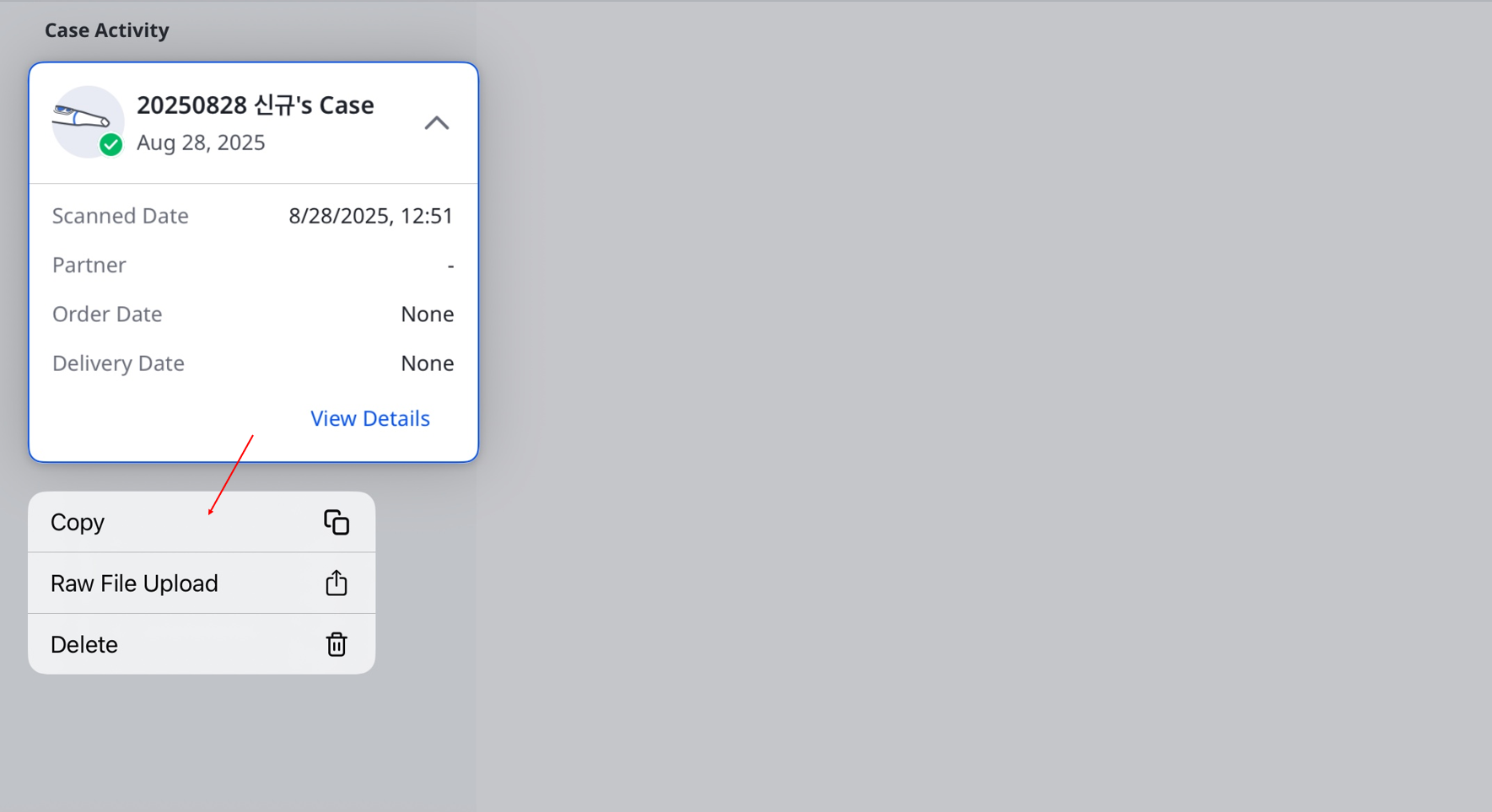
🔎Nota
Toque Eliminar y luego toque Eliminar nuevamente en la ventana emergente para eliminar el caso de forma permanente.
Estado del caso
Estado | Descripción | Indicador | Observaciones |
|---|---|---|---|
Bosquejar | El caso se ha creado pero no se ha enviado |
| El caso se almacena localmente como un archivo temporal hasta que se cargue en la nube. Este estado aparece si la aplicación se cierra inesperadamente o se bloquea. |
Requiere procesamiento | El caso se ha escaneado pero requiere posprocesamiento |
| El caso está guardado en la nube, pero el escaneo o el posprocesamiento no se completó. |
Procesando | El posprocesamiento está en curso |
| – |
Error de procesamiento | El caso se ha escaneado, pero el posprocesamiento falló |
| – |
Escaneo completado | El caso se ha escaneado y se ha procesado correctamente |
| Este estado también incluye los casos rechazados por los laboratorios. |
Solicitado | El pedido del caso se ha realizado correctamente |
| Para obtener detalles sobre el estado del pedido, ve a Gestionar pedidos > Seguimiento de pedidos. |