Esta guía rápida ofrece una visión general de los pasos esenciales para usar Medit Link Express, desde escanear hasta realizar pedidos. Sigue los pasos a continuación para comenzar.
Escaneo exprés: Escanear primero, agregar después
Escaneo exprés elimina la carga de crear o seleccionar un caso antes de escanear. Puedes comenzar a escanear de inmediato y agregar un caso más tarde si es necesario.
Esto simplifica el proceso de consulta y permite realizar las evaluaciones iniciales con mayor eficiencia.
Para comenzar escaneando sin seleccionar o crear un caso:
Asegúrate de que tu escáner esté correctamente conectado y calibrado. Consulta la sección Configuración del escáner para obtener instrucciones sobre cómo conectar y calibrar tu escáner.
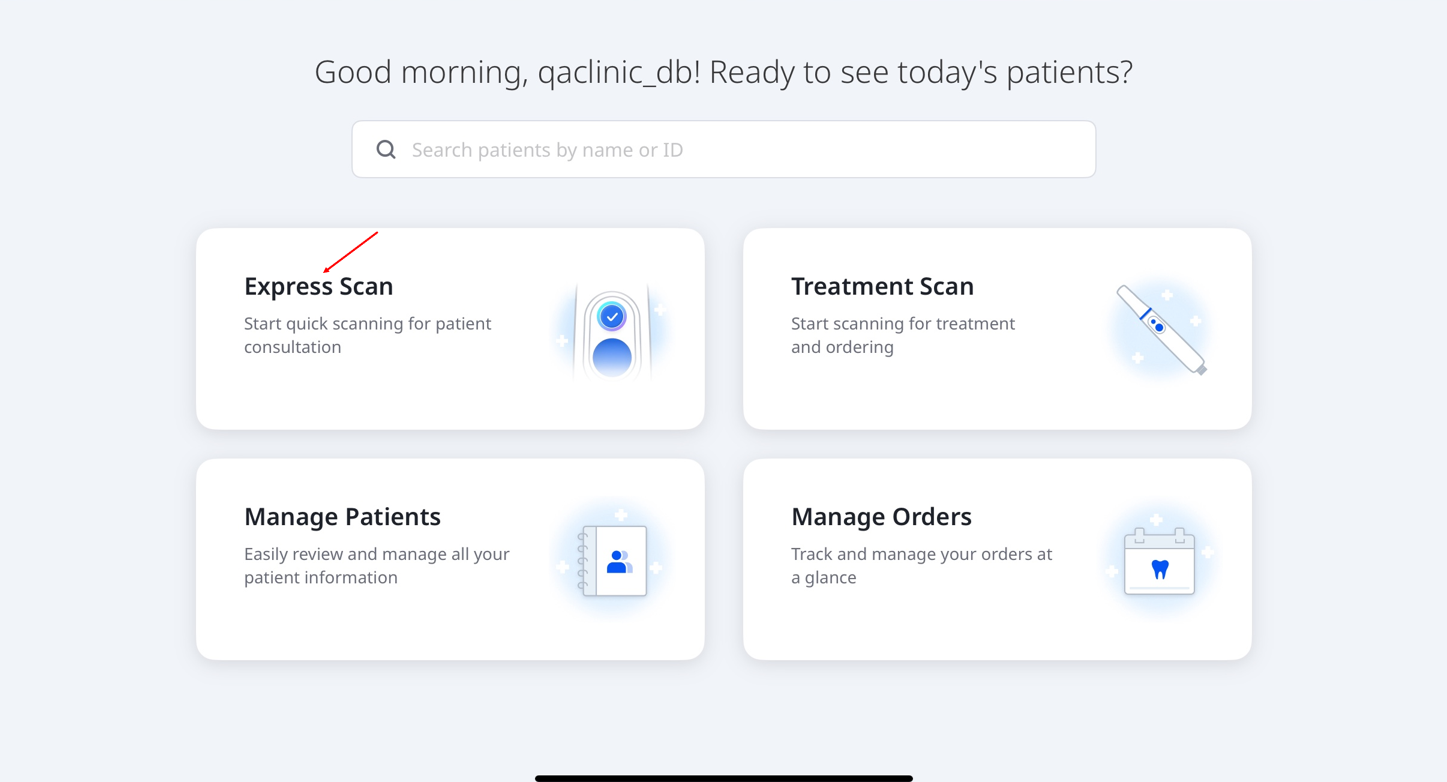
Toca Escaneo exprés en la pantalla principal.
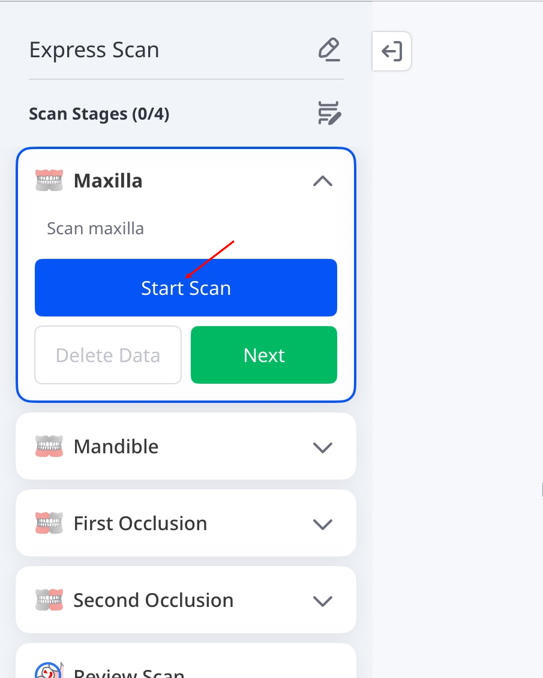
Escaneo exprés ofrece cuatro etapas predefinidas: Maxilar, Mandíbula, Primera oclusión y Segunda oclusión.
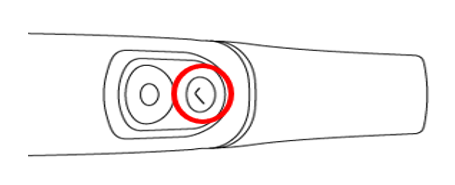
Toca Iniciar escaneo para comenzar a escanear. Como alternativa, presiona el botón de escaneo en la pieza de mano, como se indica a continuación.
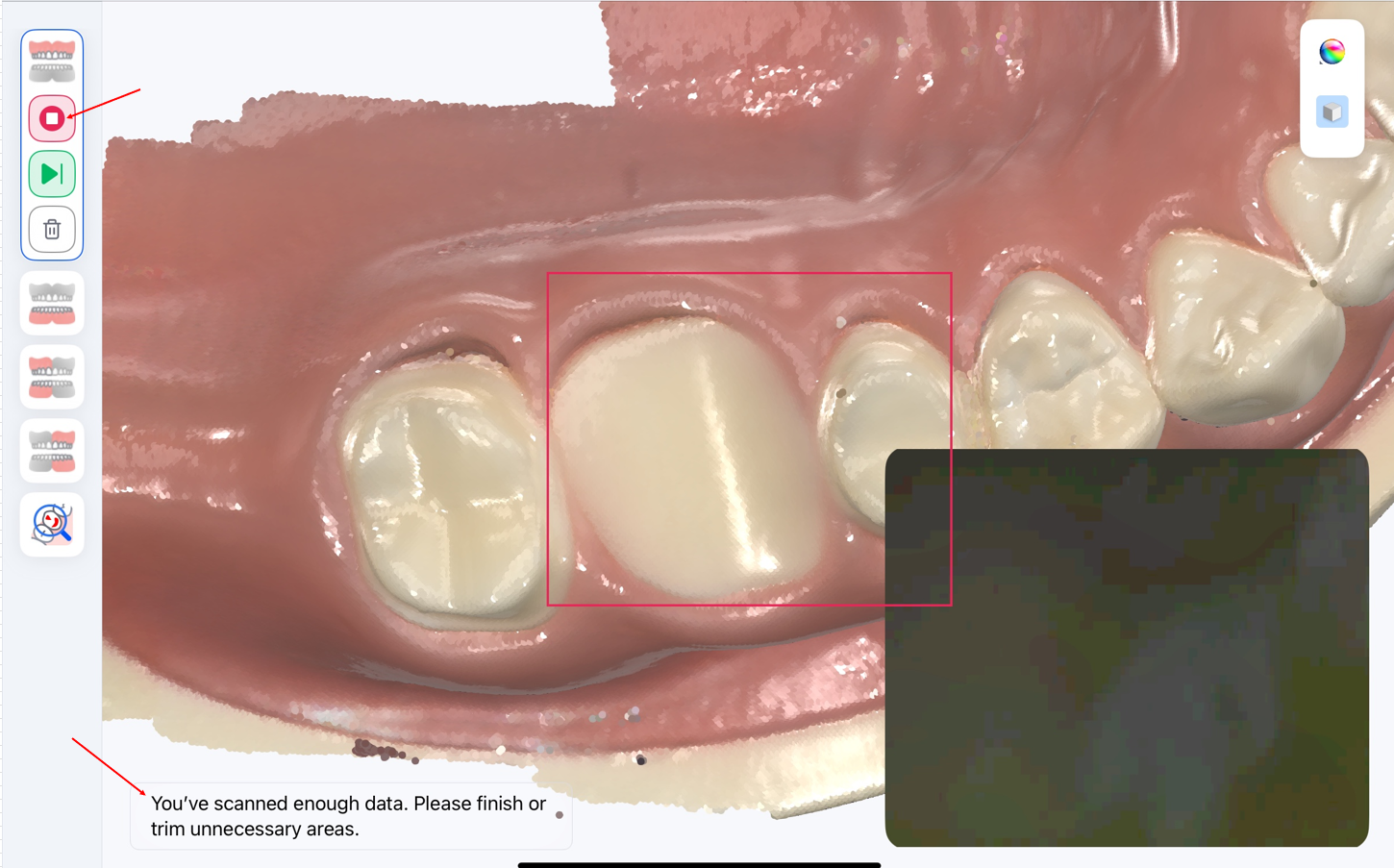
Empiece a escanear. Cuando aparezca “Has escaneado suficientes datos...”, puedes detenerte o continuar escaneando si es necesario. Para volver a la pantalla de Etapas de escaneo, toca el icono de detener (■) en la pantalla o vuelve a presionar el botón de escaneo en la pieza de mano.
Revisa los datos de escaneo de cada etapa para asegurarte de que los escaneos sean completos y precisos. Para las etapas de oclusión, comprueba que los escaneos superior e inferior estén correctamente alineados en las superficies de contacto de los dientes. A continuación, pulsa Siguiente para pasar a la siguiente etapa.
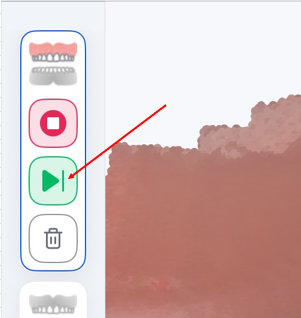
Para pasar directamente a la siguiente etapa desde el paso 5, toca el icono de siguiente etapa (▶|). Toca Reanudar escaneo para agregar más datos a la etapa actual, o Eliminar datos para borrar el escaneo actual.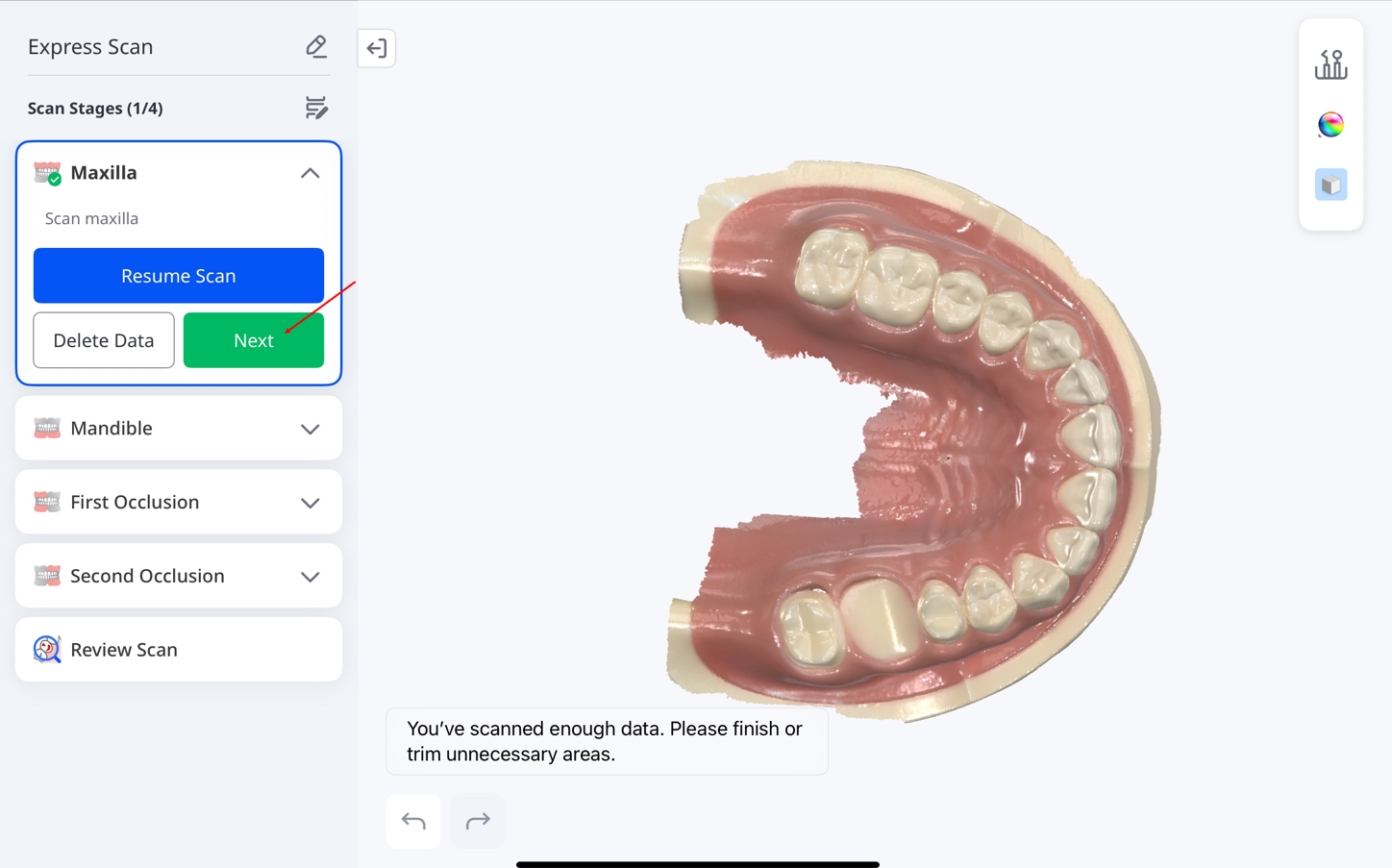
🔎Nota
Si escaneaste el arco incorrecto durante una etapa de escaneo, puedes intercambiar los datos de escaneo tocando el icono de intercambio en la parte inferior de la pantalla.
Aparece un mensaje de “Intercambiando datos...” mientras se realiza el intercambio. Esta función no está disponible en algunos casos, como cuando solo se dispone de datos del cuerpo escaneado.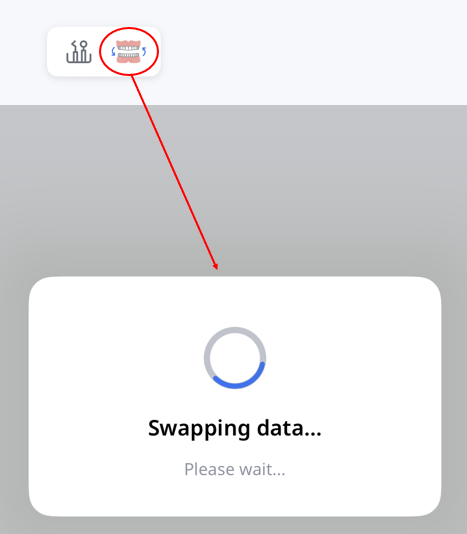
Puede realizar una alineación manual seleccionando entre 1 y 3 puntos correspondientes en cada conjunto de datos.
Esta función solo está disponible cuando existen suficientes datos de escaneo y puede no estar disponible o deshabilitada dependiendo de la etapa y el estado del escaneo. Para obtener más detalles sobre las herramientas, consulta la sección Etapas y herramientas de escaneo.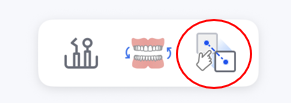
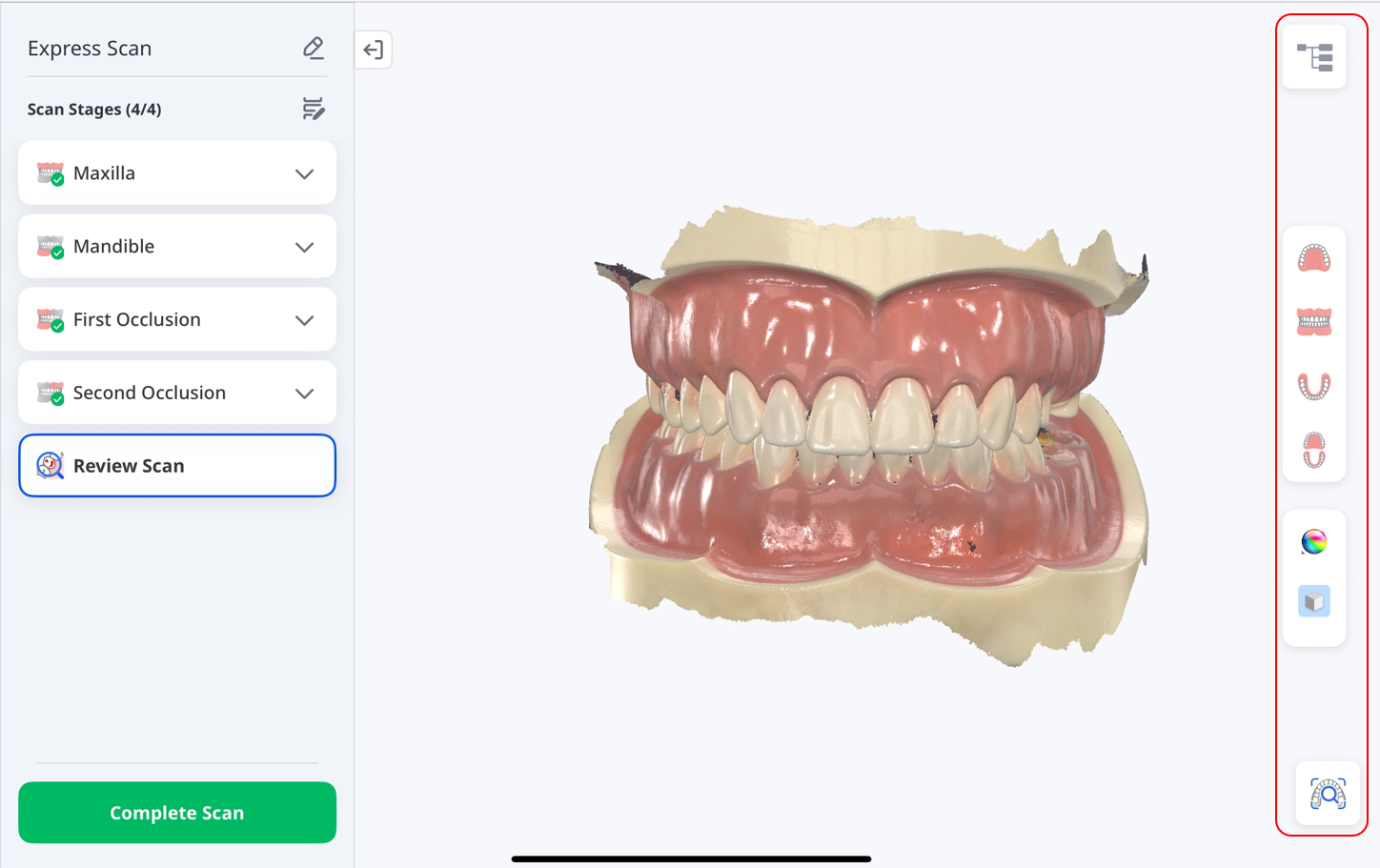
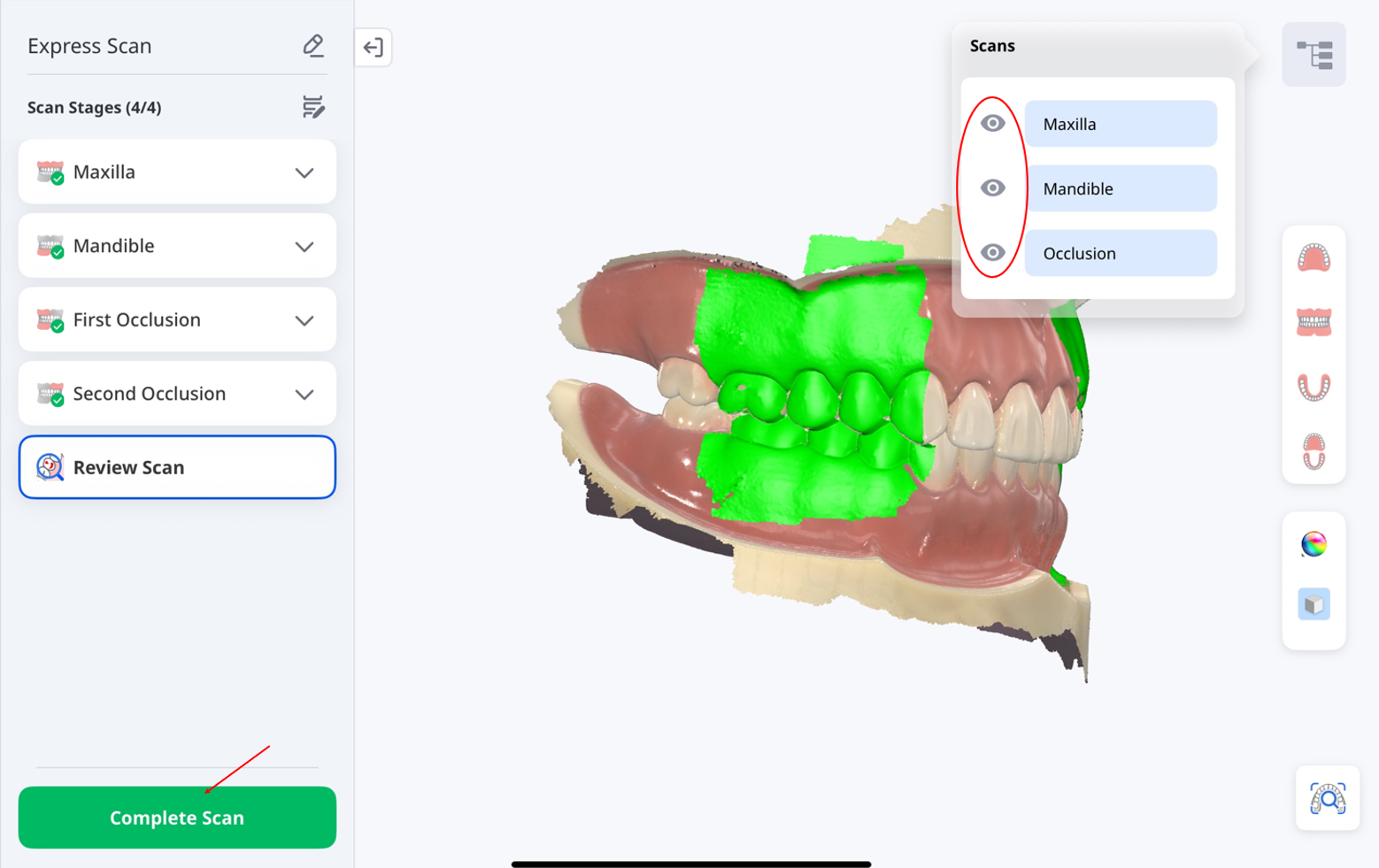
Después de completar todas las etapas de escaneo, llegarás a la etapa Revisar escaneo. Toca los iconos en el lado derecho de la pantalla para revisar tus resultados de escaneo. Para obtener más información sobre estas herramientas, consulta la sección Etapas y herramientas de escaneo.
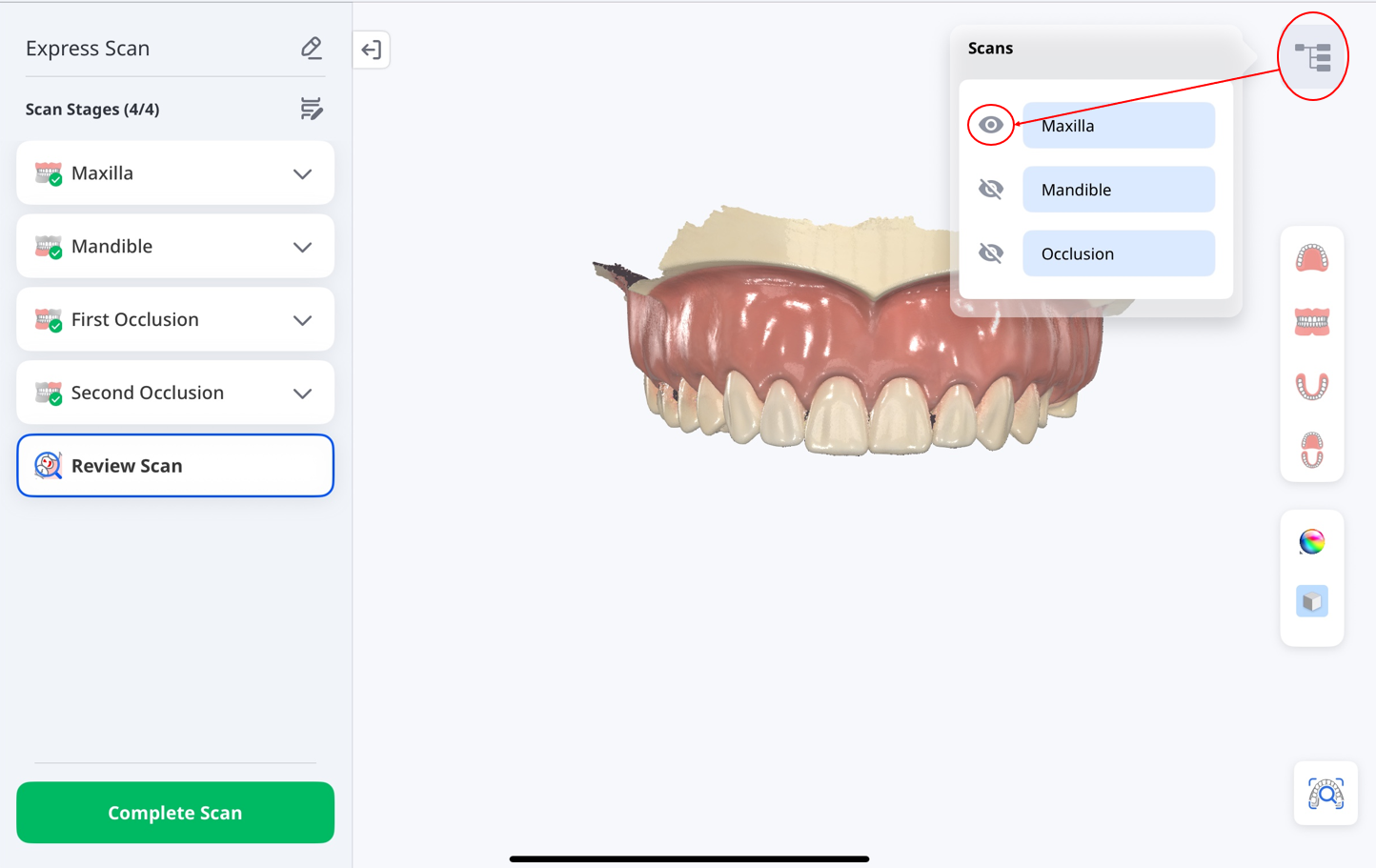
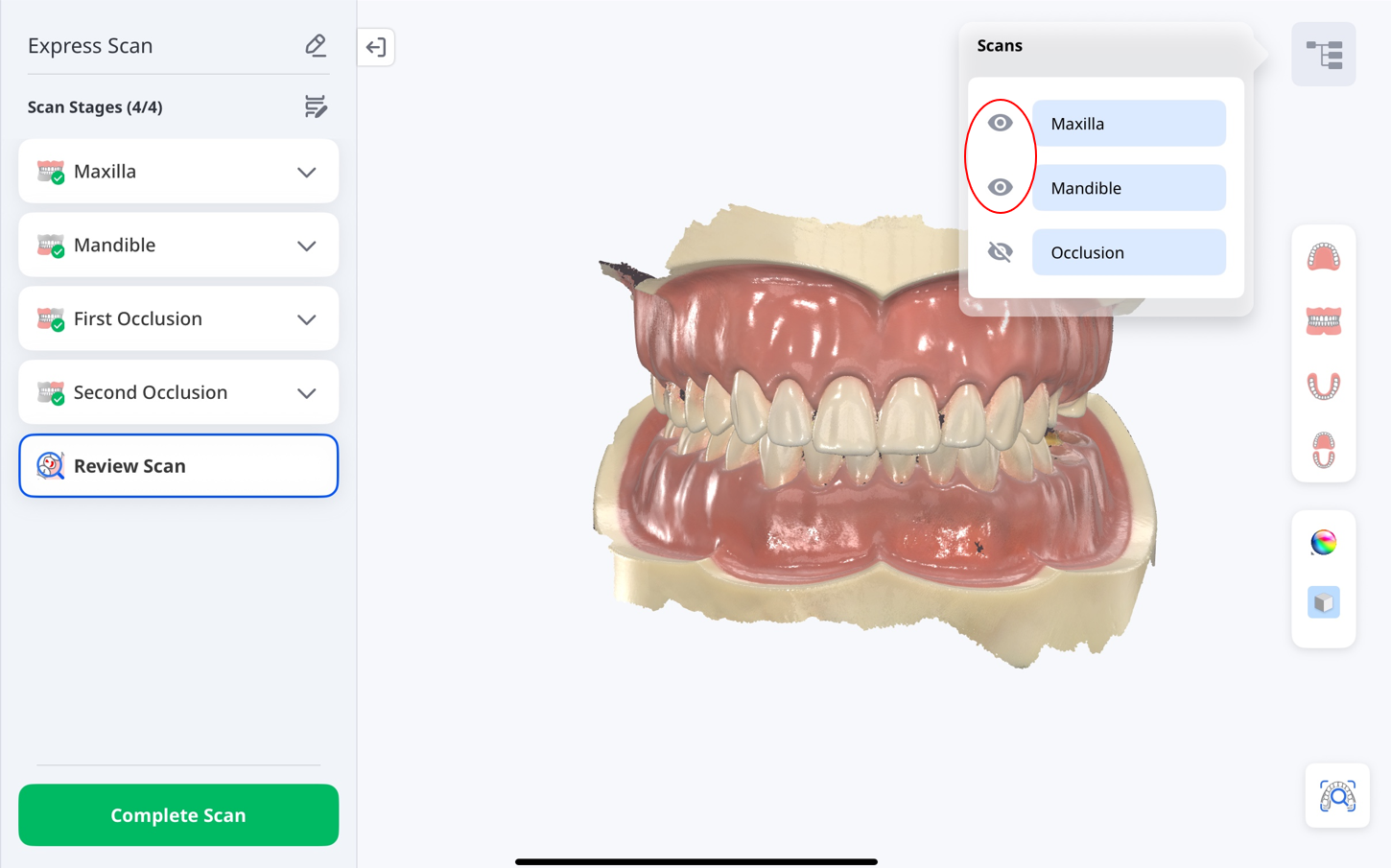
Utiliza el panel Escaneos en la esquina superior derecha para mostrar u ocultar segmentos de escaneo como Maxilar, Mandíbula y Oclusión. Para continuar y guardar el caso, toca Completar escaneo.
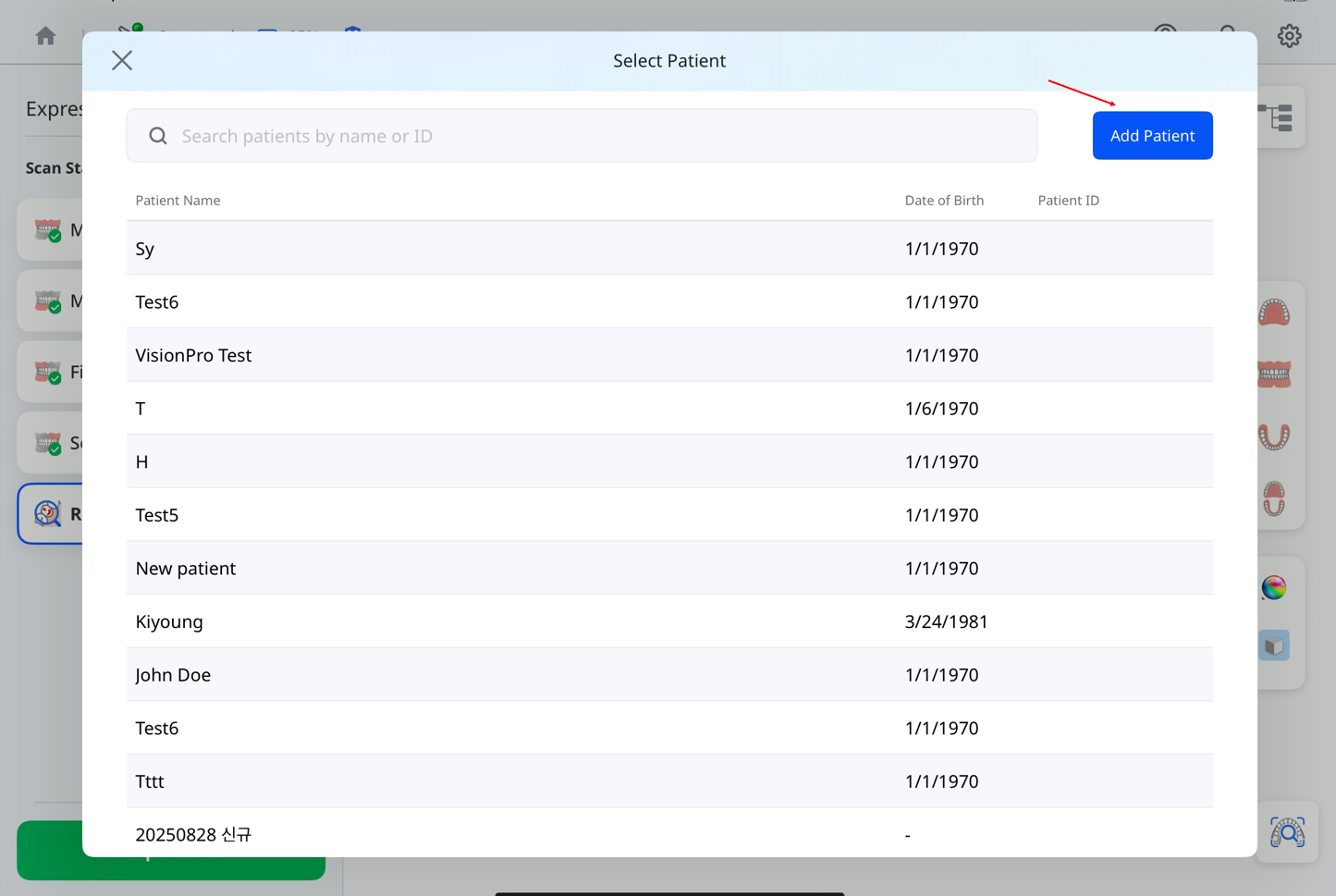
Toca Agregar paciente.
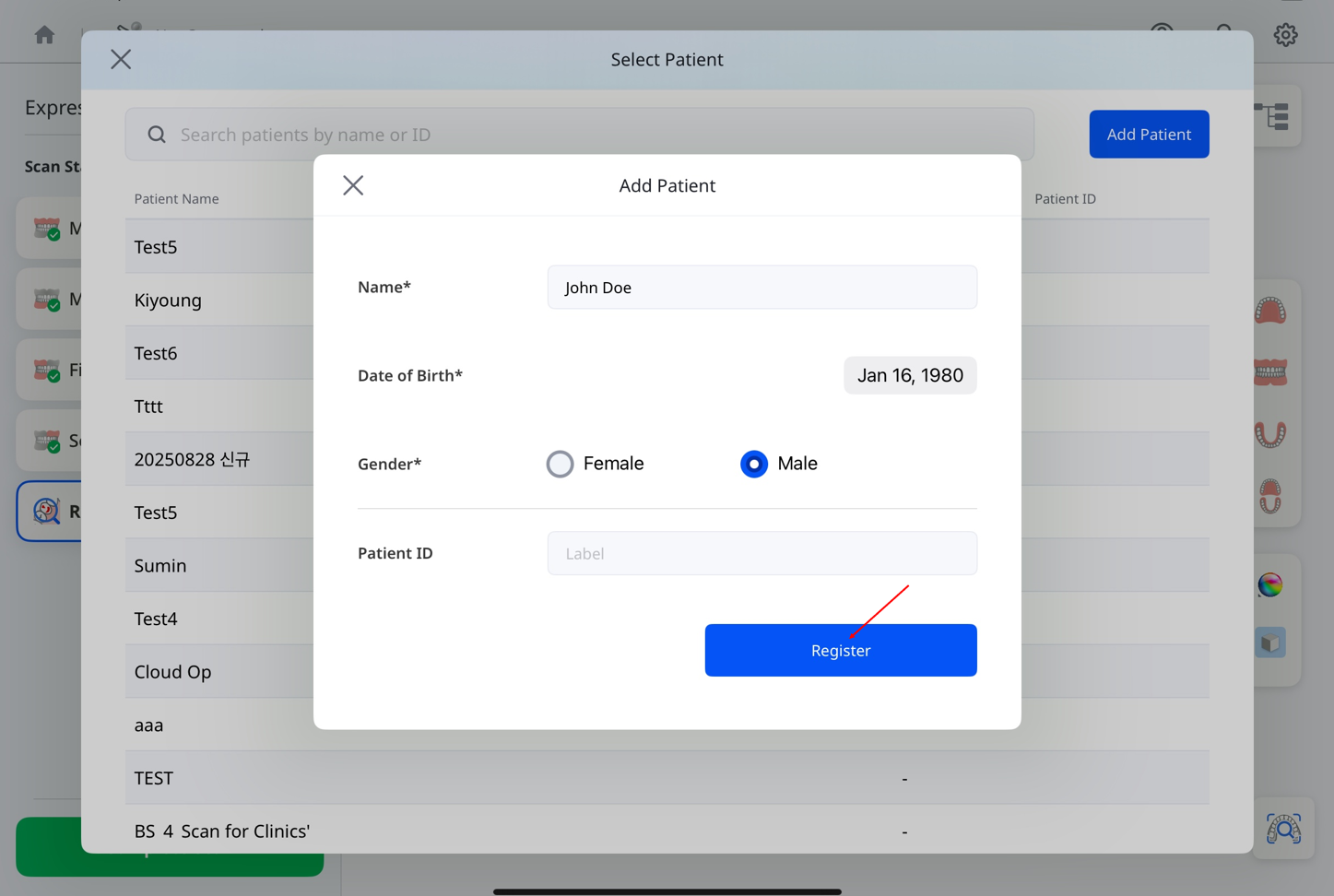
Completa los detalles del paciente y toca Registrar.
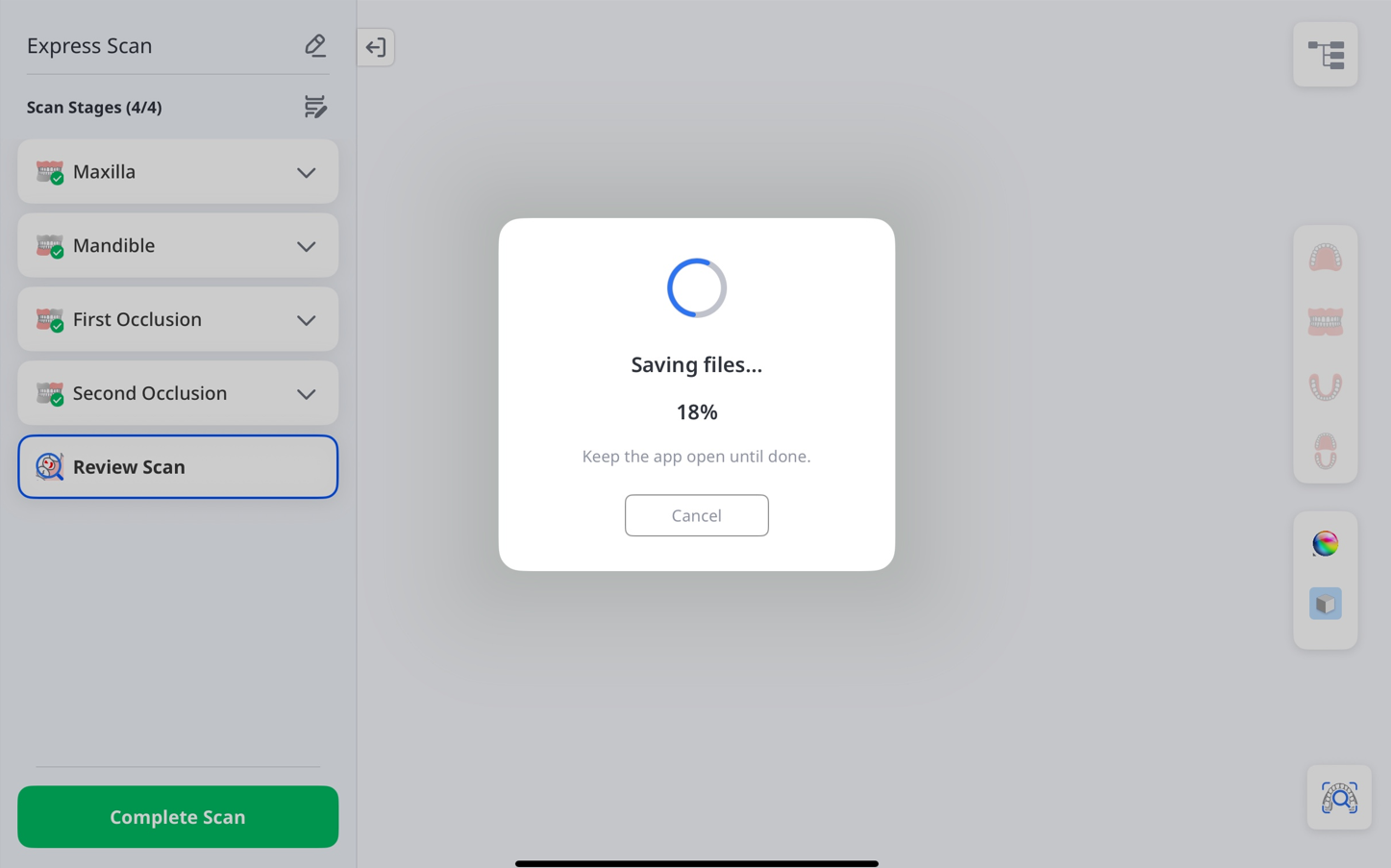
Espera hasta que el procesamiento alcance el 100%.
Escaneo de tratamiento
Utiliza el Escaneo de tratamiento para obtener datos de escaneo precisos para una amplia gama de aplicaciones dentales, como la fabricación de prótesis, la planificación del tratamiento y los flujos de trabajo clínicos. Estos datos pueden aplicarse tanto en entornos de laboratorio como junto a la silla del paciente para garantizar resultados confiables.
Paso 1: Conectar y calibrar el escáner
Consulta la sección Configuración del escáner para obtener instrucciones sobre cómo conectar y calibrar tu escáner.
Paso 2: Seleccionar paciente
Para comenzar a escanear:
Toca Escaneo de tratamiento en la página principal.
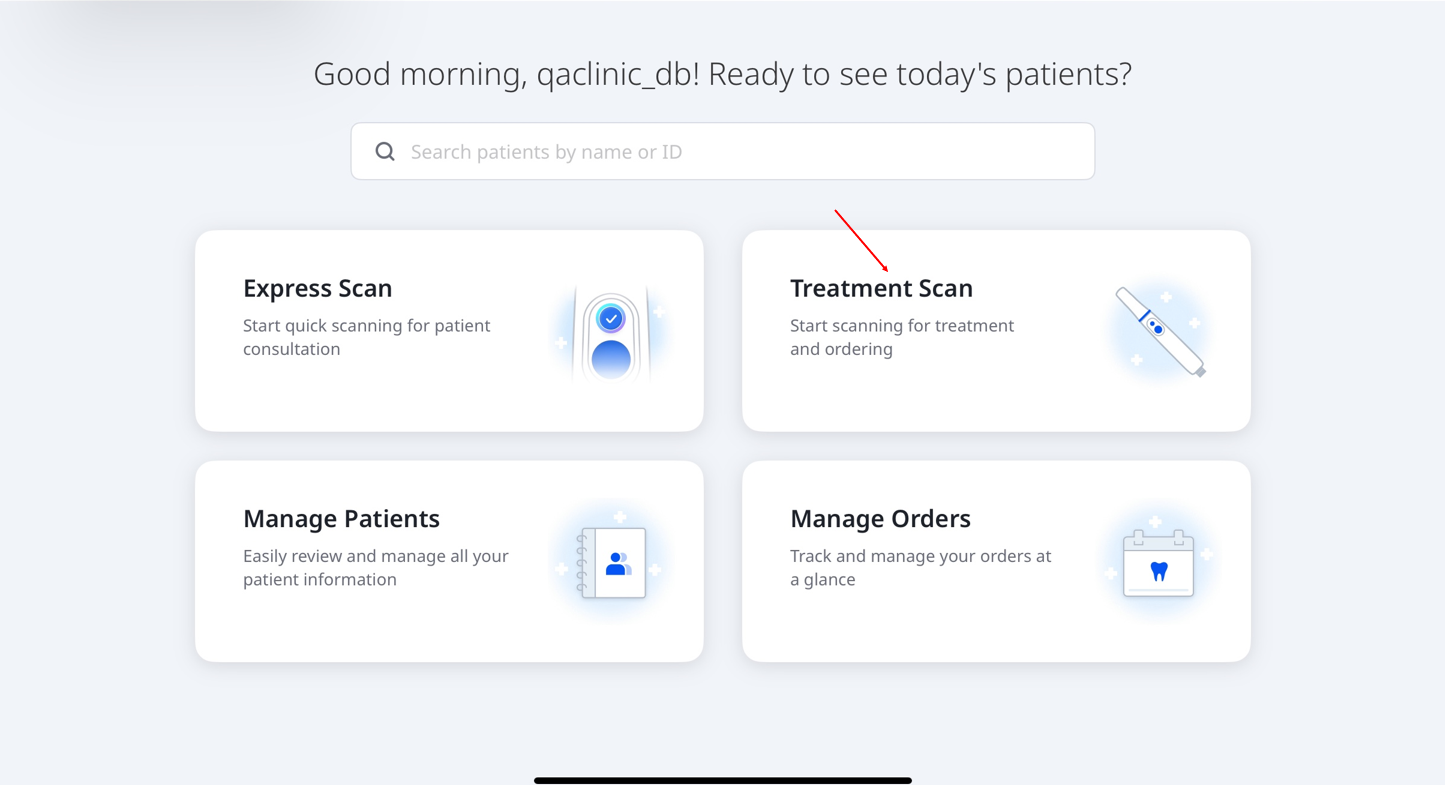
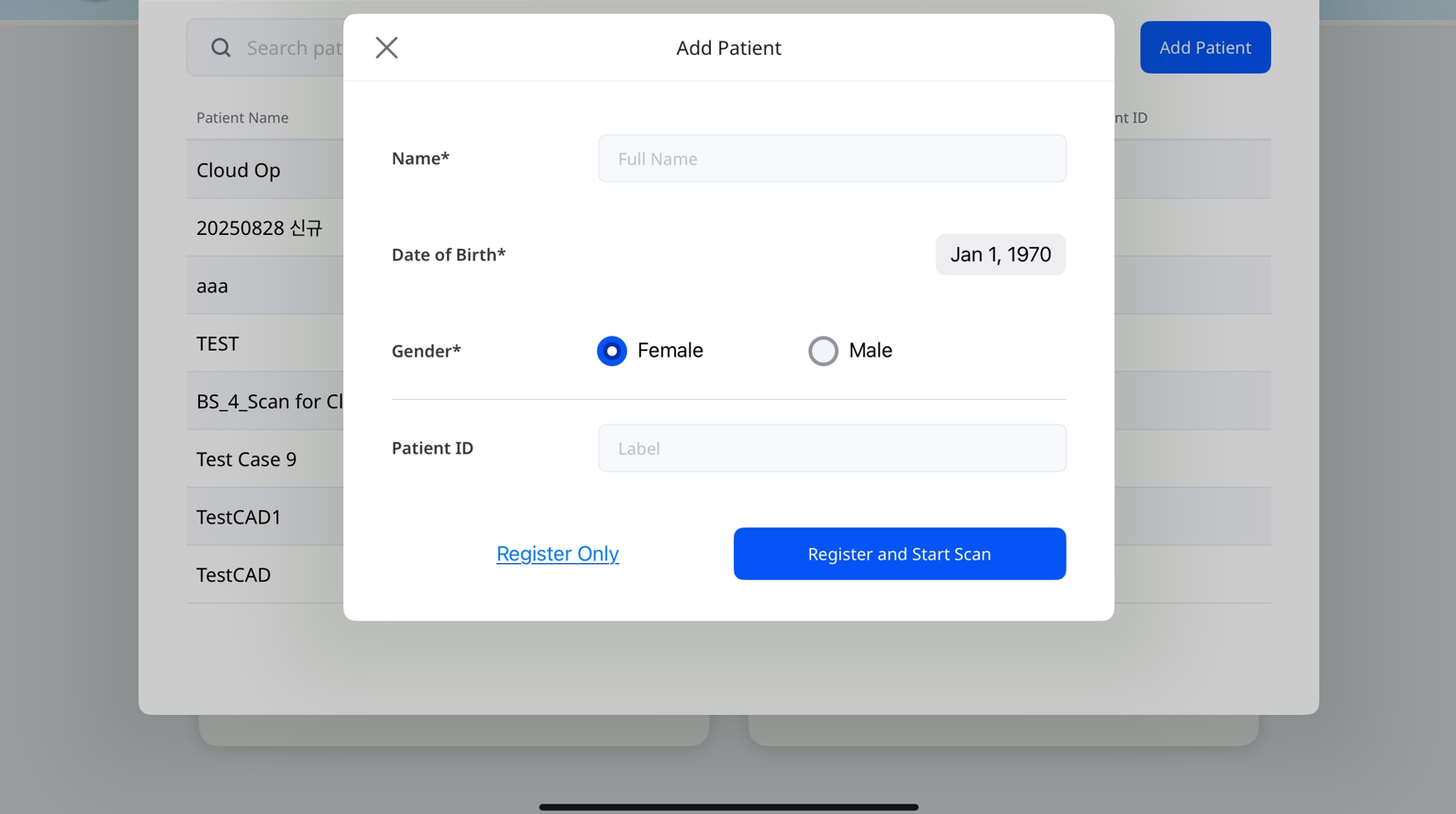
Selecciona un paciente para continuar. Para crear un nuevo caso, toca Agregar paciente en la esquina superior derecha de la pantalla.
Para obtener más información sobre cómo agregar un caso, consulta Flujo de trabajo > Administrar paciente.
Paso 3: Seleccionar flujo de trabajo
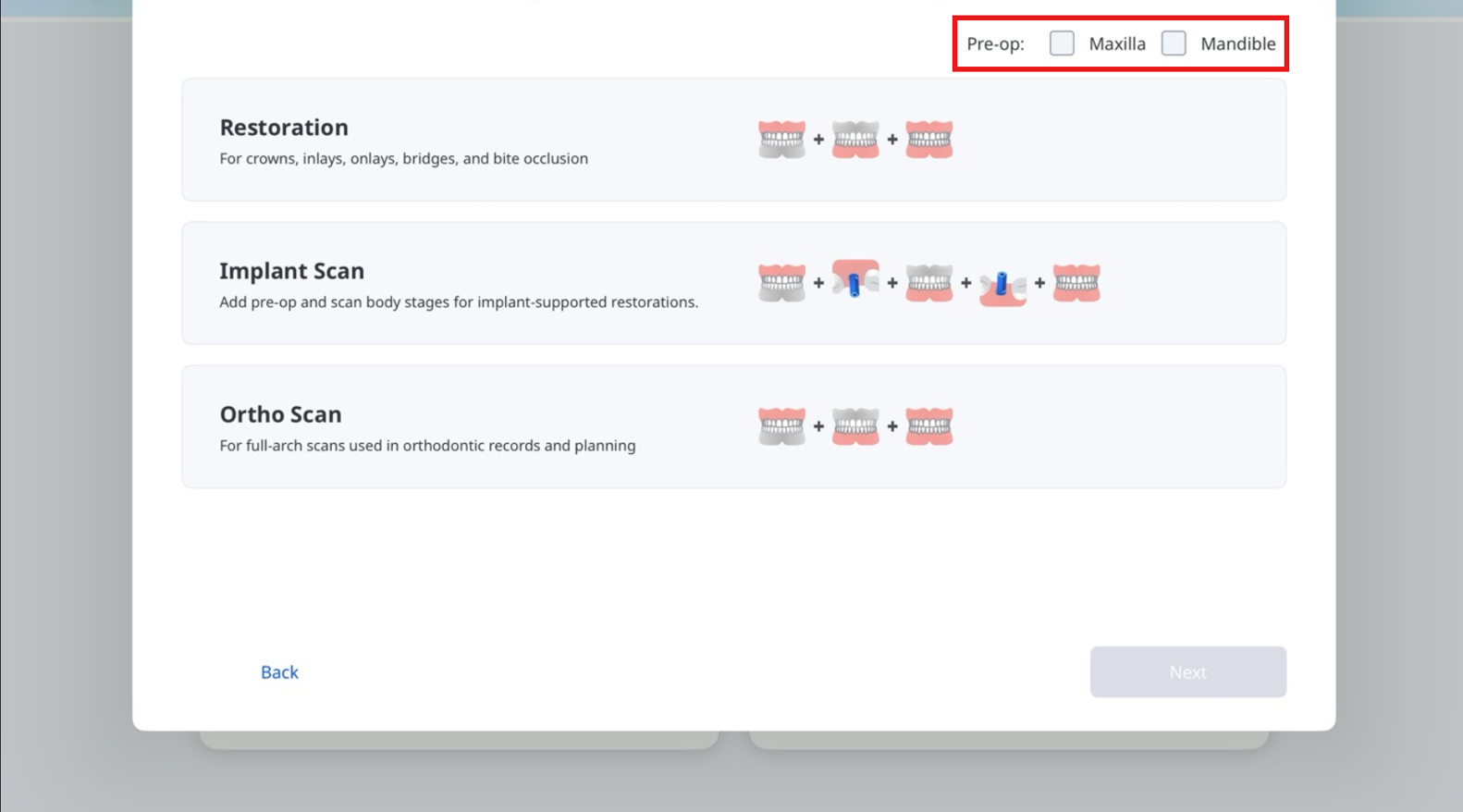
Selecciona un flujo de trabajo de entre las siguientes tres opciones: Restauración, Escaneo de implantes o Escaneo ortodóncico. Se pueden incluir las fases preoperatorias cuando se necesite una referencia de la anatomía original para una alineación o planificación del tratamiento más precisa.
🔎Nota
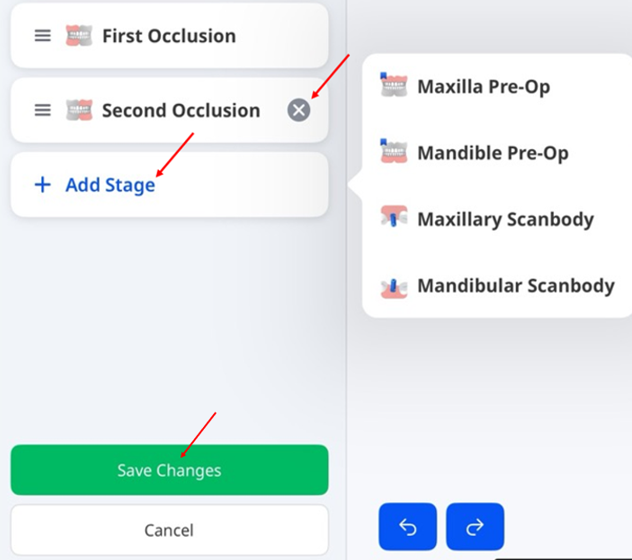
Para agregar o eliminar una etapa desde la pantalla de Etapas de escaneo, toca el icono de lápiz como se muestra en la captura de pantalla de abajo.
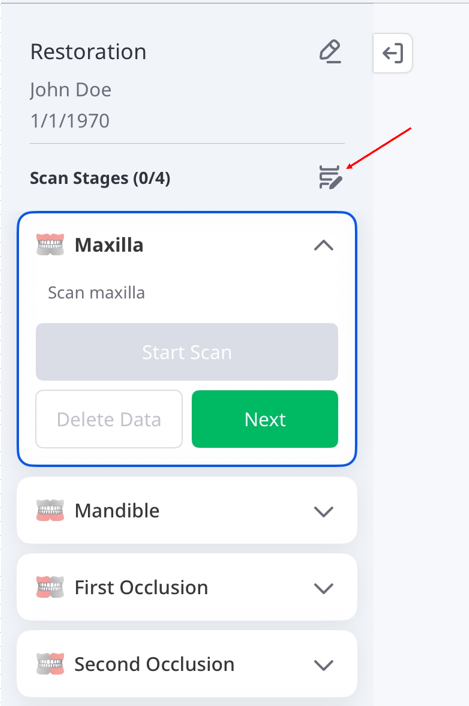
Para eliminar una etapa, selecciona el icono X junto a ella. Para agregar una etapa, toca Agregar etapa. Cuando termines, toca Guardar cambios para aplicar tus actualizaciones.
Paso 4: Seleccionar dientes o mandíbula – Restauración y Escaneo de implantes
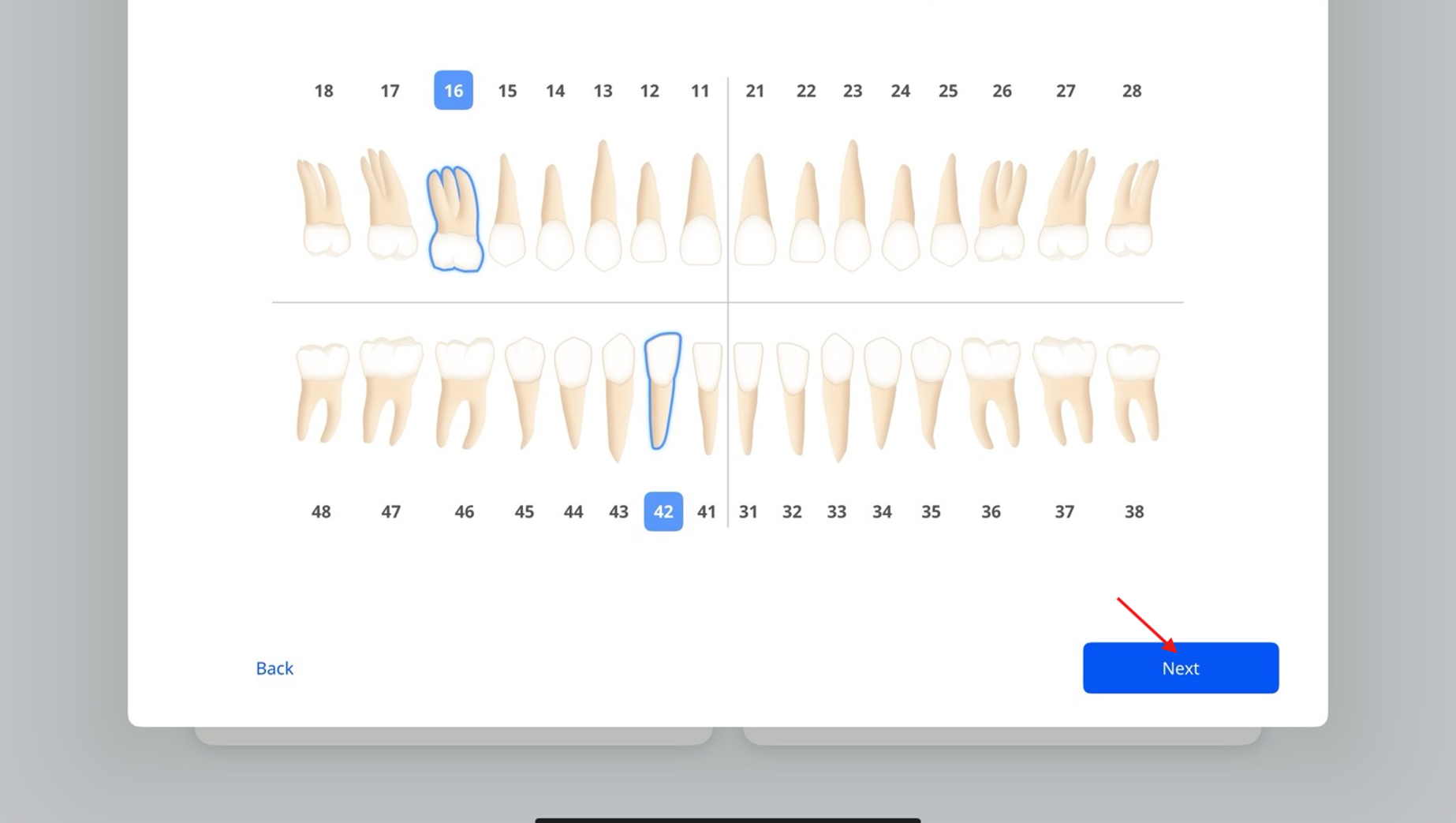
Selecciona el diente o los dientes que requieren tratamiento y luego toca Siguiente.
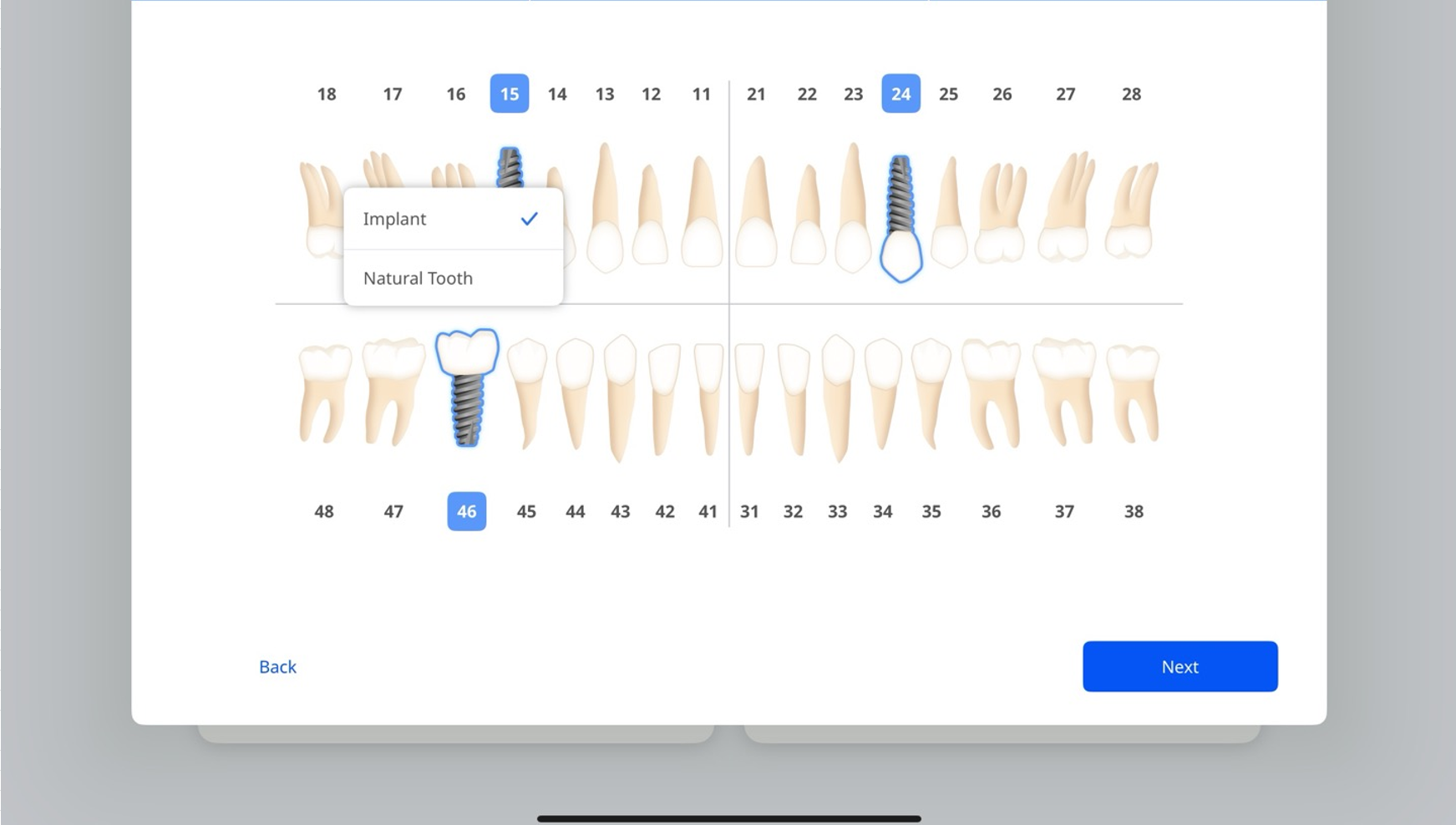
Si el flujo de trabajo es Escaneo de implantes, elige Implante de la lista de opciones para los dientes que requieren tratamiento de implante, y Diente natural para los que requieren atención general.
Luego toca Siguiente.
🔎Nota
Para cambiar entre los sistemas US y FDI, ve a Configuración > Configuración general.
Paso 4: Seleccionar dientes o arcada – Escaneo ortodóntico
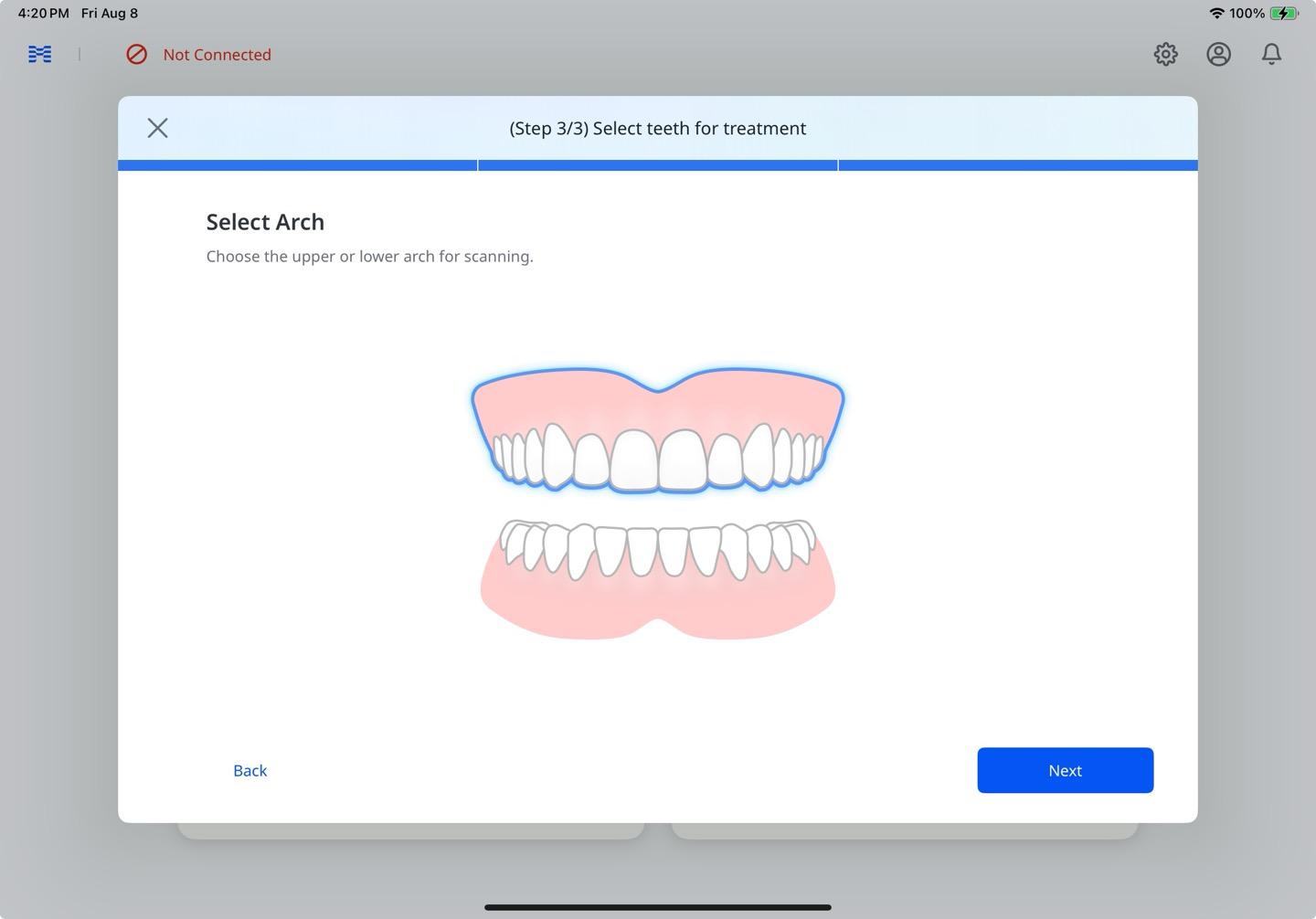
Selecciona la arcada superior, la arcada inferior o ambas arcadas que requieran tratamiento y luego toca Siguiente.
Paso 5: Escanear y revisar
Consulta los pasos 4 a 8 de la sección Escaneo exprés: Escanee primero, agregue después anterior para obtener más detalles sobre el proceso de escaneo.
🔎Nota
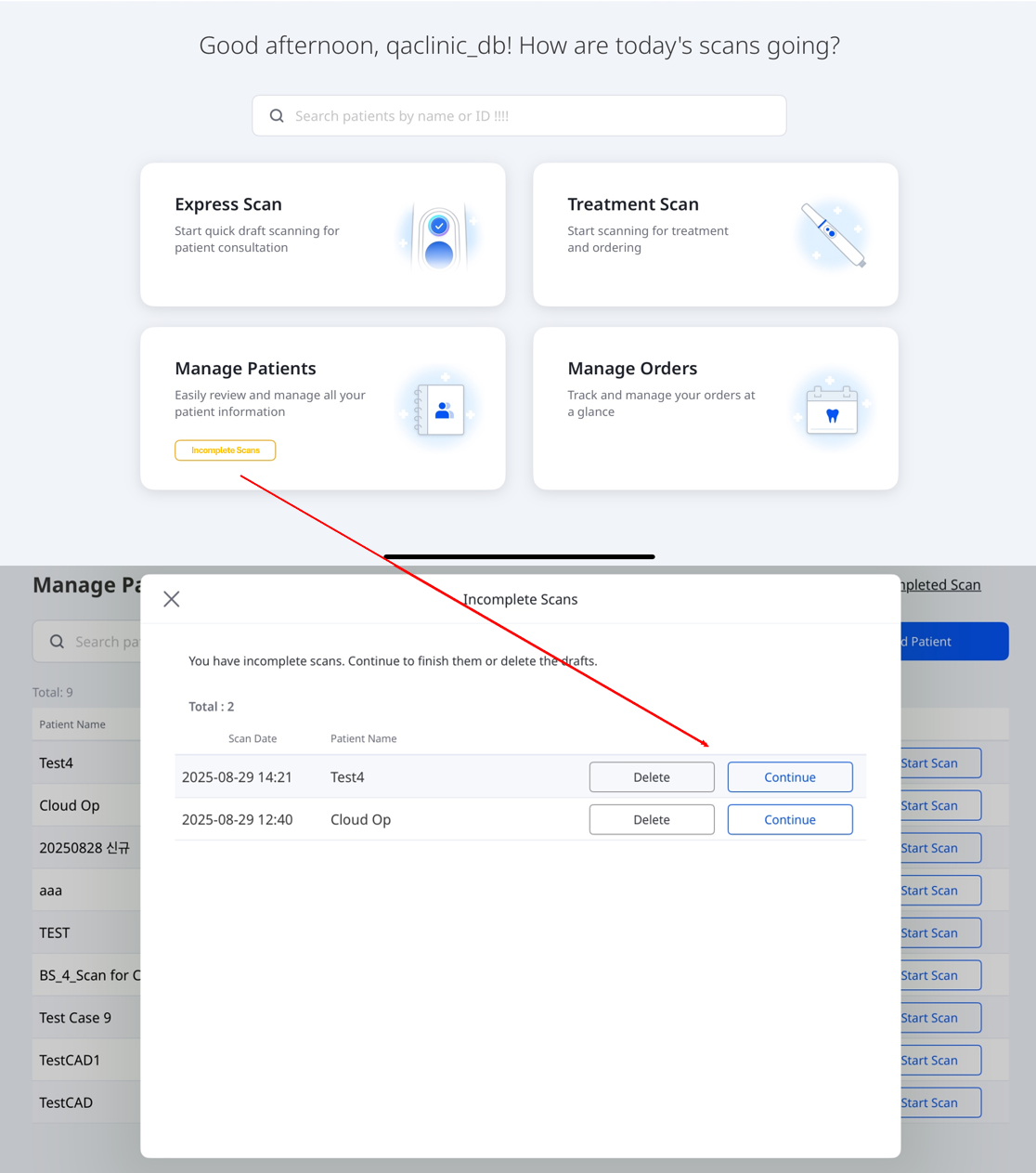
Si un escaneo se interrumpe, la etiqueta Escaneos incompletos aparecerá debajo de la tarjeta Administrar pacientes en la pantalla de inicio (consulta la captura de pantalla de abajo). Toca esta etiqueta para abrir la ventana Escaneos incompletos, donde puedes descartar el borrador o reanudar el escaneo desde donde lo dejaste.
Paso 6: Pedido
Una vez que termines de revisar los datos, realiza un pedido de la siguiente manera.
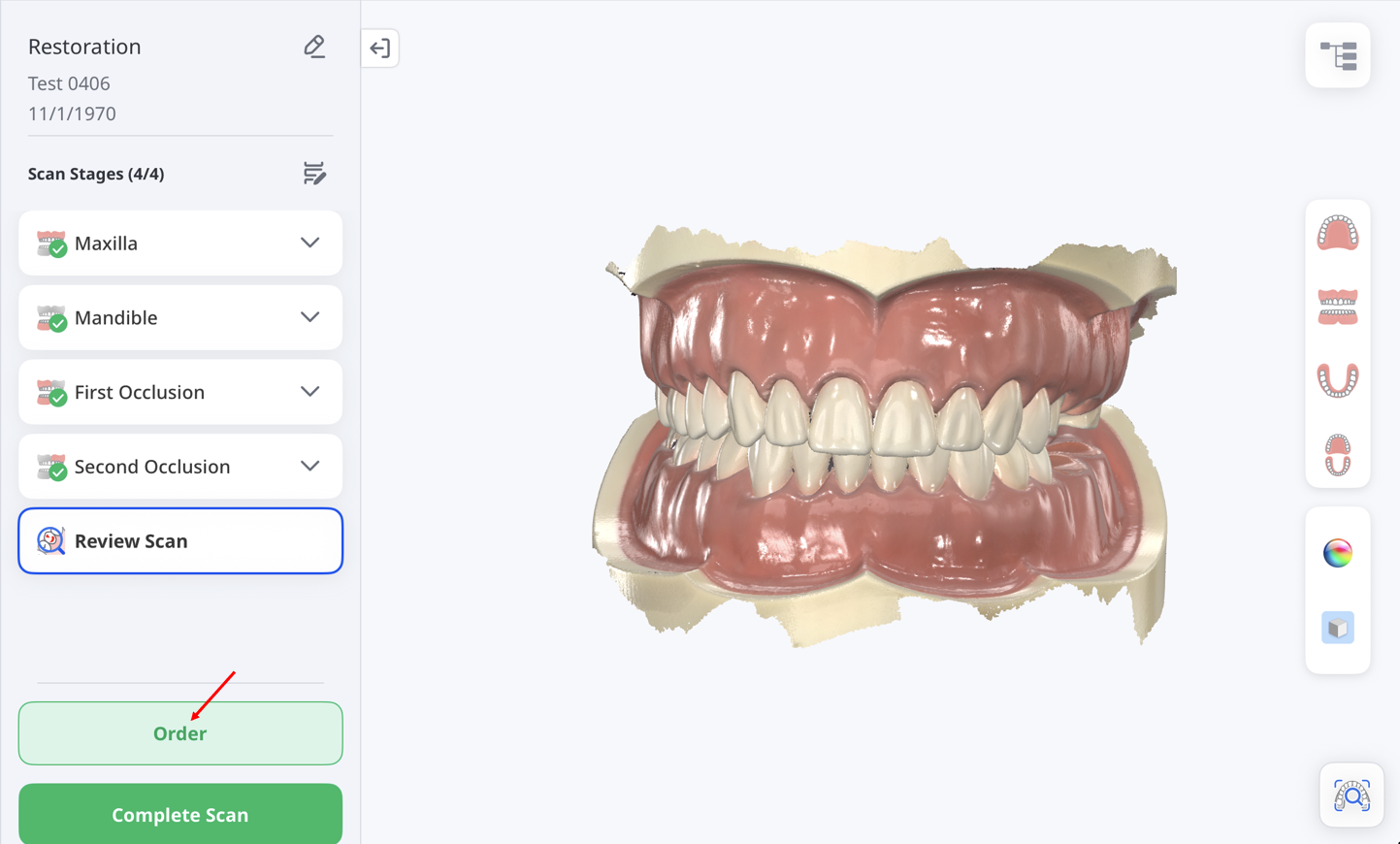
Pulsa Ordenar.
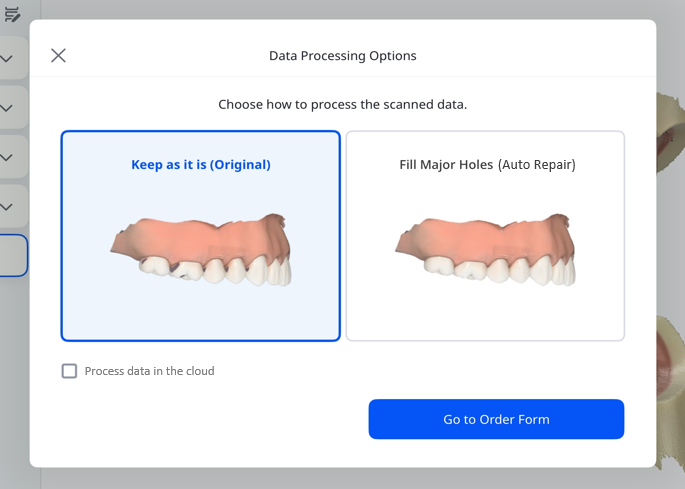
Cuando aparezca la ventana Opciones de procesamiento de datos, elige mantener los datos originales sin cambios (Original) o rellenar automáticamente los huecos principales (Reparación automática).
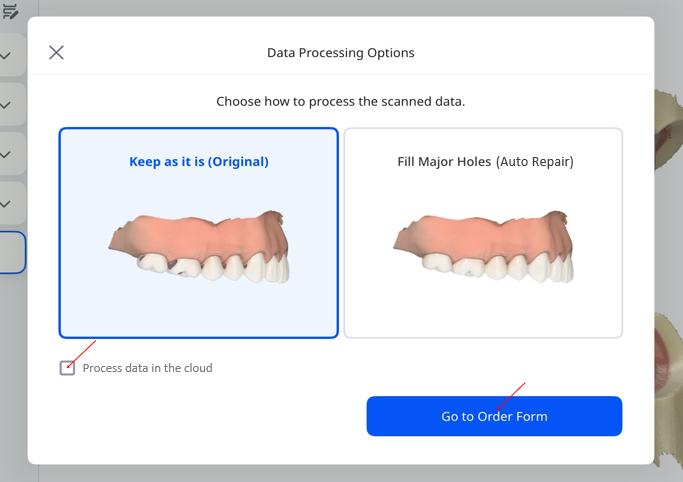
Selecciona la casilla de verificación si deseas procesar los datos en la nube. Cuando hayas terminado, toca Ir al formulario de pedido.
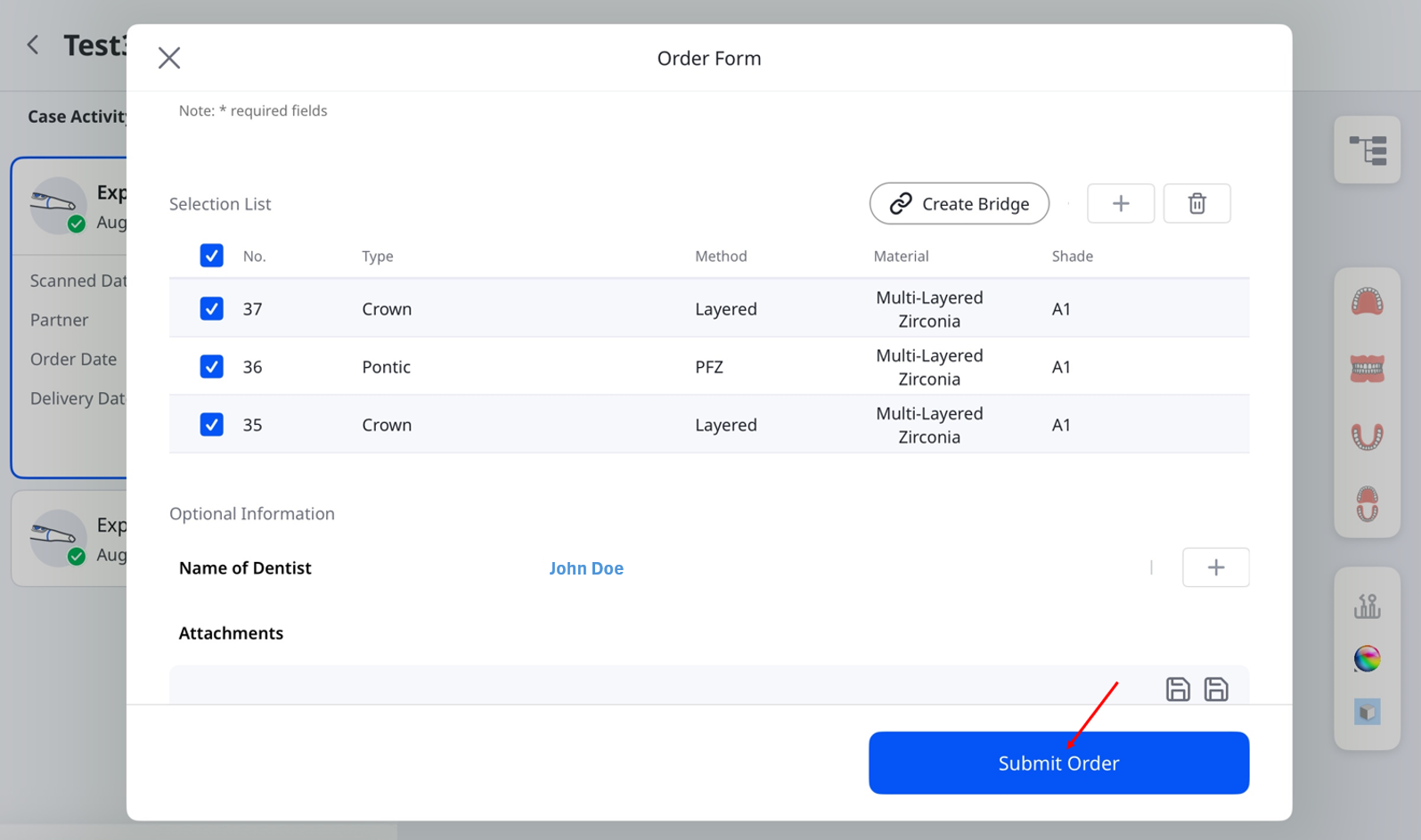
Completa el Formulario de pedido ingresando la información requerida. Agrega detalles opcionales si es necesario. Cuando termines, toca Enviar pedido para finalizar.
Paso 7: Gestionar pedidos
Para ver los detalles del pedido y seguir su estado.
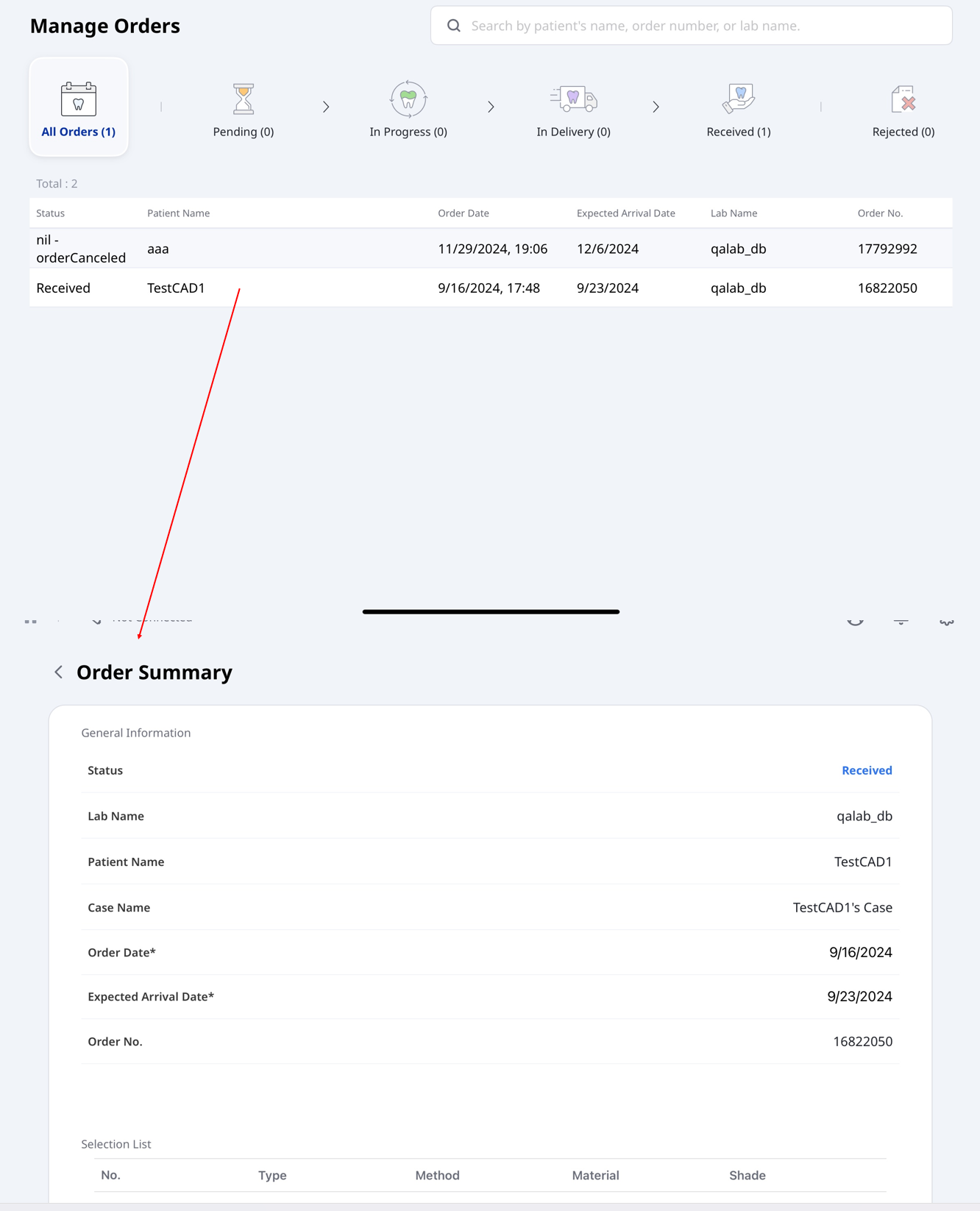
En la pantalla principal, toca Gestionar pedidos.
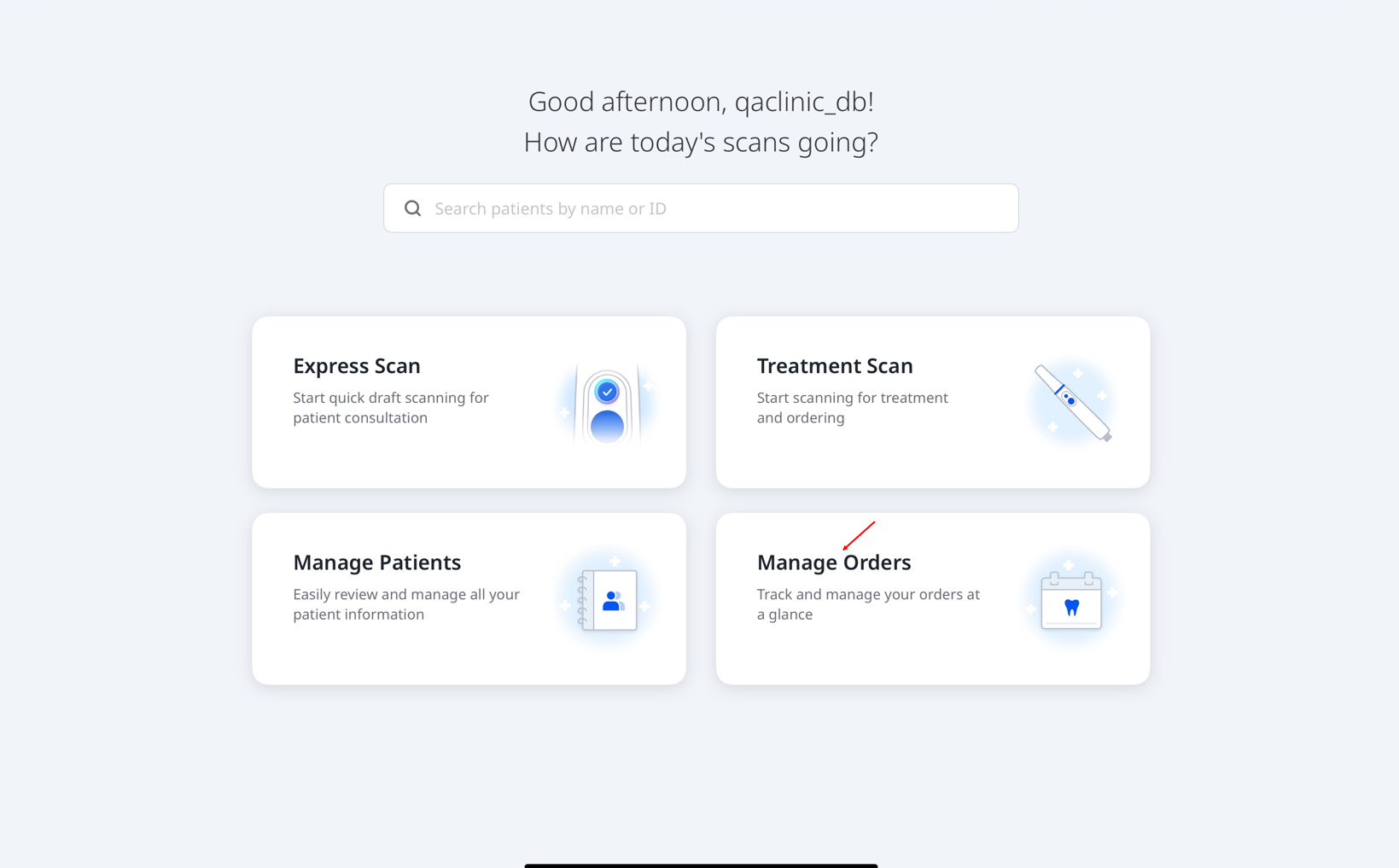
Se abrirá la pantalla Gestionar pedidos, donde puedes ver los detalles del pedido, filtrar pedidos por estado y buscar por información del pedido. Toca un pedido en la lista para abrir su página de resumen y ver más información.