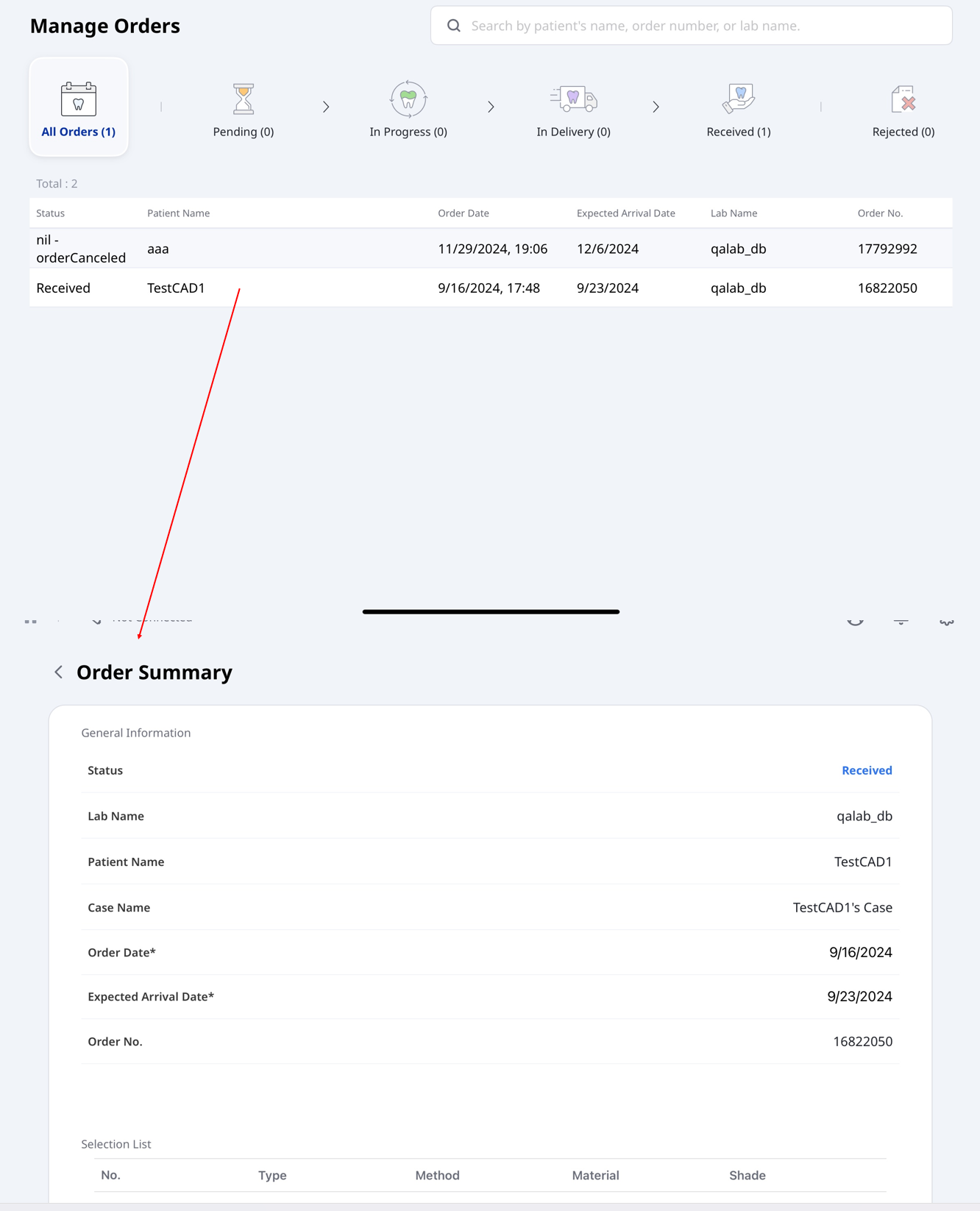
Esta sección ofrece una guía paso a paso sobre cómo ver el historial de pedidos, realizar los cambios necesarios y gestionar sin problemas las tareas relacionadas con los pedidos.
Pedir casos
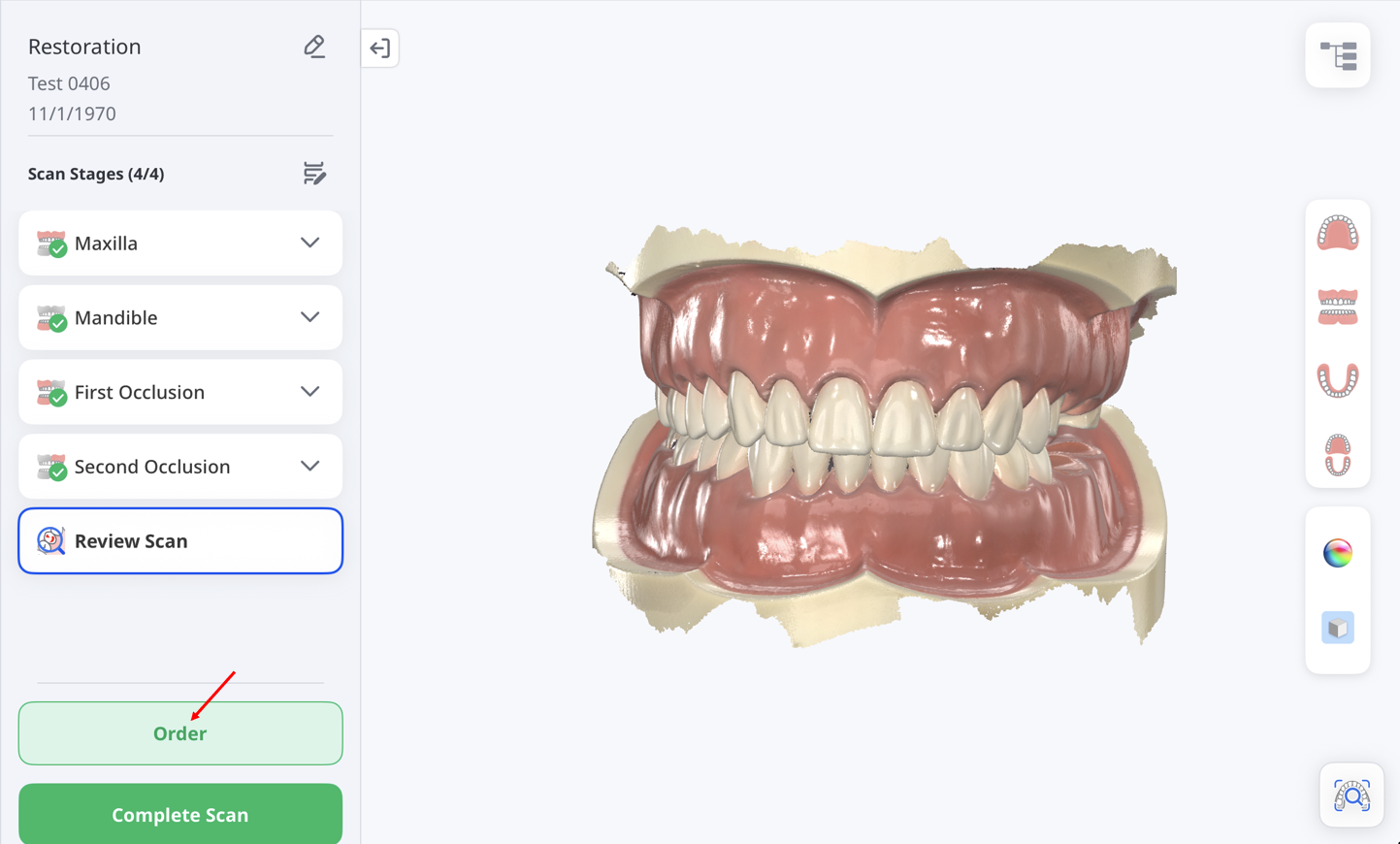
Una vez que termines de revisar los datos, realiza un pedido de la siguiente manera.
Pulsa Ordenar.
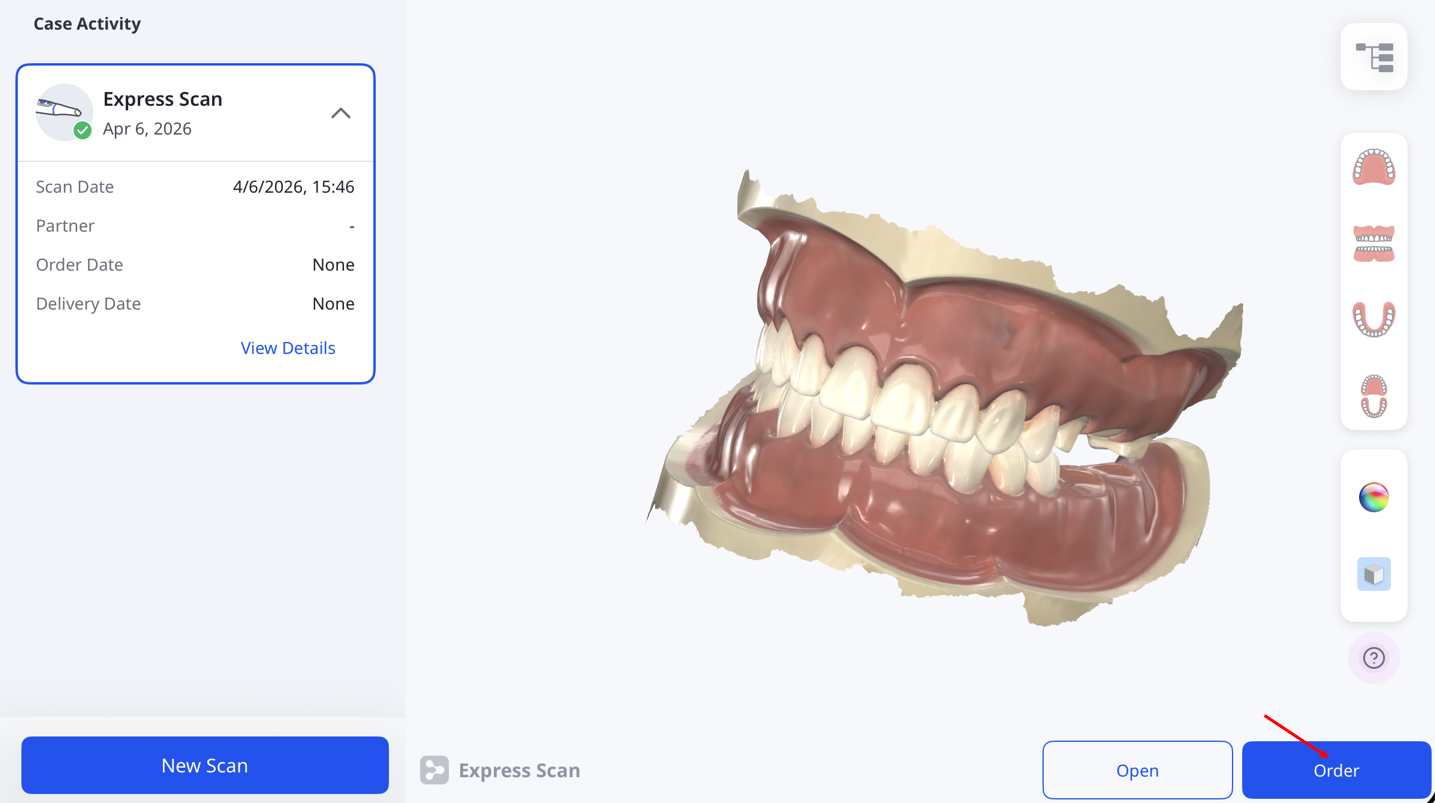
Para los casos de Express Scan, el botón Ordenar no está disponible en esta pantalla. Toca Completar escaneo, luego abre el caso desde Actividad del caso y toca Pedido.
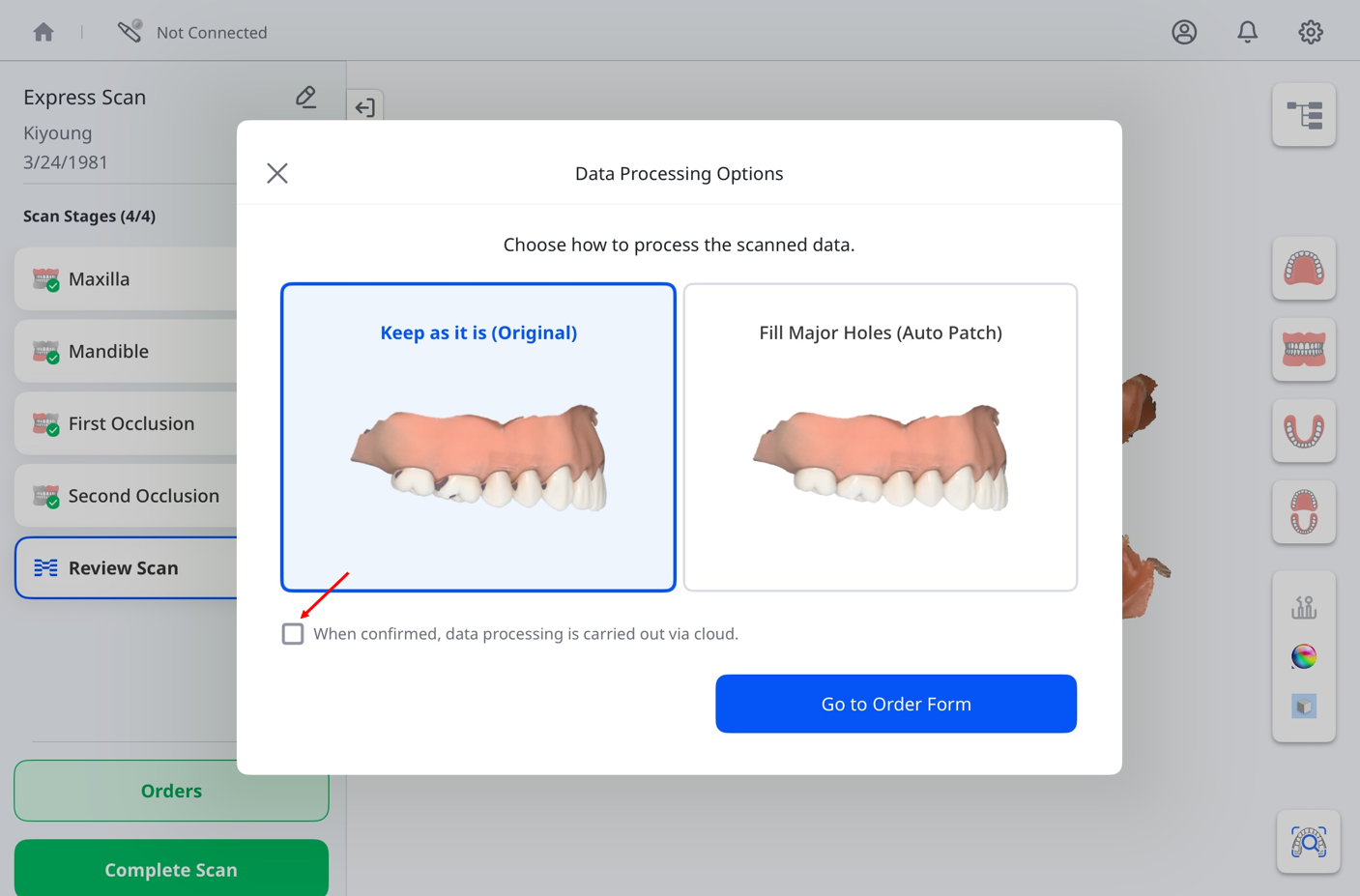
Cuando aparezca la ventana Opciones de procesamiento de datos, elige mantener los datos originales sin cambios (Original) o rellenar automáticamente los huecos principales (Reparación automática).
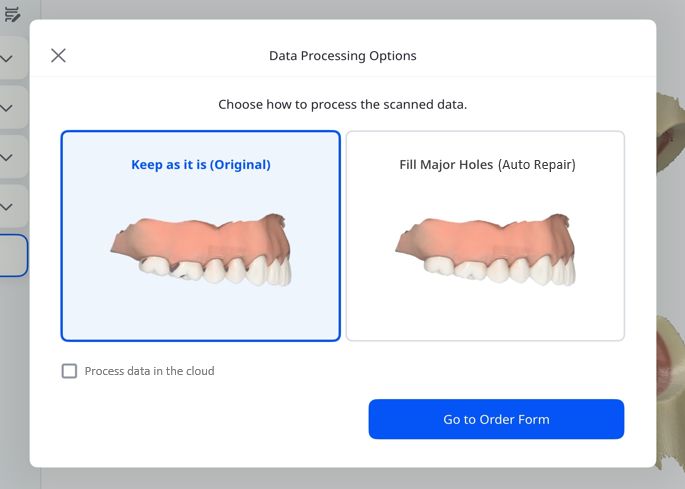
Selecciona la casilla de verificación si deseas procesar los datos en la nube.
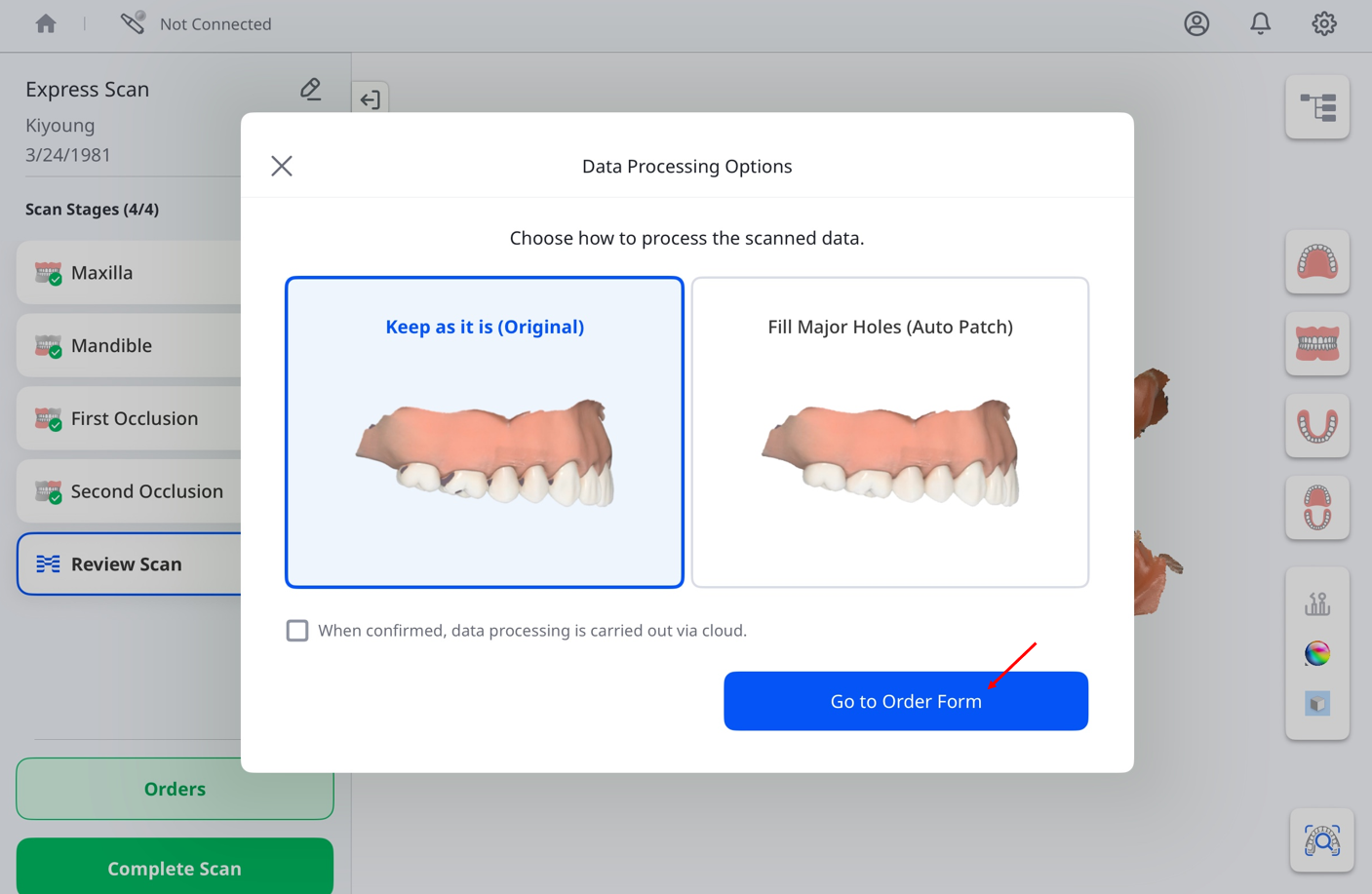
Cuando termines, toca Ir al formulario de pedido.
Cuando aparezca la ventana Formulario de pedido, asegúrate de completar todos los campos obligatorios, incluido el nombre del laboratorio, la información del paciente y la fecha y hora de entrega preferidas.
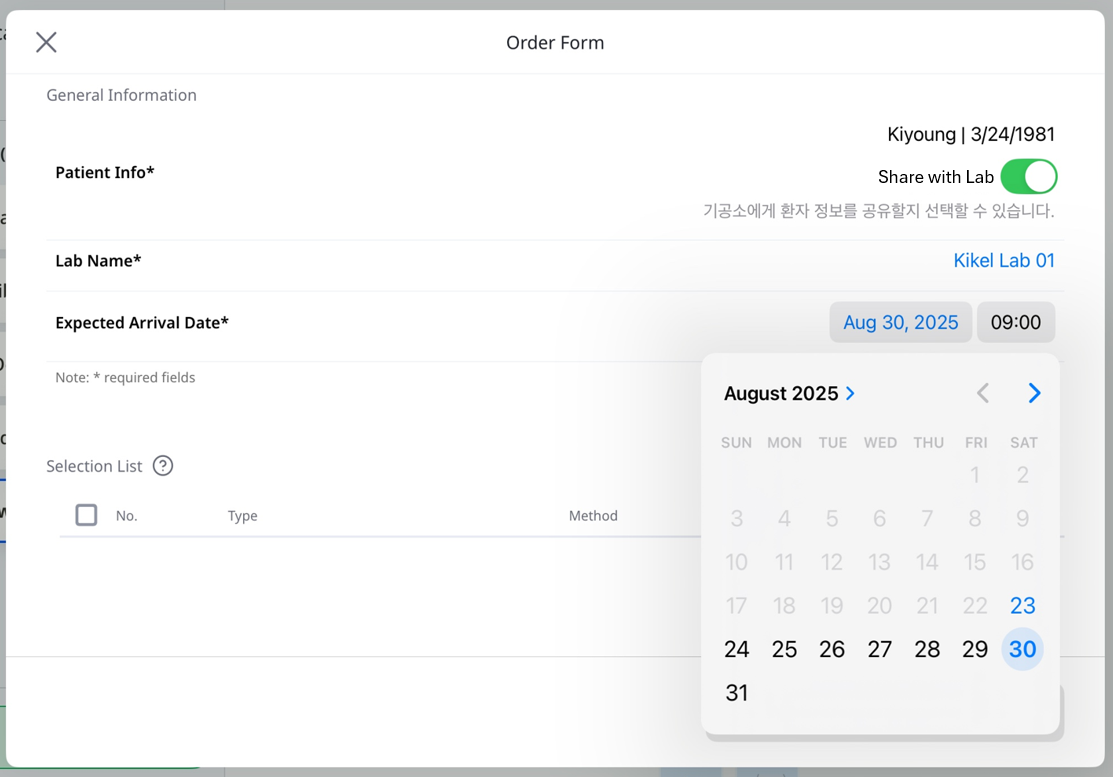
Campos obligatorios | Nombre del laboratorio | Toca el enlace a la derecha para abrir el menú desplegable y luego selecciona el laboratorio. |
Información del paciente | Muestra el nombre y la fecha de nacimiento del paciente. Activa Compartir con el laboratorio para compartir esta información con el laboratorio. | |
Fecha de envío | Selecciona la fecha y la hora de entrega preferidas. | |
| Nombre del dentista | Toca el enlace a la derecha para abrir el menú desplegable y luego selecciona al dentista. |
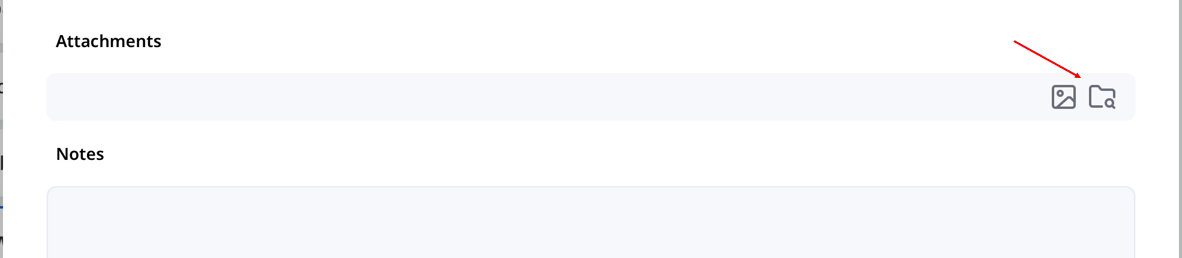
Adjuntos | Adjunta archivos de referencia si es necesario. | |
Notas | Agrega notas personalizadas para el laboratorio que procesará el pedido. |
🔎Nota
La fecha de entrega puede programarse al menos siete días calendario después de la fecha del pedido. Consulta la captura de pantalla de arriba.
Lista de selección
Antes de añadir elementos, selecciona Dientes o Arco.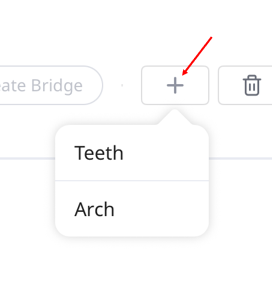
Esto determina cómo se estructuran los elementos en la Lista de selección. Una vez añadidos los elementos, la selección no se puede modificar. Para cambiar, elimina todos los elementos existentes y vuelve a empezar.
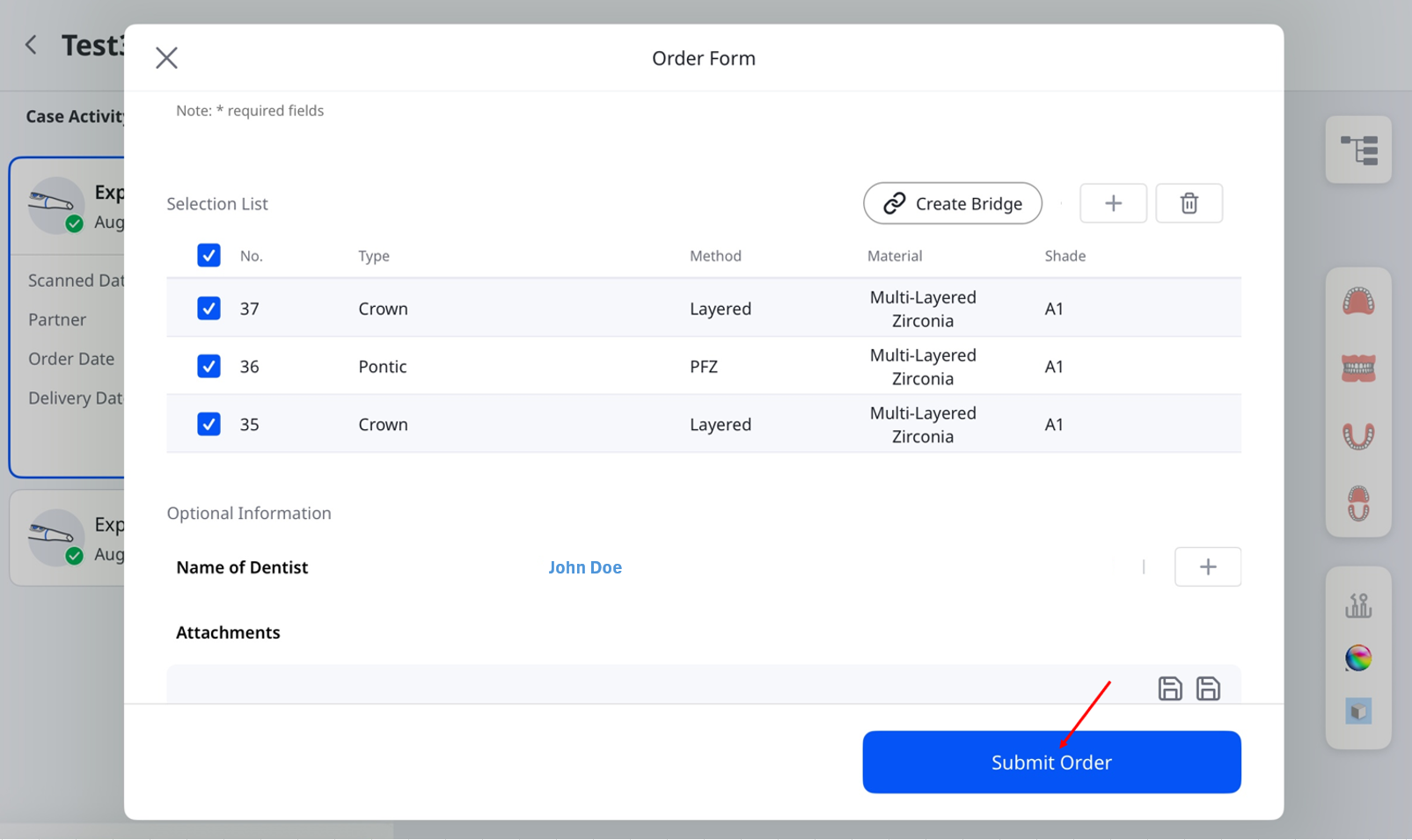
La lista de selección muestra los dientes o mandíbulas seleccionados para el tratamiento, como se muestra en el siguiente ejemplo:
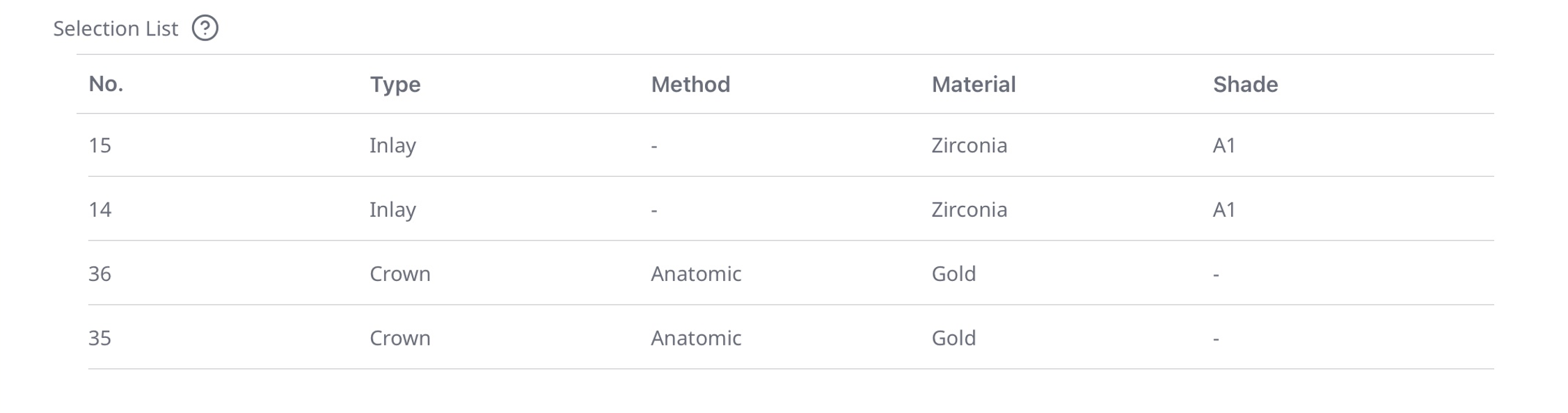
Para cada diente, especifica el tipo de tratamiento, el método, el material y el tono. Las opciones disponibles se muestran en la tabla a continuación.
Tipo | Método | Material |
|---|---|---|
Inlay | – | Circonia multicapa, Circonia, Oro, Resina, LiSi, Cerámica vítrea, Cerámica prensada, Cerámica híbrida, Resina compuesta, e.max, Cera, Impresión 3D |
Onlay | – | |
Cofia | PFZ | Circonia multicapa, Circonia |
PFG | Oro | |
PFM | Titanio, Metal, Cr-Co, Ni-Cr | |
Cuello cerámico | Circonia multicapa, Oro, LiSi, e.max, Metal, Cera, Impresión 3D | |
e.max | e.max | |
LiSi | LiSi | |
Cofia en dientes | Cofia de prótesis parcial | Metal |
Corona telescópica primaria - PFG | Oro | |
Corona telescópica primaria - PFM | Metal | |
Corona telescópica secundaria - PFG | Oro | |
Corona telescópica secundaria - PFM | Metal | |
Corona | Anatómico | Circonia multicapa, PMMA, Oro, Resina, Cerámica vítrea, Cerámica prensada, Cerámica híbrida, Resina compuesta, e.max, Titanio, Metal, Acero inoxidable, Cera, Impresión 3D |
Provisional | ||
PFZ | Circonia multicapa, Circonia | |
PFG | Oro | |
PFM | Metal | |
Recubrimiento | Circonia multicapa, Circonia, LiSi, e.max, Impresión 3D | |
Póntico | Anatómico | Circonia multicapa, PMMA, Oro, LiSi, Cerámica vítrea, Cerámica prensada, Cerámica híbrida, Resina compuesta, e.max, Titanio, Metal, Acero inoxidable, Cera, Impresión 3D |
Provisional | – | |
Reducido | Circonia multicapa, PMMA, Oro, LiSi, Cerámica vítrea, Cerámica prensada, Cerámica híbrida, Resina compuesta, e.max, Titanio, Metal, Acero inoxidable, Cera, Impresión 3D | |
PFZ | Circonia multicapa, Circonia | |
PFG | Oro | |
PFM | Metal | |
Perno-muñón | Circonia multicapa, Circonia, Resina, Metal | |
Carilla | Carilla | Circonia multicapa, Circonia, PMMA, LiSi, Cerámica vítrea, Cerámica prensada, Cerámica híbrida, Resina compuesta, e.max, Cera, Impresión 3D |
Corona de implante | Atornillado | Circonia multicapa, Circonia, PMMA, Oro, LiSi, e.max, Metal, Impresión 3D |
Cementado | ||
SCRP | ||
Provisional | – | |
Atornillado - Recubrimiento | Circonia multicapa, Circonia, LiSi, e.max, Impresión 3D | |
Atornillado - PFZ | Circonia multicapa, Circonia | |
Atornillado - PFG | Oro | |
Atornillado - PFM | Metal | |
Cementado - Recubrimiento | Circonia multicapa, Circonia, PMMA, Oro, LiSi, e.max, Metal, Impresión 3D | |
Cementado - PFZ | Circonia multicapa, Circonia | |
Cementado - PFG | Oro | |
Cementado - PFM | Metal | |
SCRP - Recubrimiento | Circonia multicapa, Circonia, LiSi, e.max, Impresión 3D | |
SCRP - PFZ | Circonia multicapa, Circonia | |
SCRP - PFG | Oro | |
SCRP - PFM | Metal | |
Pilar personalizado | – | Circonia multicapa, Circonia, Titanio |
Guía quirúrgica | – | – |
Subestructura con desplazamiento | – | PMMA, Metal, Cera, PEEK, Impresión 3D |
Pilar personalizado + Corona sobre implante | Atornillado | Circonia multicapa, Circonia, PMMA, Oro, LiSi, e.max, Titanio, Metal, Impresión 3D |
Cementado | ||
SCRP | ||
Provisional | – | |
Atornillado - Recubrimiento | Circonia multicapa, LiSi, e.max, Titanio, Impresión 3D | |
Atornillado - PFZ | Circonia multicapa, Circonia, Titanio | |
Atornillado - PFG | Circonia multicapa, Circonia, Oro, Titanio | |
Atornillado - PFM | Circonia multicapa, Circonia, Titanio, Metal | |
Cementado - Recubrimiento | Circonia multicapa, Circonia, LiSi, e.max, Titanio, Impresión 3D | |
Cementado - PFZ | Circonia multicapa, Circonia, Titanio | |
Cementado - PFG | Circonia multicapa, Circonia, Oro, Titanio | |
Cementado - PFM | Circonia multicapa, Circonia, Titanio, Metal | |
SCRP - Recubrimiento | Circonia multicapa, Circonia, LiSi, e.max, Titanio, Impresión 3D | |
SCRP - PFZ | Circonia multicapa, Circonia, Titanio | |
SCRP - PFG | Circonia multicapa, Circonia, Oro, Titanio | |
SCRP - PFM | Circonia multicapa, Circonia, Titanio, Metal | |
Pilar personalizado + Cofia | PFZ | Circonia multicapa, Circonia, Titanio |
PFG | Circonia multicapa, Circonia, Oro, Titanio | |
PFM | Circonia multicapa, Circonia, Titanio, Metal | |
Cuello cerámico | No seleccionado, Circonia multicapa, Circonia, Oro, LiSi, e.max, Titanio, Metal, Cera, Impresión 3D | |
e.max | Circonia multicapa, Circonia, e.max, Titanio | |
LiSi | Circonia multicapa, Circonia, LiSi, Titanio | |
Encerado diagnóstico | – | Cera |
Prótesis parcial | Esquelético | PMMA, Metal, Cera, PEEK, Impresión 3D |
Provisional | No seleccionado | |
Rodete de cera | Cera | |
Perno & muñón + Corona | Anatómico | Circonia multicapa, Circonia, PMMA, Oro, Resina, LiSi, Cerámica vítrea, Cerámica prensada, Cerámica híbrida, Resina compuesta, e.max, Titanio, Metal, Acero inoxidable, Cera, Impresión 3D |
Provisional | – | |
PFZ | Circonia multicapa, Circonia, Resina, Metal | |
PFG | Circonia multicapa, Circonia, Resina, Metal, Oro | |
PFM | Circonia multicapa, Circonia, Resina, Metal | |
Recubrimiento | Circonia multicapa, Circonia, Resina, LiSi, e.max, Metal | |
Perno & muñón + Cofia | PFZ | Circonia multicapa, Circonia, Resina, Metal |
PFG | Circonia multicapa, Circonia, Resina, Metal, Oro | |
PFM | Circonia multicapa, Circonia, Resina, Metal | |
Cuello cerámico | No seleccionado, Circonia multicapa, Circonia, Oro, Resina, LiSi, e.max, Metal, Cera, Impresión 3D | |
e.max | Circonia multicapa, Circonia, Resina, e.max, Metal | |
LiSi | Circonia multicapa, Circonia, Resina, LiSi, Metal |
Para crear un puente, selecciona los dientes que deseas incluir y luego toca Crear puente.
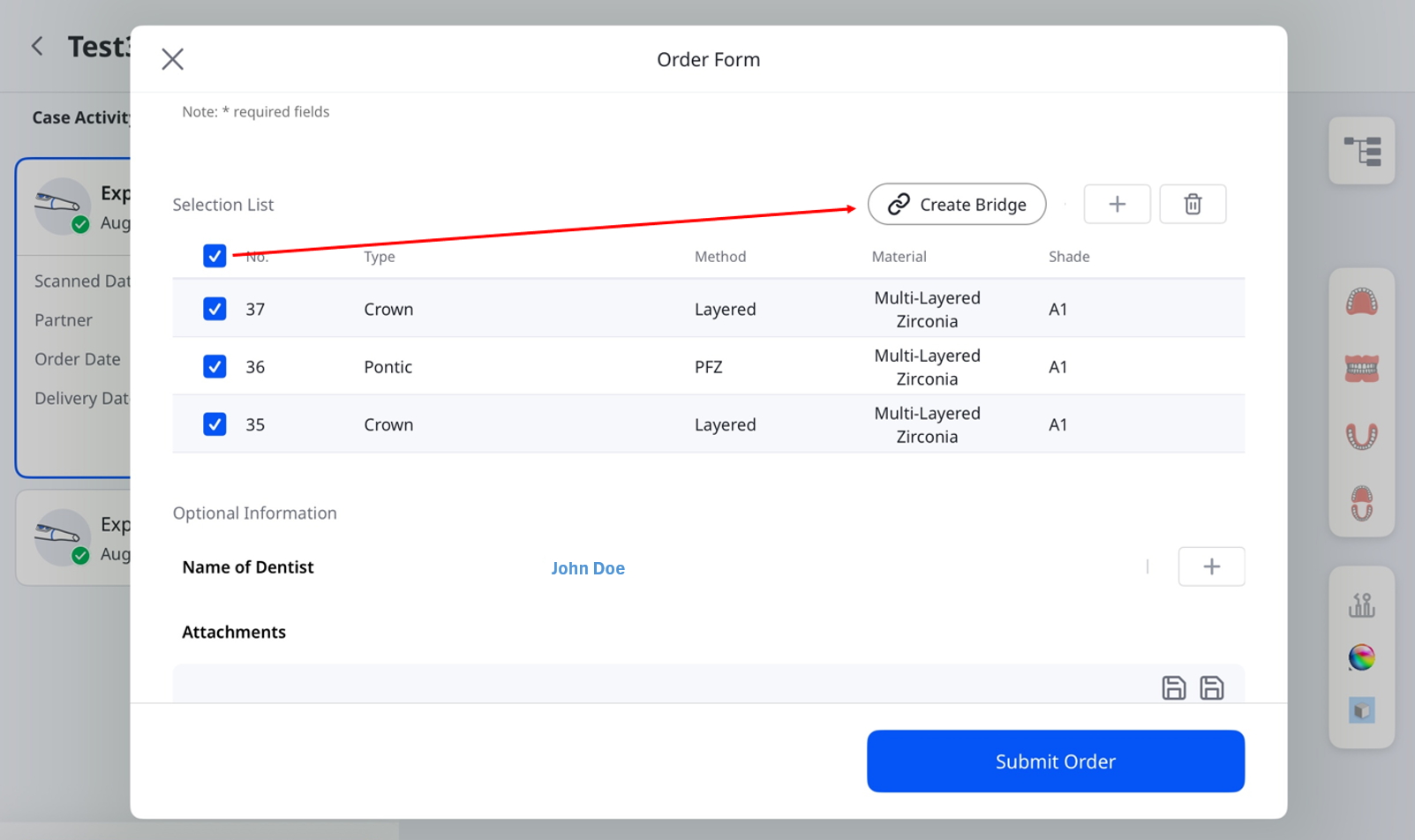
Las casillas de verificación se reemplazarán por un símbolo de enlace, lo que indicará visualmente que se ha creado correctamente un puente entre los dientes seleccionados.
Toca Seleccionar dentista y elige un asignado de la lista desplegable.

🔎Nota
Para agregar o quitar asignados, toca el icono “+” junto a Seleccionar dentista.
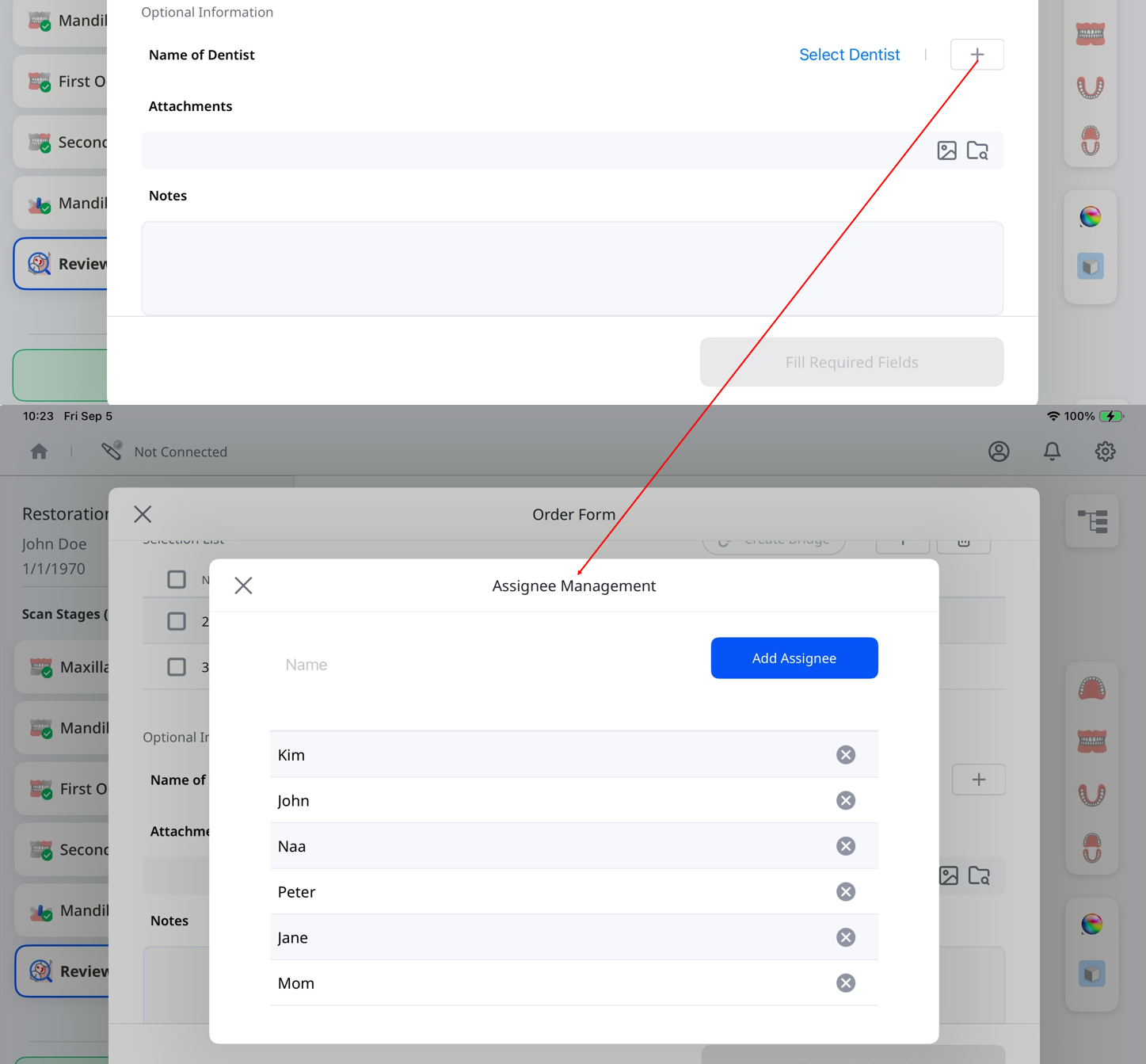
Usa el campo Adjuntos para cargar archivos relacionados y el campo Notas para proporcionar información adicional sobre el caso.
Revisa los detalles para garantizar la precisión. Cuando estés listo, toca Enviar pedido en la parte inferior derecha para continuar.
🔎Nota
Antes de enviar el pedido, asegúrate de que todos los campos obligatorios se hayan completado y de que los datos de escaneo estén disponibles. No se pueden realizar pedidos para casos con escaneos faltantes.
Comprobación de los casos pedidos
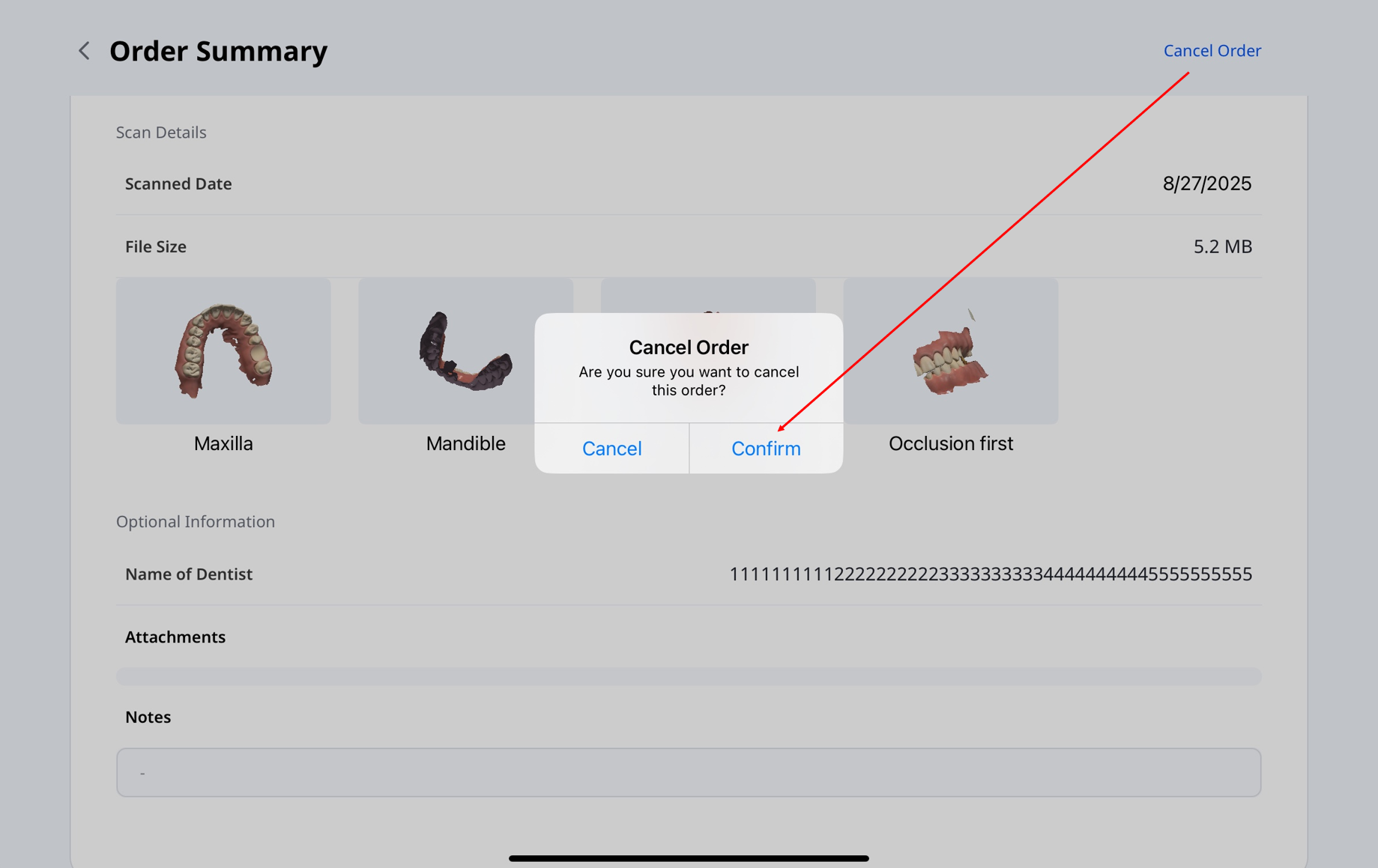
Al tocar Enviar pedido se genera el resumen de tu pedido. Aquí puedes revisar nuevamente los detalles del pedido, incluidos los elementos seleccionados y los datos de escaneo. Si es necesario, puedes cancelar el pedido tocando Cancelar pedido y luego Confirmar, como se muestra abajo.
🔎Nota
Antes de cancelar el pedido, asegúrate de que esté en estado Pendiente. Una vez que tu socio acepte el pedido y el estado cambie a En curso, ya no se permitirá la cancelación.
Gestión de pedidos
Para ver los detalles del pedido y seguir su estado.
En la pantalla principal, toca Gestionar pedidos.
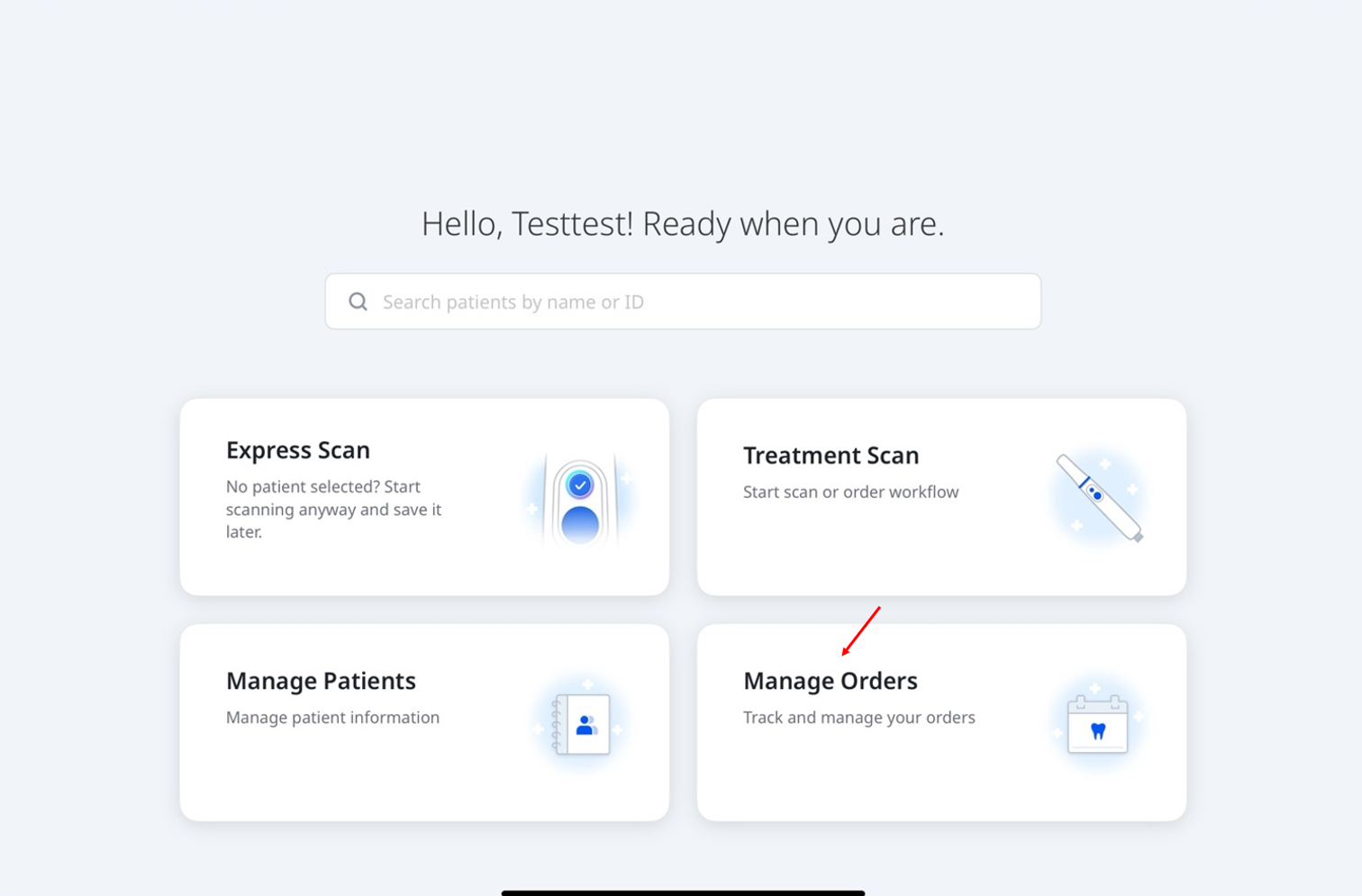
Se abrirá la pantalla Gestionar pedidos, donde puedes ver los detalles del pedido, filtrar pedidos por estado y buscar por información del pedido. Toca un pedido en la lista para volver a la página Resumen del pedido y revisar toda la información del pedido.