Σε αυτό το βήμα, ο χρήστης θα πρέπει να ταξινομήσει τα δεδομένα των δοντιών για να δημιουργήσει αποκαταστάσεις. Μπορούν να χρησιμοποιήσουν είτε δεδομένα βιβλιοθήκης δοντιών είτε οποιαδήποτε διαθέσιμα προ-επεμβατικά δεδομένα ή δεδομένα σάρωσης αναφοράς.
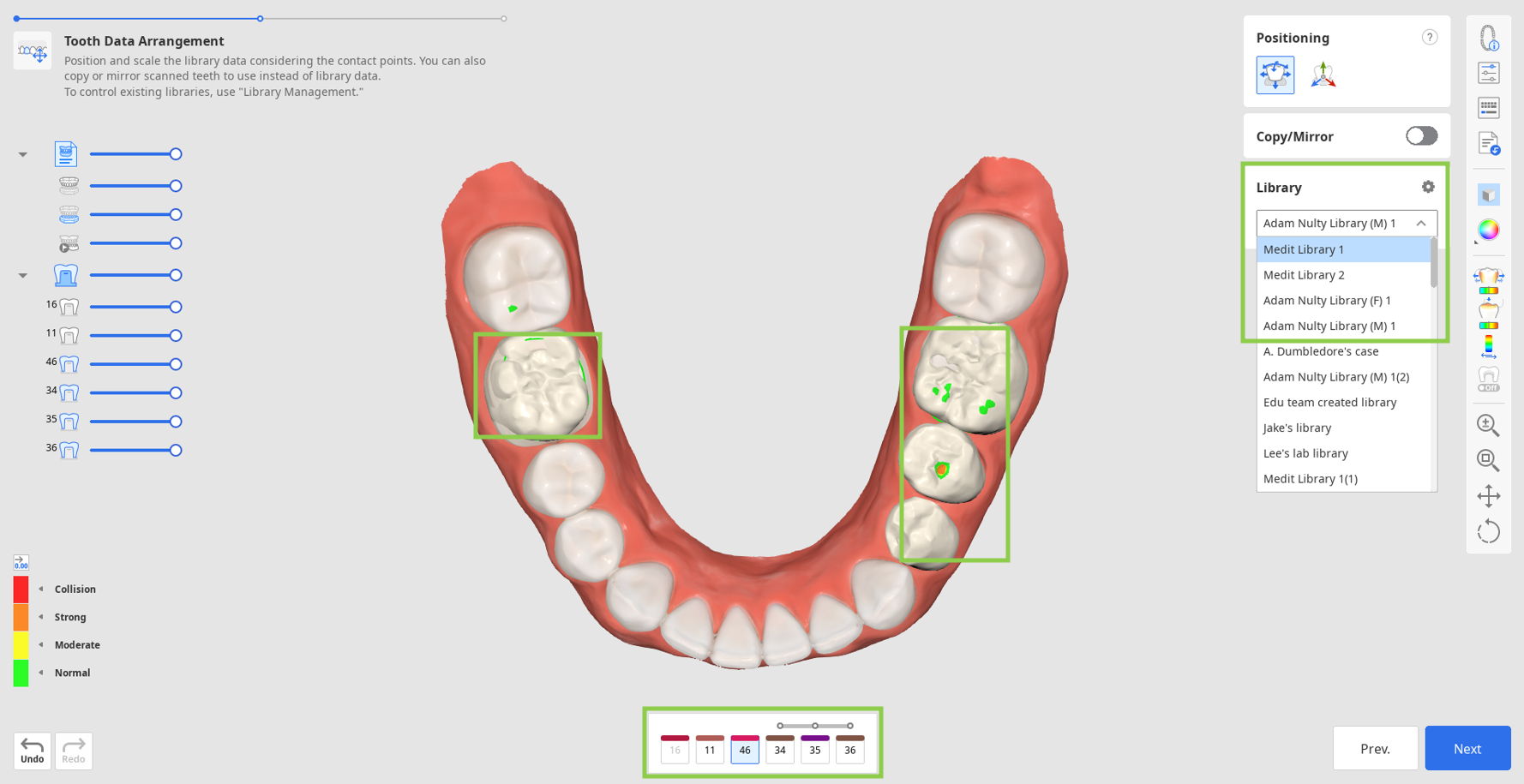
1. Όταν εισέρχεστε σε αυτό το βήμα, τα δεδομένα των δοντιών από την επιλεγμένη βιβλιοθήκη θα εκχωρηθούν αυτόματα σε όλα τα δόντια-στόχους που καθορίζονται στη φόρμα. Υπάρχουν 6 προεπιλεγμένες βιβλιοθήκες δοντιών και μπορείτε να επιλέξετε ποια θα χρησιμοποιήσετε στην εργαλειοθήκη της Βιβλιοθήκης στα δεξιά.
2. Εναλλακτικά, μπορείτε να αντιγράψετε άλλα διαθέσιμα δεδομένα για να τα χρησιμοποιήσετε αντί για αυτά της βιβλιοθήκης. Για αντιγραφή, μπορείτε να χρησιμοποιήσετε είτε προ-επεμβατικά δεδομένα που εισάγονται μέσω του διαλόγου Εκχώρηση δεδομένων στην αρχή είτε οποιεσδήποτε άλλες σαρώσεις αναφοράς που φορτώνετε μέσω του «Εισαγωγή πρόσθετων δεδομένων» στην Πλευρική γραμμή εργαλείων. Το τελευταίο σάς επιτρέπει να εισάγετε πρόσθετα δεδομένα από άλλες περιστατικά του Medit Link ή οποιαδήποτε τοπικά αποθηκευμένα δεδομένα. Για να αντιγράψετε τα δεδομένα, χρησιμοποιήστε το εργαλείο «Αντιγραφή/Αντικατοπτρισμός». Η επιλογή «Αντιγρφή» δημιουργεί ένα ακριβές αντίγραφο ενός σαρωμένου δοντιού, ενώ το «Αντικατοπτρισμός» ένα συμμετρικό. Λάβετε υπόψη ότι τα αντιγραμμένα ή αντικατοπτρισμένα δεδομένα θα εφαρμοστούν μόνο στο μεμονωμένο δόντι που έχει επιλεγεί την δεδομένη στιγμή στη φόρμα στο κάτω μέρος, επιτρέποντάς σας να διατηρήσετε τα δεδομένα της βιβλιοθήκης για άλλα δόντια.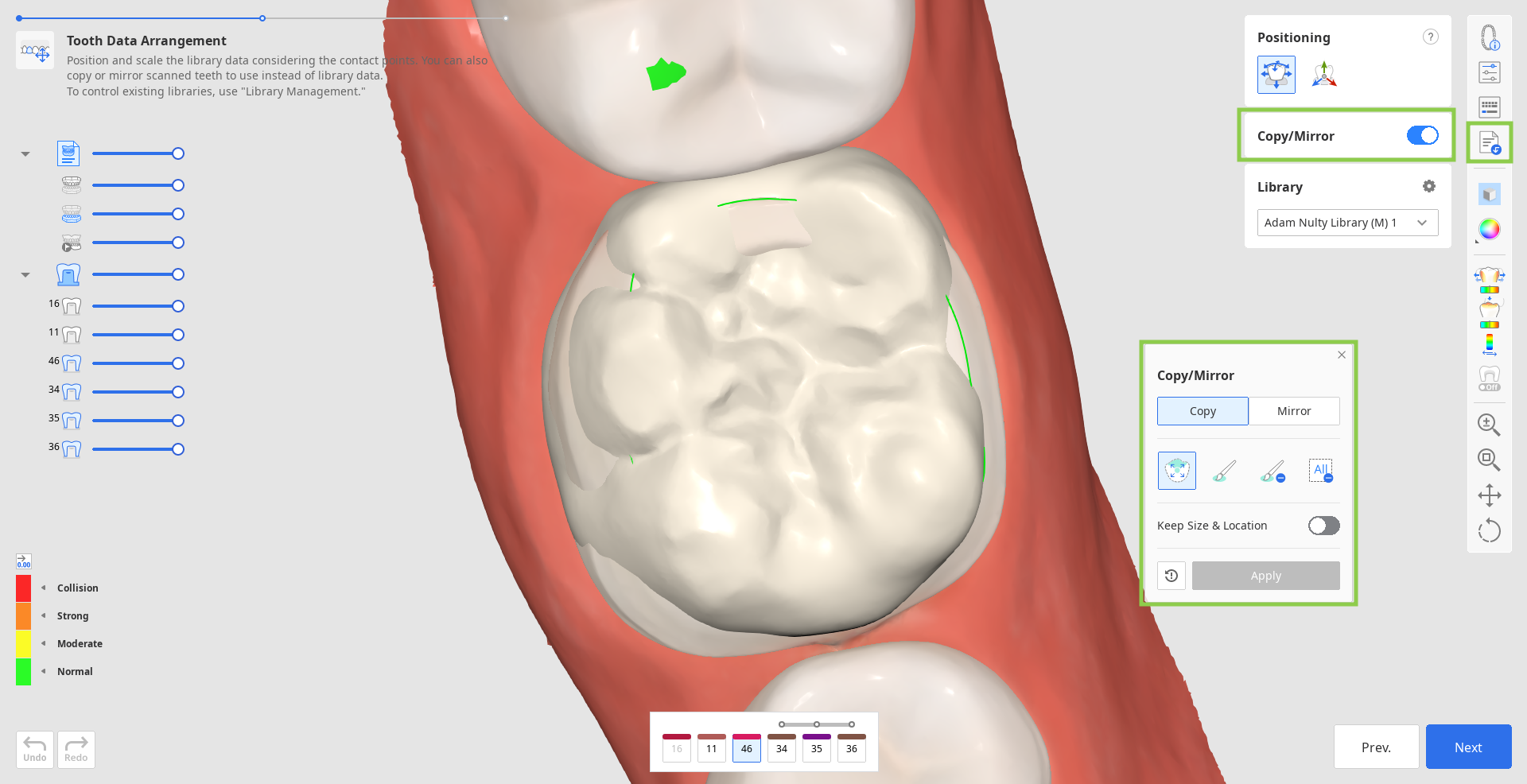
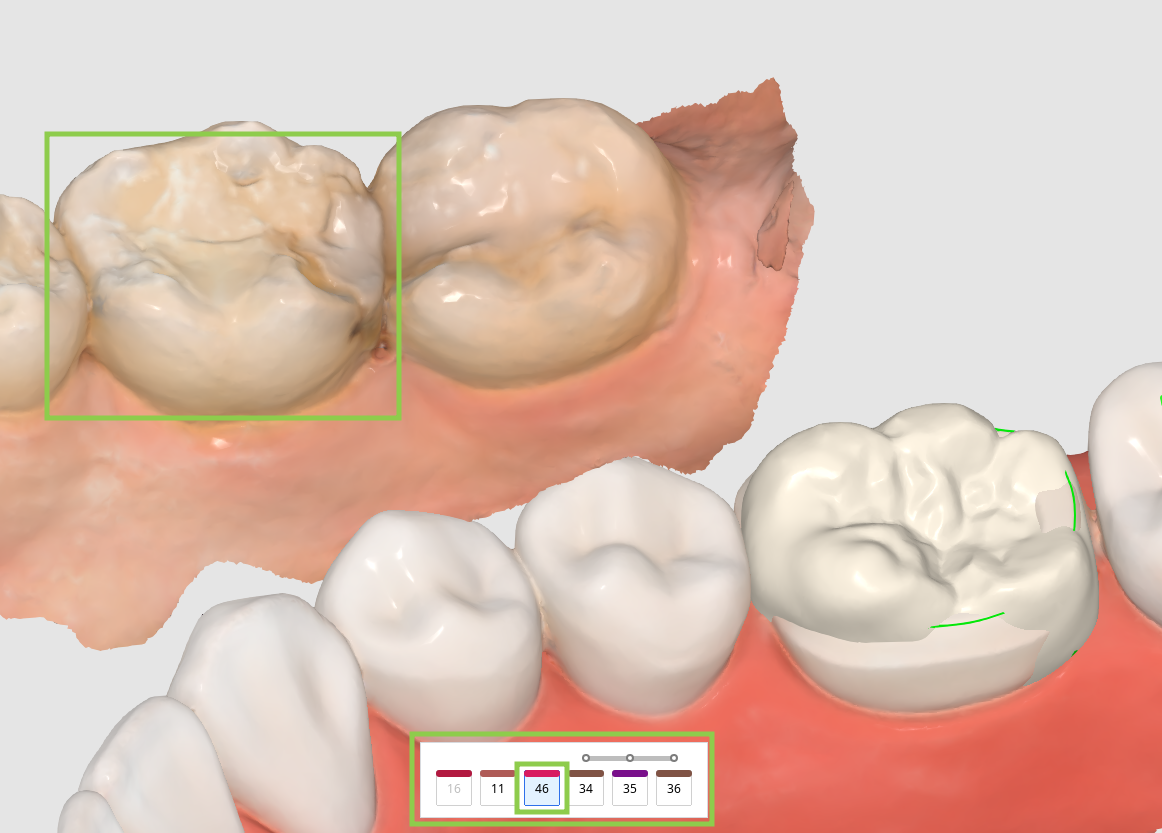
- Ξεκινήστε επιλέγοντας έναν αριθμό δοντιού για τον οποίο θέλετε να χρησιμοποιήσετε τα αντιγραμμένα δεδομένα στη φόρμα στο κάτω μέρος και βρίσκοντας τα δεδομένα που θα αντιγράψετε (χρησιμοποιήστε το Δέντρο δεδομένων για να τα κάνετε ορατά).
- Στη συνέχεια, επιλέξτε «Αντιγραφή» ή «Αντικατοπτρισμός» στο αιωρούμενο widget και επιλέξτε τα επιθυμητά δεδομένα δοντιών χρησιμοποιώντας τα παρεχόμενα εργαλεία. 🔎ΣυμβουλήΚατά την αντιγραφή δεδομένων, σημειώστε ότι το ρυθμιστικό «Διατήρηση μεγέθους & Τοποθεσία» σάς επιτρέπει να δημιουργήσετε ένα αντίγραφο του ίδιου μεγέθους και τοποθεσίας με το αρχικό. Εάν δεν είναι ενεργοποιημένο, τα αντιγραμμένα δεδομένα θα τοποθετηθούν στο καθορισμένο δόντι-στόχο.
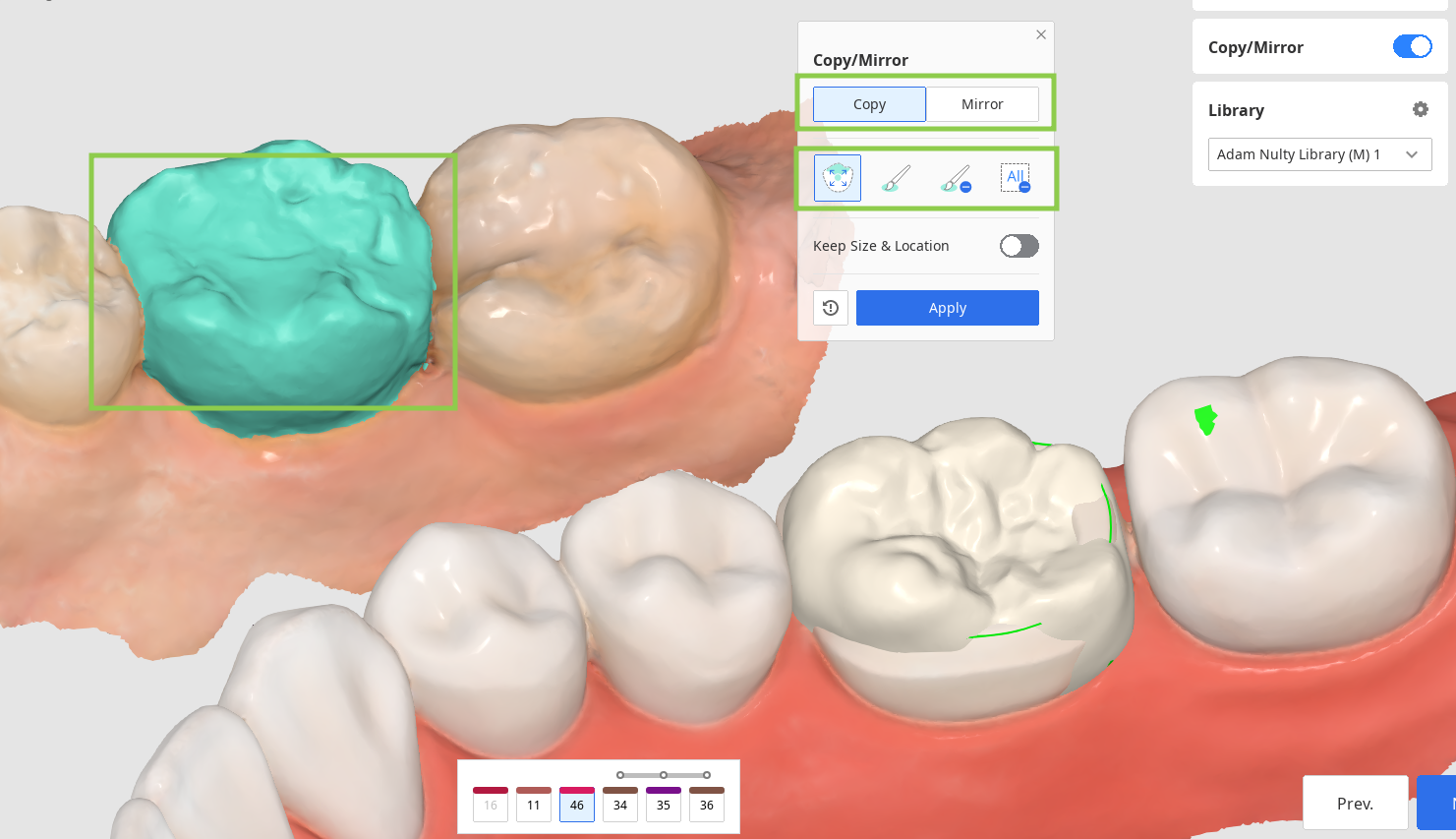
- Κάντε κλικ στην επιλογή «Εφαρμογή» για να αντικαταστήσετε τα δεδομένα της βιβλιοθήκης με καθορισμένα δεδομένα. Εάν θέλετε, μπορείτε να επιστρέψετε στη χρήση των δεδομένων της βιβλιοθήκης γκάνοντας «Επαναφορά».

3. Όταν έχετε τακτοποιήσει τα δεδομένα των δοντιών για όλα τα δόντια-στόχους σας, προσαρμόστε την τοποθέτηση των δεδομένων χρησιμοποιώντας τα εργαλεία «Τοποθέτησης». Μπορείτε να μετακινήσετε, να κλιμακώσετε ή να περιστρέψετε τα δεδομένα των δοντιών για να βεβαιωθείτε ότι έχουν τοποθετηθεί σωστά.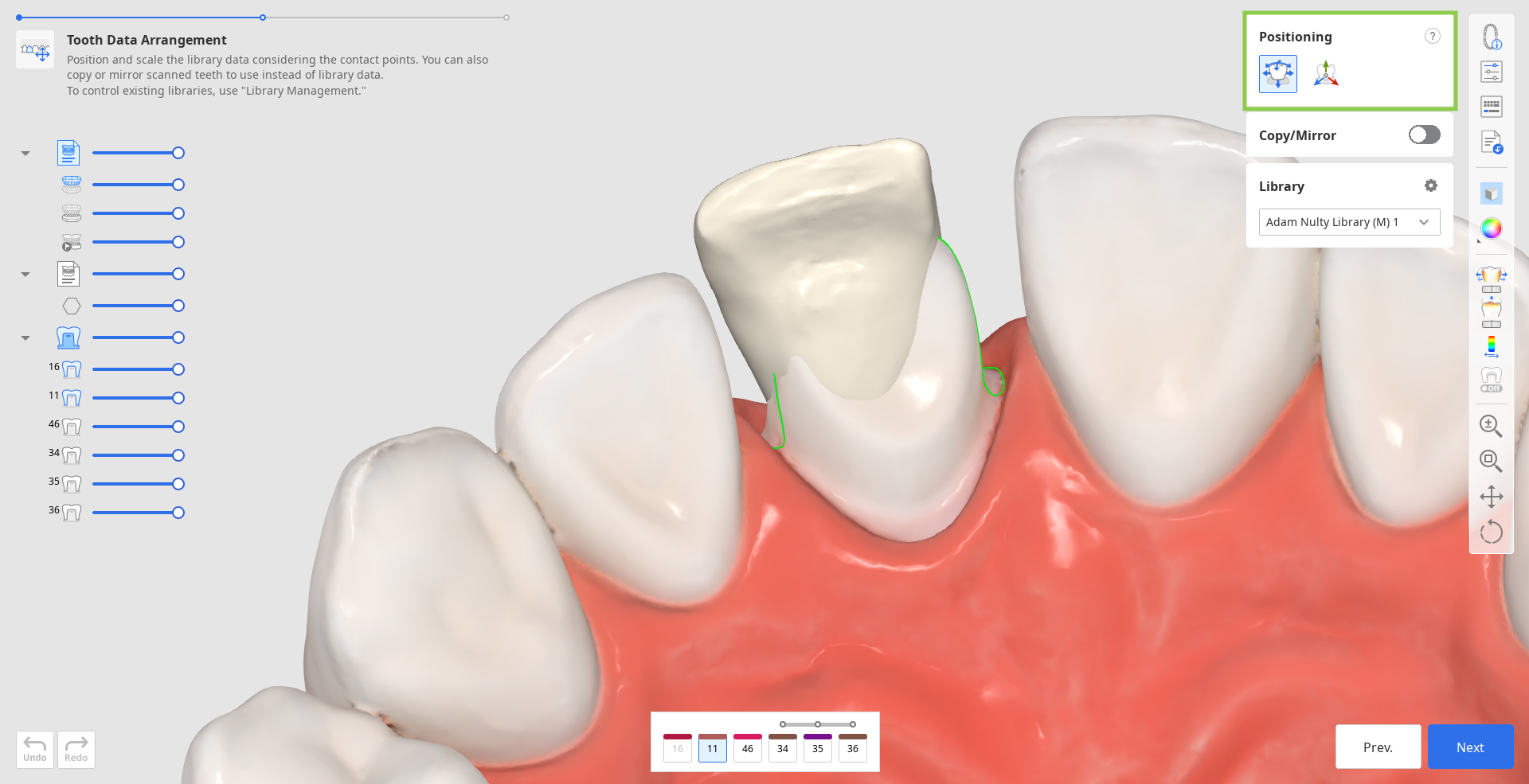
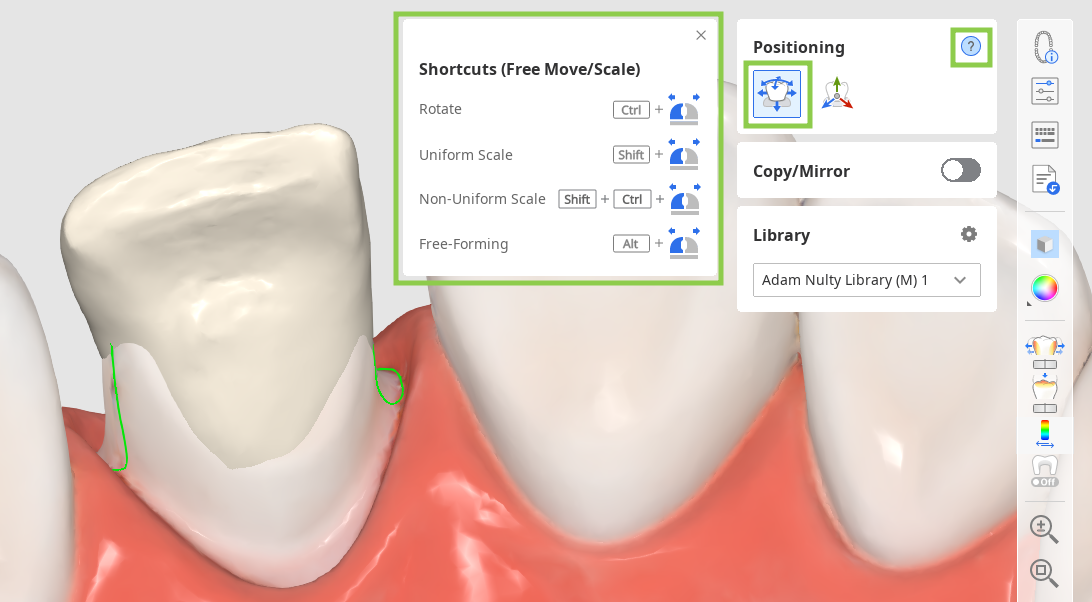
- Χρησιμοποιήστε το «Ελεύθερη μετακίνηση/κλιμάκωση» εάν θέλετε να ελέγξετε τις κινήσεις των δεδομένων χωρίς περιορισμούς. Για να μετακινήσετε δεδομένα, χρησιμοποιήστε το ποντίκι. Για άλλες ενέργειες όπως η περιστροφή και η κλιμάκωση, ελέγξτε τις συντομεύσεις του πληκτρολογίου κάτω από το ερωτηματικό της εργαλειοθήκης.
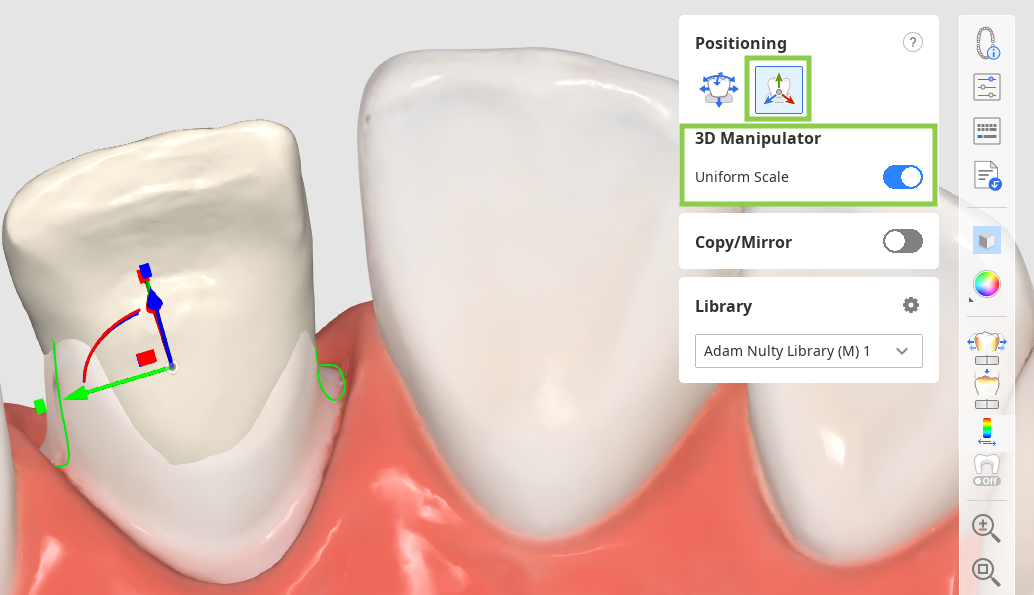
- Χρησιμοποιήστε την επιλογή «3D Παραποιητής» εάν θέλετε να κάνετε ακριβείς ή μικρές προσαρμογές στην τοποθέτηση των δεδομένων. Αυτή η λειτουργία σάς επιτρέπει να ελέγχετε τα δεδομένα κατά μήκος του άξονα.
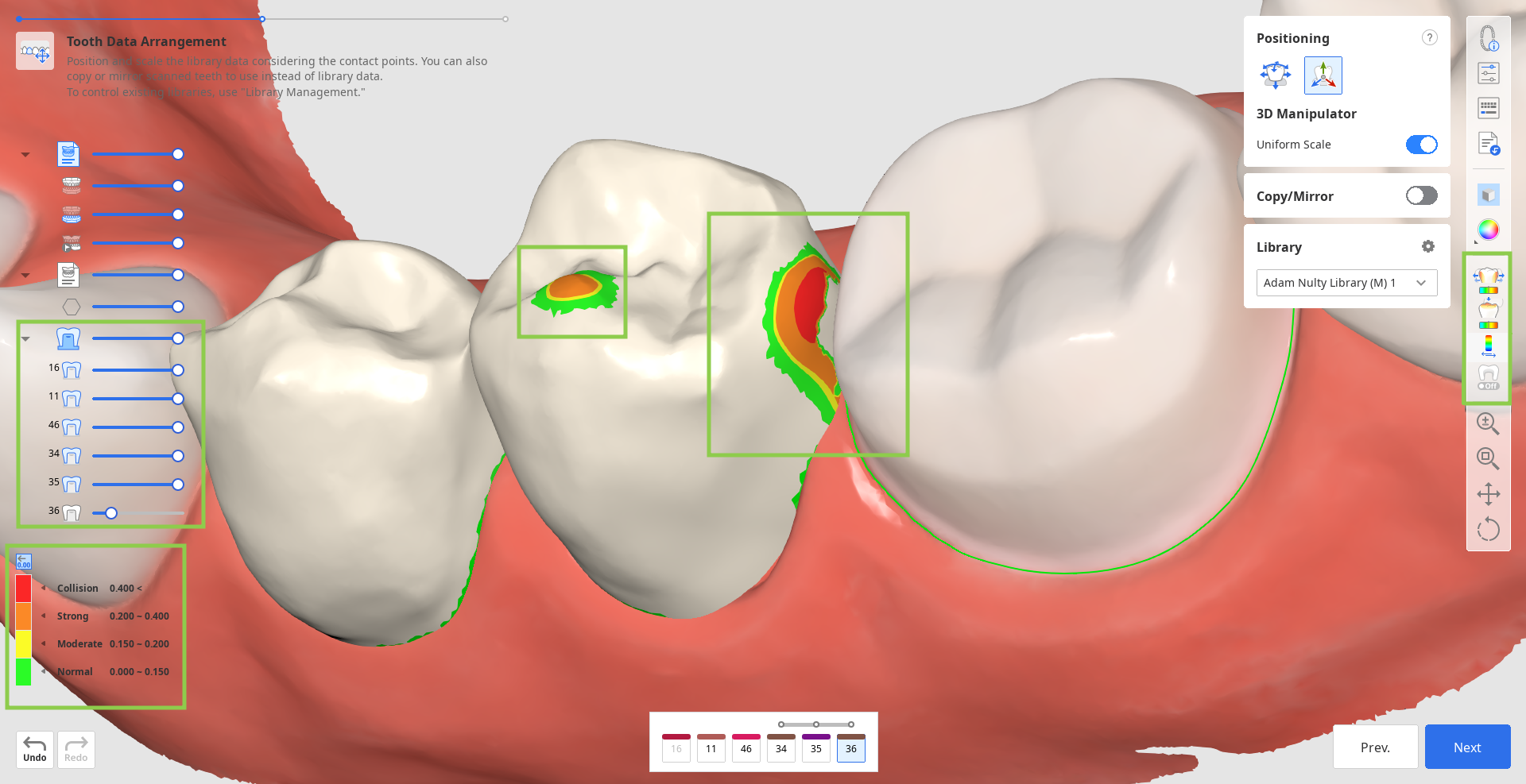
4. Θα πρέπει να λάβετε υπόψη τα σημεία επαφής με άλλα δόντια κατά την τοποθέτηση των δεδομένων των δοντιών. Για αξιολόγηση της επαφής μεταξύ της αποκατάστασης και των απέναντι ή γειτονικών δοντιών, ανατρέξτε στην χρωματική γραμμή στην κάτω αριστερή γωνία.
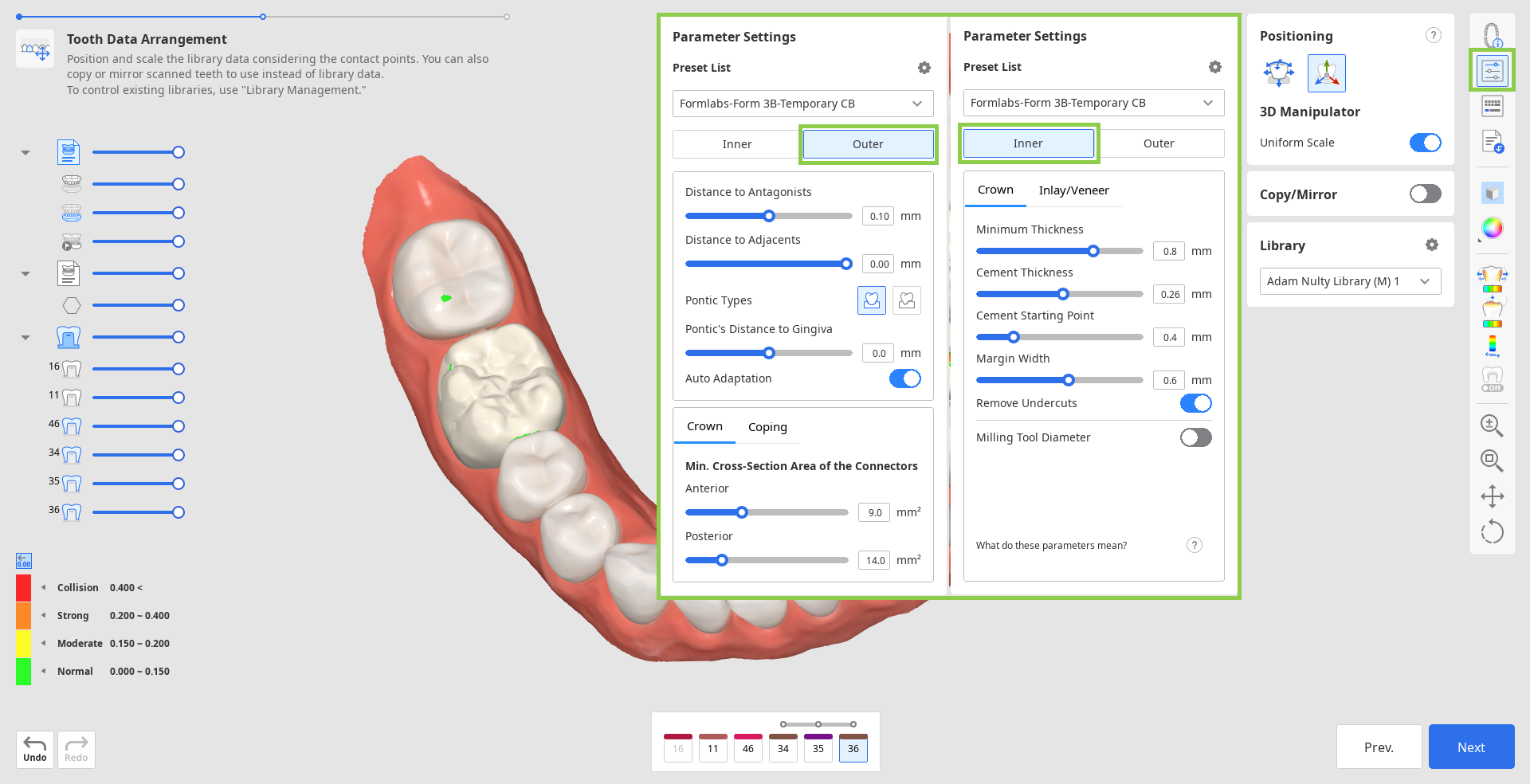
5. Σε αυτό το βήμα, μπορείτε επίσης να κάνετε επισκόπηση για τις παραμέτρους για την εσωτερική και την εξωτερική επιφάνεια της αποκατάστασης πριν εφαρμοστούν. Για να το κάνετε αυτό, κάντε κλικ στη λειτουργία «Ρυθμίσεις παραμέτρων» στην Πλευρική γραμμή εργαλείων στα δεξιά. Μπορείτε να χρησιμοποιήσετε τις προτεινόμενες προεπιλογές για τον συγκεκριμένο εκτυπωτή σας ή να προσαρμόσετε χειροκίνητα την κάθε παράμετρο. Από προεπιλογή, οι παράμετροι που χρησιμοποιήθηκαν πιο πρόσφατα θα ρυθμιστούν για εσάς.
6. Όταν ολοκληρώσετε, κάντε κλικ στο «Επόμενο».