Στο πρώτο βήμα, οι χρήστες θα πρέπει να σχεδιάσουν γραμμές περιθωρίου για όλους τους αριθμούς δοντιών που έχουν εισαχθεί στη φόρμα και στη συνέχεια να ορίσουν τη διαδρομή εισαγωγής για κάθε αποκατάσταση.
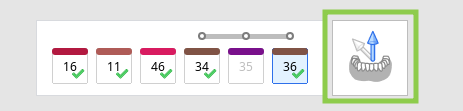
1. Ξεκινήστε ελέγχοντας τη μορφή των δοντιών στο κάτω μέρος. Εάν ένας αριθμός δοντιού έχει πράσινο τσεκ, η γραμμή περιθωρίου για αυτό το δόντι έχει ήδη δημιουργηθεί ή έχει εισαχθεί από το περιστατικό.
Οι γραμμές περιθωρίου για τους σκελετούς, τις στεφάνες, τα ένθετα και τα επένθετα δημιουργούνται αυτόματα.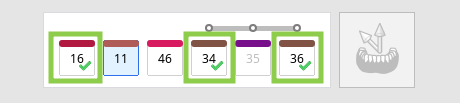
2. Στη συνέχεια, επιλέξτε έναν αριθμό δοντιού που δεν έχει ακόμη περιθώριο και σχεδιάστε χρησιμοποιώντας το εργαλείο «Αυτόματη δημιουργία» ή «Χειροκίνητη δημιουργία».
Η «Αυτόματη δημιουργία» σχεδιάζει ένα περιθώριο με βάση ένα σημείο που ορίζεται από τον χρήστη. Η «Χειροκίνητη δημιουργία» σχεδιάζει ένα περιθώριο με βάση πολλαπλά σημεία.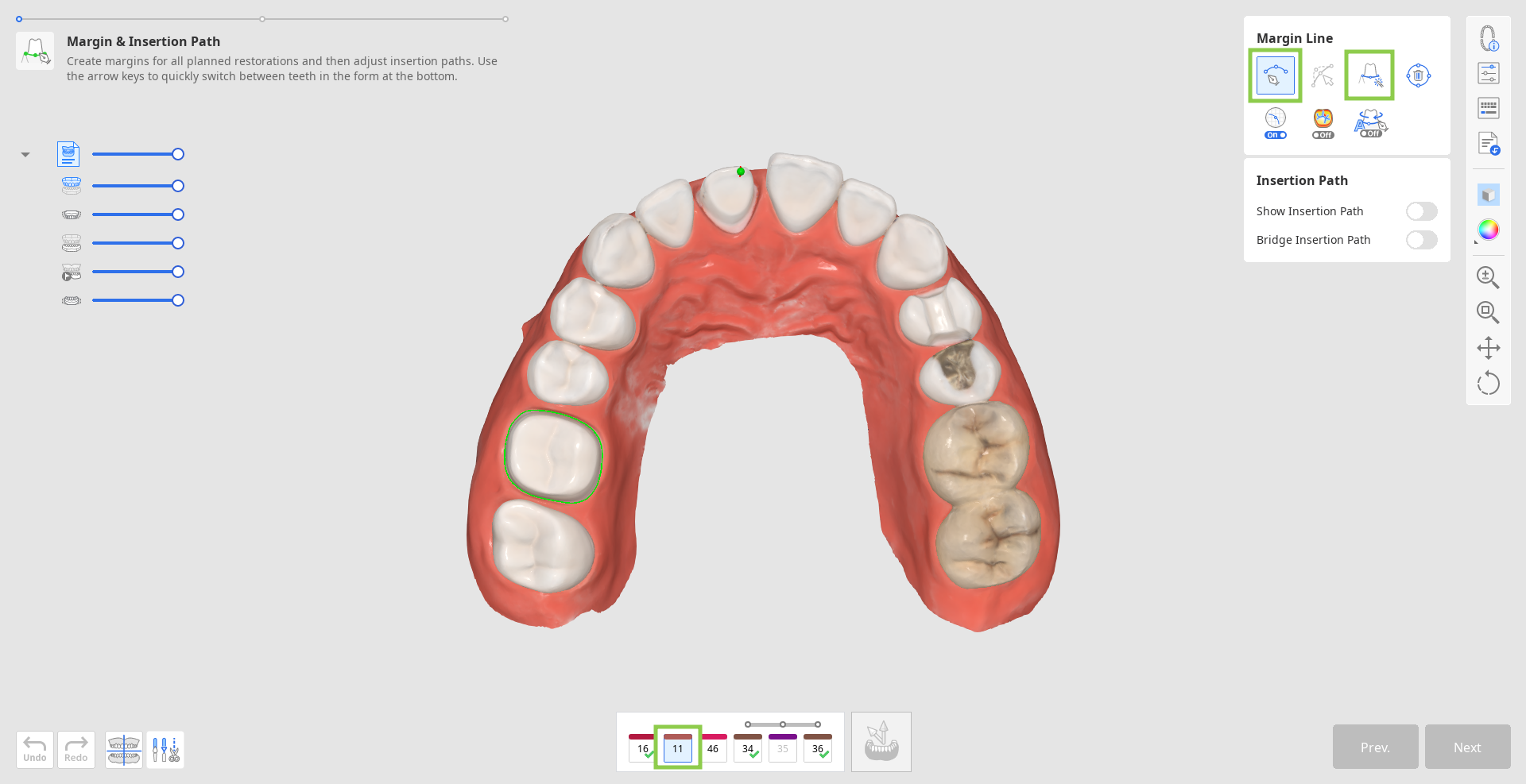
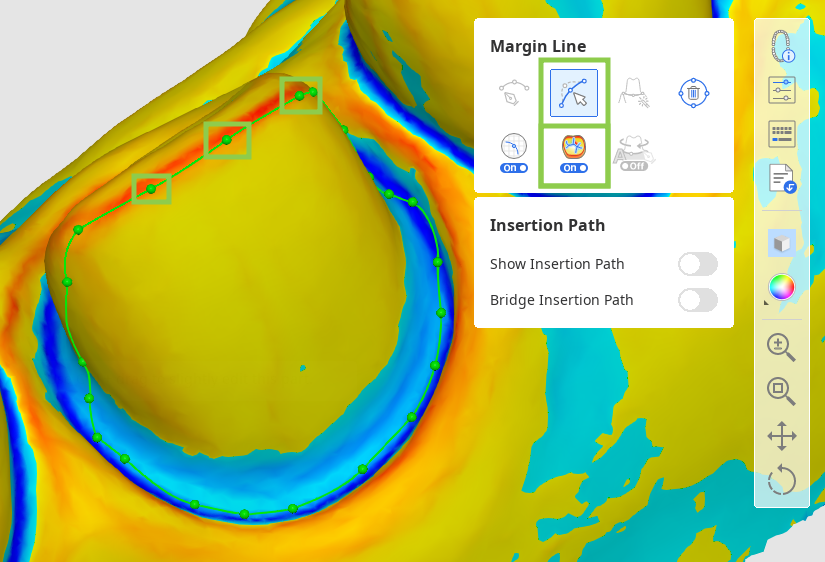
- Ενεργοποιήστε το «Προβολή τομής» ή το «Αλλαγή δυναμικής προβολής» για βοήθεια κατά τον σχεδιασμό του περιθωρίου με χειροκίντο τρόπο.

3. Όλα τα περιθώρια μπορούν να επεξεργαστούν προσθέτοντας, μετακινώντας ή διαγράφοντας τα σημεία ελέγχου. Κάντε κλικ για να προσθέσετε ένα σημείο, κάντε δεξί κλικ για διαγραφή και σύρετέ για μετακίνηση.
Κατά την επεξεργασία, μπορείτε να ενεργοποιήσετε τη «Λειτουργία εμφάνισης καμπυλότητας» ώστε να κατανοήσετε καλύτερα το βάθος.
4. Μπορείτε να εργαστείτε στη διαδρομή εισαγωγής μόνο αφού δημιουργηθούν τα περιθώρια για όλα τα δόντια-στόχους.
Ενεργοποιήστε την «Εμφάνιση διαδρομής εισαγωγής» και προσαρμόστε την αυτόματα καθορισμένη διαδρομή σύροντας το βέλος της διαδρομής εισαγωγής. Το γκρι βέλος θα καταδείξει την αρχική κατεύθυνση.
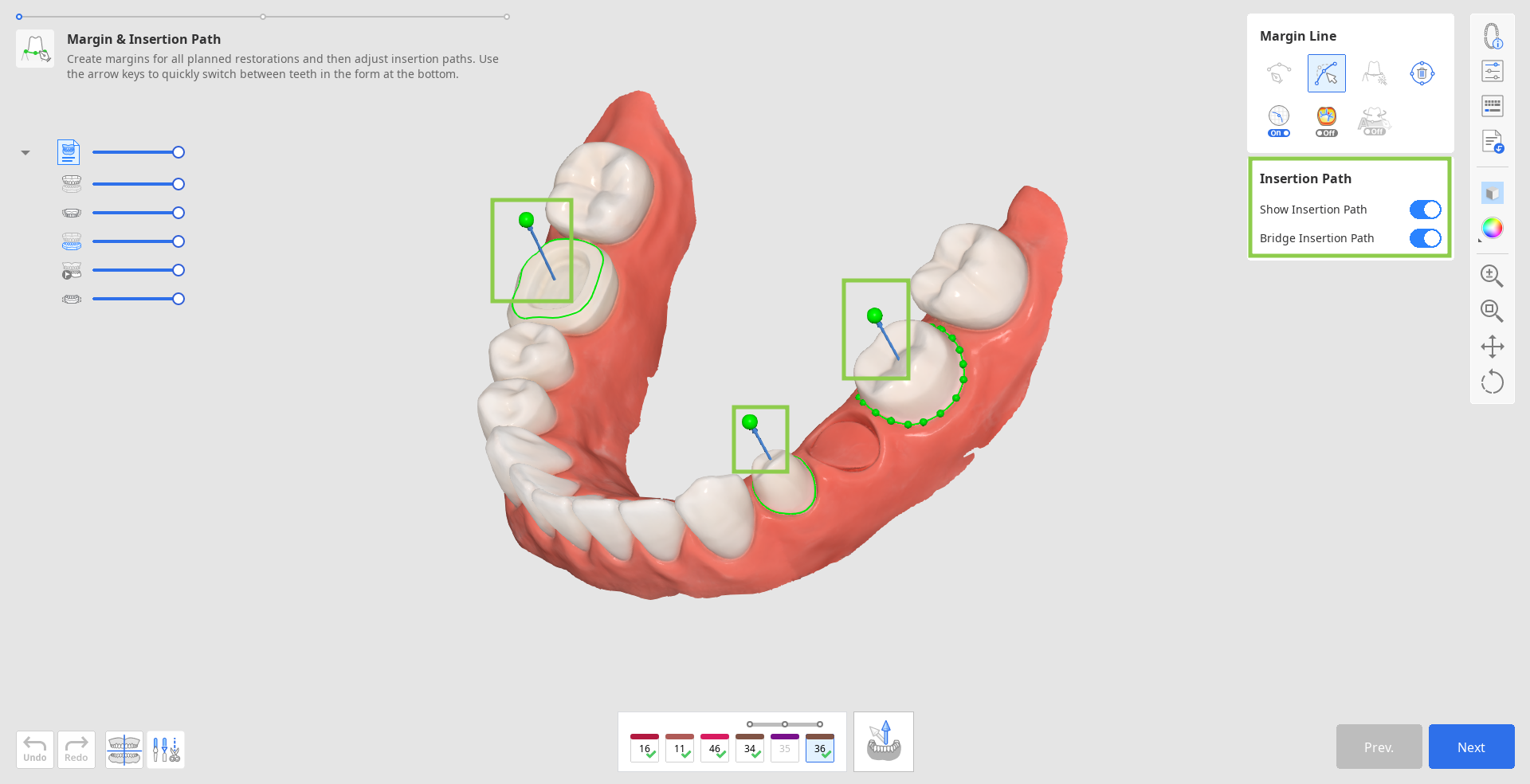
- Εναλλακτικά, μπορείτε να περιστρέψετε τα 3D δεδομένα και να κάνετε κλικ στο «Ρυθμίστε το βέλος στην οπτική γωνία σας» στο κάτω μέρος.
5. Όταν ολοκληρώσετε, κάντε κλικ στο «Επόμενο» ή πατήστε το πλήκτρο του διαστήματος για να μεταβείτε στο επόμενο βήμα.