Die Benutzer-Schnittstelle im Überblick
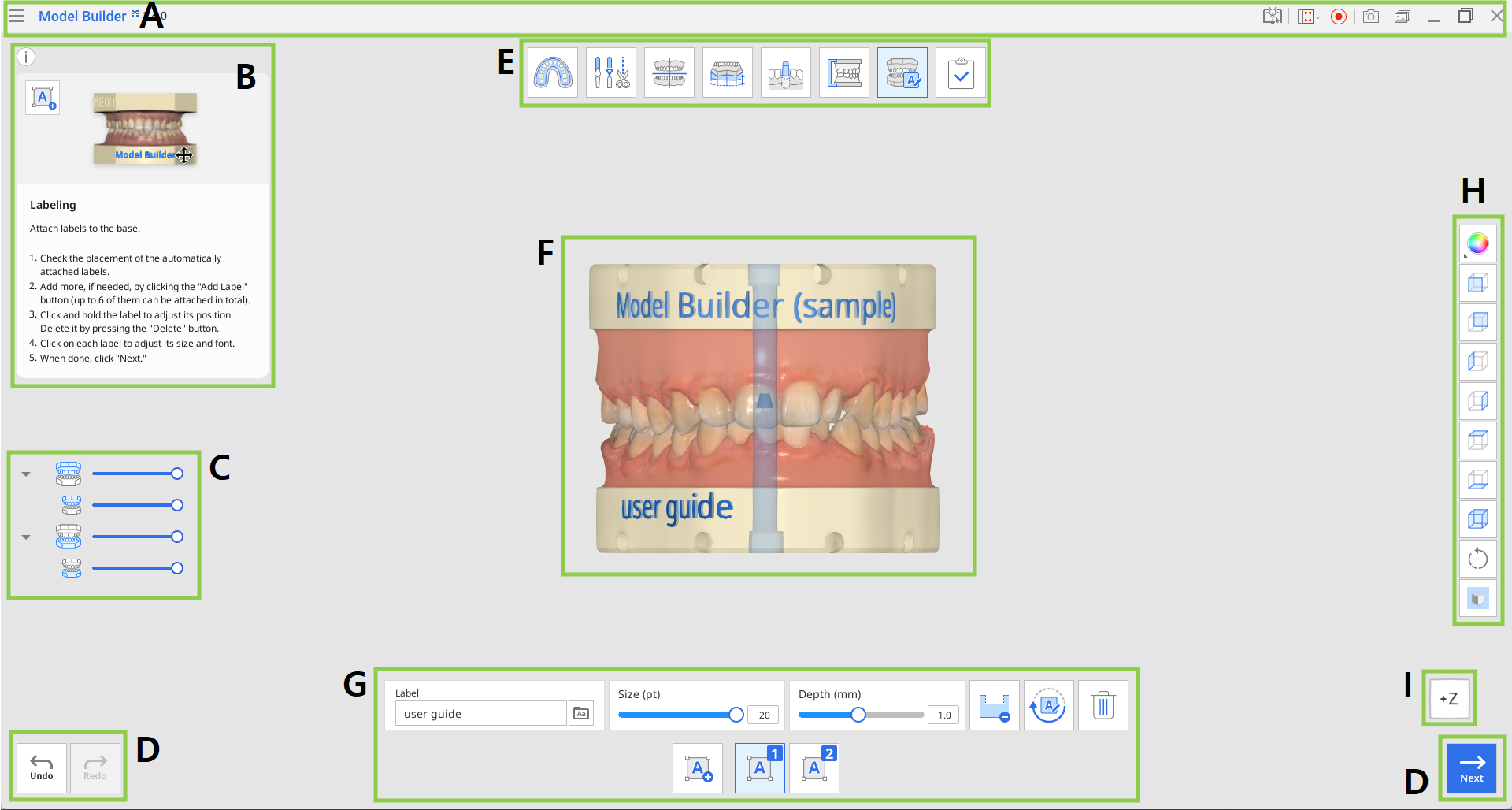
A | Titelleiste |
B | Info-Box |
C | Datenbaum |
D | Schaltflächen zur Aktionssteuerung |
E | Arbeitsablauf |
F | 3D-Daten |
G | Werkzeugkasten |
H | Seitliche Symbolleiste |
I | Ansichtswürfel |
Titelleiste
Die Titelleiste ist die Multifunktionsleiste am oberen Rand des Anwendungsfensters, die auf der rechten Seite grundlegende Steuerelemente und auf der linken Seite das Menü enthält.
| Menü | Verwalten Sie das geöffnete Projekt, greifen Sie auf verfügbare Hilfsressourcen zu und überprüfen Sie die Anwendungseinzelheiten. |
| Hilfe-Center | Gehen Sie auf die Medit Hilfe-Center Seite, die dieser App gewidmet ist. |
| Videoaufnahmebereich auswählen | Legen Sie fest, welcher Bereich für die Videoaufzeichnung erfasst werden soll. |
| Videoaufzeichnung Beginnen/Anhalten | Beginnen und halten Sie die Videoaufzeichnung des Bildschirms an. |
| Bildschirmfoto | Machen Sie ein Bildschirmfoto. Nehmen Sie die App mit oder ohne die Titelleiste auf, indem Sie die automatische Auswahl benutzen, oder klicken und ziehen Sie, um nur den gewünschten Bereich aufzunehmen. |
| Bildschirmfoto-Manager | Anzeigen, exportieren oder löschen Sie die Bildschirmfotos. Nach Fertigstellung werden alle aufgenommenen Bilder automatisch in dem Fall gespeichert. |
| Minimieren | Minimieren Sie das Anwendungsfenster. |
| Wiederherstellen | Maximieren Sie das Anwendungsfenster oder stellen Sie es wieder her. |
| Schließen | Schließen Sie die Anwendung. |


Datenbaum
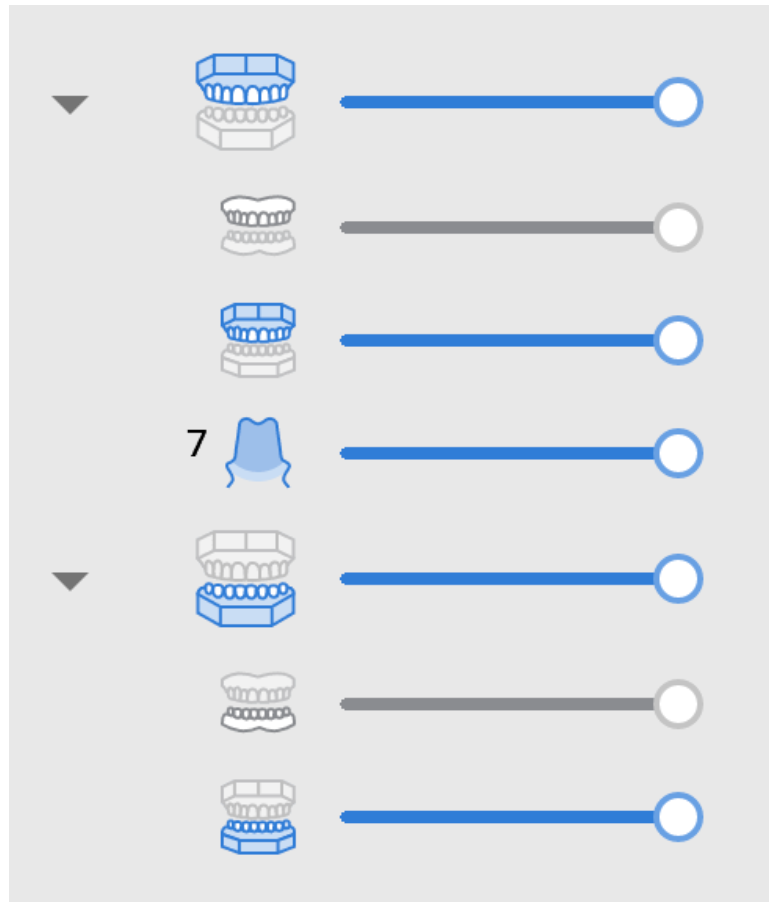
Der Datenbaum befindet sich auf der linken Seite des Bildschirms und zeigt eine Liste der Projektdaten, die in Gruppen gegliedert sind. Der Benutzer kann die Sichtbarkeit der einzelnen Daten steuern, indem er auf das entsprechende Symbol im Baum klickt oder die Transparenz durch Verschieben des Schiebereglers ändert.
| Oberkiefer-Gruppe
Unterkiefer-Gruppe
|
Schaltflächen zur Aktionssteuerung
Es gibt drei Schaltflächen, die den gesamten Arbeitsvorgang steuern. Sie befinden sich in den unteren Ecken des Anwendungsfensters.
Rückgängig machen | Vorherige Aktion rückgängig machen. |
Wiederherstellen | Vorangegangene Aktion wiederherstellen. |
Weiter | Wenden Sie die Änderungen an und fahren Sie mit dem nächsten Schritt fort. |
Seitliche Symbolleiste
Die seitliche Symbolleiste befindet sich auf der rechten Seite des Bildschirms; sie bietet eine Reihe von Werkzeugen zur Datenvisualisierung und -steuerung.
| Daten Anzeige-Modus | Wechseln Sie zwischen verschiedenen Optionen der Daten anzeigen. |
| Ansicht der +Z-Achse | Zeigt die Vorderansicht. |
| Ansicht der -Z-Achse | Zeigt die Rückansicht. |
| Ansicht der -X-Achse | Zeigt die Ansicht von links. |
| Ansicht der +X-Achse | Zeigt die Ansicht von rechts. |
| Ansicht der +Y-Achse | Zeigt die Ansicht von oben. |
| Ansicht der -Y-Achse | Zeigt die Ansicht von unten. |
| Isometrische Ansicht | Zeigen Sie die isometrische Ansicht. |
| Rotieren | Rotieren Sie Daten durch Klicken und Ziehen. |
| Raster-Einstellungen | Blenden Sie das Raster ein oder aus (Overlay ein/aus). |








Ansichtswürfel
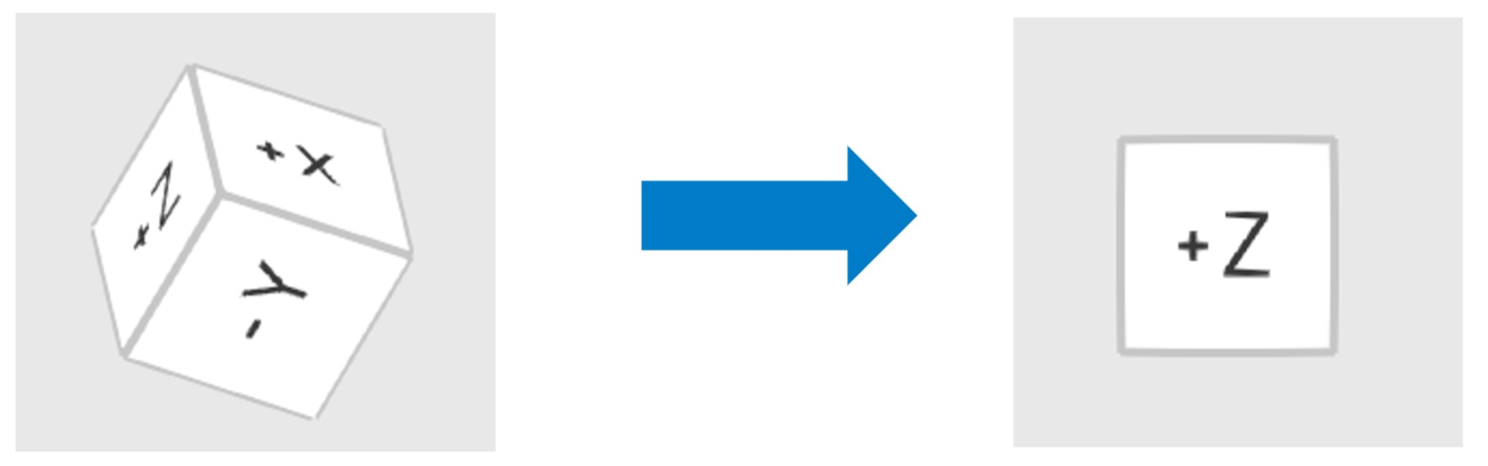
Der Ansichtswürfel zeigt die Ausrichtung der 3D-Ansicht an; er rotiert sich gleichzeitig mit den 3D-Daten, um die Positionierung der Daten in einem dreidimensionalen Raum zu verdeutlichen. Sie können auf die sichtbaren Flächen des Würfels klicken, um die Daten zu rotieren und sie von einem bestimmten Standpunkt aus zu sehen.