Präparieren von Daten
Mit der App können Benutzer Modelle erstellen, indem sie entweder einen einzelnen Kiefer-Scan oder Daten von beiden Kiefern benutzen. Bevor das Programm ausgeführt wird, sollten die Benutzer sicherstellen, dass der Scan Gingiva-Daten enthält und nicht zu dicht an den Zähnen abgeschnitten ist.
Es gibt mehrere Möglichkeiten, 3D-Daten zu sammeln, die im Programm benutzt werden.
Vollständiges Scannen in den Medit-Scanprogrammen
Nach dem Scannen werden alle erfassten Daten in dem entsprechenden Medit Link-Fall gespeichert. Die App importiert automatisch die Daten, die im Fall vorhanden sind.Anhängen von Dateien an den Medit Link-Fall
Benutzer können lokal gespeicherte Scandaten über die Funktion „Anhängen“ im Fenster Fall Einzelheiten zum Medit Link-Fall hinzufügen.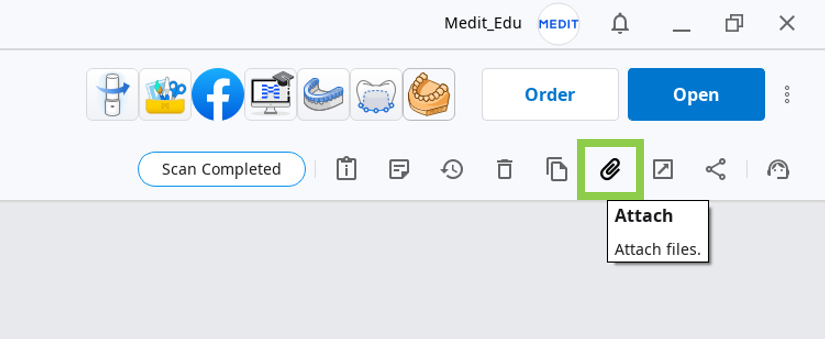
Importieren von Dateien nach dem Ausführen der App
Benutzer können lokal gespeicherte Scandaten nach dem Ausführen der App im Fenster „Daten zuordnen“ importieren.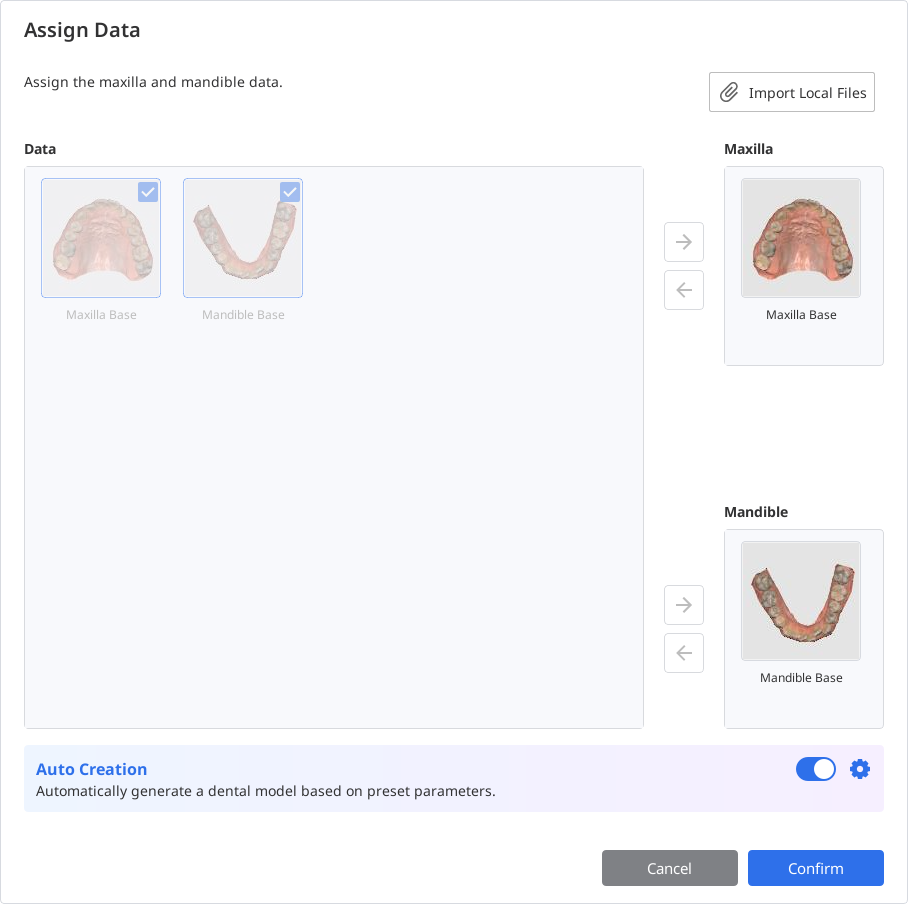
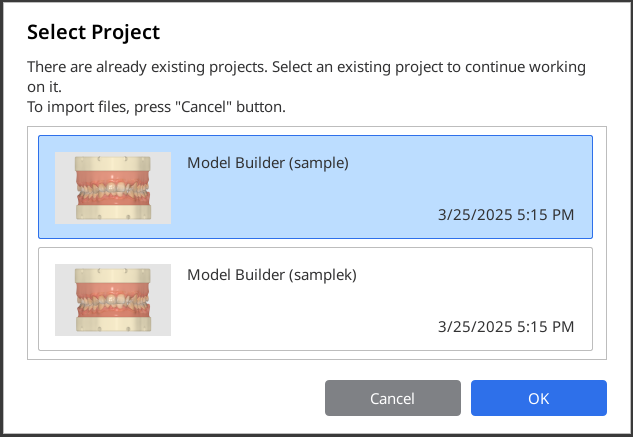
Die Benutzer können auch an zuvor gespeicherten Projekten weiterarbeiten, wenn das Programm erneut mit demselben Fall geöffnet wird.
3D-Datensteuerung
Sie können die 3D-Daten mit der Maus allein oder mit Maus und Tastatur steuern.
3D-Datensteuerung mit einer Maus
Zoomen | Drehen Sie das Mausrad. |
|
Zoom-Fokus | Doppelklicken Sie auf die Daten. |
|
Zoom anpassen | Doppelklicken Sie auf den Hintergrund. |
|
Rotieren | Klicken Sie mit der rechten Maustaste und ziehen Sie. |
|
Schwenken | Halten Sie beide Tasten (oder das Rad) gedrückt und ziehen Sie. |
|


3D-Datensteuerung mit Maus und Tastatur
Windows | macOS | |
|---|---|---|
Zoomen |
|
|
Rotieren |
|
|
Schwenken |
|
|
.png)
.png)
.png)
.png)
.png)
.png)
Speichern von Daten
Es gibt mehrere Möglichkeiten, die Projektdaten zu speichern.
Symbol „Vervollständigen“ oben oder Schaltfläche ‚Weiter‘ unten rechts
⚠️Kostenpflichtige Funktion
Das Speichern und Exportieren des fertigen Entwurfs als STL-Datei ist eine kostenpflichtige Funktion. Die Preise können je nach Besitzstatus und Standort Ihres Scanners variieren.
Weitere Einzelheiten zur Zahlung finden Sie im Medit Hilfe-Center oder klicken Sie hier.
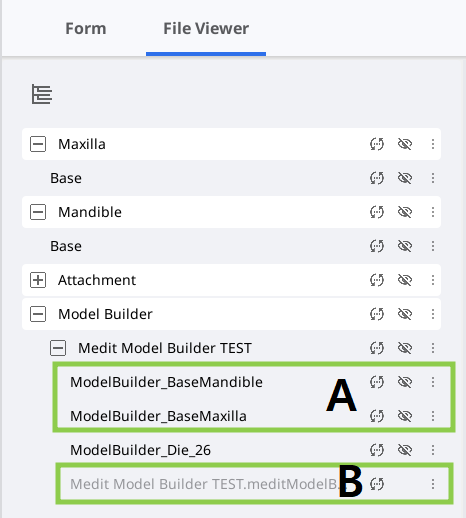
Die Funktion „Vervollständigen“ kann benutzt werden, nachdem die Modellbasis erstellt worden ist. Sie erzeugt im Fall von Medit Link zwei Typen von Dateien: die Projektdatei (B) und die Modellentwurfsdatei (A). Letztere kann für den Druck weiter benutzt werden.
Optionen „Speichern“ oder „Speichern unter“ im Menü
Diese beiden Optionen im Programm-Menü helfen dem Benutzer bei der Verwaltung der Projektdatei, indem sie eine neue Datei erstellen oder eine bestehende Datei aktualisieren. Die Projektdatei wird bei jedem Start der Anwendung erstellt und kann in allen Medit-Programmen benutzt werden. Sie zeichnet den Arbeitsfortschritt auf und ermöglicht es dem Benutzer, ein unvollendetes Projekt vorübergehend anzuhalten und zu speichern, um es später wieder aufzunehmen.
Die Option „Speichern unter“ wird benutzt, um ein unfertiges Projekt zu speichern oder das aktuelle Projekt unter einem neuen Namen zu speichern, während die Option „Speichern“ das Überschreiben der Projektdatei für das aktuell geöffnete Projekt ermöglicht.
.png)
🔎Hinweis
Benutzer werden auch aufgefordert, Änderungen in der Projektdatei zu speichern, wenn sie das Programm beenden.
.png)