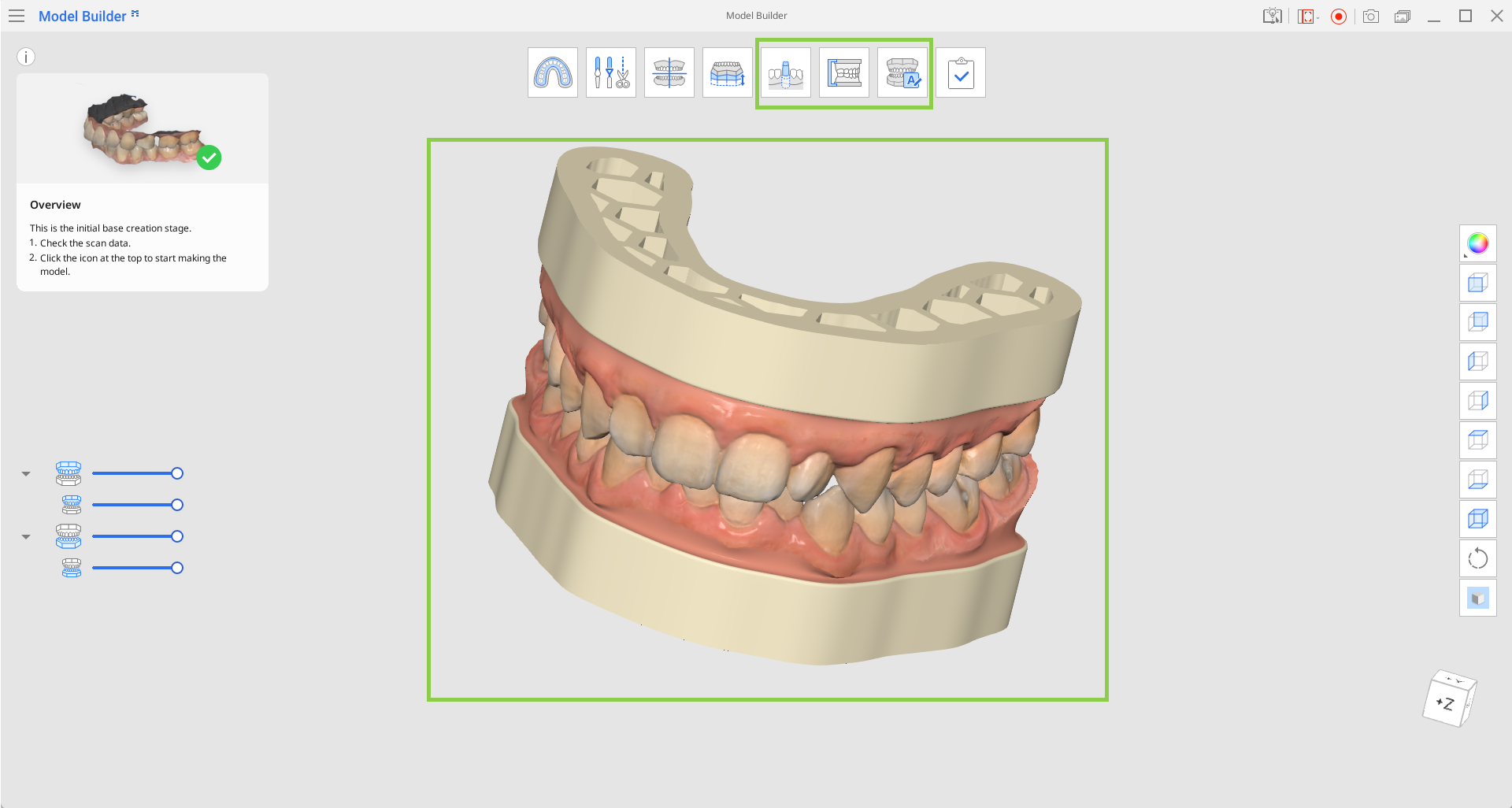
Der Arbeitsablauf von Medit Model Builder besteht aus 7 Schritten, die in einer bestimmten Reihenfolge befolgt werden müssen. Nach der Zuordnung der Daten fährt der Benutzer mit dem Schritt Übersicht fort, um die importierten Scandaten zu überprüfen. Die Arbeit in den letzten 3 Schritten ist optional, und der Benutzer kann direkt nach der Erstellung der Modellbasis mit „Vervollständigen“ fortfahren.
Übersicht | Überprüfen Sie die importierten Scandaten. | |
| Bereichsbezeichnung | Bezeichnen Sie den Bereich für die Basiserstellung. |
| Datenbearbeitung | Bearbeiten und trimmen Sie Daten, indem Sie eine Vielzahl von Funktionen benutzen. |
| Datenausrichtung | Verschiebt die Daten zur Okklusionsebene eines virtuellen Artikulators. |
| Basiserstellung | Erstellen Sie den Basis für das Modell. |
| Matrizenerstellung | Erstellen Sie Matrize, die im Basismodell benutzt werden sollen. |
| Anhänge | Fügen Sie dem Modell Stützelemente oder andere Befestigungen hinzu. |
| Kennzeichnung | Kennzeichnen Sie das Modell, indem Sie den Text entweder eingravieren oder einprägen. |
| Vervollständigen | Beenden Sie die Modellerstellung und speichern Sie die Ergebnisse in Medit Link.
|
.png)



.png)
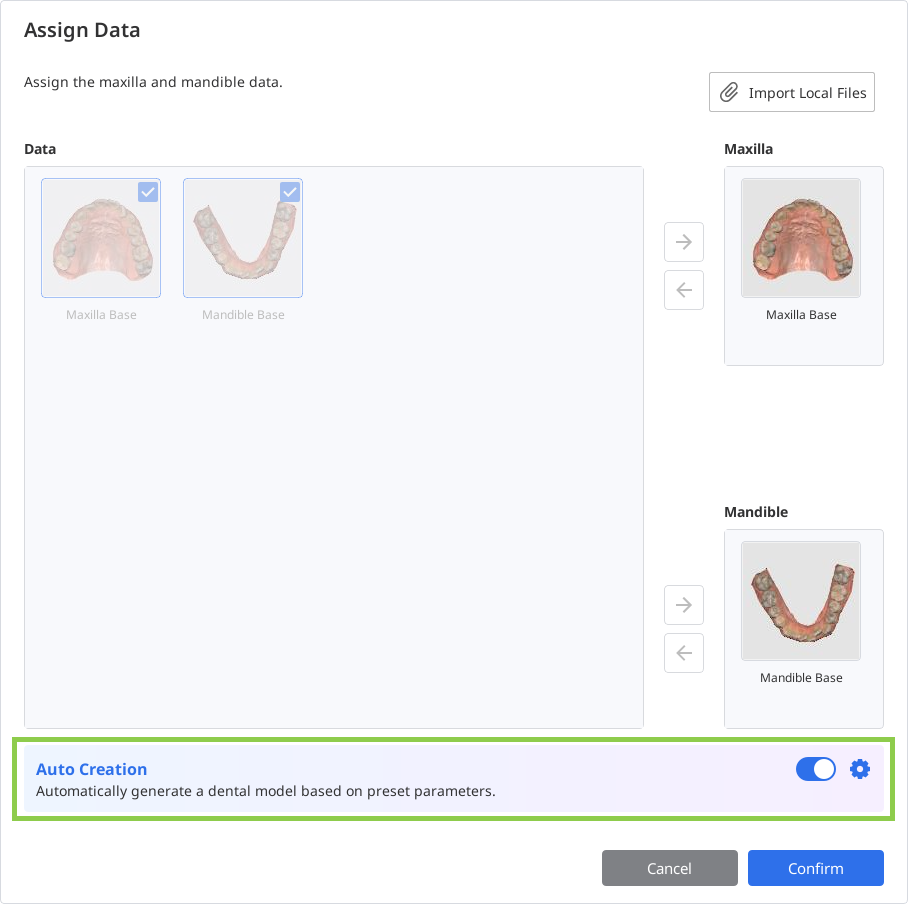
Automatische Erstellung
Beim Zuordnen von Scandaten zu einem Projekt haben Benutzer zwei Optionen: Sie haben die Möglichkeit, das Modell manuell zu erstellen, indem Sie die oben beschriebenen Schritte ausführen, oder die Option „Automatische Erstellung“ aktivieren. Wenn die automatische Erstellung aktiviert ist, generiert die Software automatisch ein Zahnmodell auf Grundlage der voreingestellten Parameter.
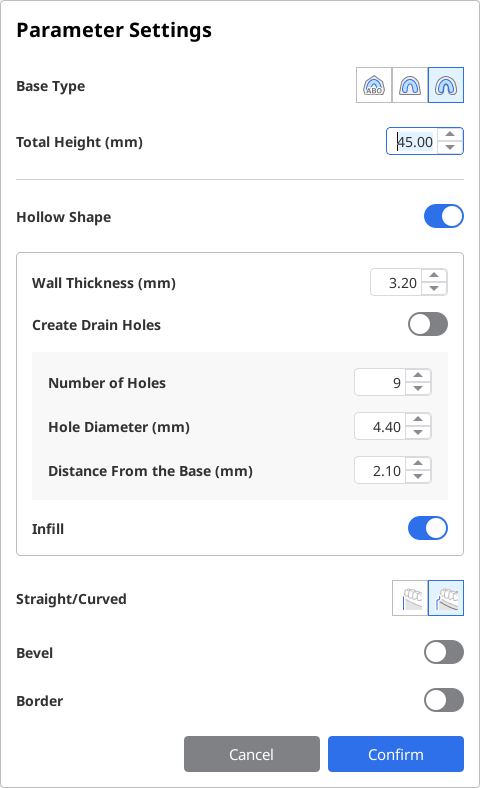
Die voreingestellten Parameter, welche alle Aspekte des Schritts Basis erstellen definieren, können vor dem Fortfahren mit der automatischen Erstellung über die „Parameter Einstellungen“ überprüft und bearbeitet werden.
Nachdem das Modell erstellt wurde, gelangt der Benutzer zum Schritt „Übersicht“, wo er das generierte Modell einschließlich der fertigen Basis überprüfen kann. Nach dieser Überprüfung kann der Benutzer entweder direkt mit dem Exportieren und Drucken fortfahren oder das Modell in den letzten drei Schritten weiter anpassen, indem er bei Bedarf Matrizen, Befestigungen und Kennzeichnungen hinzufügt.