Die folgenden Werkzeuge finden Sie am unteren Rand der einzelnen Scanstufen.

Grundlegende Scannen-Werkzeuge
| Beginnen | Scannen beginnen. |
| Anhalten | Scannen anhalten. |
| Optimieren | Richten Sie 3D-Bilder für einen genaueren Scan aus. |
| Hochauflösender Scan | Erfassen Sie hochauflösende Scandaten für ganze oder partielle Scandaten. |
| Scandaten importieren | 3D-Daten von Medit Link importieren. |
| Löschen | Scandaten für die aktuelle Stufe löschen. |
| Rückgängig machen | Abbrechen des vorherige Scans. |
| Wiederherstellen | Wiederherstellen des abgebrochenen Scans. |


Hochauflösender Scan
* nicht verfügbar mit i600
Bitte beachten Sie den folgenden Vergleich zwischen den hochauflösenden und den standardauflösenden Scandaten.
|
|
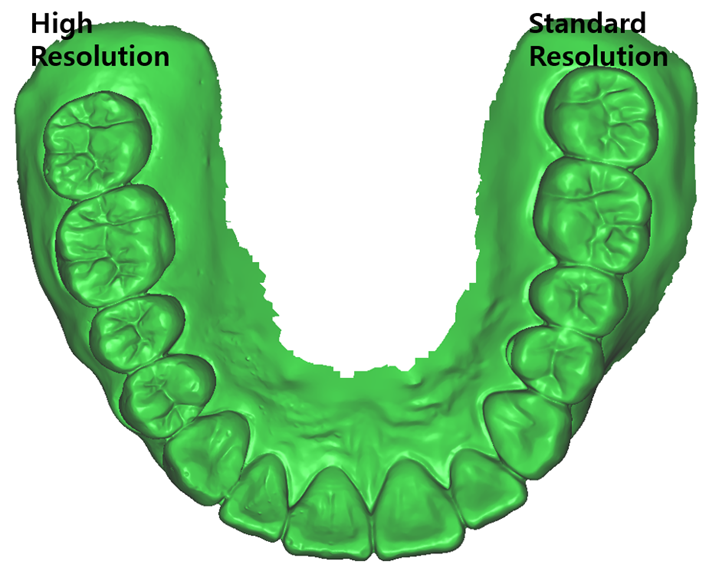
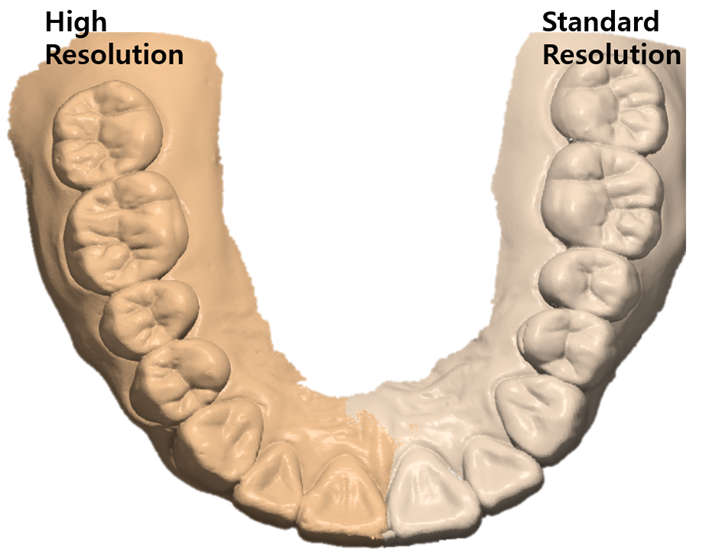
🔎Hinweis
Unter Einstellungen > Nachbearbeitung > Hochauflösende Datenverarbeitung können Sie Optionen für die hochauflösende Datenverarbeitung festlegen.
Sie können wählen, ob die hochauflösende Datenverarbeitung nur auf HD-Scandaten oder sowohl auf SD- als auch auf HD-Scandaten angewendet werden soll.
Sie können einstellen, dass die hochauflösende Datenverarbeitung auf präparierte Zähne-Daten angewandt wird.
Scandaten importieren
Mit dieser Funktion können Sie Scandaten importieren, die mit Scannern von Drittanbietern erfasst wurden. Sie können die Daten bearbeiten oder zusätzliches Scannen mit den importierten Daten durchführen.
🔎Hinweis
Sie können eine zuvor gescannte Datei aus einem Fall in Medit Link importieren
Wenn Sie eine Scandatei eines Drittanbieters importieren, stellen Sie sicher, dass Sie sie an einen Fall in Medit Link anhängen, bevor Sie fortfahren.
Sie können eine Datei importieren, bevor Sie den Scanvorgang beginnen oder zum nächste Stufe verschieben.
Klicken Sie auf das Symbol „Scandaten importieren“.
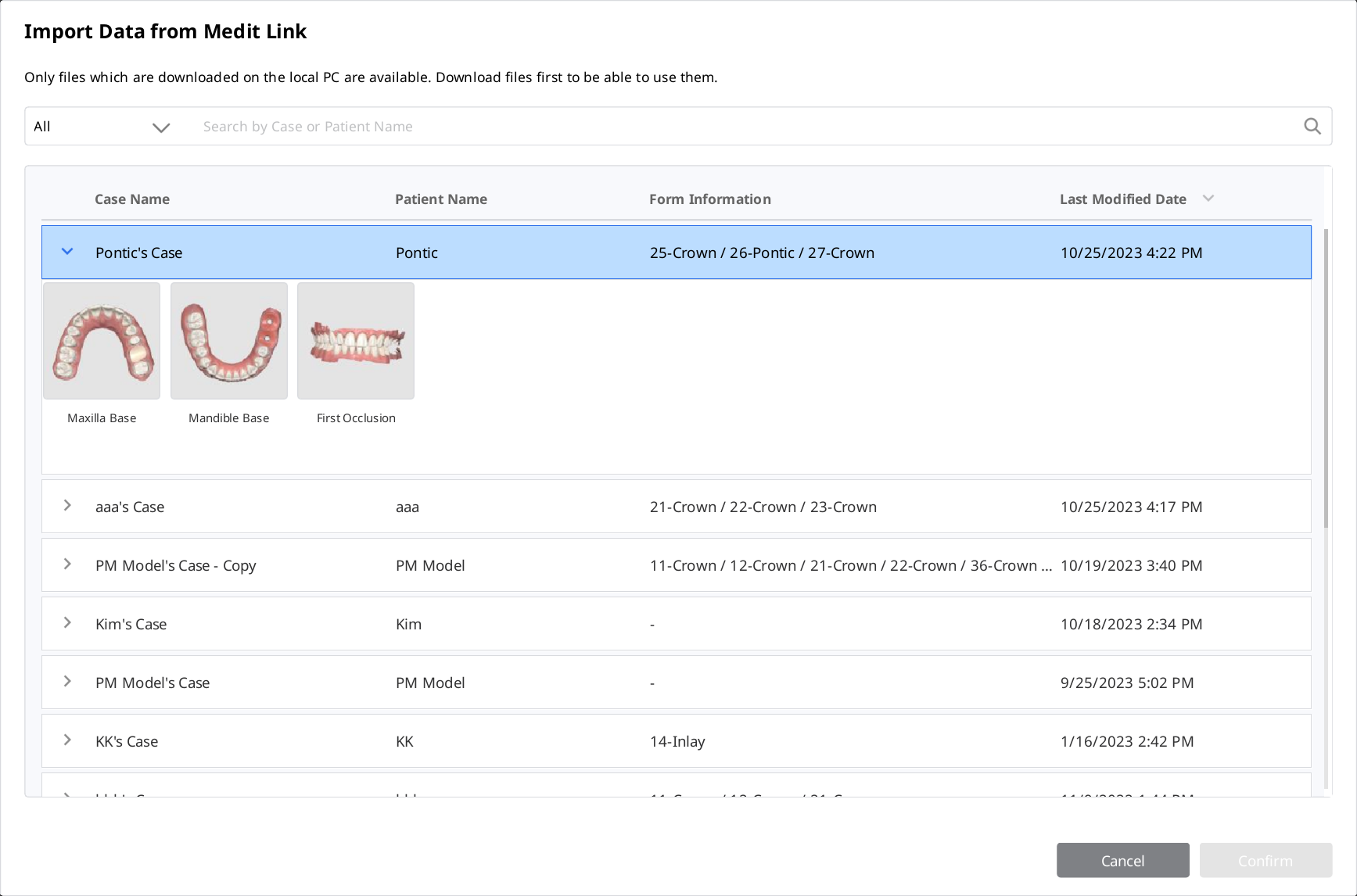
Wählen Sie eine Datei aus einem Medit Link-Fall.
Trimmen Sie den Teil, der erneut gescannt werden muss.
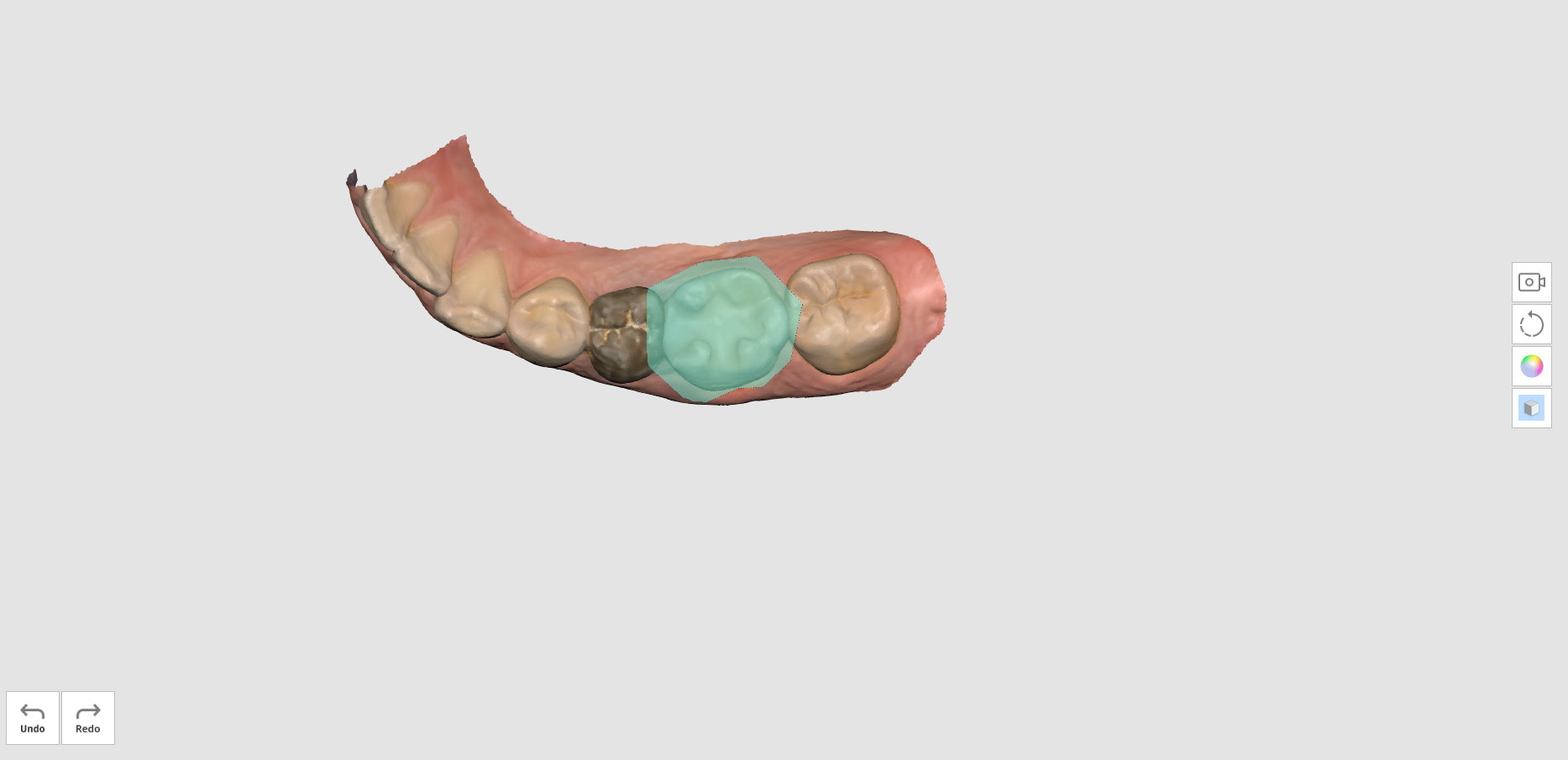
Führen Sie einen zusätzliche Scannen durch.
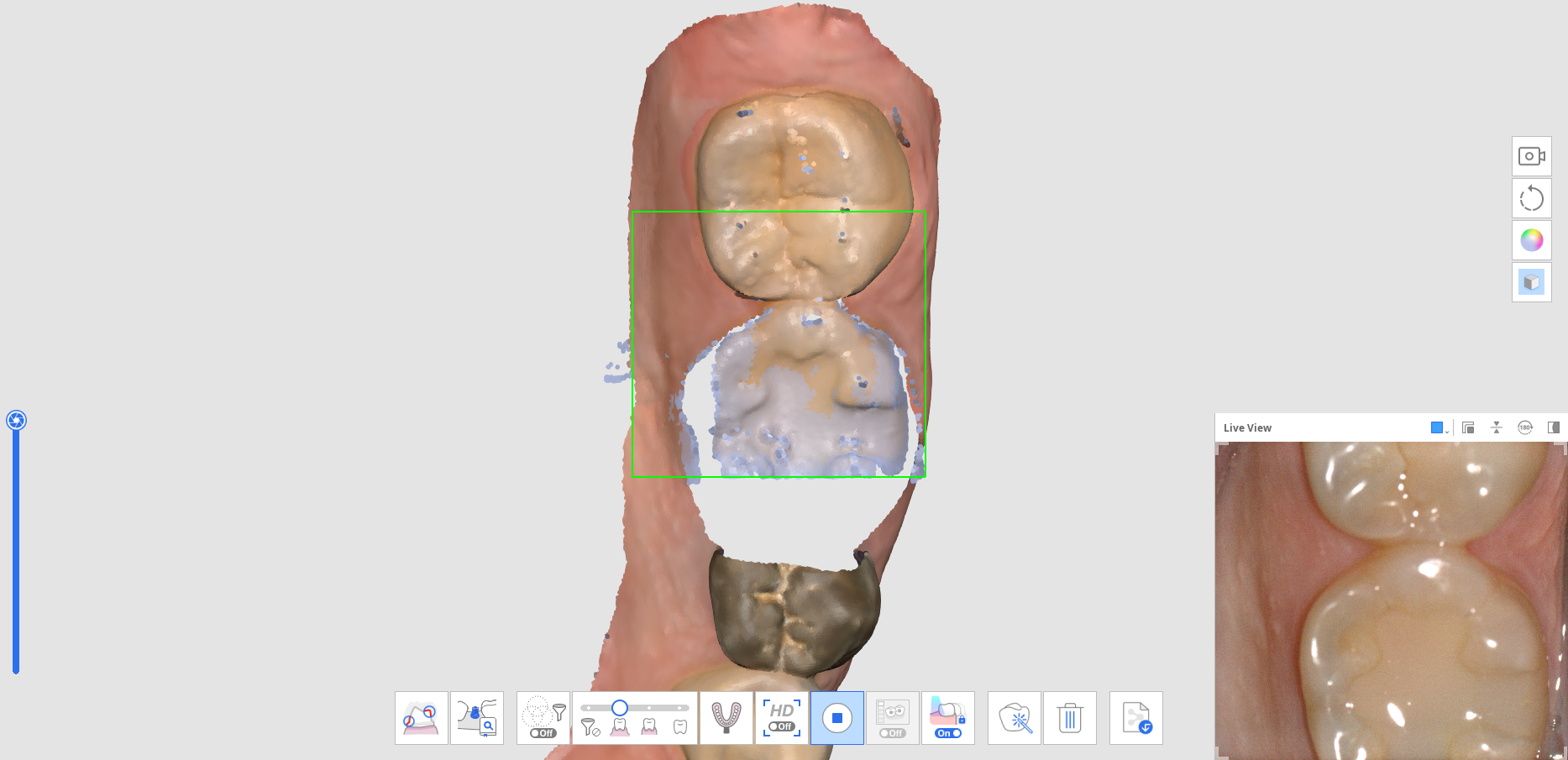
Filtern Werkzeuge
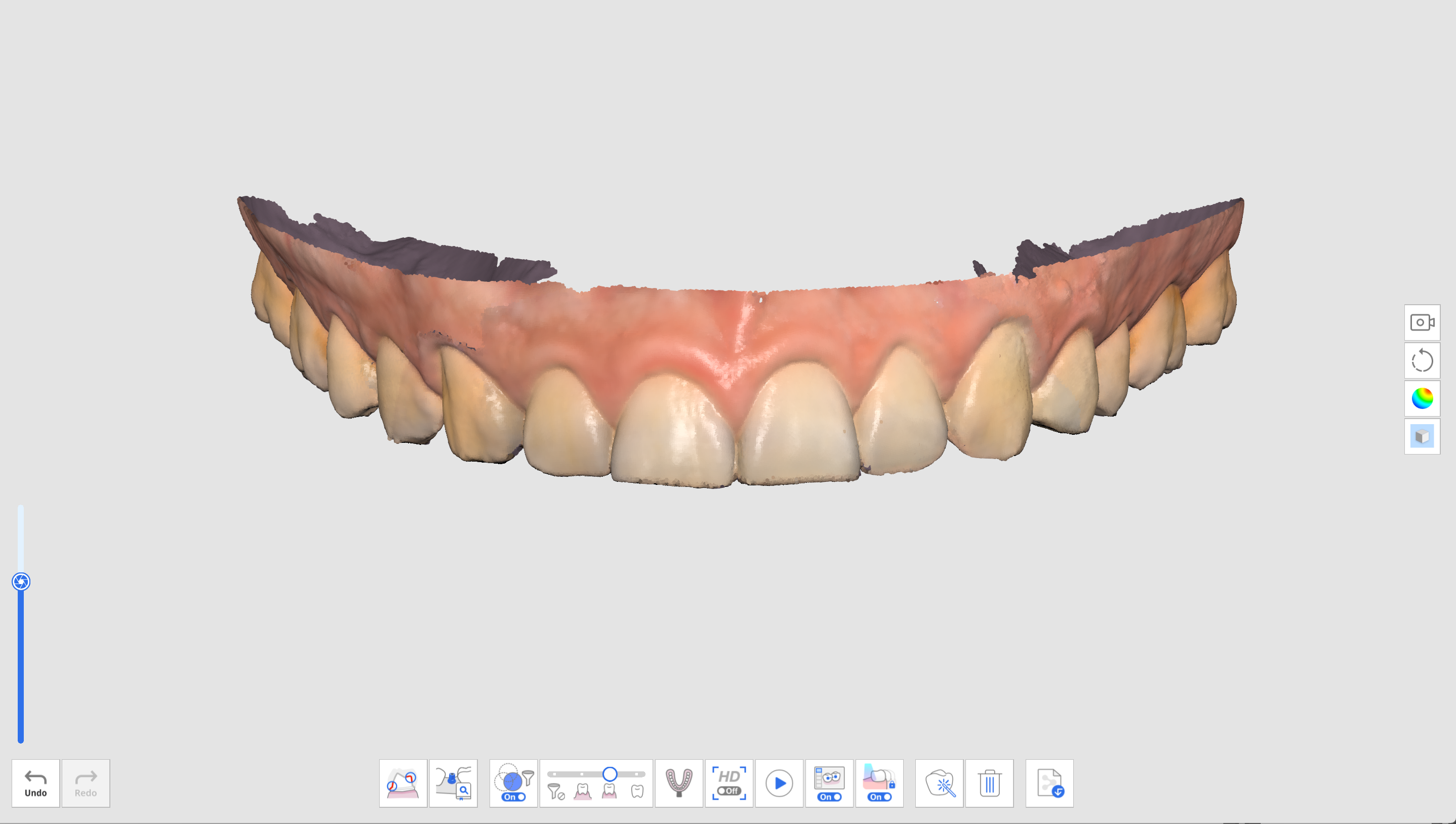
| Intelligenter Scanfilterung | Filtern Sie beim Scannen unnötige Weichgewebedaten.
|
| Intelligente Farbfilterung | Filtern Sie bestimmte Farben vom Scannen aus. |
| Intelligentes Heften | Erfassen und richten Sie Scandaten unabhängig von Ihrer Scanstrategie frei aus. |

Intelligenter Scanfilterung
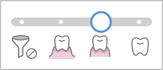
Mit dieser Funktion werden je nach ausgewähltem Filter unnötige Weichgewebedaten beim Scannen entfernt. Drei Filter sind verfügbar, um Ihnen die Arbeit zu erleichtern.
| Keine Filterung | Die Weichgewebe bleiben intakt. |
| Zähne + Gingiva | Entfernen Sie Weichgewebe, das den Scan beeinträchtigt, und lassen Sie nur die notwendigen Zähne und die Gingiva übrig. |
| Intensiv Zähne + Gingiva | Entfernen Sie Weichgewebe, das den Scan beeinträchtigt, und lassen Sie nur die notwendigen Zähne und die Gingiva übrig. |
| Zähne | Entfernen Sie alle Weichgewebe und Gingiva, so dass nur die Zähne übrig bleiben. |


Intelligente Farbfilterung
Die Option „Intelligente Farbfilterung“ verhindert das Scannen fremder Materialien (z. B. Handschuhe usw.) in der intraoralen Umgebung, indem ihre Farben registriert werden. Sobald die Farben registriert sind und die Option aktiviert ist, werden die Farben beim Scannen automatisch herausgefiltert.
Einschalten der Filterung durch Anklicken der Option „Intelligente Farbfilterung“ am unteren Rand.

Um eine neue Farbe zu anmelden, klicken Sie auf das Symbol „Eine Farbe hinzufügen“.

Das Dialogfeld Intelligente Farbfilterung wird angezeigt.
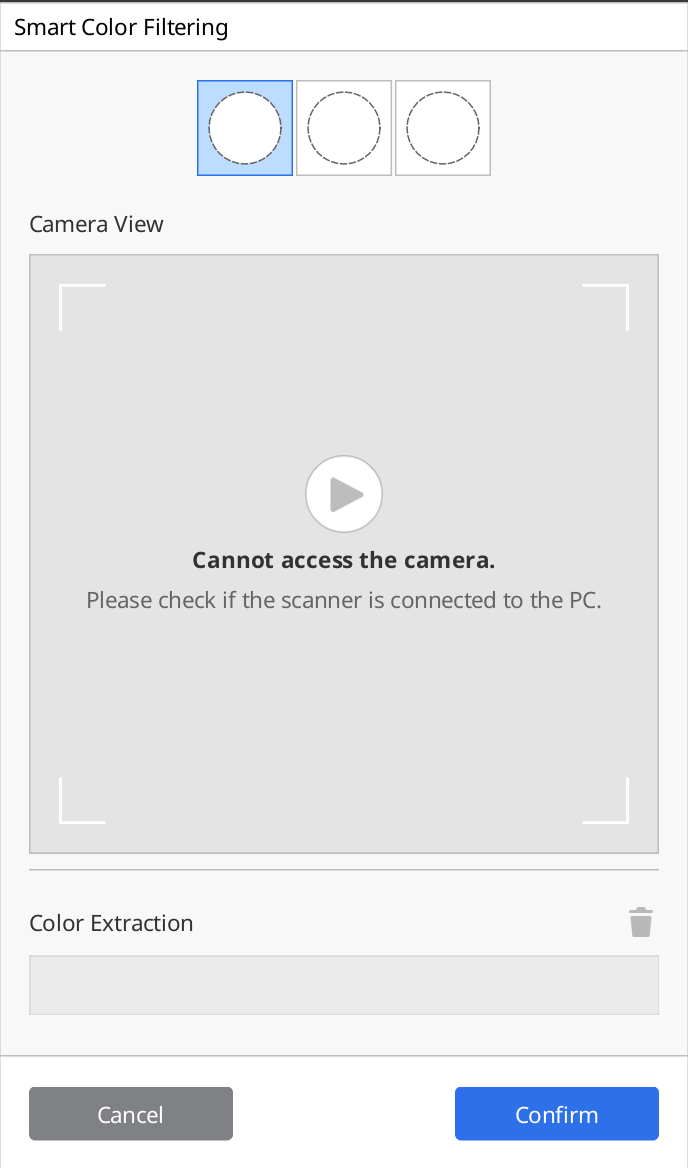
Bereiten Sie das Material vor, das herausgefiltert werden soll. Drücken Sie dann die Taste „Scannen“ auf dem Scanner, um den Farberkennungsprozess zu beginnen.
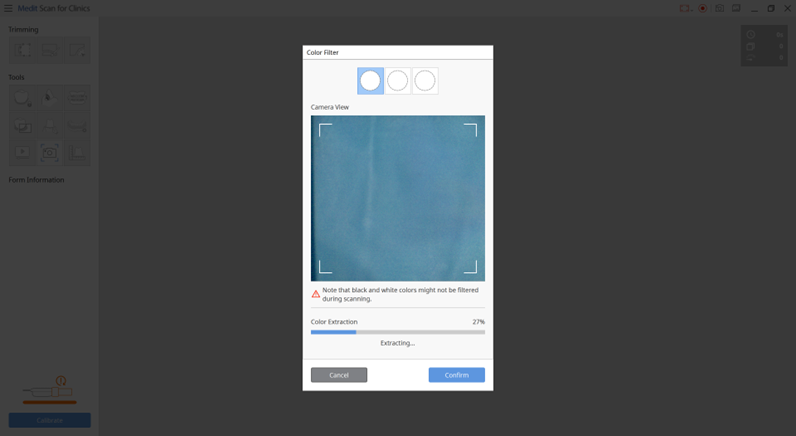
Klicken Sie auf „Bestätigen“, um die Farbe zu anmelden und die Farbe-Registrierung abzuschließen.
Sie können jeden Farbfilter ein- oder ausschalten, indem Sie auf die Farbsymbole klicken.

Die registriert Farben werden auf dem Symbol angezeigt und für alle Scanstufen gespeichert, sofern Sie sie nicht ändern.

Intelligentes Heften
🔎Hinweis
Intelligentes Heften wird nur für die Stufen Prä-Op für Oberkiefer, Prä-Op für Unterkiefer, Oberkiefer und Unterkiefer unterstützt.
Intelligentes Heften ist nicht verfügbar für die Werkzeuge Abutment-Bibliothek Matching, Abdrucksscan und Scan der unterfütterten Prothese.
Sie können Intelligentes Heften nicht benutzen, nachdem Sie die Funktionen Abutment-Bibliothek Matching, Scankörper-Bibliothek Matching oder nach der Okklusionsausrichtung benutzt haben.
Beim 3D-Scannen mit der Videoaufzeichnungsmethode ist es wichtig, kontinuierlich zu scannen, damit die Kamera während der Erfassung der Scandaten nicht den Fokus verliert.
Dieser Prozess hängt stark von den Fähigkeiten des Benutzer und dem Zustand des Mundes des Patienten ab, aber die von Intelligentes Heften unterstützte Scanmethode kann diese Unannehmlichkeiten beseitigen.
Einschalten des Symbols „Intelligentes Heften“ am unteren Rand.

Beginnen Sie das Scannen in der Stufe, die Intelligentes Heften unterstützt, Prä-Op.
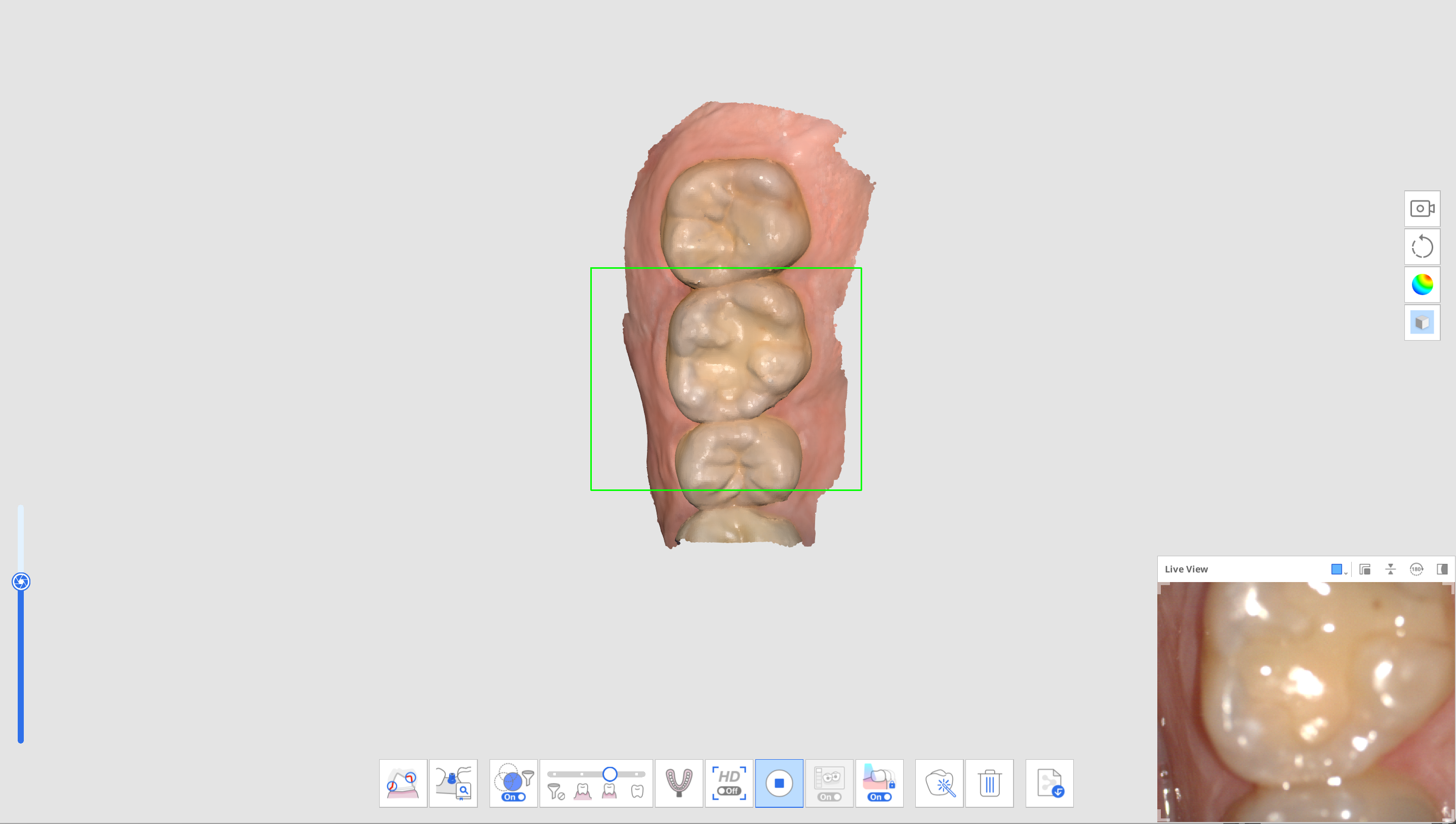
Wenn der Scanner verschoben wird, um einen anderen, nicht zusammenhängenden Bereich zu scannen, wird ein neuer separater Teil der Scandaten erstellt. Zu diesem Zeitpunkt werden die zuvor gescannten Teile der Daten als Miniaturbilder in der unteren linken Ecke des Bildschirms angezeigt.
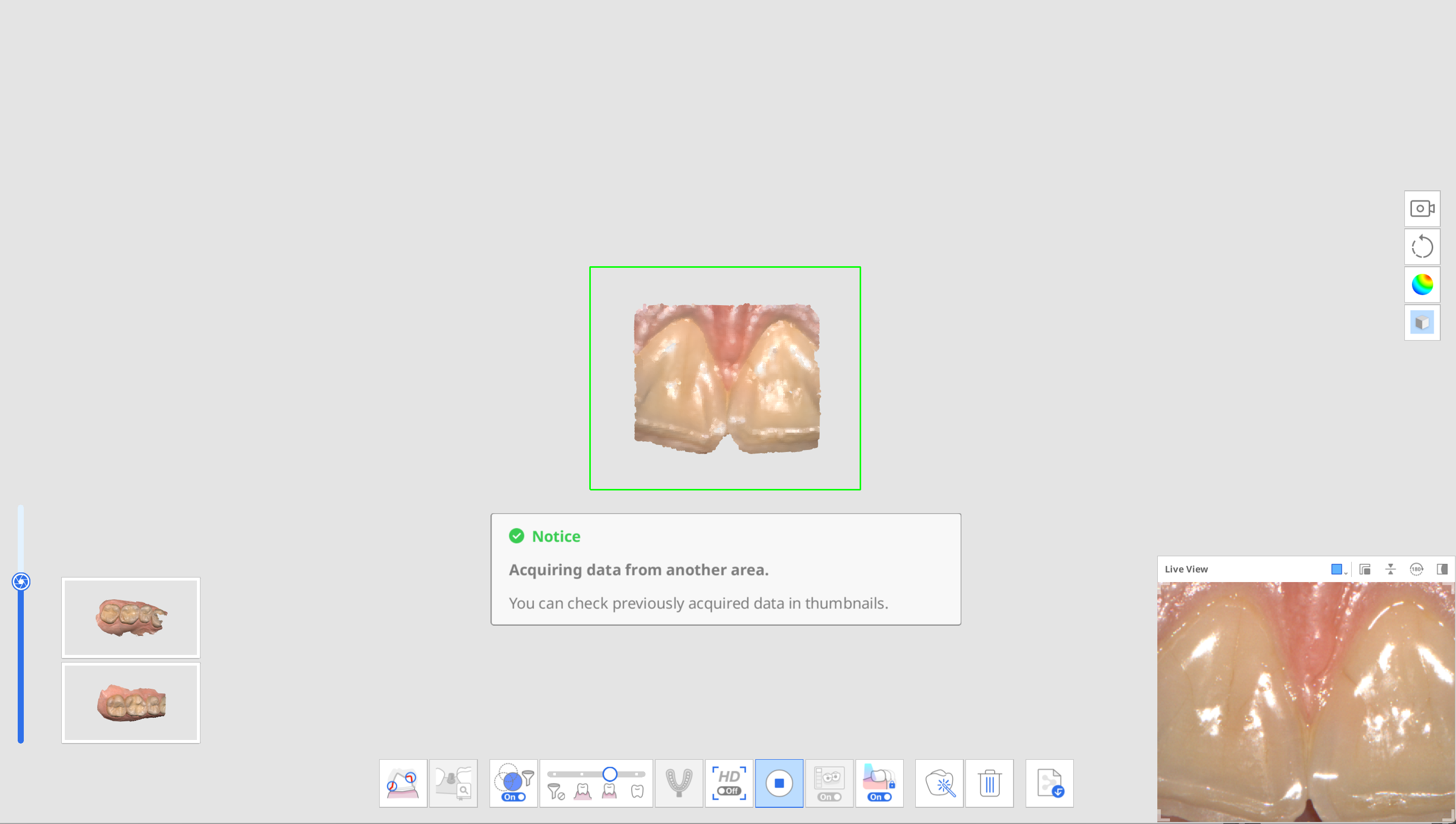
Wenn der Scanner beim Scannen neue Daten in einem nicht ausgerichteten Bereich erhält, versucht er automatisch, diese auszurichten, und alle Miniaturansichten mit ausgerichteten Daten werden gelöscht.
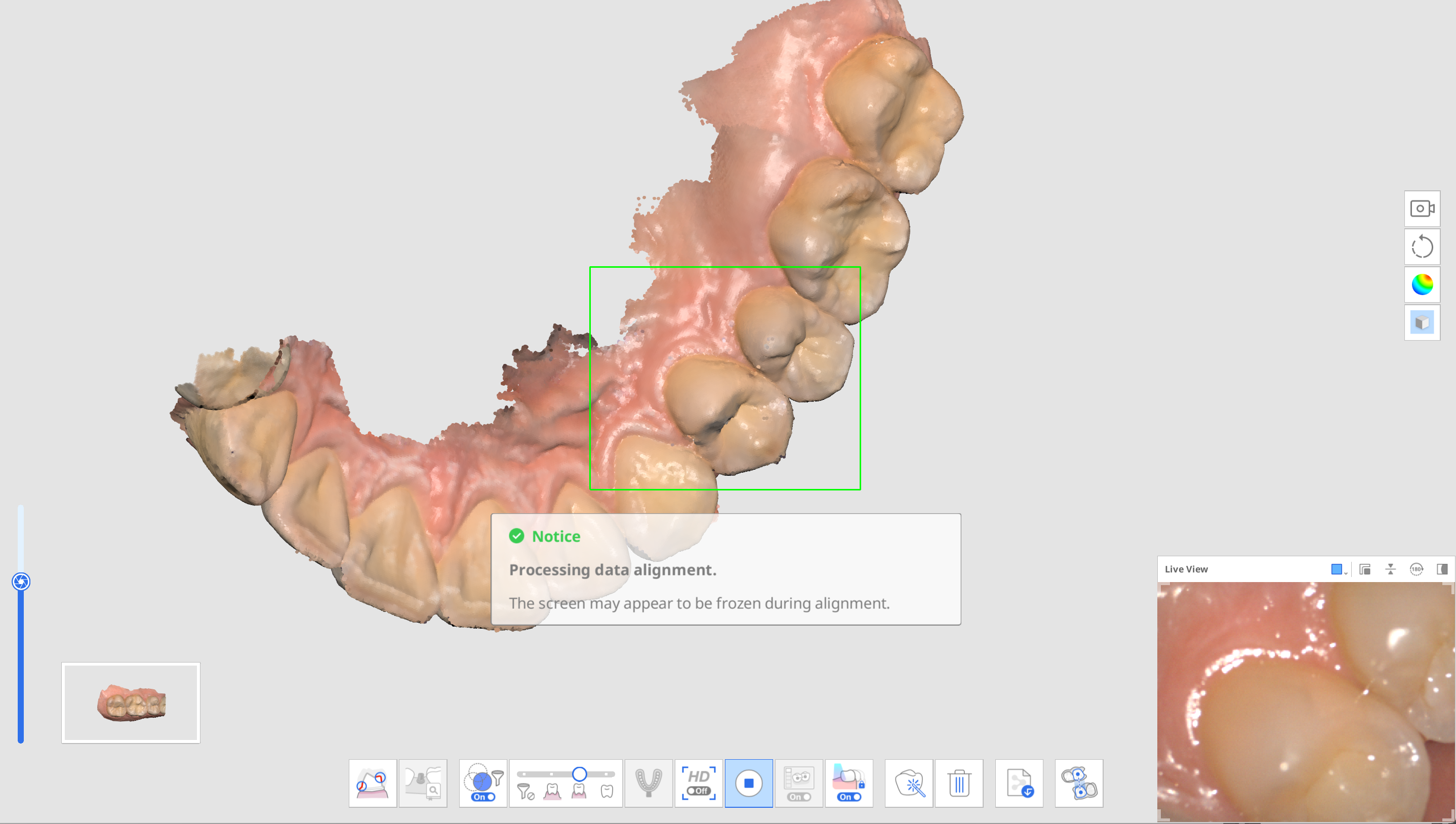
Wenn Sie eine Pause einlegen, um alle separat erfassten Daten zu überprüfen, werden sie auf dem Hauptbildschirm für Sie zusammengestellt. Beachten Sie, dass alle erfassten Teile der Daten in einem einzigen Scan ausgerichtet werden müssen, bevor Sie zu einem anderen Scanstufen verschieben.
.png)
Um alle Scandaten auszurichten, führen Sie einen der folgenden Schritte aus:
Scannen Sie zusätzliche Daten, um mehr Daten für die automatische Ausrichtung zu erhalten.
Benutzen Sie das Werkzeug „Manuelle Ausrichtung“, um die Daten ausrichten zu lassen.
Die Datenerfassung ist abgeschlossen, wenn alle nicht ausgerichtete Scandaten ausgerichtet sind, wie unten dargestellt.
Werden vor dem Übergang zu einer anderen Scanstufe nicht abgestimmte Daten festgestellt, wird der Benutzer aufgefordert, die nicht abgestimmten Daten zu löschen, bis nur noch ein Satz von Scandaten übrig ist.
.png)
Erweiterte Werkzeuge
| Abdrucksscan | Bieten Sie nahtloses Scannen an, um intraorale und Abdruck-Scandaten zu kombinieren. |
| Abutment-Bibliothek Matching | Verwalten Sie individuelle Abutment-Bibliotheken. |
| Scankörper-Bibliothek Matching | Verwalten Sie voreingestellte und benutzerdefinierte Scankörper-Bibliotheken. |
| Unterkieferbewegung | Die Unterkieferbewegung des Patienten aufzeichnen und wiedergeben. |
| Präparation überprüfen | Überprüfen Sie, ob die Zahnpräparation innerhalb des voreingestellten Wertebereichs durchgeführt wurde. |


