Bei der Matrizenerstellung können Sie einzelne Matrizen erstellen, die vom Basismodell abtrennbar sind. Passen Sie Ihre Matrizen einfach an, indem Sie die zahlreichen Optionen benutzen, wie z.B. Matrizenabstand, Pinhöhe, zusätzlicher Abstand zum Rand usw.
Es gibt auch zusätzliche Möglichkeiten, Matrizen zu erstellen, wie z. B. „Ausschnitt Matrizen“ und „Zusätzliche Matrizen“.
Passen Sie den Bereich bei Bedarf an, indem Sie den Schieberegler „Auswahl erweitern“ am unteren Rand des Bildschirms Verschieben.
🔎Hinweis
Beachten Sie, dass die Arbeit in diesem Schritt optional ist.
🔎Hinweis
Wenn Sie im Schritt Basiserstellung die Optionen „Anschrägen“ und „Abflusslöcher erstellen“ einschalten, werden diese automatisch auf die Matrizen in diesem Schritt angewandt. Die erstellten Matrizen werden abgeschrägt und haben Abflusslöcher in der Nähe der Unterseite der Schlitze.
Werkzeugkasten
| Matrize hinzufügen | Matrize zur Basis hinzufügen. |
| Grenzlinie | Zeichnen Sie die Grenzlinien auf einen vorbereiteten Zahn. |
| Nachbarzähne Auswahl | Wählen Sie die Nachbarzähne aus, anstatt die Randlinien zu benutzen, um den Matrize zu erstellen. |
| Matrizeinfügepfad vom Standpunkt aus festlegen | Passen Sie den Einfügepfad des Matrize von Ihrer Ansichtsrichtung aus an und legen Sie ihn fest. |
| Löschen | Aktuellen Matrize löschen. |
| Matrizen-Nummerierung | Fügen Sie Zahnnummern zu den Matrizen hinzu. |
| Ausschnitt Matrizen | Erstellen Sie Matrizen, die von der Basis abnehmbar sind. |
| Zusätzliche Matrizen | Erstellen Sie zusätzliche Matrizen zusammen mit einer Basis mit getrimmter Randlinie. |
| Matrize Option | Den Matrize anpassen.
|
| Vorschau | Sehen Sie sich den Matrize in der Vorschau an, bevor Sie zum nächsten Schritt verschieben. |








Die Formularinformationen sind sofort verfügbar, wenn Sie den Fall aus Medit Link importiert haben. Wenn Sie individuelle Matrizen für Nachbarzähne erstellen möchten, klicken Sie auf „Matrize hinzufügen“, um die Formularinformationen zu öffnen.

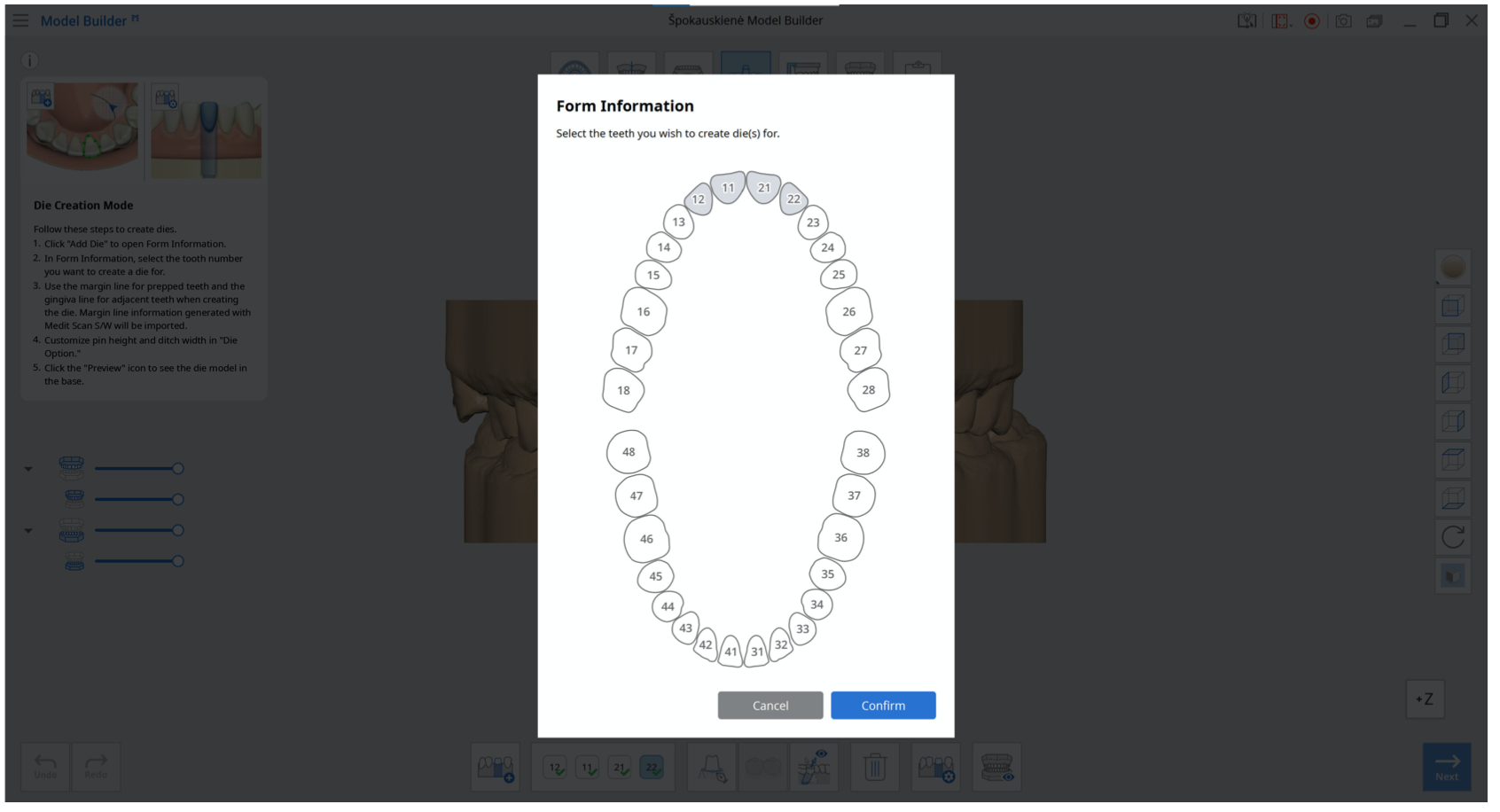
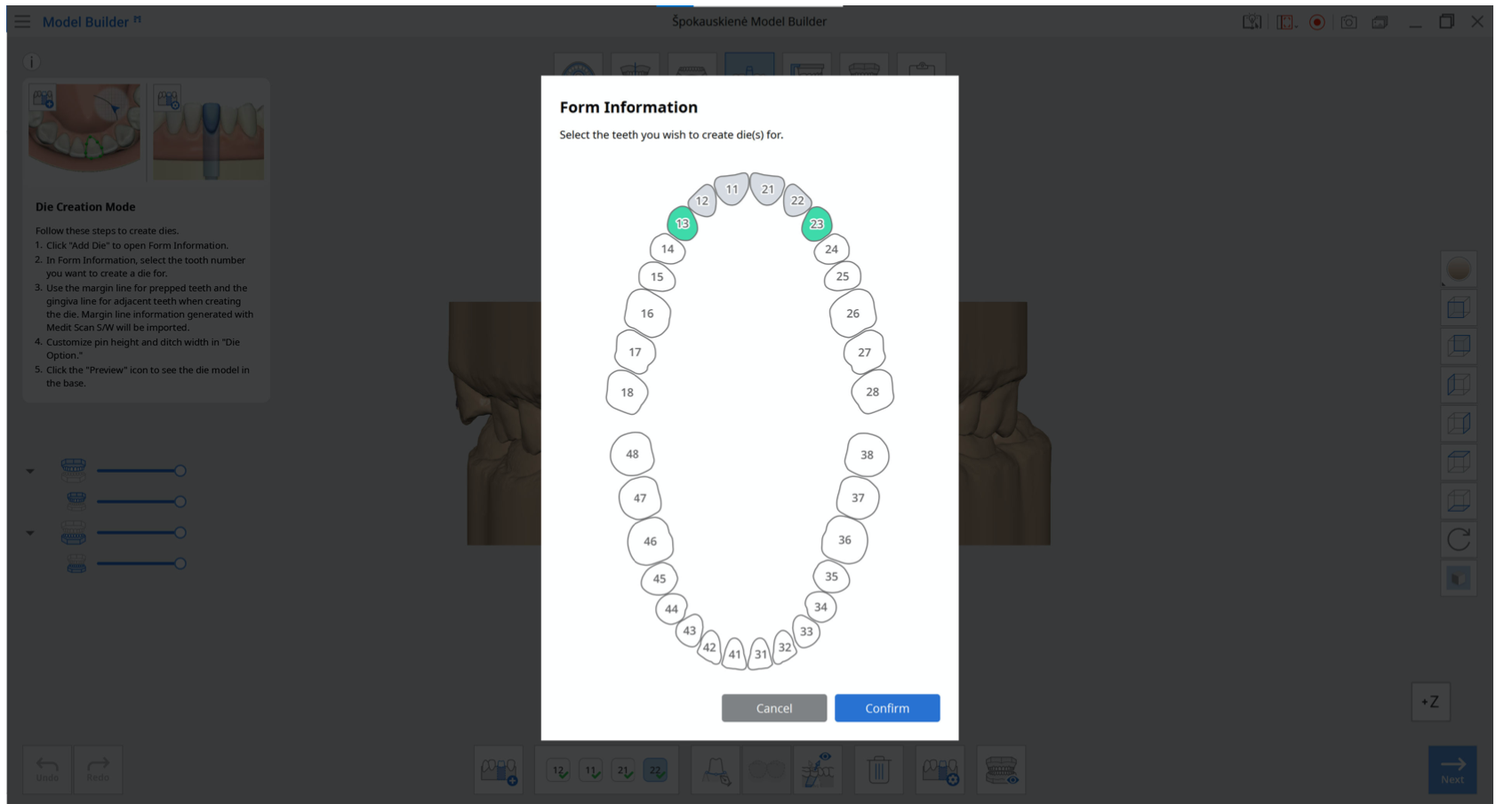
Wählen Sie in den Formularinformationen die Zahnnummer aus, für die Sie einen Matrize erstellen möchten.
Benutzen Sie die Grenzlinien für vorbereitete Zähne und die Gingivalinie für Nachbarzahne, wenn Sie den Matrize erstellen. Die mit Medit Scan for Clinics/Labs erstellten Randlinien-Informationen werden importiert.
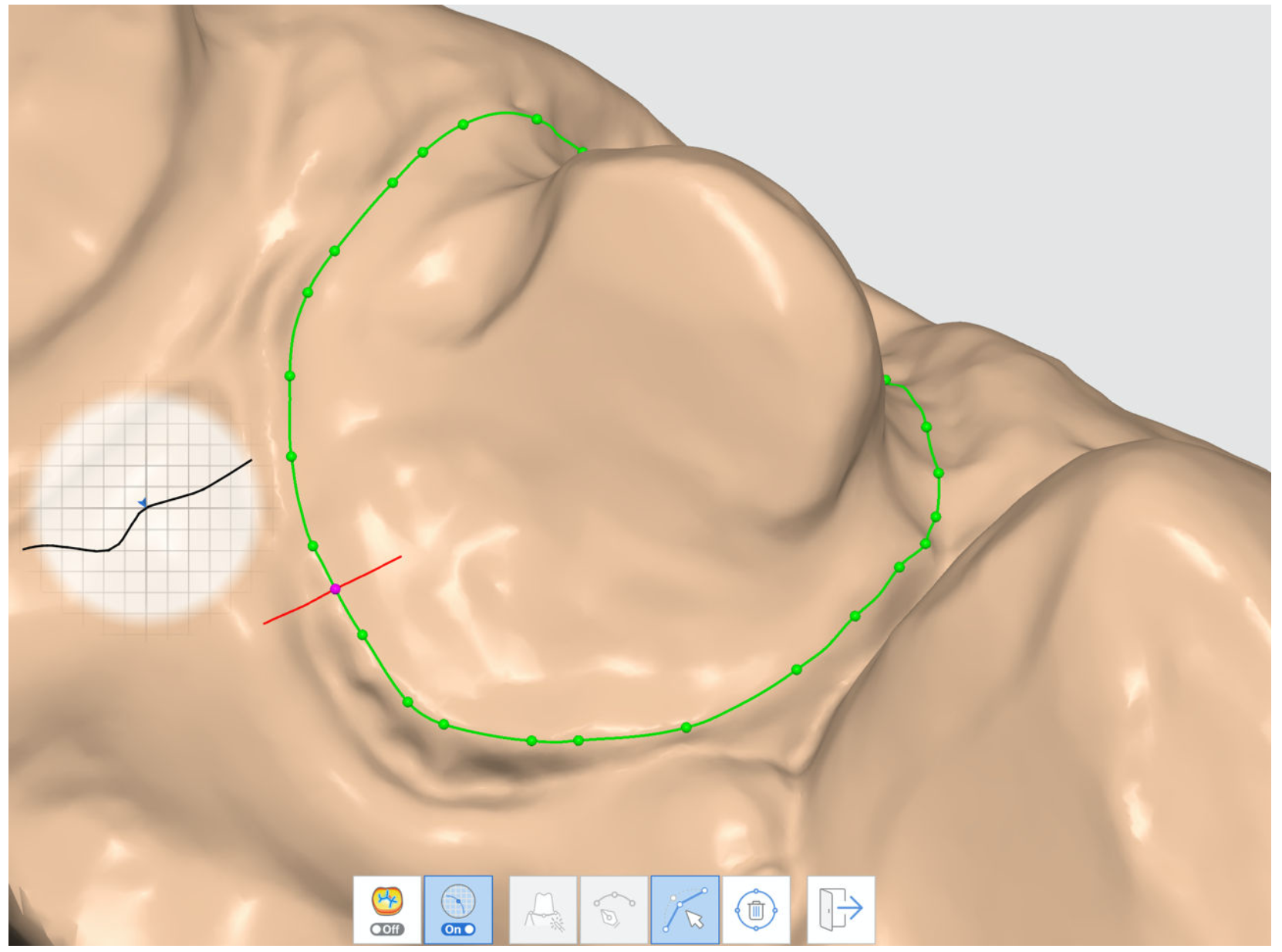
Werkzeugkasten
| Krümmungsanzeigemodus | Sie können den Kippschalter benutzen, um den Krümmungsanzeigemodus je nach Ihren Vorlieben ein- oder auszuschalten. |
| Schnittansicht | Sie können den Kippschalter benutzen, um den Schnittansicht je nach Ihren Vorlieben ein- oder auszuschalten. |
| Automatische Erstellung | Erstellen Sie automatisch eine Grenzlinien auf der Grundlage der ausgewählten mehreren Punkte. |
| Manuelle Erstellung | Benutzen Sie die linke Maustaste zum Ziehen und Auswählen der Punkte, um Ihre eigene Linie zu zeichnen. |
| Bearbeiten | Bearbeiten Sie die Punkte auf der Grenzlinie mit Ihrer Maus. Klicken Sie mit der linken Maustaste, um Punkte hinzuzufügen, und mit der rechten, um Punkte zu löschen. |
| Löschen | Löschen Sie die Grenzlinie. |
| Schließen | Schließen Sie das Fenster und kehren Sie zum Schritt Matrizenerstellung zurück. |





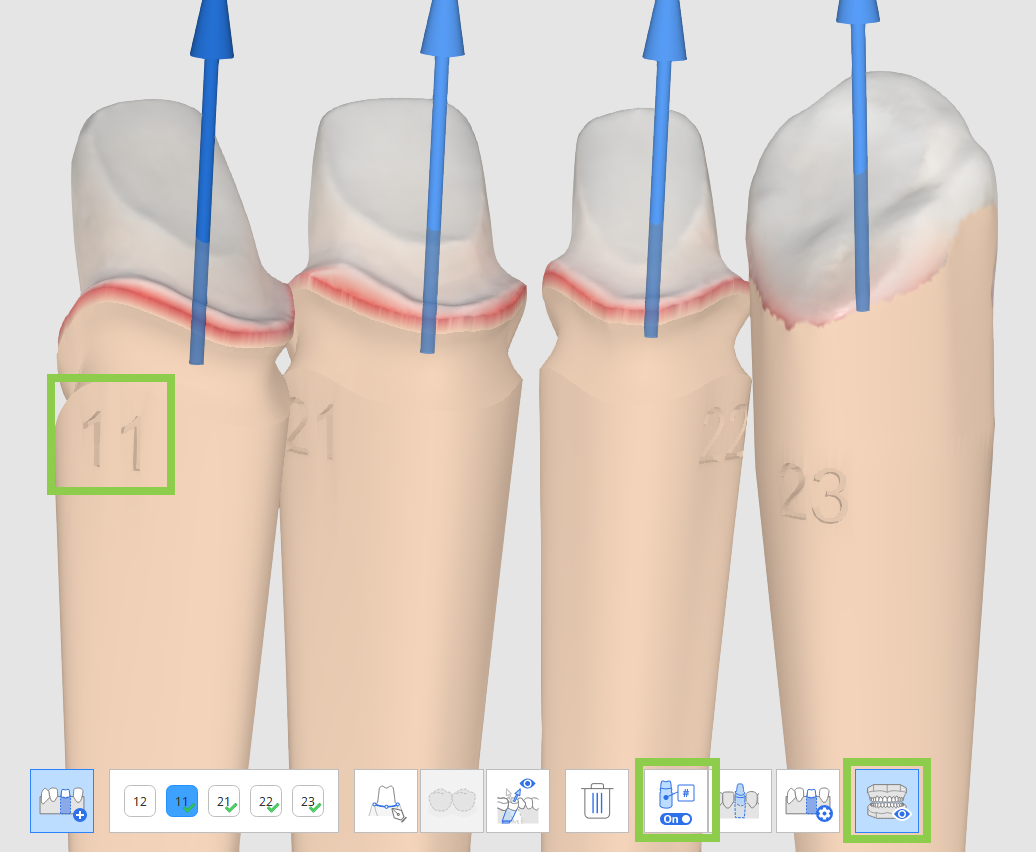
Gravieren Sie Zahnnummern in Ihre Matrizen, wenn Sie mehrere Matrizen erstellen. Klicken Sie auf „Matrizen-Nummerierung“, um die Matrizen automatisch mit der entsprechenden Zahnnummer zu versehen, und überprüfen Sie die Ergebnisse mit der Vorschauoption.
Passen Sie den Matrize unter "Matrize Option" an, indem Sie die verschiedenen Parameter benutzen.
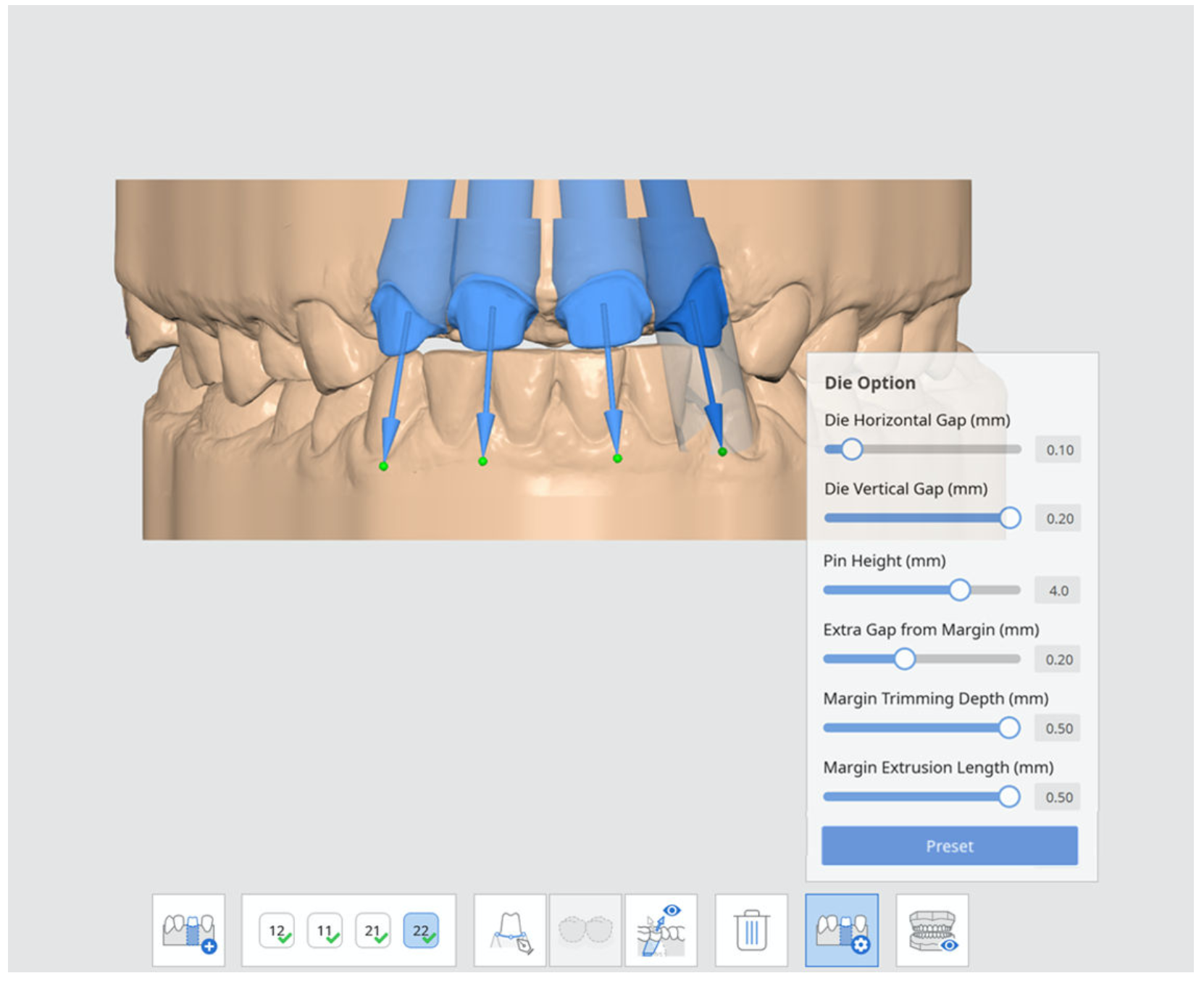
Matrize Optionen
Parameter | Erläuterung |
|---|---|
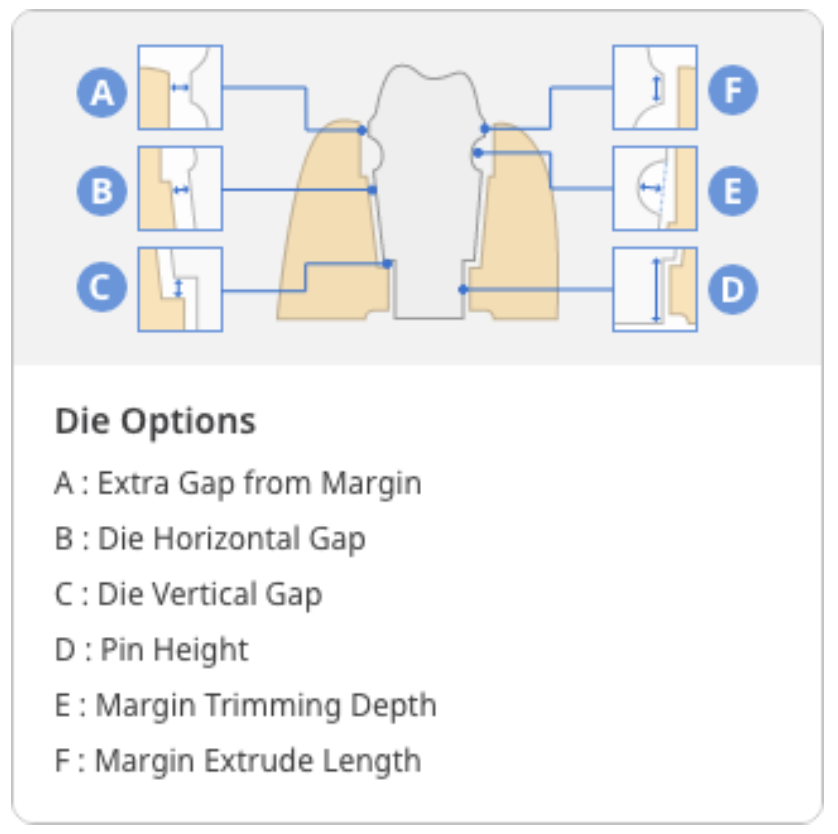
Extra Lücke vom Rand | Passen Sie den zusätzlichen Abstand zwischen der Randlinie und der Basis an. |
Matrize Horizontale Lücke | Passen Sie den horizontalen Abstand zwischen dem Matrize und der Basis an. |
Matrize Vertikale Lücke | Passen Sie den vertikalen Abstand zwischen der Matrize und dem Basis an. |
Pin Höhe | Passen Sie die Höhe des Pins an. |
Randbeschnitt-Tiefe | Bestimmen Sie die zusätzliche Tiefe an, die von der Grenzlinie abgeschnitten werden muss. |
Extrusionslänge des Randes | Bestimmen Sie die Länge des Randes fest, der extrudiert wird. |
🔎Hinweis
Jeder der Matrizen wird separat gespeichert, wenn Sie die Ausgabedateien in Medit Link speichern.
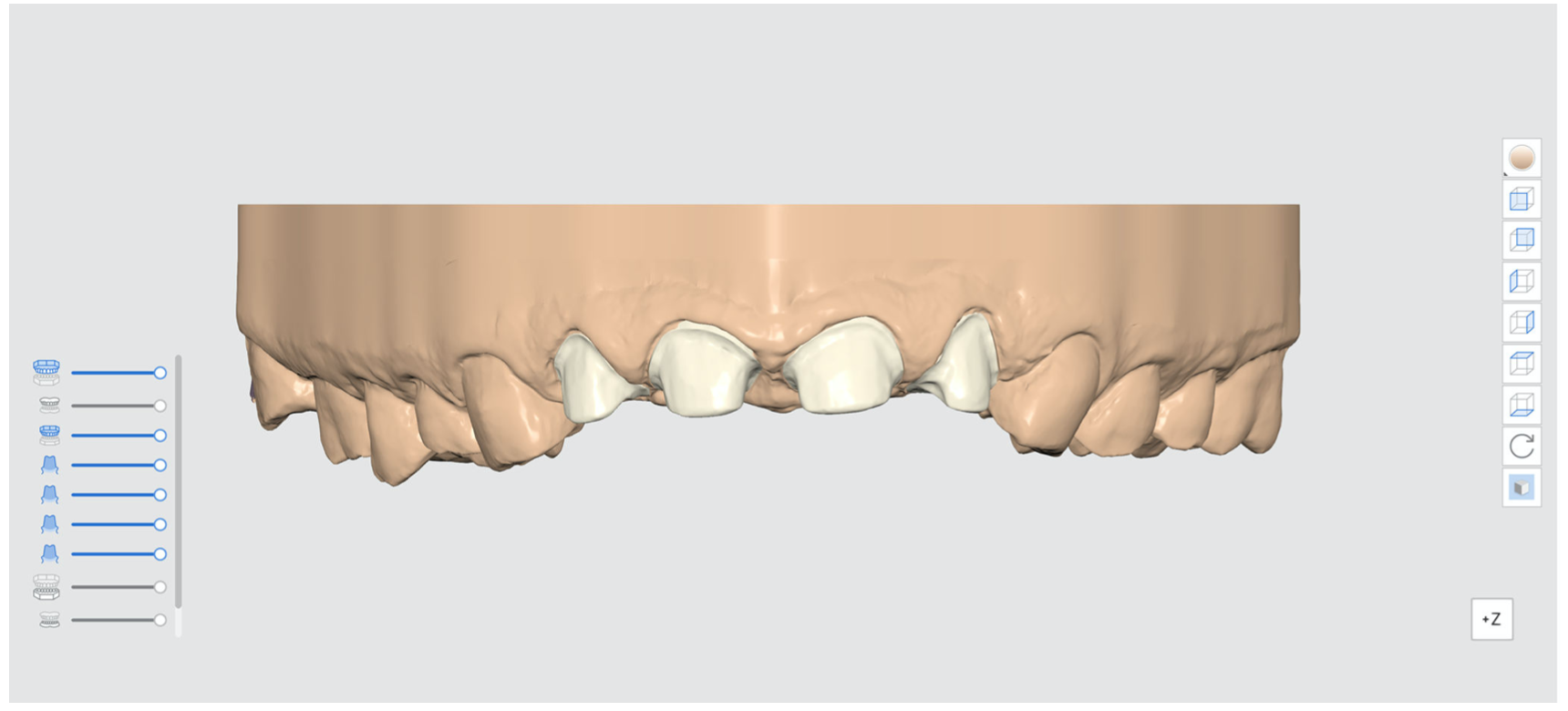
Klicken Sie auf das Symbol „Vorschau“, um das Modell des Matrize in der Basis zu zeigen.
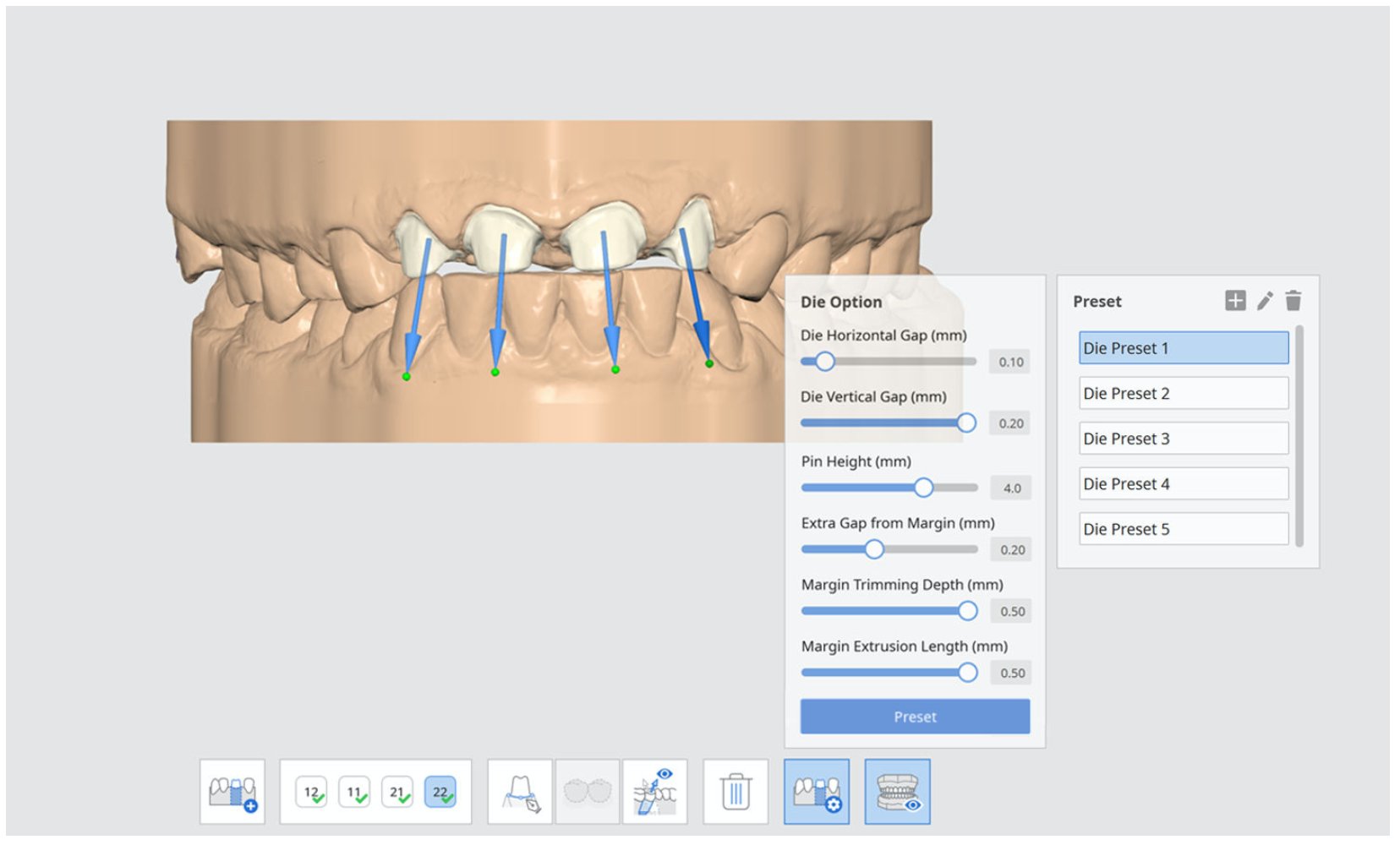
Matrizenerstellung: Randlinie
Benutzen Sie die aus Medit Scan for Clinics importierte Grenzlinien
Sobald Sie sich in „Matrizenerstellung“ befinden, werden die Matrizen automatisch erstellt, wenn Sie bereits eine Randlinie für die präparierten Zähne in Medit Scan for Clinics haben. Die Grenzlinie wird sofort in den Scandaten angezeigt.
Untersuchen Sie die Grenzlinien.
Hinzufügen oder löschen Sie Punkte mit der Maus. Klicken Sie mit der linken Maustaste, um Punkte hinzufügen, und mit der rechten Maustaste, um Punkte zu löschen.

Wenn Sie fertig sind, klicken Sie auf „Weiter“. Sie sehen die fertige Restauration.
Erstellen einer Grenzlinie in Medit Model Builder
Wenn Sie noch keine Grenzlinien für den vorbereitet Zahn in Medit Scan for Clinics erstellt haben, können Sie diese in Medit Model Builder zeichnen.
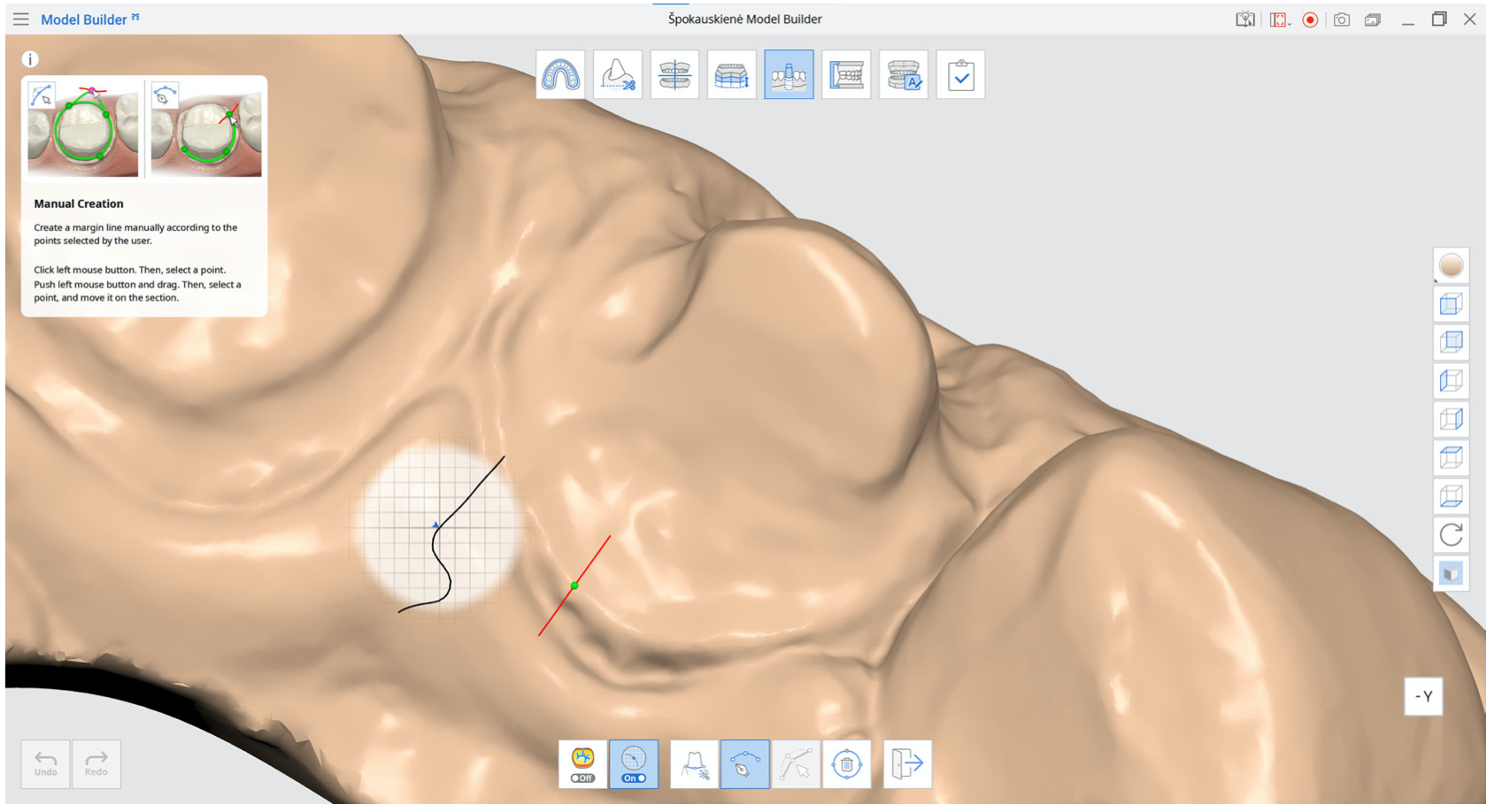
Klicken Sie im Schritt „Matrizenerstellung“ auf „Randlinie“ am unteren Rand des Bildschirms.
Sie können dann zwischen „Automatische Erstellung“ und „Manuelle Erstellung“ wählen.
Sie können die Grenzlinie bearbeiten oder löschen.
Krümmung anzeigen
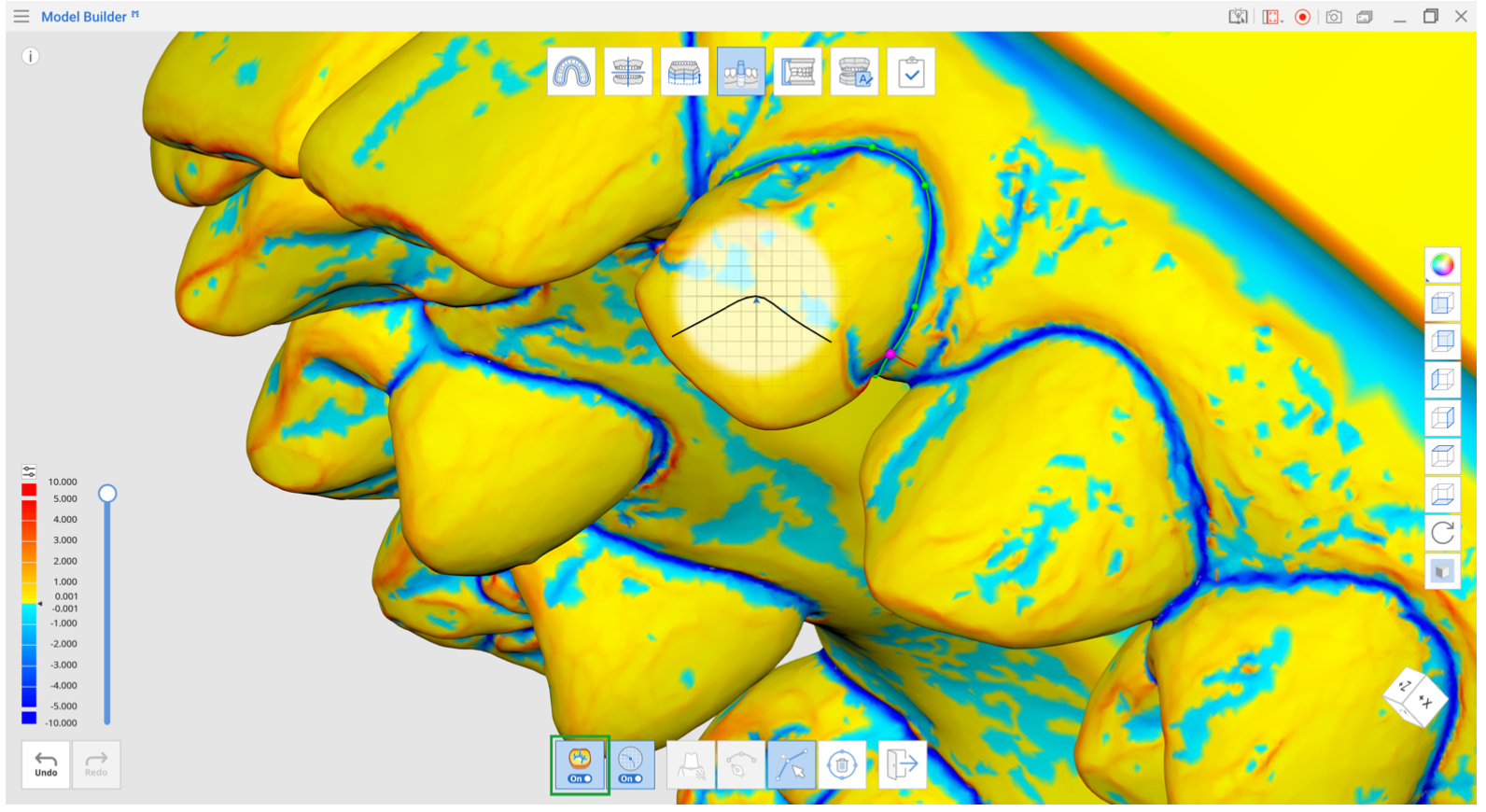
Wählen Sie den Bereich aus, in dem Sie die Grenzlinie festlegen möchten. Überprüfen Sie dann die Krümmung, indem Sie die Funktion am unteren Bildschirmrand einschalten. Die Oberflächenkrümmung der Scandaten wird in verschiedenen Farben angezeigt.
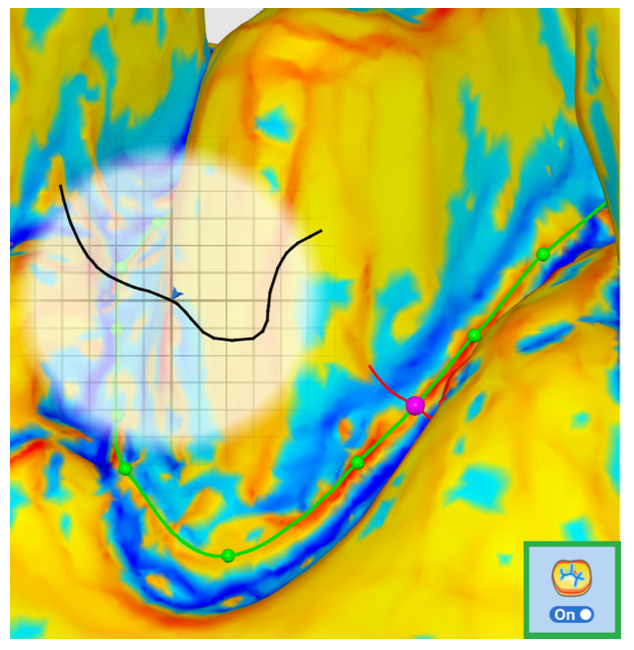
Ist die Farbe röter, ist sie stärker geprägt und ist die Farbe blauer, ist sie stärker eingraviert. Sie können den Schieberegler Farbausdruck Intervall benutzen, um den Farbradius anzupassen.
Querschnitt anzeigen
Wenn Sie die Grenzlinien erstellen oder bearbeiten, zeigt Ihnen diese Funktion die Querschnittsdarstellung auf der Grundlage Ihrer Mausposition an; diese Funktion kann ein- und ausgeschaltet werden. Dadurch wird verhindert, dass bei einer starken Vergrößerung Bereiche verdeckt werden, und Sie können den vergrößerten Rand genauer überprüfen.
