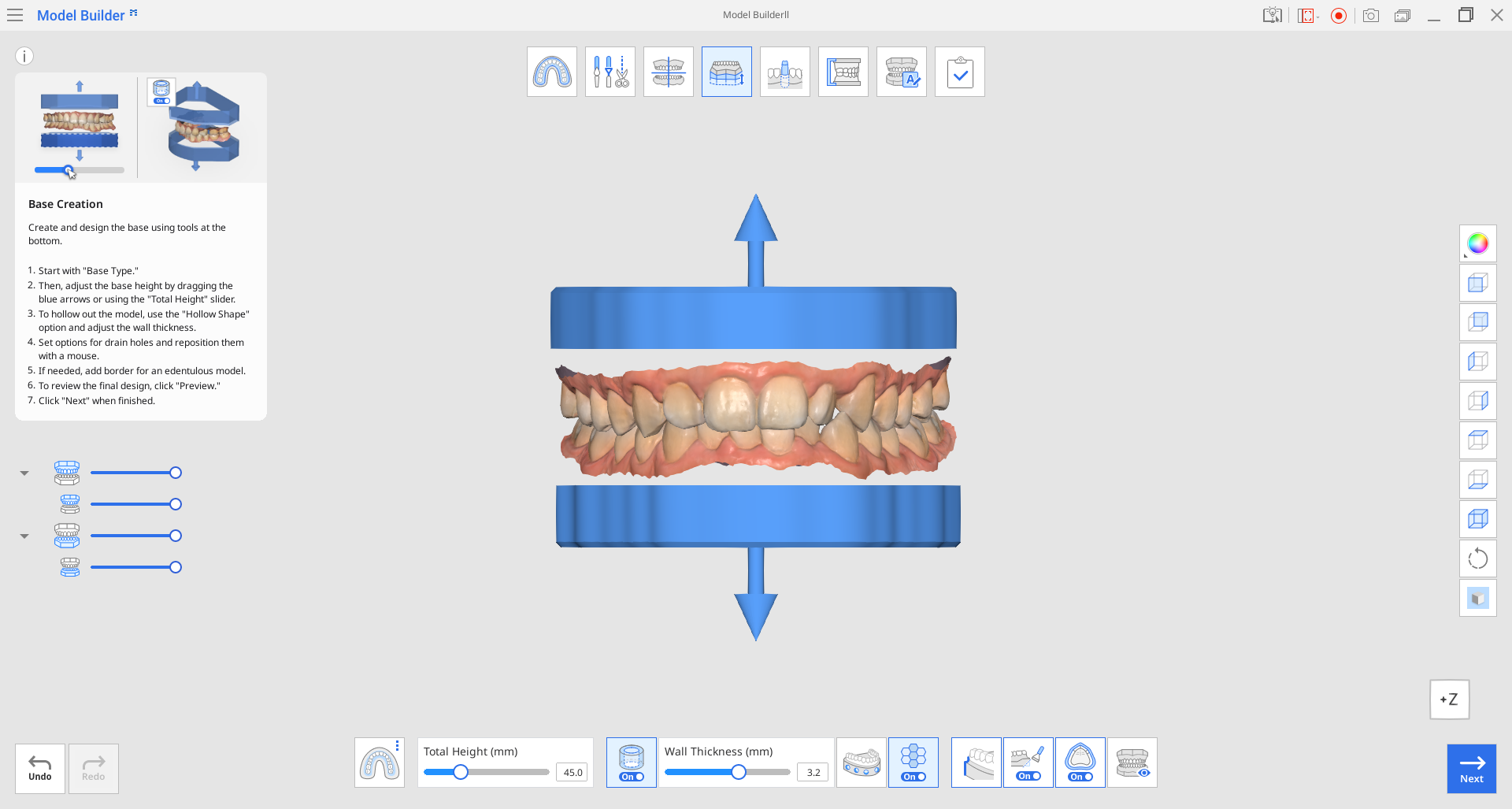
Der Schritt Basiserstellung ist der wichtigste Schritt bei der Modellerstellung. Sie können den Basis-Typ auswählen und ihn über verschiedene Parameter wie Basishöhe, Wanddicke, Anzahl der Ablauflöcher und mehr anpassen.
Werkzeugkasten
| Basis-Typ | Wählen Sie einen der verfügbaren Basistypen: ABO, Platte oder Plattenloses Modell. |
| Gesamthöhe (mm) | Benutzen Sie diesen Schieberegler, um die Gesamthöhe des Modells, einschließlich des Basis und der Scandaten, einzustellen.
|
| Hohle Form | Hohlen Sie die Basis aus und passen Sie die Wanddicke an.
|
| Wanddicke (mm) | Benutzen Sie diesen Schieberegler, um die Dicke der Wände einzustellen, wenn Sie sich für das Aushöhlen des Modells entscheiden.
|
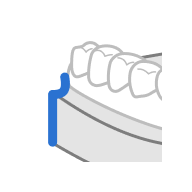
| Gerade/gekrümmt (Gerade) | Machen Sie die Basis am Rand der Scandaten gerade.
|
| Gerade/gekrümmt (Gekrümmt) | Machen Sie die Basis am Rand der Scandaten gekrümmt.
|
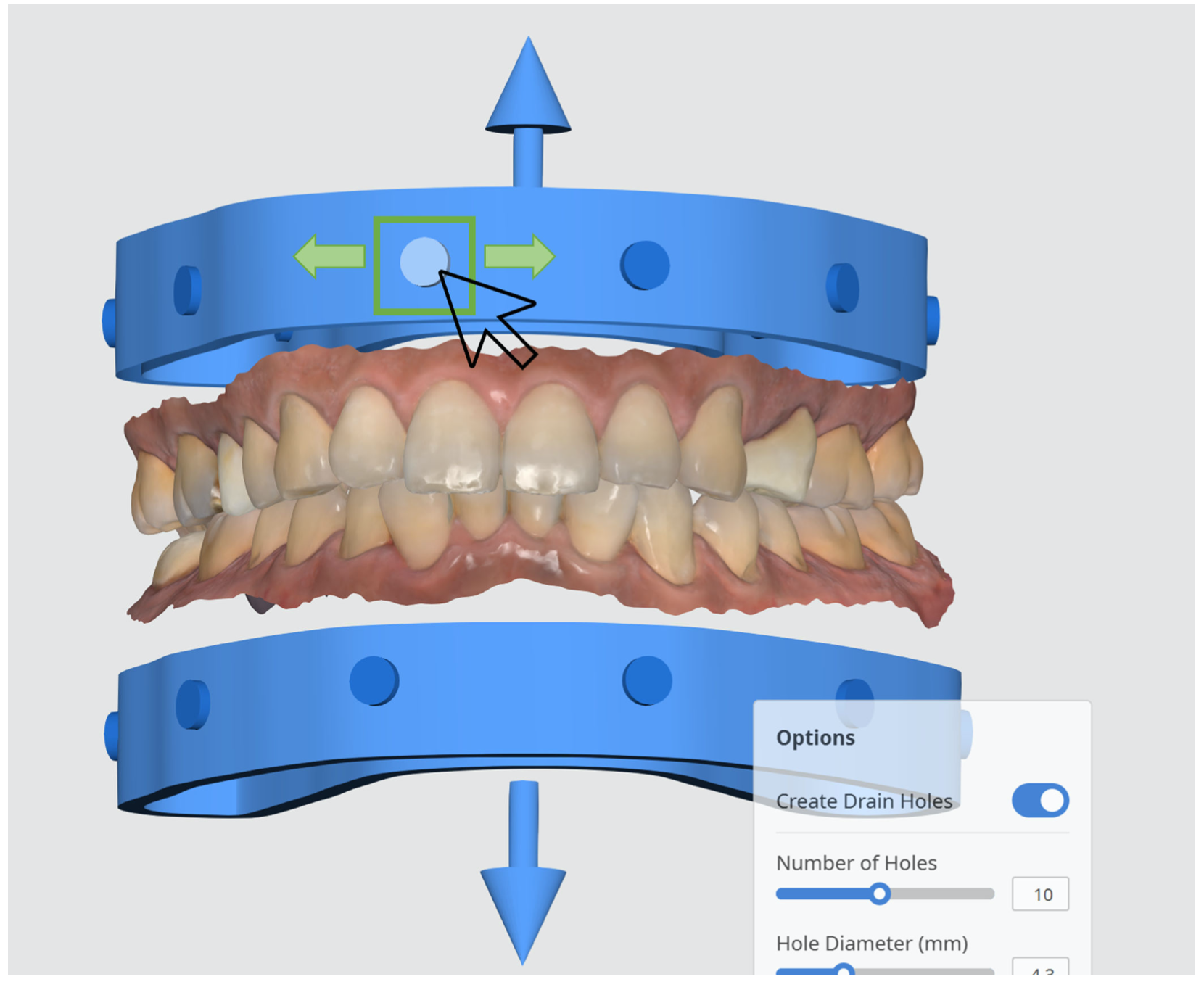
| Abflusslöcher erstellen | Erstellen Sie Abflusslöcher, um nicht ausgehärtetes Kunststoff abfließen zu lassen, und legen Sie deren Anzahl, Durchmesser und Abstand zum Basis fest. Sie können auf den Kreis klicken, um die Abflusslöcher frei zu verschieben und an der gewünschten Stelle zu platzieren.
|
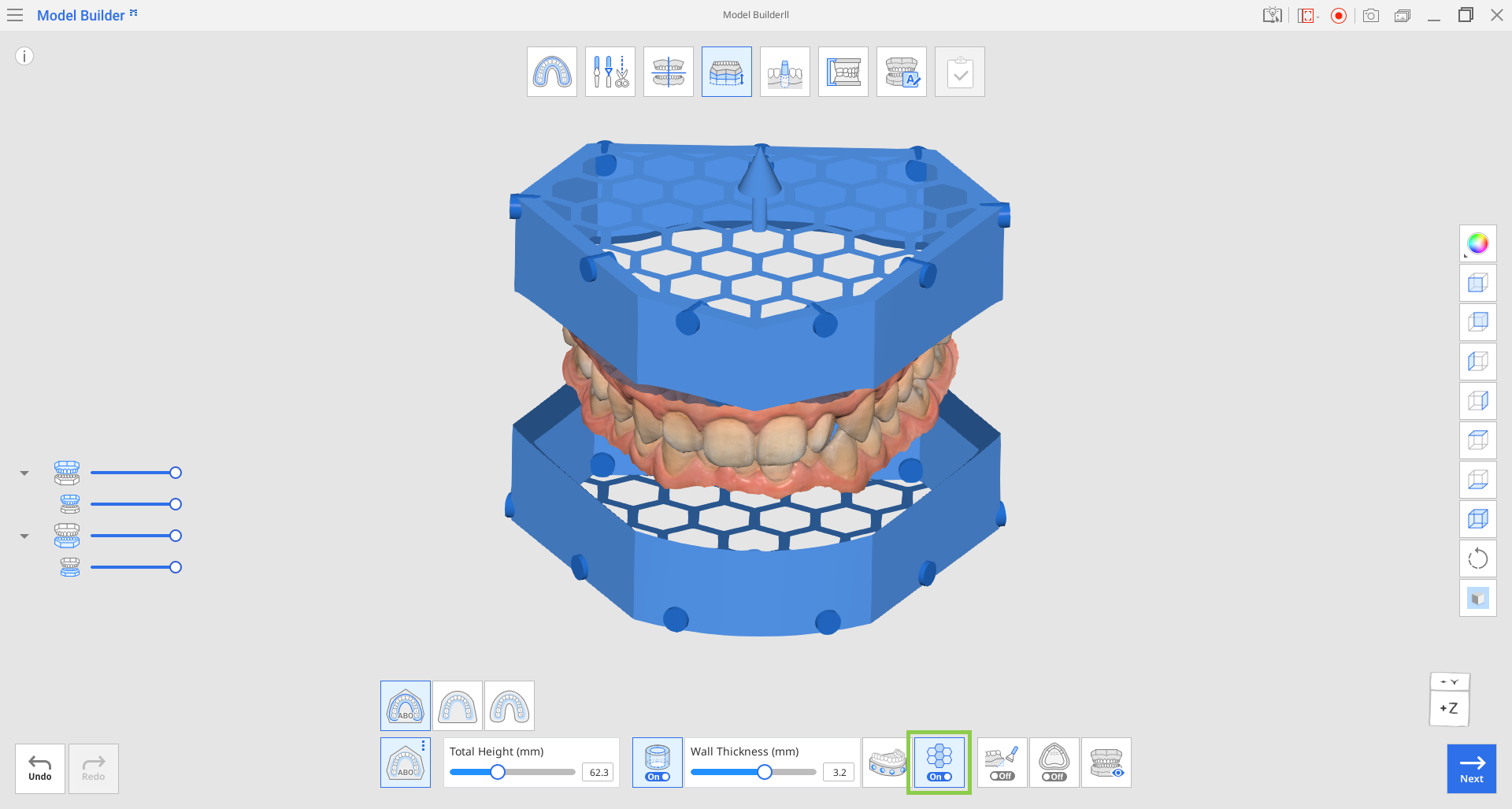
| Füllung | Erstellen Sie eine wabenförmige Struktur innerhalb der hohlen Basis. |
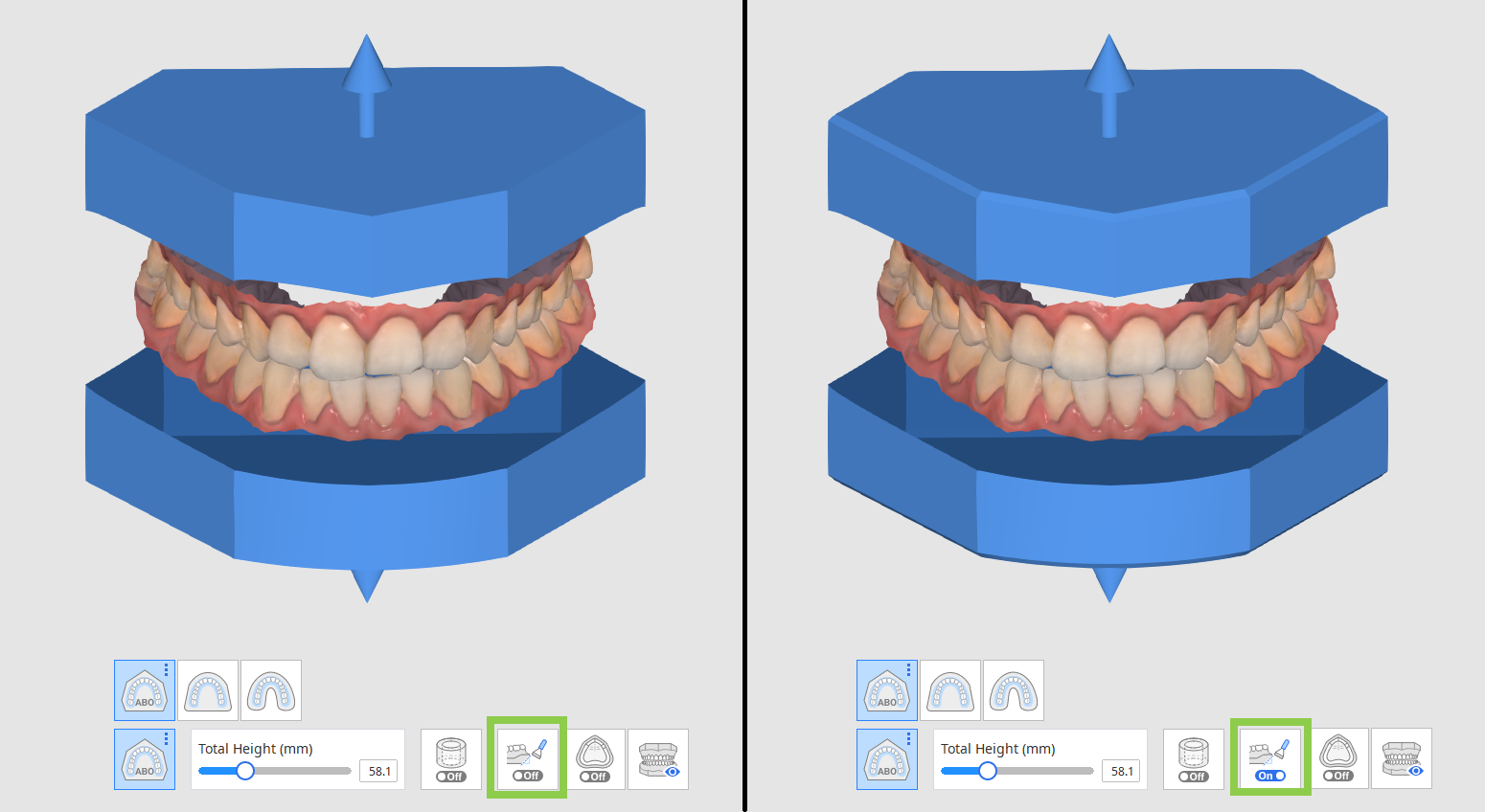
| Anschrägen | Schalten Sie ein, um eine Schräge zu erzeugen. |
| Rand | Bitte erstellen Sie an der Verbindungsstelle zwischen den zahnlosen Daten und der Modellbasis einen dickeren Umriss, um die Druckstabilität zu verbessern. |
| Vorschau | Zeigen Sie eine Vorschau des Modells an, bevor Sie mit dem nächsten Schritt fortfahren. |






🔎Hinweis
Sehen Sie sich den Unterschied zwischen geraden und gekrümmten Basen unten an.
Gerade | Gekrümmt |
|---|---|
|
|

Wählen Sie zunächst einen Basis-Typ aus den drei verfügbaren Optionen aus: ABO, Situations und Zahnkranz.
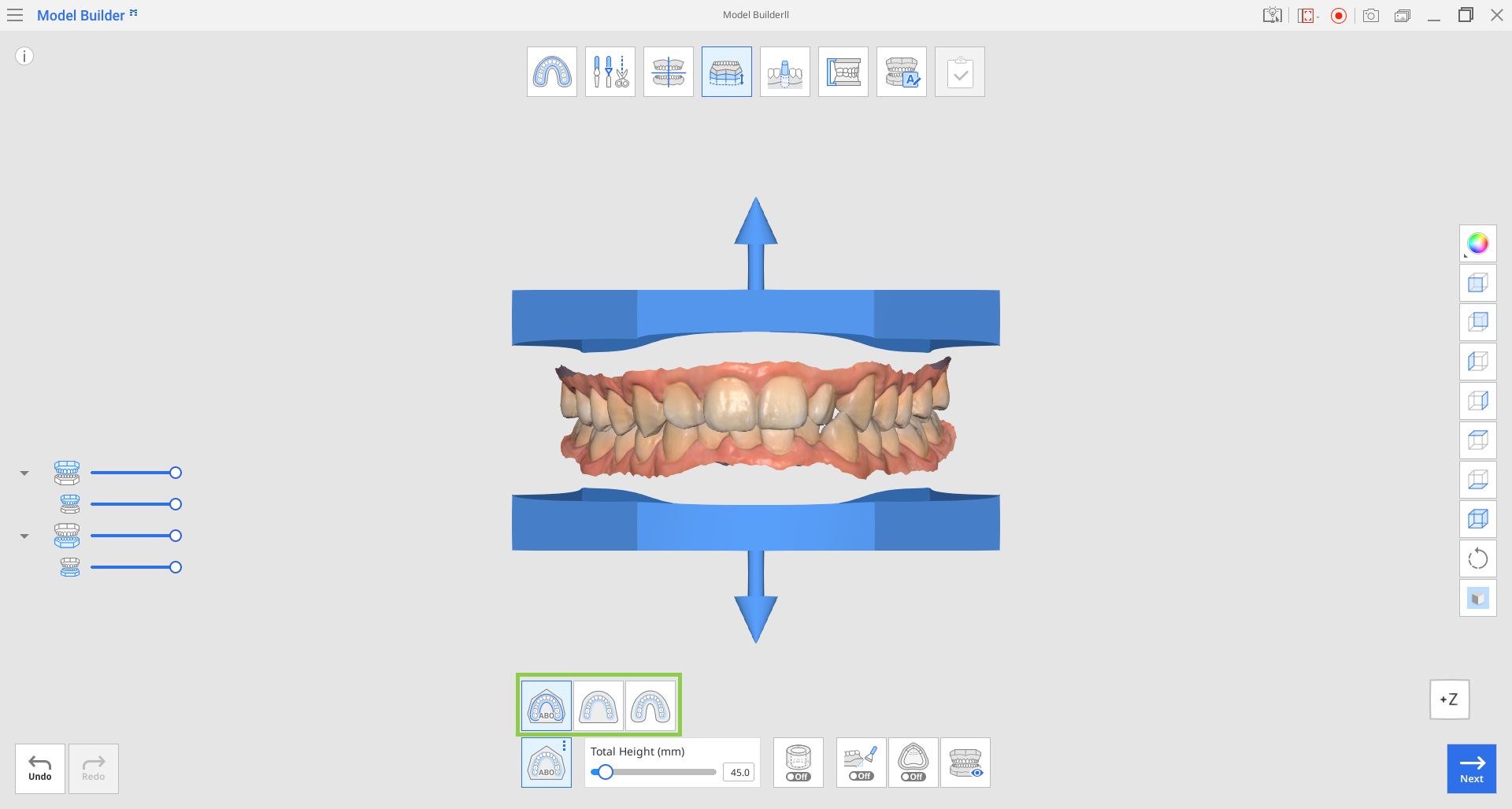
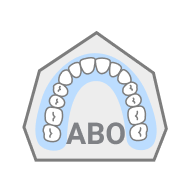
| ABO | Erstellen Sie ein ABO-Modell. Diese kieferorthopädische Option erzeugt eine maxilläre Basis mit sieben Winkeln, während die mandibuläre Basis eine elliptische Form annimmt. |
| Platte | Erstellen Sie ein Plattenmodell. Die Platte wird der Form der Scandaten folgen. |
| Plattenlos | Erstellen Sie ein plattenloses Modell. In der Regel in Hufeisenform hergestellt, wird die Basis die Form der Scandaten nachbilden. |


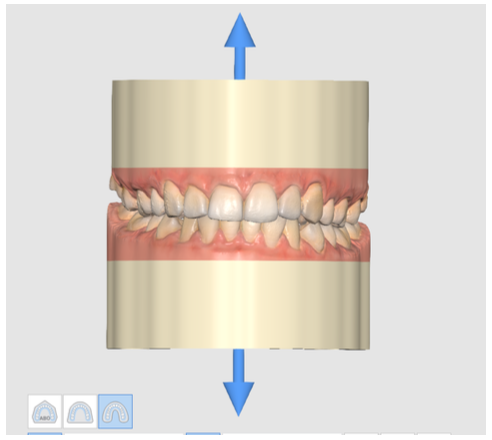
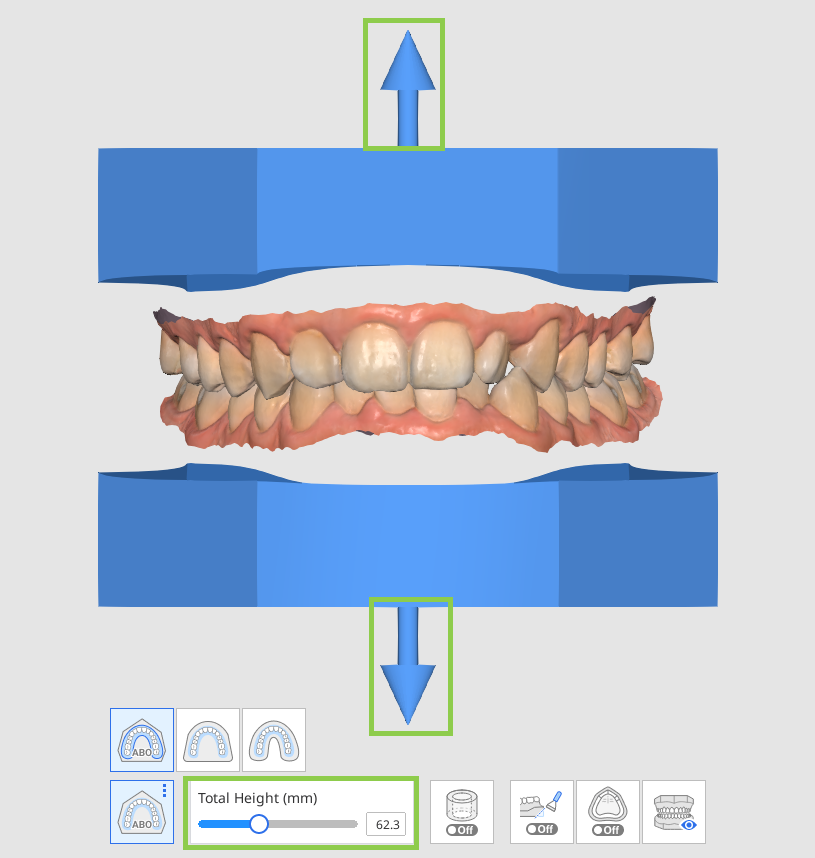
Sie können die Basishöhe einstellen, indem Sie die Auf-/Ab-Pfeile neben den Scandaten benutzen. Oder benutzen Sie den Schieberegler am unteren Rand, um genaue Messungen vorzunehmen.
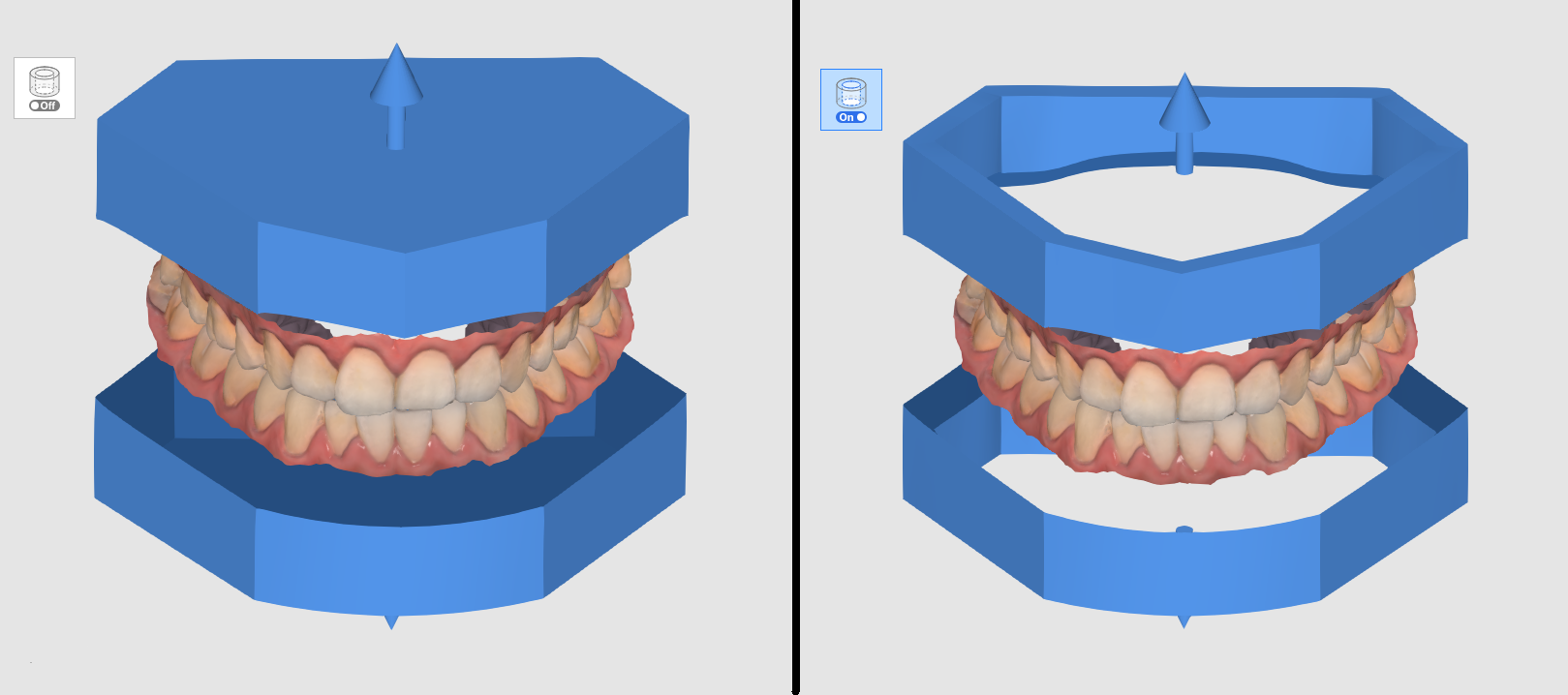
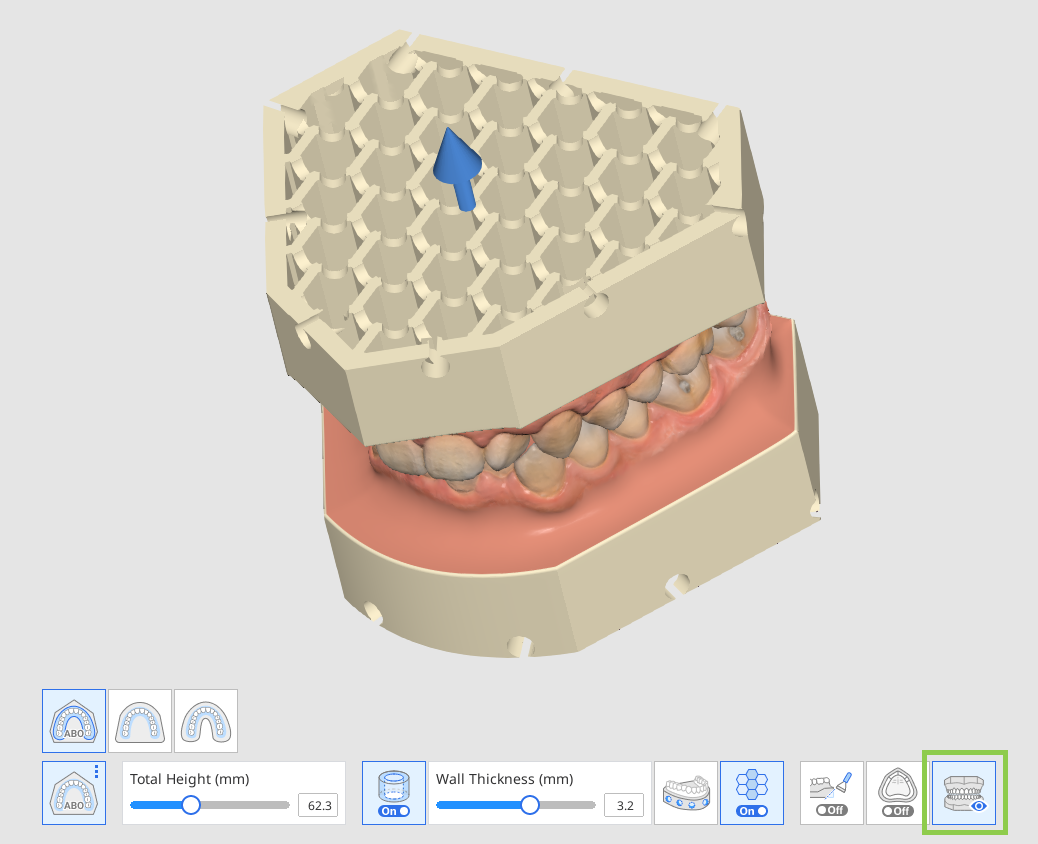
Wenn Sie möchten, dass die Basis innen leer ist, wie auf dem Bild unten gezeigt, schalten Sie „Hohle Form“ ein.
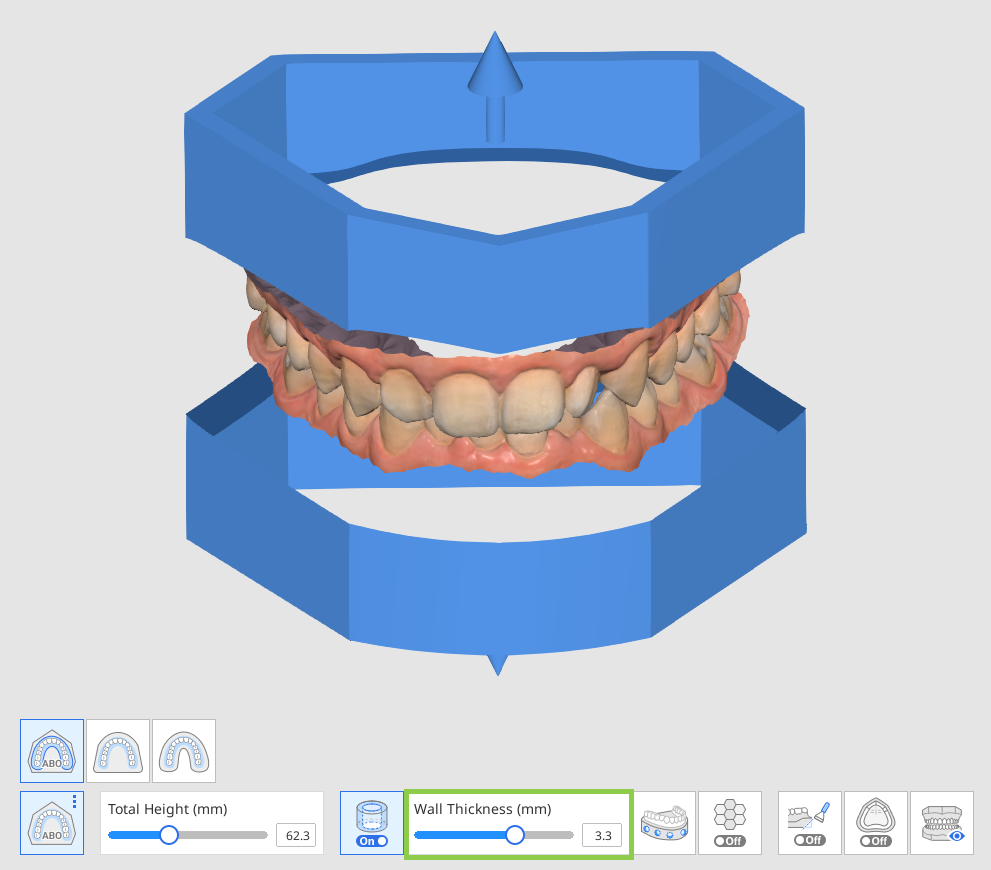
Die ausgehöhlte Basis kann durch Anpassung der Wanddicke weiter angepasst werden.
Erstellen Sie Ablauflöcher für hohle Modelle, indem Sie auf das Symbol „Ablauflöcher erstellen“ am unteren Rand klicken und den Schalter einschalten. Überprüfen Sie die verfügbaren Parameteroptionen für die Ablauflöcher und passen Sie diese bei Bedarf an.
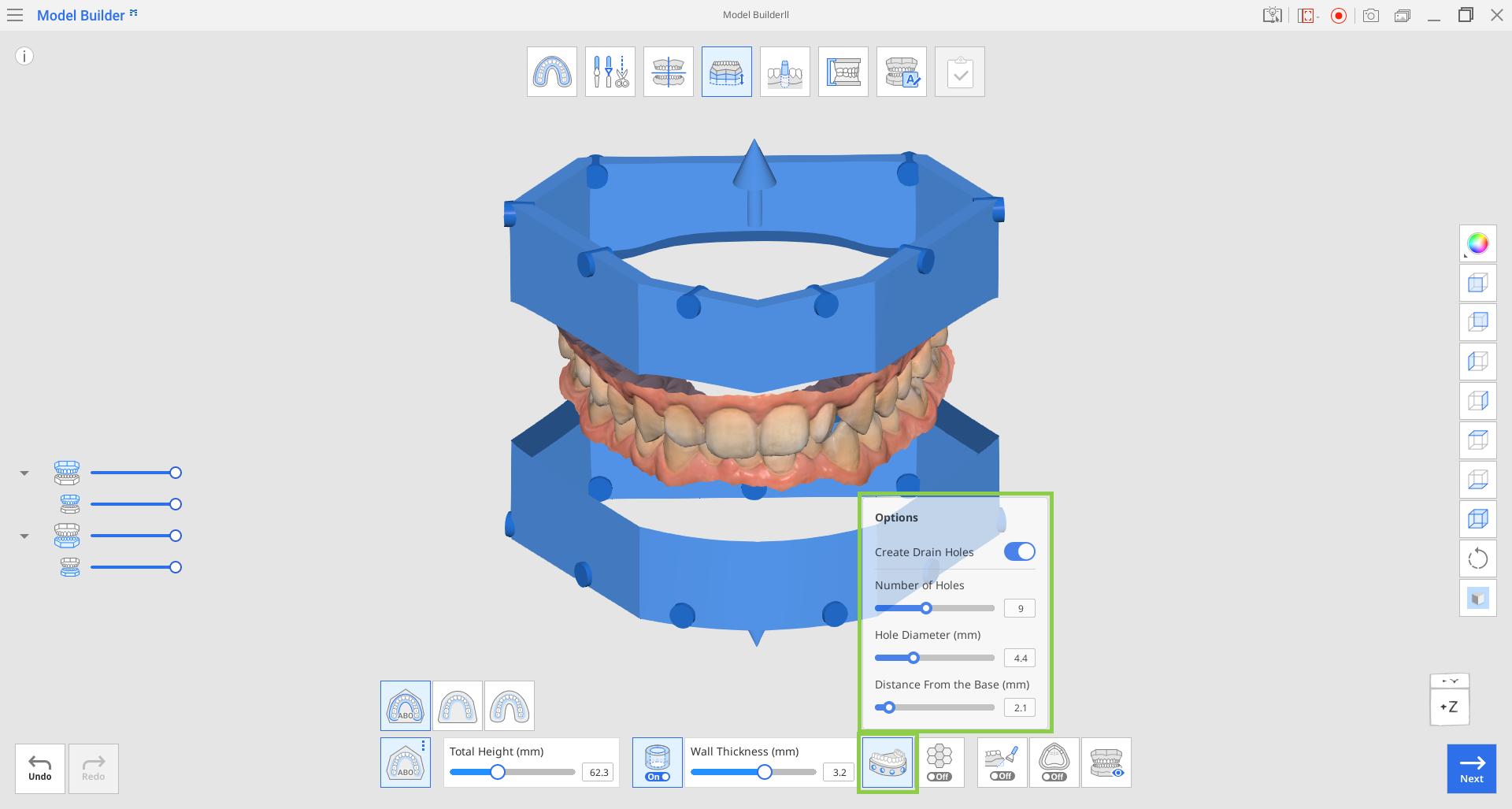
Parameter | Erläuterung |
|---|---|
Anzahl der Löcher | Geben Sie die gewünschte Anzahl (von 1 bis 15) der Abflusslöcher für jeden Bogen an. |
Loch-Durchmesser (mm) | Geben Sie den Durchmesser der Abflusslöcher an (auf alle angewendet) |
Abstand vom Basis | Geben Sie die gewünschte Position der Abflusslöcher, gezählt von der Basis des Modells, an. |
Sie können die Abflusslöcher frei von links nach rechts verschieben, indem Sie auf den Kreis klicken und ihn horizontal ziehen.
Wenn Sie die Funktion „Füllung“ einschalten, wird im inneren der ausgehöhlten Basis eine Wabenstruktur erzeugt. Dies ist eine hilfreiche Funktion für den 3D-Druck, da sie die Stärke des gedruckten Modells verbessert.
Klicken Sie auf „Anschrägen“, um die Funktion ein- und auszuschalten. Das Einschalten der Option „Anschrägen“ ist für den 3D-Druck hilfreich, da sich das gedruckte Modell so leichter von der Bauplatte trennen lässt.
Bei der Arbeit mit Scandaten von zahnlosen Patienten können Sie die Funktion „Rand“ verwenden, um den Zahnfleischrand an der Verbindungsstelle zwischen den Scandaten und der Modellbasis zu verdicken. Dies erhöht die Druckstabilität und verbessert die klinische Anwendbarkeit der gedruckten Modelle.
(1).png)
Bevor Sie zum nächsten Modus wechseln, klicken Sie auf „Vorschau“, um alle in diesem Modus vorgenommenen Anpassungen zu sehen und zu prüfen.
Klicken Sie auf „Weiter“, wenn Sie fertig sind.