Richten Sie die Daten an der virtuellen Okklusionsebene aus, um die Daten richtig auf der Basis zu platzieren.
Wenn die Ausrichtung bereits in Medit Scan for Clinics oder Medit Scan for Labs durchgeführt wurde, können Sie diesen Schritt im Allgemeinen überspringen. Wir empfehlen jedoch, die Ausrichtung zu überprüfen, um die korrekte Positionierung der Daten auf der Basis sicherzustellen.
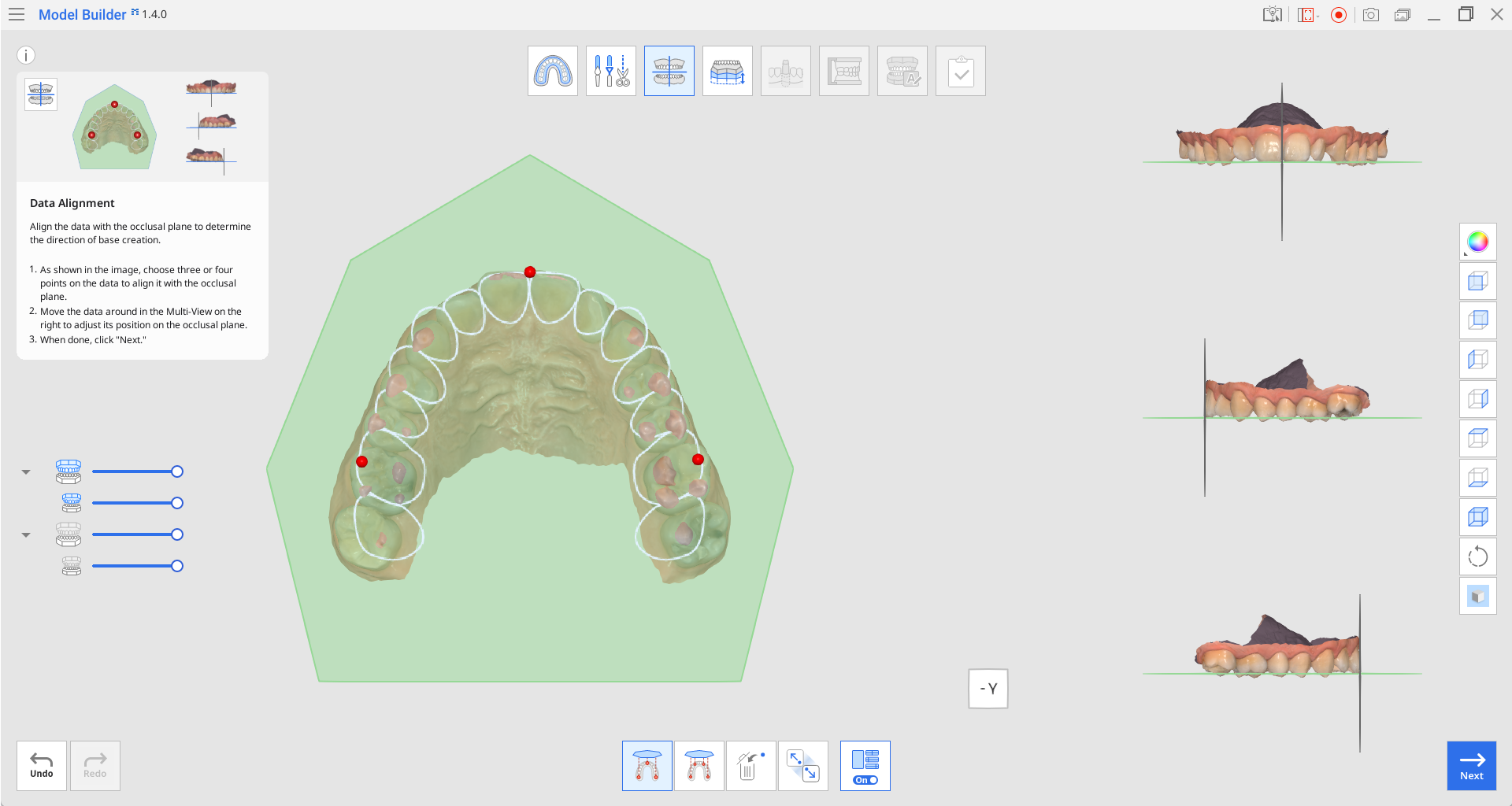
Werkzeugkasten
| Ausrichten an der Okklusionsebene durch drei Punkte | Wählen Sie drei Punkte auf dem Oberkiefer oder Unterkiefer, um sie an der Okklusionsebene auszurichten. |
| Okklusionsebene durch vier Punkte ausrichten | Wählen Sie vier Punkte auf dem Oberkiefer oder Unterkiefer, um sie an der Okklusionsebene auszurichten. Es ist vorteilhaft, wenn keine Frontzähne vorhanden sind. |
| Markierungspunkt löschen | Entfernen Sie die für die Ausrichtung ausgewählten Punkte. |
| Daten abtrennen | Trennen Sie die ausgerichteten Daten und verschieben Sie sie an die ursprüngliche Position. |
| Mehrfachansicht | Wenn eingeschaltet, zeigt diese Funktion Daten aus vier verschiedenen Winkeln an. |
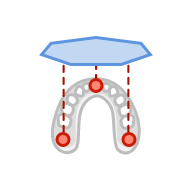
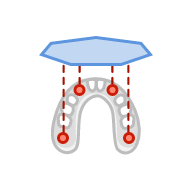



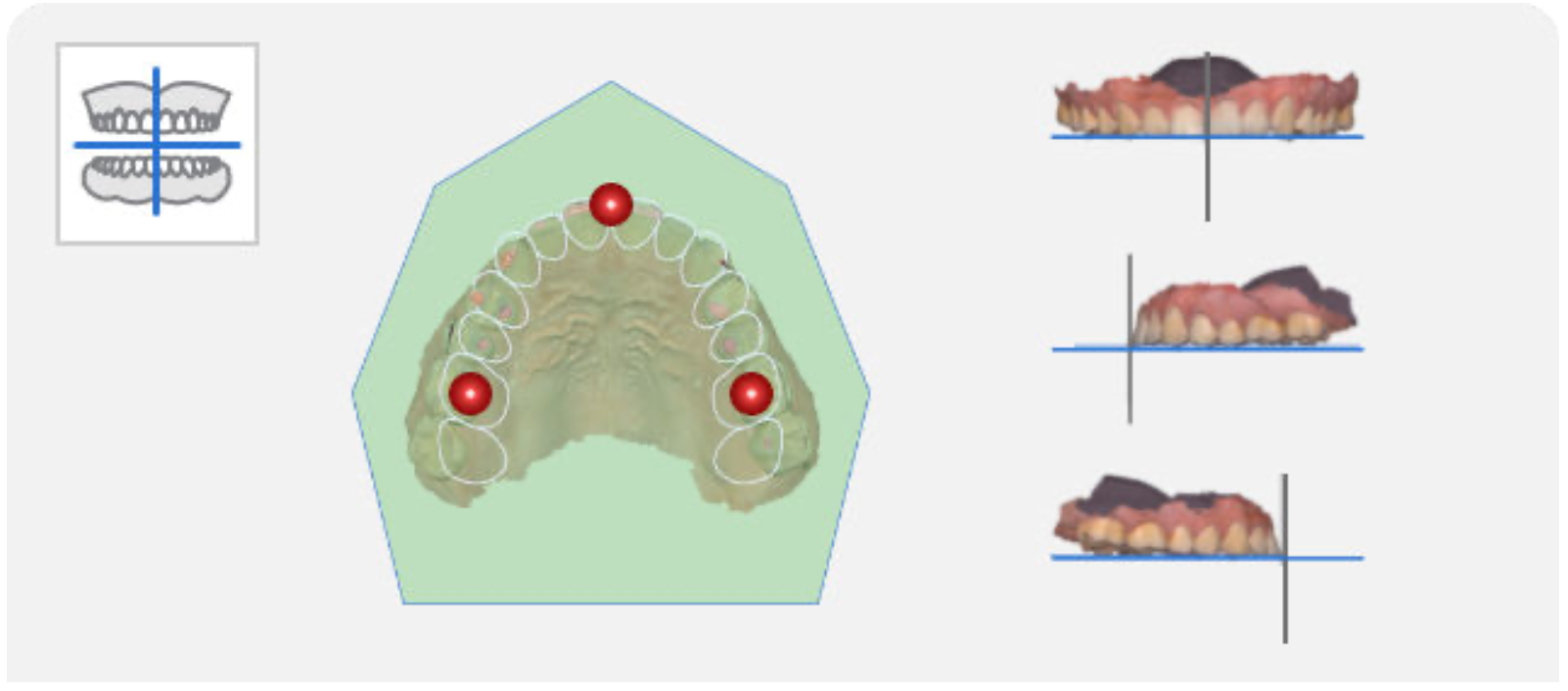
Wie in der Abbildung unten gezeigt, wählen Sie drei oder vier Punkte in den Daten aus. Dann wird es automatisch auf die Okklusionsebene ausgerichtet.
🔎Hinweis
Wenn keine Frontzähne vorhanden sind, klicken Sie unten auf dem Bildschirm auf „Okklusionsebene durch vier Punkte ausrichten“ und wählen Sie vier Punkte an den entsprechenden Zähnen auf beiden Seiten aus.
Passen Sie die Daten in der Mehrfachansicht auf der rechten Seite, um ihre Position auf der Okklusionsebene anzupassen.
Schalten Sie die Mehrfachansicht aus, um nur den Teil der Okklusionsebene auf dem Bildschirm anzuzeigen.

🔎Hinweis
Benutzen Sie den Ansichtswürfel am unteren Rand jeder Ansicht für eine flexible Ausrichtung der 3D-Umgebung.

🔎Hinweis
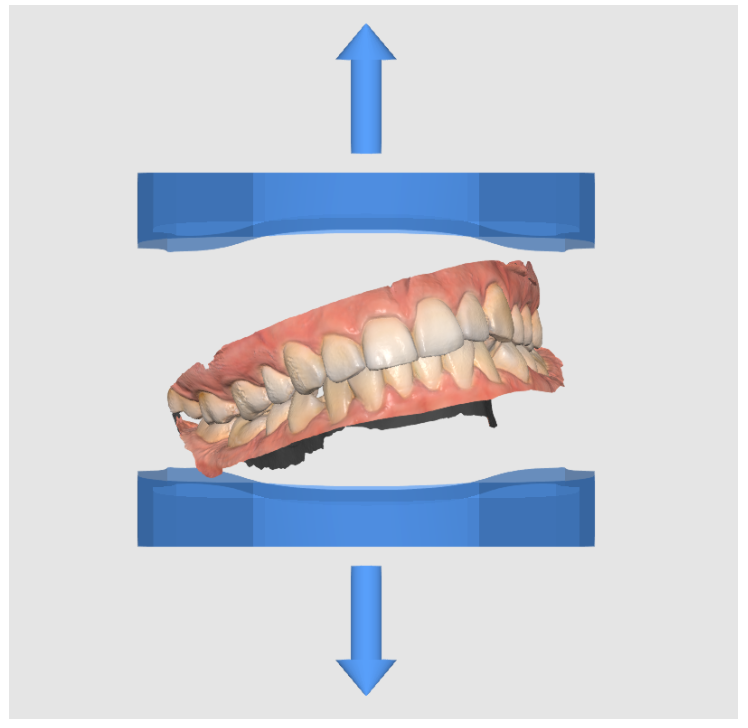
Wie unten gezeigt, wird die Basis möglicherweise nicht korrekt erstellt, wenn das Modell falsch ausgerichtet ist. Achten Sie darauf, dass das Modell richtig ausgerichtet ist, um optimale Ergebnisse zu erzielen.
Klicken Sie auf „Weiter“, wenn Sie fertig sind.