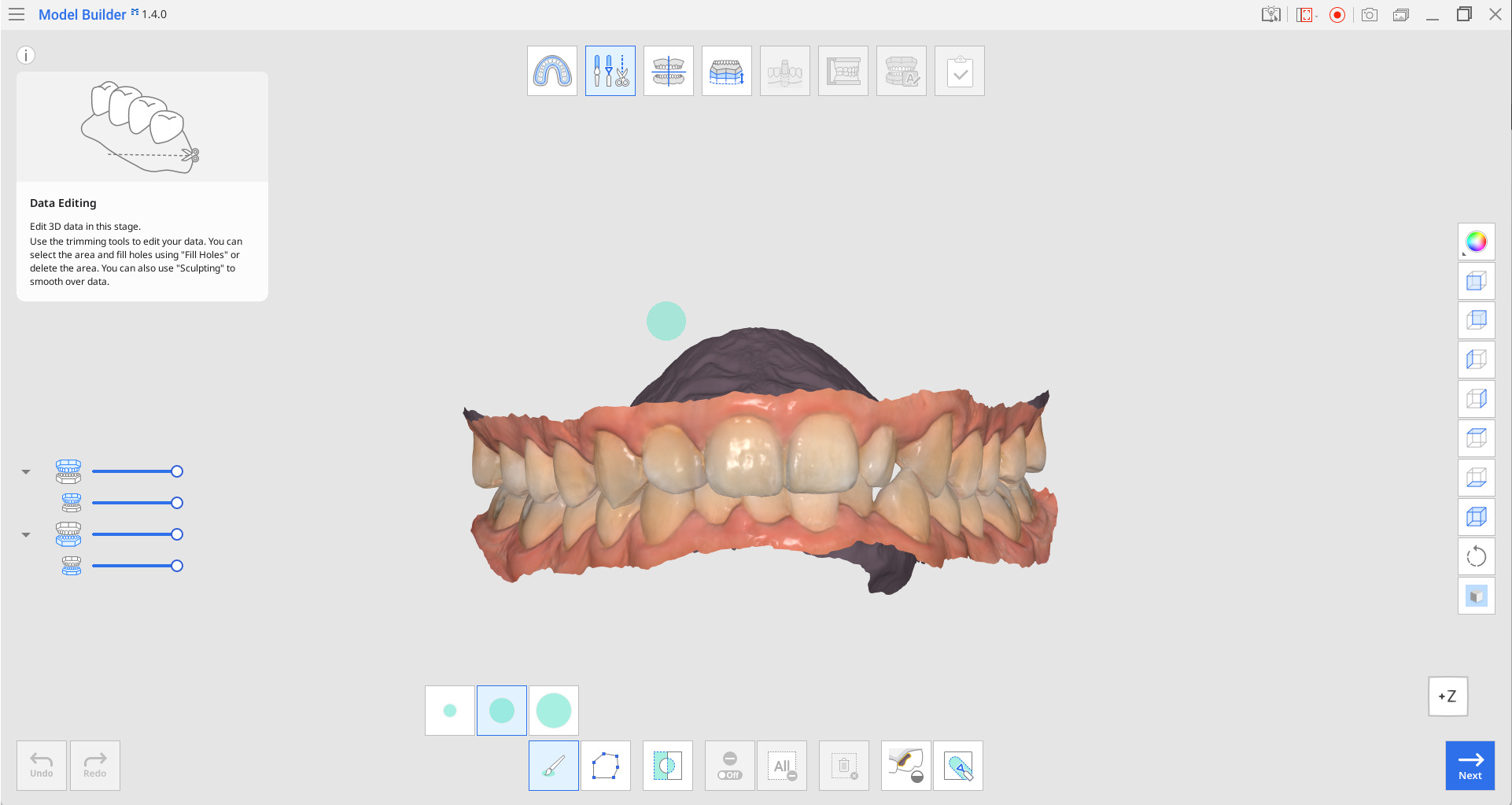
Das Ziel dieses Schrittes ist es, die Scandaten zu bearbeiten und für die weitere Arbeit zu präparieren. Der Schritt der Datenbearbeitung stellt Werkzeuge zur Verfeinerung der importierten Scandaten zur Verfügung, so dass eine Präparation in anderen Programmen nicht mehr erforderlich ist. Saubere Scandaten sorgen für einen schnelleren Arbeitsablauf und genauere Entwurfsergebnisse.
Benutzen Sie die verfügbaren Werkzeuge, um überschüssige oder unnötige Daten zu trimmen, die Datenoberfläche zu bearbeiten und eventuell vorhandene Löcher zu füllen.
Werkzeugkasten
| Polyline auswählen | Wählt alle Elemente innerhalb einer auf dem Bildschirm gezeichneten Polylinienform aus. |
| Pinselauswahl | Wählen Sie alle Elemente auf einem frei handgezeichneten Pfad auf dem Bildschirm aus. Es wird nur die Vorderseite ausgewählt. Der Pinsel ist in drei verschiedenen Größen verfügbar. |
| Ausgewählten Bereich umkehren | Kehren Sie die Datenauswahl um. |
| Abwahl-Modus | Hebt, wenn eingeschaltet, die Auswahl des Bereichs mithilfe verschiedener Werkzeuge auf. |
| Gesamte Auswahl aufheben | Löschen Sie alle ausgewählten Bereiche. |
| Ausgewählten Bereich löschen | Löschen Sie die Daten aus dem ausgewählten Bereich. |
| Löcher auffüllen | Füllen Sie leere Löcher in den 3D-Mesh-Daten. |
| Bildhauerei | Bildhauern Sie Daten durch Hinzufügen, Entfernen, Glätten oder Morphen. |





Wie Sie Daten bearbeiten
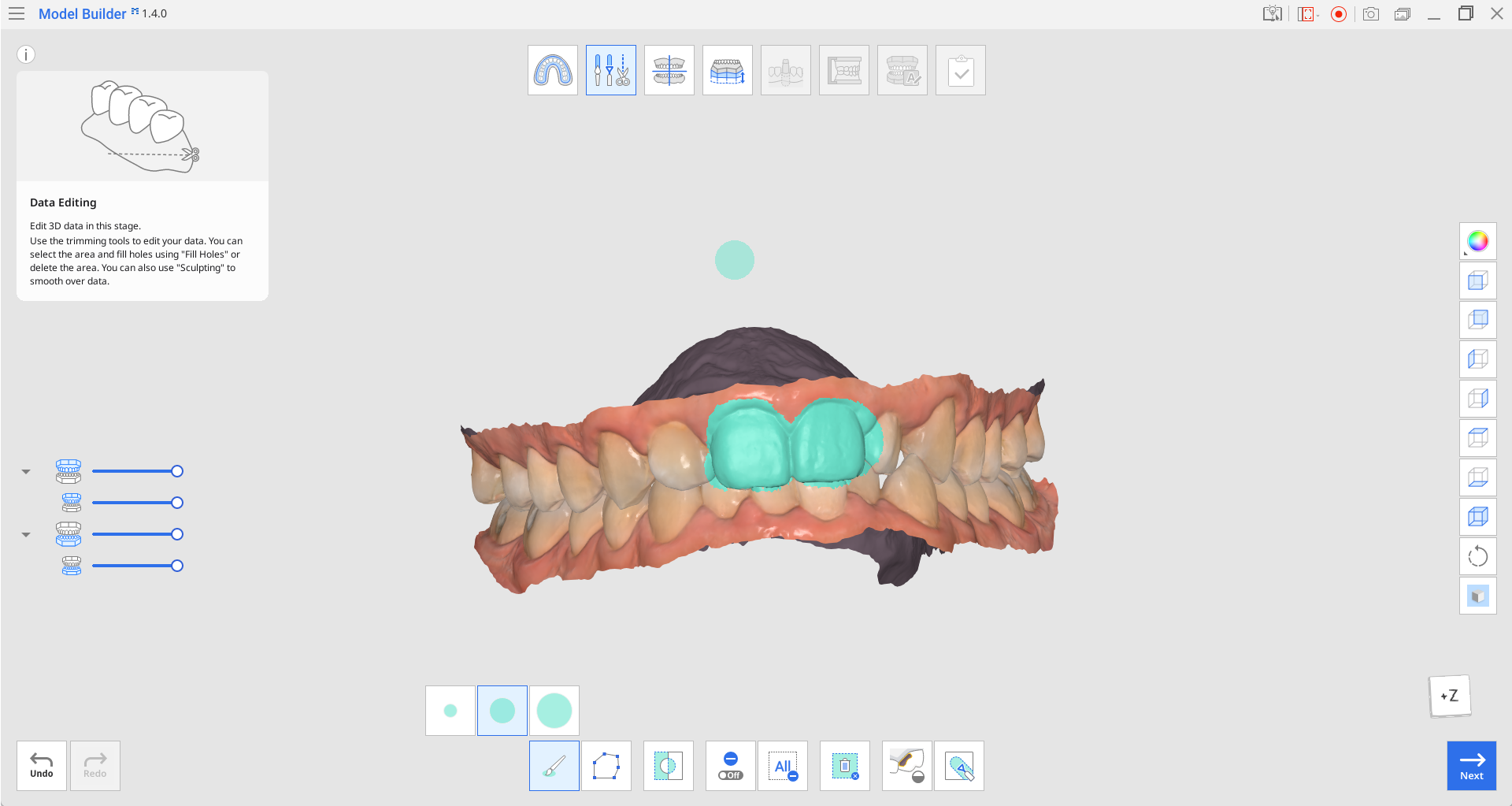
Benutzen Sie verschiedene Werkzeuge, um den Bereich auszuwählen, den Sie bearbeiten möchten.
🔎Hinweis
Das Werkzeug „Polylinie“ entfernt alle Daten innerhalb der auf dem Bildschirm gezeichneten Polylinienform, während das Werkzeug „Pinsel“ nur die nach vorne gerichteten Daten entfernt.
Sie können die Auswahl umkehren, indem Sie auf „Ausgewählten Bereich umkehren“ klicken.

Um den ausgewählten Bereich zu löschen, klicken Sie auf die Schaltfläche „Ausgewählten Bereich löschen“.
So füllen Sie Löcher in Daten
Mit der Funktion „Löcher auffüllen“ können Sie die beim Scannen entstandenen Löcher oder die im Programm gelöschten Bereiche auffüllen.
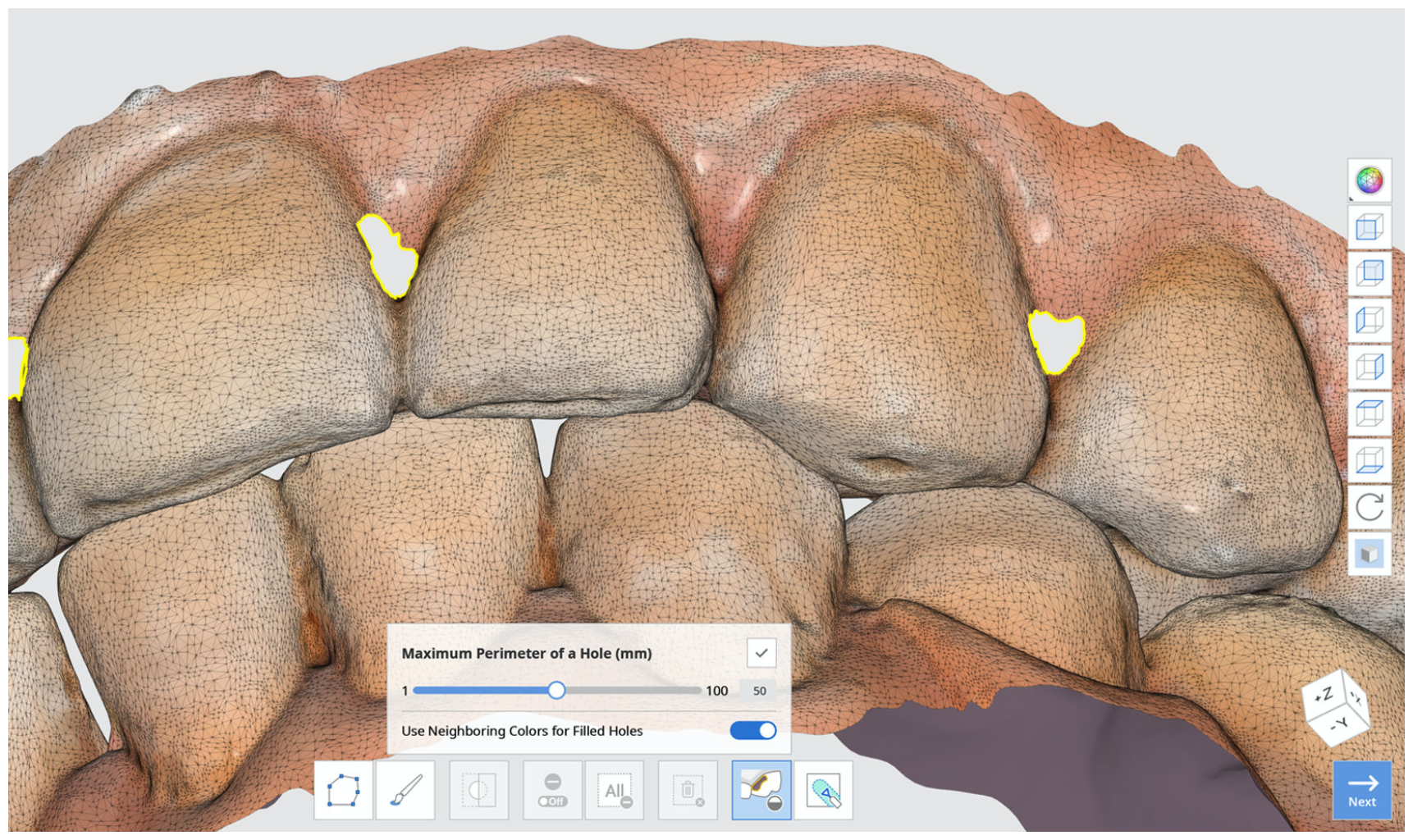
Maximaler Umfang eines Lochs (mm): Legen Sie die maximale Größe der zu füllenden Löcher (mm) fest. Beachten Sie, dass Löcher, die die von Ihnen festgelegte Größe überschreiten, nicht aufgefüllt werden.
Benachbarte Farben für gefüllte Öffnungen benutzen: Wenn das Kästchen „Benachbarte Farben für gefüllte Öffnungen benutzen“ markiert ist, benutzt das Programm die Farben um die Löcher herum zum Füllen. Andernfalls werden die gefüllten Bereiche grau dargestellt.
Klicken Sie auf die Schaltfläche „Anwenden“, um die Ergebnisse zu anwenden.
Wie Sie Daten Bildhauerei
Nehmen Sie Änderungen an Daten vor, indem Sie sie Bildhauerei, mit Werkzeugen wie „Hinzufügen“, „Entfernen“, „Glätten“ und „Morphen“.
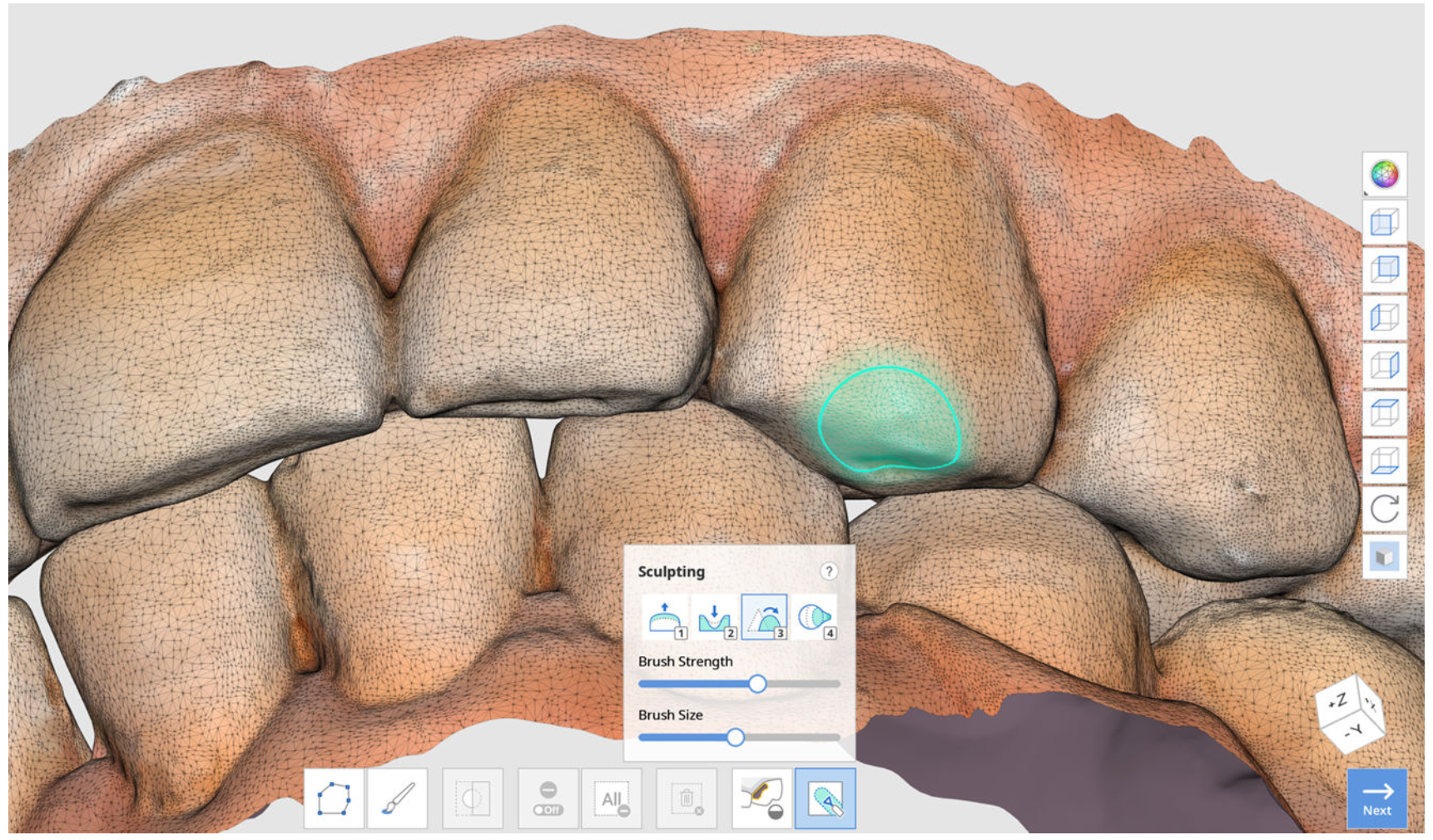
Werkzeugkasten: Bildhauerei
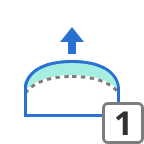
| Hinzufügen | Benutzen Sie die Maus, um Teile der Daten hinzuzufügen. Tastenkürzel: 1 |
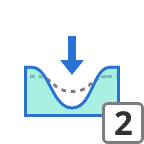
| Entfernen | Benutzen Sie die Maus, um Teile der Daten zu entfernen. Tastenkürzel: 2 |
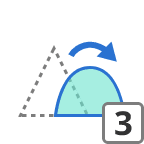
| Glätten | Benutzen Sie die Maus, um Teile der Daten zu glätten. Tastenkürzel: 3 |
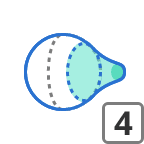
| Morphen | Benutzen Sie die Maus, um Teile der Daten zu morphen. Tastenkürzel: 4 |