In diesem Schritt können Benutzer Stützelemente oder andere Befestigungen zur Modellbasis hinzufügen, um das Design und die Funktionalität des Zahnmodells anzupassen.
🔎Hinweis
Beachten Sie, dass die Arbeit in diesem Schritt optional ist.
🔎Hinweis
Dieser Schritt ist nur verfügbar, wenn die Daten beider Kiefer importiert wurden.
Werkzeugkasten
| Überlappende Bereiche entfernen | Wählen Sie die überlappenden Daten aus, die Sie entfernen möchten. |
| Stützstift hinzufügen | Befestigen Sie Stifte zur Unterstützung an der Modell-Basis. (max. 5) |
| Stift #1 verwalten | Verwalten Sie den Stützstift #1. |
| Befestigung hinzufügen | Fügen Sie Scharniere, Stützelemente oder Artikulatoren zur Modell-Basis hinzu. (max. 5) |
| Befestigung #1 verwalten | Befestigung verwalten #1. |
| Durchmesser (mm) | Stellen Sie den Durchmesser des Stützstiftes ein.
|
| Abstand vom der Basis (mm) | Passen Sie den Abstand des Stiftes von der Basis an. |
| Löschen | Löschen Sie das ausgewählte Element. |


Bitte überprüfen Sie im nächsten Schritt die Platzierung der automatisch angefügten Elemente.
Benutzen Sie „Stützstift hinzufügen“, um bei Bedarf weitere Stifte hinzuzufügen. Es können maximal 5 Stifte hinzugefügt werden. Wenn einer der Stifte orangefarben angezeigt wird, ist seine Platzierung nicht optimal, oder er könnte mit den Abflusslöchern zusammenfallen. Passen Sie die Platzierung des Stifts an, indem Sie ihn ziehen, bis er blau ist.
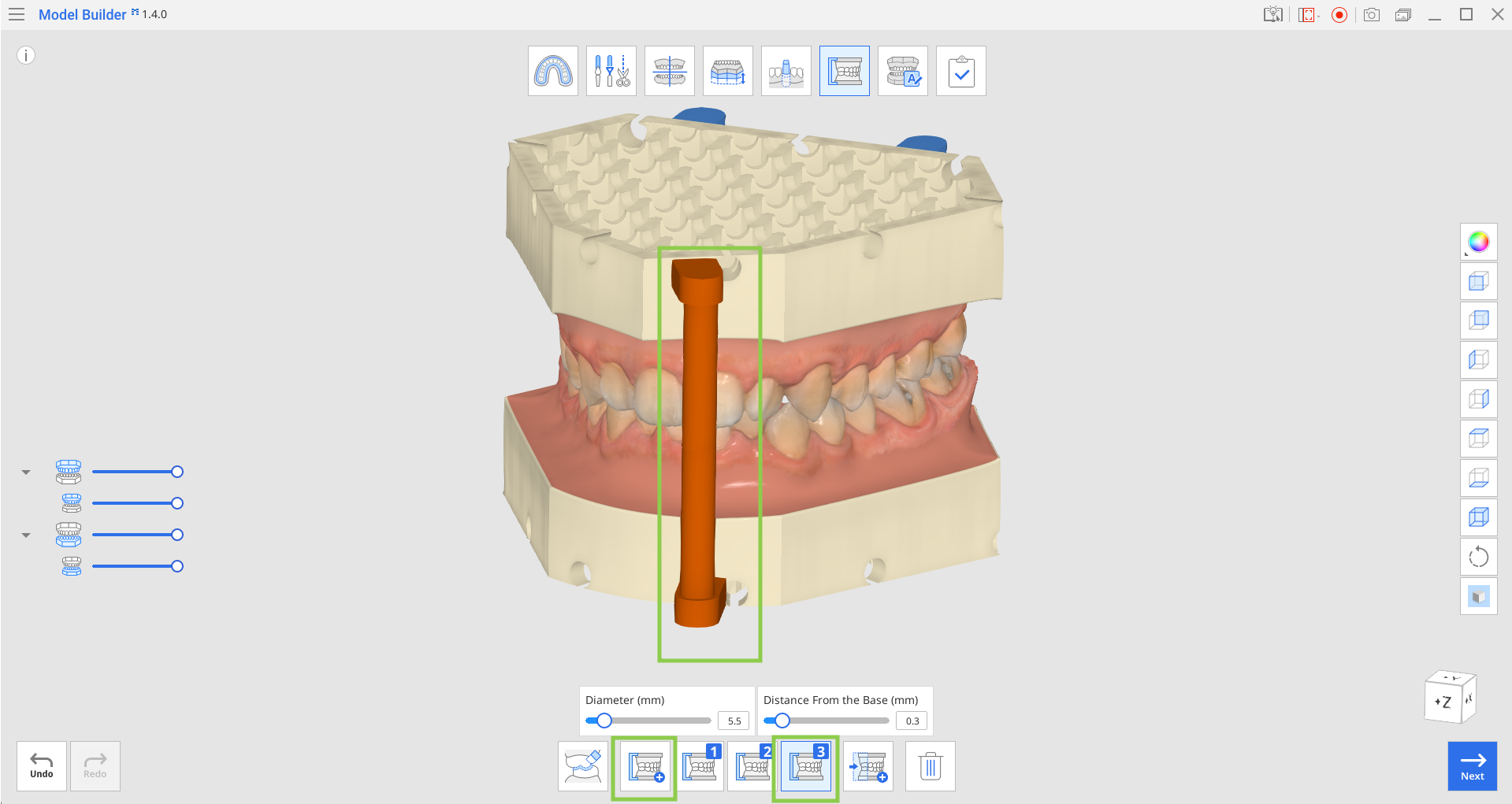
Sie können auch individuelle Änderungen an der Dicke und Position der einzelnen Stifte vornehmen. Klicken Sie auf die Verwaltungs-Schaltfläche des Stifts, um die Schieberegler „Durchmesser“ und „Abstand vom der Basis“ anzupassen.
🔎Hinweis
Die Anpassung des „Abstand vom der Basis“ kann helfen, den Stift zu verkürzen, wenn Sie es nicht vermeiden können, ihn in der Nähe der Abflusslöcher zu platzieren.
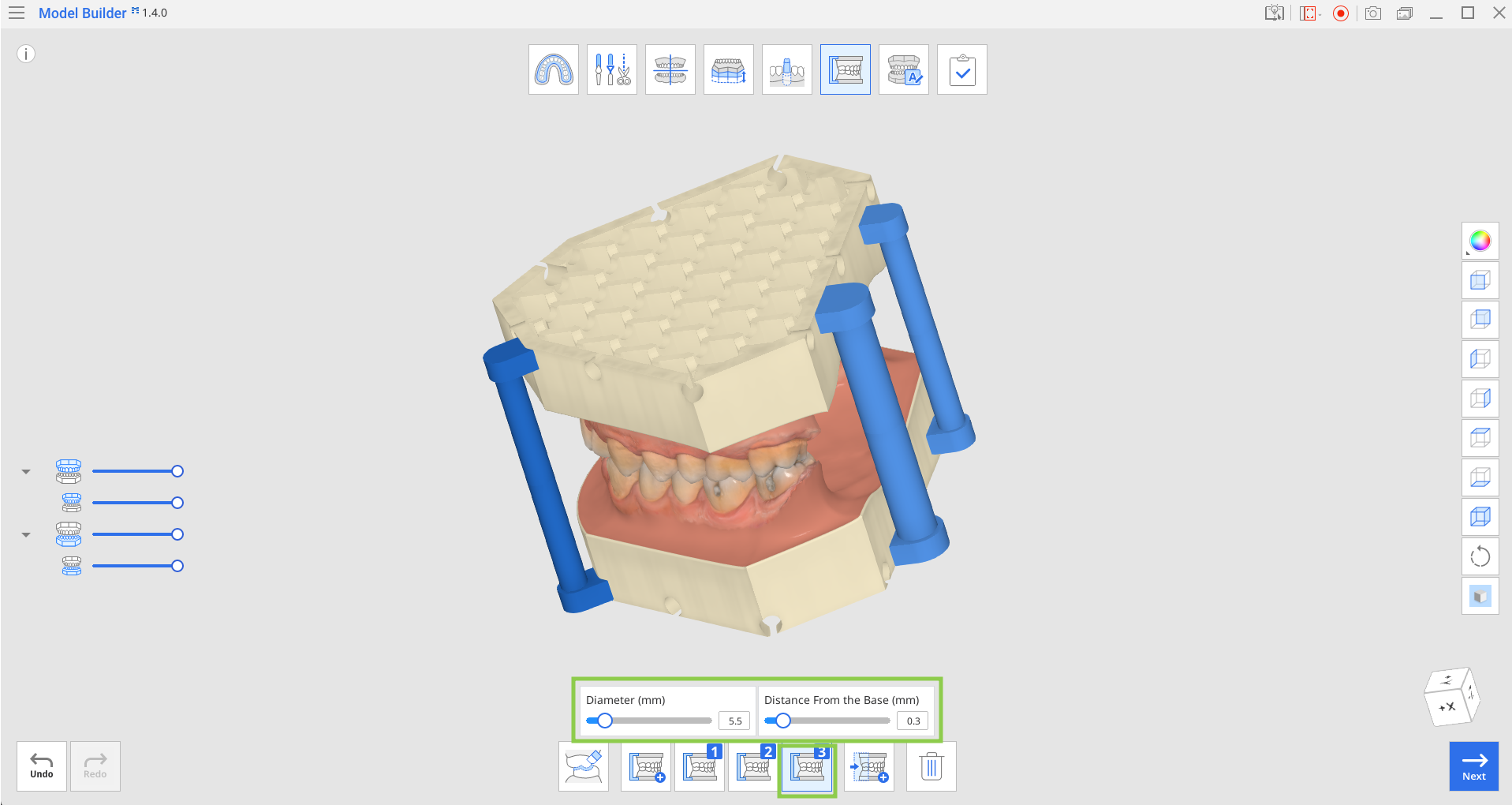
Um einen Stift zu löschen, stellen Sie sicher, dass die entsprechende Verwaltungsschaltfläche ausgewählt ist (oder klicken Sie auf den gewünschten Stift) und klicken Sie auf „Löschen“.
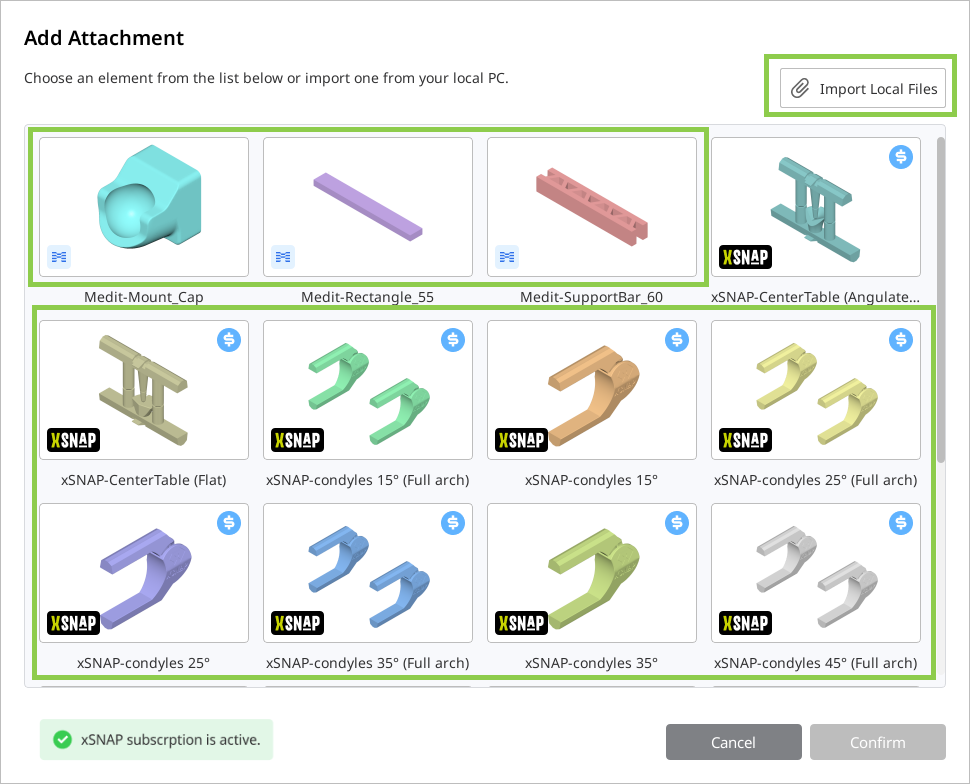
Benutzen Sie „Befestigung hinzufügen“, um andere Elemente als Stützstifte am Modell zu befestigen. Sie können aus den bereitgestellten kostenlosen Medit-Elementen, bezahlten Elementen von Drittanbietern wählen oder benutzerdefinierte Elemente aus Ihrem lokalen Speicher importieren. Es sind maximal 5 Befestigungen erlaubt.
⚠️Kostenpflichtige Funktion
xSNAP-Artikulatoren sind bezahlte Komponenten. Bitte beachten Sie, dass beim Speichern des Modells an der Kasse ein monatliches Abonnement verlangt wird.
Die Befestigungen verfügen über einen 3D Manipulator, mit dem Sie das Element skalieren, verschieben oder rotieren können.
🔎Hinweis
Ähnlich wie bei den Stiften müssen Sie, wenn das befestigte Element in Orange angezeigt wird, seine Platzierung anpassen.
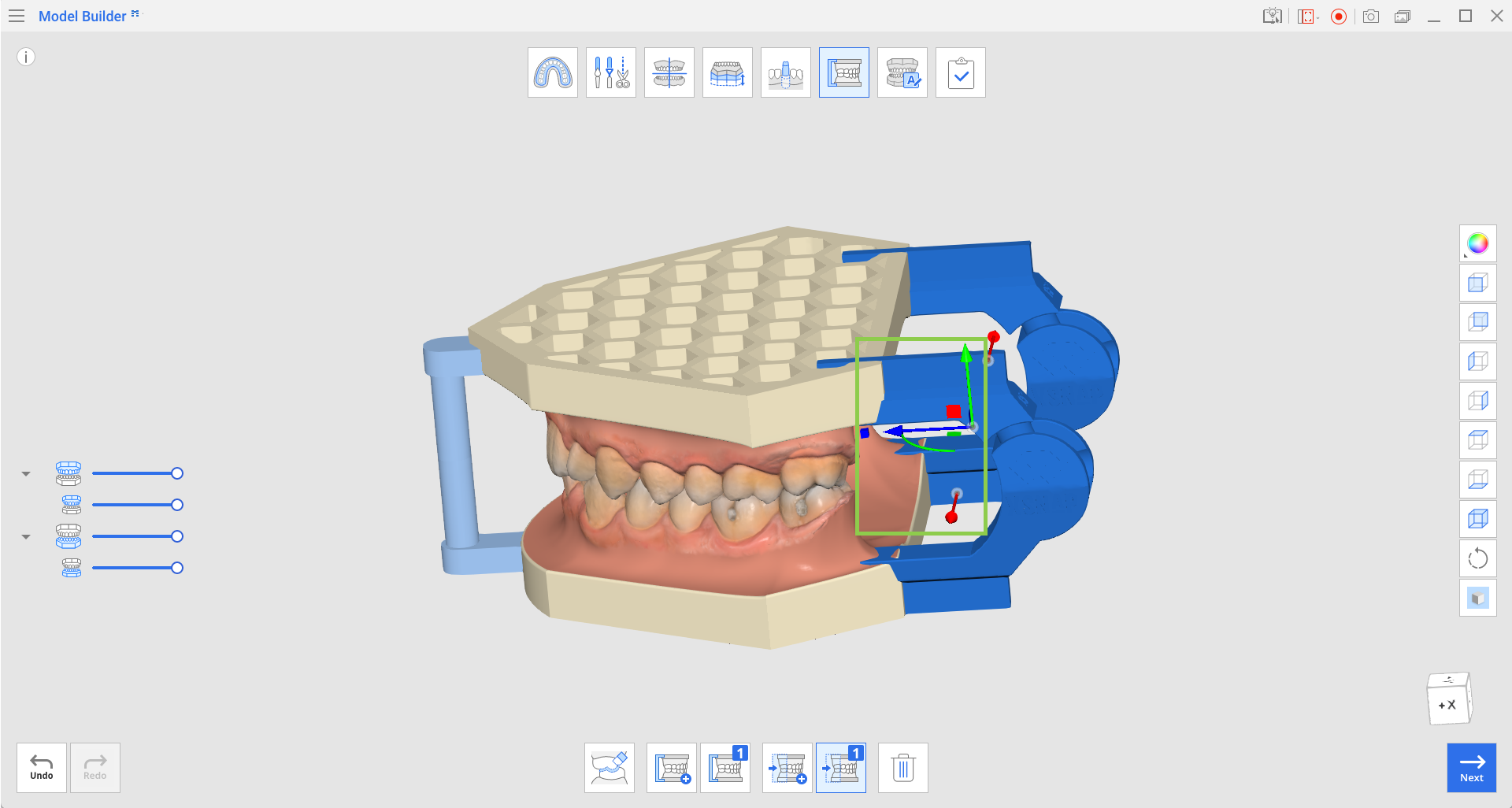
Um einen Befestigung zu löschen, stellen Sie sicher, dass die entsprechende Verwaltungsschaltfläche für einen Befestigung (oder das Element selbst) ausgewählt ist, und klicken Sie auf „Löschen“.
Klicken Sie auf „Weiter“, wenn Sie fertig sind.