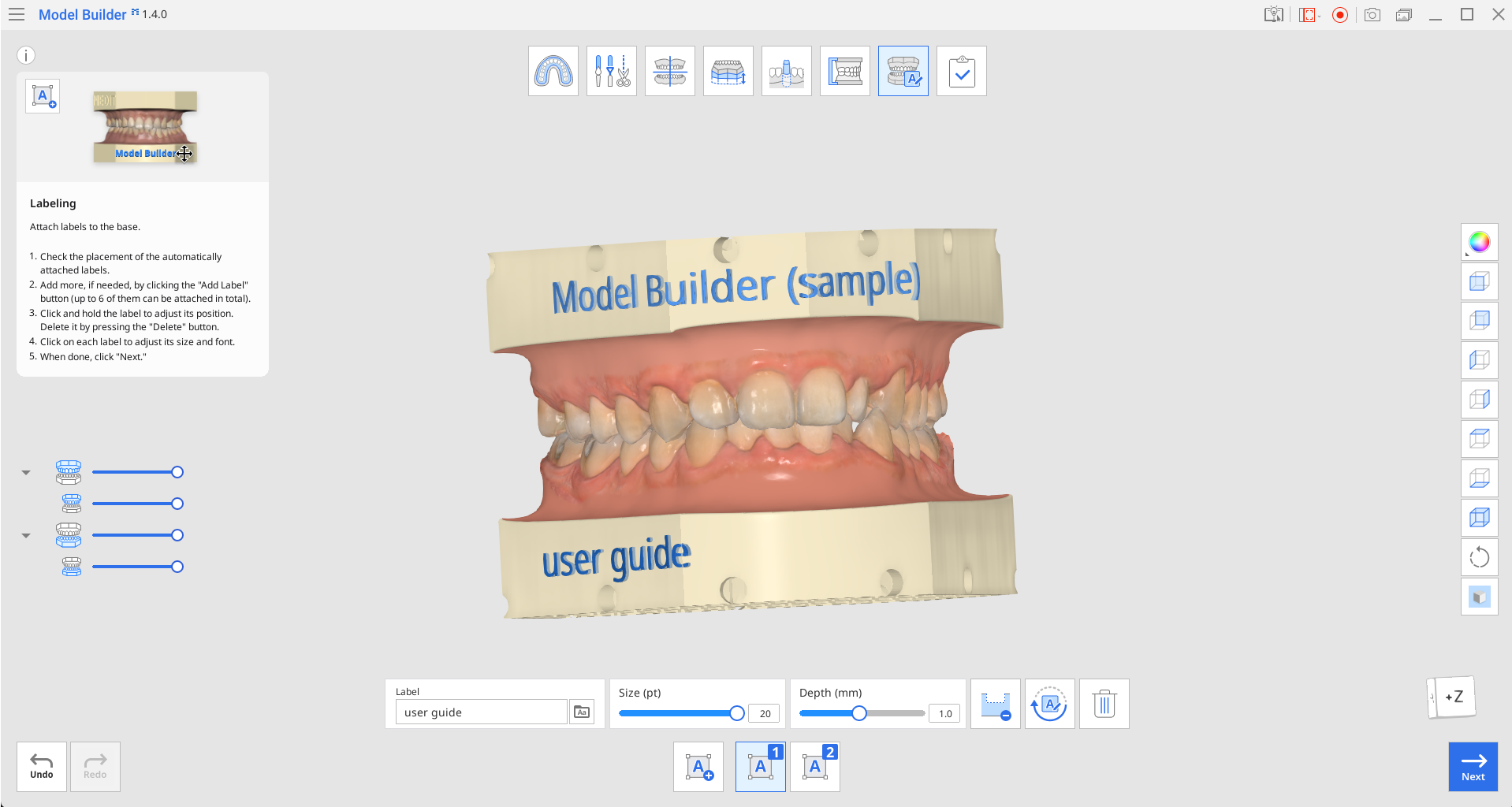
Der Schritt Kennzeichnung ermöglicht es dem Benutzer, Kennzeichnungen auf der Modellbasis hinzuzufügen und zu verwalten. Die ersten beiden Kennzeichnungen werden beim Aufrufen des Modus automatisch erstellt.
🔎Hinweis
Beachten Sie, dass die Arbeit in diesem Schritt optional ist.
Werkzeugkasten
| Kennzeichnung hinzufügen | Fügen Sie der Basis ein Kennzeichnung hinzu. |
| Etikett #1 verwalten | Etikett #1 verwalten. |
| Etikett #2 verwalten | Etikett #2 verwalten. |
| Kennzeichnung | Geben Sie den Text ein, der auf dem Etikett angezeigt werden soll.
|
| Schriftart | Wählen Sie eine Schriftart für die Kennzeichnung aus der Liste. |
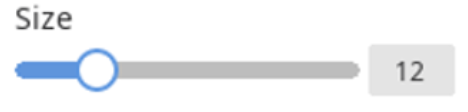
| Größe | Legen Sie die Größe für die Etiketten fest. |
| Prägung/Gravieren (Gravieren) | Etikettieren Sie das Modell durch Gravieren. |
| Prägung/Gravieren (Prägung) | Etikettieren Sie das Modell durch Prägung. |
| Um 180° rotieren | Drehen Sie das ausgewählte Kennzeichnung um 180°. |
| Löschen | Löschen Sie die aktuelle Kennzeichnung. |


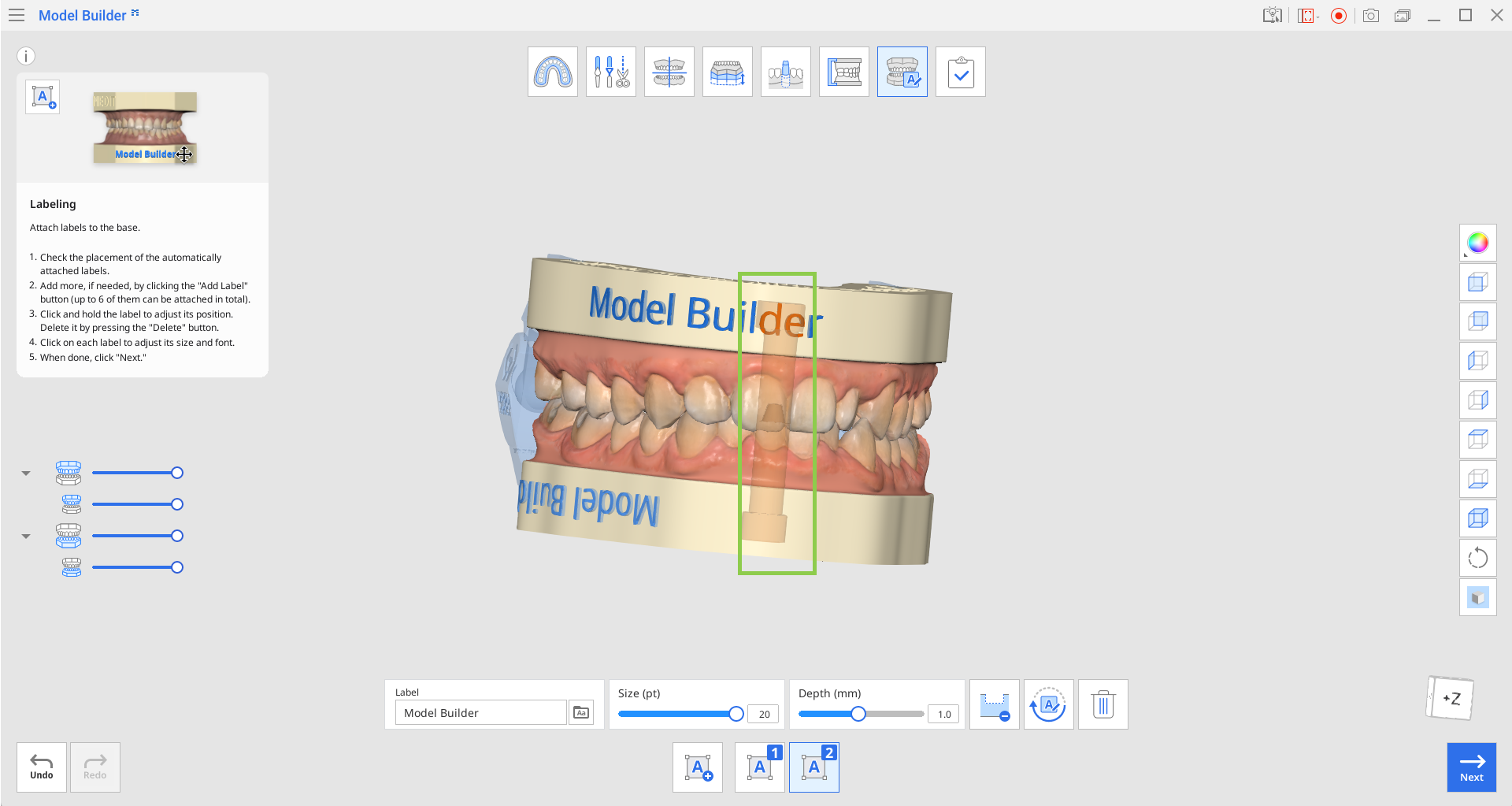
Überprüfen Sie die Platzierung der automatisch angehängten Etiketten. Wenn sich die Kennzeichnung und die Befestigung überlappen, werden sie in orange angezeigt. Verschieben Sie den Text oder kehren Sie zum Schritt „Befestigungen“ zurück, um die Position des Elements anzupassen.
Fügen Sie dem Modell Etiketten hinzu, indem Sie entweder Prägung oder Gravieren. Sie können den Schieberegler „Tiefe“ einstellen oder einen bestimmten Wert für jede Kennzeichnung eingeben.

Fügen Sie bei Bedarf weitere Kennzeichnungen hinzu, indem Sie auf die Schaltfläche „Kennzeichnung hinzufügen“ klicken. Es können maximal 6 Kennzeichnungen erstellt werden.
Sie können jede der erstellten Kennzeichnungen drehen, indem Sie sie anklicken und dann „Um 180° rotieren“ benutzen.
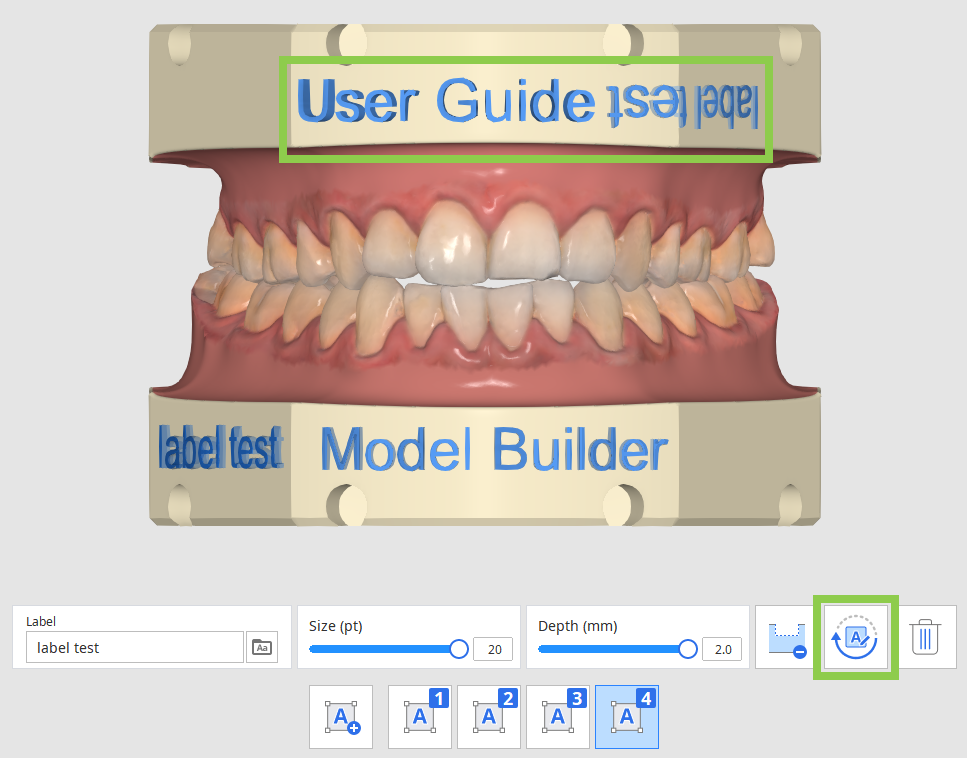
Klicken, halten und ziehen Sie jede Kennzeichnung, um ihre Position zu ändern. Um eine Kennzeichnung zu löschen, klicken Sie auf die Kennzeichnung und dann auf das Symbol „Löschen“.
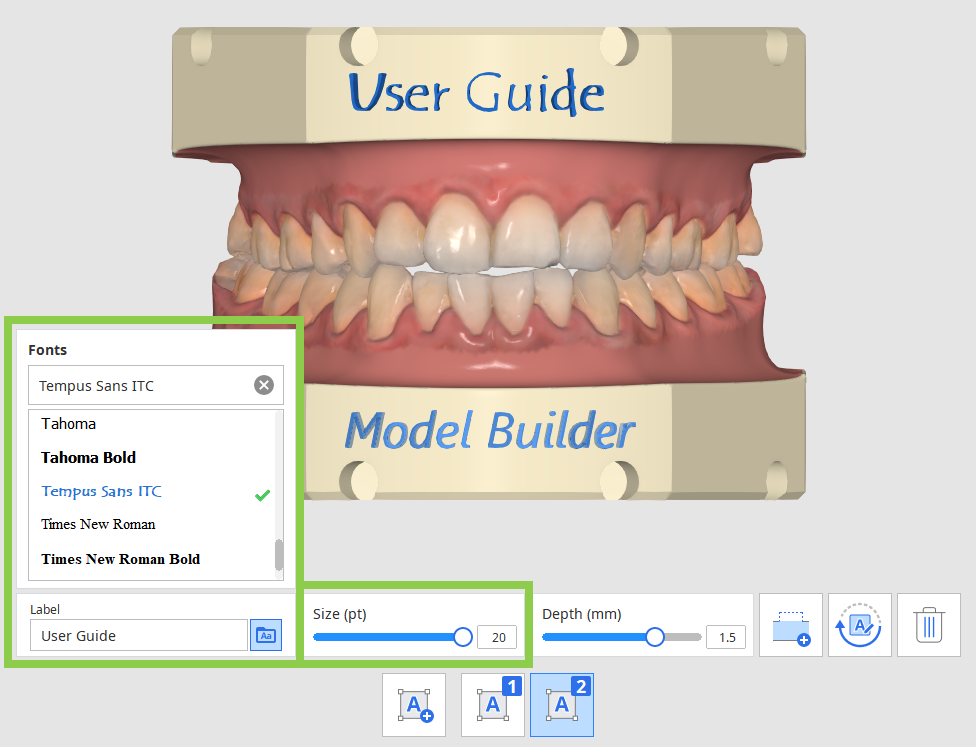
Die Größe und die Schriftart für jede Kennzeichnung kann individuell geändert werden.
Klicken Sie auf „Weiter“ in der unteren rechten Ecke, wenn Sie fertig sind.