Eingabedaten
Beim Starten der Anwendung muss der Benutzer die folgenden Daten über das Dialogfeld „Daten zuordnen“ importieren:
Intraorale 3D-Scandaten (STL, OBJ, PLY, meditMesh)
2D-Gesichts-Bilder und intraorale Bilder (BMP, JPG, JPEG, PNG)
Kephalometrisches und Panorama-Röntgenbild (BMP, JPG, JPEG, PNG)
Ausgabedaten
Nach Abschluss der Arbeit in der Anwendung erhält der Benutzer Ergebnisse der Behandlungssimulation, die in den Formaten STL, OBJ, PLY und meditMesh gespeichert werden können.
Vorbereiten von Falldaten
Benutzer müssen über die folgenden Daten verfügen, um das Programm nutzen zu können: Oberkiefer-Scan, Unterkiefer-Scan und kephalometrisches Röntgenbild. Die App kann auch ohne das kephalometrische Röntgenbild verwendet werden, aber nur, wenn die Simulationen als visuelle Hilfe für die Patientenkonsultation und nicht für die Entscheidung über die Behandlung generiert werden. Zu Referenzzwecken können Benutzer auch andere Patientendatensätze wie Panorama-Röntgenbilder, Gesichts-Bilder und intraorale Bilder aufnehmen.
Warnung
Überprüfen Sie unbedingt die Systemanforderungen und installieren Sie CUDA, um das kephalometrische Röntgenbild und die zugehörigen Funktionen verwenden zu können.
Vorsicht
Beachten Sie, dass ohne Ceph-Daten die folgenden Einschränkungen gelten:
Der Wits ist automatisch in einem Bereich von -3 bis +3 eingestellt.
The patient's growth is not factored in.
The Ceph Overlay feature is not available, so you can not visualize the final teeth position over the bone structure.
Alle verfügbaren Daten muss in demselben Medit Link-Fall erfasst werden, damit sie beim Öffnen automatisch in das Programm importiert werden können. Führen Sie die folgenden Schritte aus, um Ihren Fall für die Arbeit vorzubereiten:
Scannen Sie den Oberkiefer und Unterkiefer in der Medit Scan-Software.
Importieren Sie andere Datensätze (Röntgenbilder und Kieferorthopädie-Bilder) aus lokalen Dateien in den Medit Link-Fall. Verwenden Sie die Funktion „Anhängen“ im Fenster „Fall Einzelheiten“.
.png)
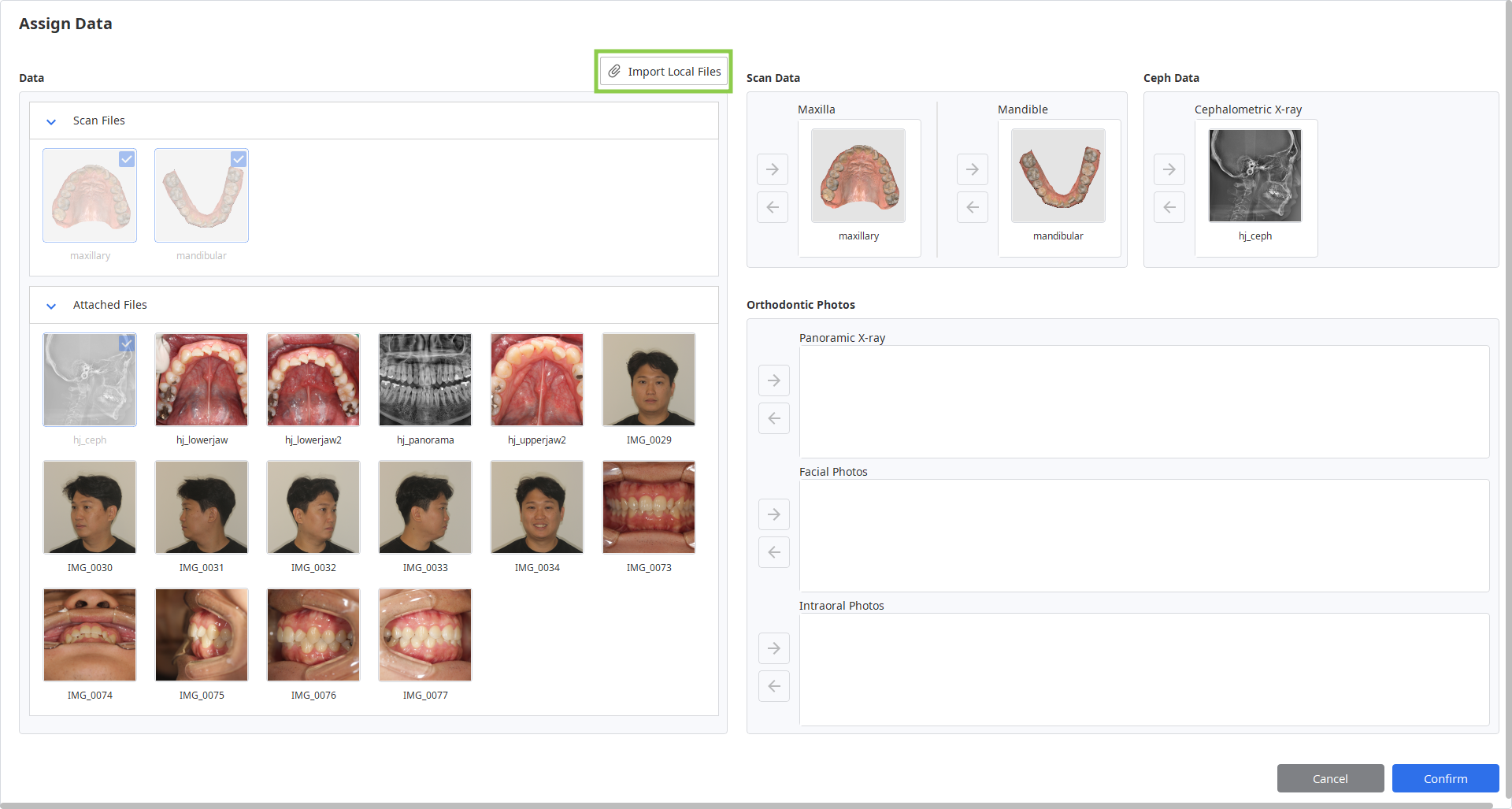
Führen Sie die App aus, und ordnen Sie die Daten zu, die Sie für dieses Projekt verwenden werden. Lokal gespeicherte Daten können in diesem Schritt auch über die Funktion „Lokale Dateien importieren“ importiert werden.
3D-Datensteuerung
Sie können die 3D-Daten mit der Maus allein oder mit Maus und Tastatur steuern.
3D-Datensteuerung mit einer Maus
Zoomen | Drehen Sie das Mausrad. |
|
Zoom-Fokus | Doppelklicken Sie auf die Daten. |
|
Zoom anpassen | Doppelklicken Sie auf den Hintergrund. |
|
Rotieren | Klicken Sie mit der rechten Maustaste und ziehen Sie. |
|
Schwenken | Halten Sie beide Tasten (oder das Rad) gedrückt und ziehen Sie. |
|


3D-Datensteuerung mit Maus und Tastatur
Windows | macOS | |
|---|---|---|
Zoomen |
|
|
Rotieren |
|
|
Schwenken |
|
|
.png)
.png)
.png)
.png)
.png)
.png)
Speichern eines Falls
Es gibt zwei Möglichkeiten, Ihr Fallprojekt zu speichern: „Vervollständigen“ und „Speichern unter“.
Vervollständigen
Die Schaltfläche „Vervollständigen“ befindet sich rechts unten im letzten Arbeitsablauf-Schritt. Klicken Sie darauf, um das fertige Projekt im aktuellen Fall in Medit Link zu speichern und das Programm zu schließen.
Speichern unter
Mit dieser Option können Sie das nicht abgeschlossene Projekt jederzeit speichern, ohne Ihren Fortschritt zu verlieren. Verwenden Sie diese Option, wenn Sie die Bearbeitung des Falls unterbrechen und später fortsetzen möchten. Um sie zu verwenden, gehen Sie in der Titelleiste zu „Menü“ und wählen Sie „Speichern unter“ aus. Wenn Sie das Programm das nächste Mal aus demselben Fall heraus ausführen, werden Sie gefragt, ob Sie mit dem gespeicherten Projekt fortfahren möchten.
🔎Hinweis
Sie können Ihre Arbeit auch dann sichern, wenn Sie auf „Schließen“ klicken.
.png)