Die Benutzer-Schnittstelle im Überblick
.png)
A | Titelleiste |
B | Info-Box |
C | Datenbaum |
D | Schaltflächen zur Aktionssteuerung |
E | Arbeitsablauf |
F | 3D-Daten |
G | Werkzeugkasten |
H | Seitliche Symbolleiste |
I | Ansichtswürfel |
J | Coaching-Anfrage |
Hinweis
Bitte beachten Sie, dass dies ein allgemeiner Überblick über die wichtigsten Elemente ist. Einige Schnittstellen-Elemente können je nach Ziel der einzelnen Arbeitsablauf-Schritte leicht variieren.
Titelleiste
Die Titelleiste ist die Bandleiste am oberen Rand des Anwendungsfensters, die auf der rechten Seite grundlegende Steuerelemente und auf der linken Seite das Programm-Menü enthält. Außerdem werden der Anwendungsname und der geöffnete Fallname angezeigt.
| Menü | Verwalten Sie das geöffnete Projekt, greifen Sie auf verfügbare Hilfsressourcen zu und überprüfen Sie die Anwendungseinzelheiten. |
| Hilfe-Center | Gehen Sie auf die Medit Hilfe-Center Seite, die dieser App gewidmet ist. |
| Videoaufnahmebereich auswählen | Legen Sie fest, welcher Bereich für die Videoaufzeichnung erfasst werden soll. |
| Videoaufzeichnung starten | Beginnen und halten Sie die Videoaufzeichnung des Bildschirms an. |
| Bildschirmfoto | Machen Sie ein Bildschirmfoto. Nehmen Sie die App mit oder ohne die Titelleiste auf, indem Sie die automatische Auswahl benutzen, oder klicken und ziehen Sie, um nur den gewünschten Bereich aufzunehmen. |
| Bildschirmfoto-Manager | Anzeigen, exportieren oder löschen Sie die Bildschirmfotos. Nach Fertigstellung werden alle aufgenommenen Bilder automatisch in dem Fall gespeichert. |
| Minimieren | Minimieren Sie das Anwendungsfenster. |
| Wiederherstellen | Maximieren Sie das Anwendungsfenster oder stellen Sie es wieder her. |
| Schließen | Schließen Sie die Anwendung. |


Datenbaum
Der Datenbaum befindet sich auf der linken Seite des Bildschirms unter der Info-Box und zeigt die verwendeten Daten in Gruppen an. Sie können die Daten anzeigen oder ausblenden, indem Sie auf ihr Symbol in der Baumstruktur klicken oder ihre Transparenz durch Verschieben des entsprechenden Schiebereglers ändern.
Hinweis
Beachten Sie, dass das Vorhandensein und die Struktur des Datenbaums von den Zielen jedes Schritts abhängen.
Schaltflächen zur Aktionssteuerung
Es gibt vier Schaltflächen, die den gesamten Arbeitsvorgang steuern. Sie befinden sich in den beiden unteren Ecken des Anwendungsfensters.
Die Schaltfläche „Vervollständigen“ wird nur beim letzten Schritt angezeigt.
Rückgängig machen | Vorherige Aktion rückgängig machen. |
Wiederherstellen | Vorangegangene Aktion wiederherstellen. |
Weiter | Wenden Sie die Änderungen an und fahren Sie mit dem nächsten Schritt fort. |
Vervollständigen | Beenden Sie die Arbeit an Ihrem Fall und speichern Sie die Ergebnisse in Medit Link. |
Fertig (verfügbar in „Zahnausrichtung“ und „Behandlungsverfeinerung“) | Mit dem aktuellen Werkzeug vorgenommene Änderungen speichern und zum vorherigen Arbeitsablauf-Schritt zurückkehren. |
Werkzeugkasten
Der Werkzeugkasten für jeden Schritt enthält Funktionen, die für die Erreichung des Hauptziels dieses Schritts erforderlich sind. Nachfolgend finden Sie Erläuterungen zu den Funktionen, die in den Werkzeugkästen des gesamten Arbeitsablaufs zu finden sind.
Datenbearbeitung
| Trimmen Werkzeug | Benutzen Sie die verschiedenen Auswahlwerkzeuge, um unnötige Daten auszuwählen und zu entfernen. |
| Löcher auffüllen | Füllen Sie leere Löcher in den 3D-Mesh-Daten. |
| Bildhauerei | Bildhauen Sie Daten mitHilfe von Werkzeugen, um teile hinzufügen, zu entfernen, zu morphen oder zu glätten. |



Okklusionsebene/Ceph-Überlagerung
| Punkt löschen | Löschen Sie den zuletzt hinzugefügten Punkt. |
| Daten abtrennen | Zurücksetzen der Ausrichtung und Verschieben der Daten in die Ausgangsposition. Wählen Sie Punkte in den Daten aus, um sie manuell auszurichten. |


Zahn-Identifikation
| Wachsende Patienteneinstellungen | Bieten Sie wachsende Patienteninformation an, einschließlich Geschlecht (männlich/weiblich), Alter und zahnärztliche Reife. |

Ceph-Aufzeichnung
| Bearbeiten | Bearbeiten Sie die automatisch generierten Aufzeichnunglinien. |
| Zurücksetzen | Stellen Sie die Ergebnisse der automatischen Aufzeichnung wieder her. |


Auswahl der Kieferform
| Symmetrie | Zeigen Sie senkrechte Linien, um die Symmetrie der linken und rechten Kieferseiten in Bezug auf die Mittellinie zu beurteilen. |

Simulationsvorschau
| Zahnausrichtung | Überprüfen und passen Sie die Ausrichtung der Zähne anhand der Simulation an 1.1. Mit den Unterwerkzeugen können Benutzer die folgenden Maßnahmen an Zähnen ausführen: Rotation, Winkelung (Spitze), Neigung (Drehmoment). |
| Zahnärztliche Ausgleich | Passen Sie den vorderen Ausgleichswinkel an den Skelett-Typ des Patienten an. |


Ausgabe Übersicht
| Behandlungsverfeinerung | Verbessern Sie die generierten Behandlungsergebnisse, indem Sie die Bewegung der Zähne, die Kieferform, die IPR-Werte und die Standard Befestigungen feineinstellen. |
| Behandlungsplan | Sehen Sie sich den detaillierten Behandlungsplan an. |


Seitliche Symbolleiste
Die seitliche Symbolleiste enthält eine Reihe von Werkzeugen zur Datensteuerung und -visualisierung sowie einige schrittspezifische Werkzeuge. Die Struktur der seitlichen Symbolleiste hängt von den Zielen des aktuellen Schritts ab.
Bildverwaltung
| Kieferorthopädie Bilder | Beziehen Sie sich auf die aus dem Fall importierten Bilder und Röntgenbilder. |

Werkzeuge zur Datenanzeige
| Daten Anzeige-Modus | Wechseln Sie zwischen verschiedenen Optionen der Daten anzeigen. (Glänzend/Matt/Matt mit Umrissen/Einfarbig/Einfarbig mit Umrissen) |
| Raster anzeigen (mm) | Zeigt das den Daten überlagerte Raster an. |


Ansichtswerkzeuge
| Frontalansicht | Die Daten auf der Vorderseite anzeigen. |
| Ansicht der rechten Seite | Die rechts seitliche Seite der Daten anzeigen. |
| Ansicht der linken Seite | Die links seitlich Seite der Daten anzeigen. |
| Frontalansicht (Oberkiefer) | Zeigt nur die Vorderseite der Oberkiefer. |
| Frontalansicht (Unterkiefer) | Zeigt nur die Vorderseite der Unterkiefer. |
| Ansicht der okklusalen Oberfläche | Zeigen Sie die okklusalen Oberflächen der Oberkiefer und Unterkiefer. |






Visualisierungswerkzeuge
| Farbe Kennzeichnung | Farbcodierung der Zähne nach ihrem Typ. |
| Zoom anpassen | Zoom, um die Daten an den Bildschirm anzupassen. |


Werkzeuge zur Simulationsprüfung (in „Simulationsvorschau“ und „Ausgabe-Übersicht“)
| Zahnbewegungsdaten | Überprüfen Sie, wie sich die einzelnen Zähne während der Behandlung verschieben sollen, einschließlich Verschiebungen, Neigungen und Rotationen. |
| Bolton-Analyse | Überprüfen Sie die Ergebnistabelle für die Bolton-Analyse. |
| Animation | Sehen Sie sich die animierten Simulationen an. |
| Überlagerung | Legen Sie die ursprünglichen Scandaten und die Simulation übereinander. |
| Ceph-Überlagerung-Vergleich | Richten Sie die Simulationen am Cephalogramm aus. |
| Okklusale Beziehung | Prüfen Sie den okklusalen Kontakt, der durch die Farbe angezeigt wird. |

.png)



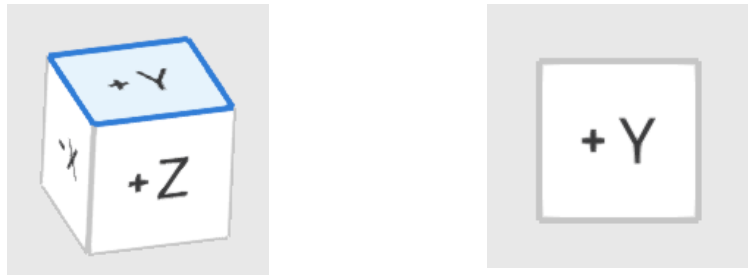
Ansichtswürfel
Der Ansichtswürfel zeigt die Ausrichtung der 3D-Ansicht an; er rotiert sich gleichzeitig mit den 3D-Daten, um die Positionierung der Daten in einem dreidimensionalen Raum zu verdeutlichen. Sie können auf die sichtbaren Flächen des Würfels klicken, um die Daten zu rotieren und sie von einem bestimmten Standpunkt aus zu sehen.
Coaching-Anfrage
Benutzer können in jedem Schritt rechts unten auf die Funktion „Coaching-Anfrage“ zugreifen. Wenn die Benutzer darauf klicken, werden sie zu SmileStream weitergeleitet und es werden alle aktuellen Fallinformationen zu ihrem Konto auf der Seite an einen der erfahrenen Ausbilder von Progressive Orthodontic Seminars weitergeleitet, die qualifizierte Zahnärzte mit langjähriger kieferorthopädischer Ausbildung und Software-Erfahrung sind. Die Benutzer können dann auswählen, welche Art von technischem Support sie nutzen möchten: Beratung oder Mentoring. Prüfen Sie die allgemeinen Informationen zu den verfügbaren Dienstleistungstypen unten.
Dienstleistungstyp | Durchschnittliche Kosten | Dauer | Beschreibung |
|---|---|---|---|
Beratung | 300 $ | 1–2 Stunden | Bietet technischen Support bei der Erstdiagnose. |
Mentoring | 600 $ | 3–4 Stunden | Bietet technischen Support während der Erstdiagnose und bietet kontinuierlichen Support. |
Vorsicht
Dies ist eine allgemeine Einführung in die SmileStream-Dienste; für weitere Informationen oder bei Fragen besuchen Sie bitte SmileStream oder kontaktieren Sie das Support-Team bei Problemen unter support@posortho.net