Vstupní data
Po spuštění aplikace musí uživatel importovat následující data prostřednictvím dialogového okna „Přiřadit data“:
3D intraorální skenovací data (STL, OBJ, PLY, meditMesh)
2D obličejové fotky a intraorální fotky (BMP, JPG, JPEG, PNG)
cefalometrický a panoramatický rentgenový snímek (BMP, JPG, JPEG, PNG)
Výstupní data
Po dokončení práce v aplikaci získá uživatel výsledky simulace léčby, které lze uložit ve formátech STL, OBJ, PLY, meditMesh.
Příprava dat případu
Users must have the following data to utilize the program: maxilla scan, mandible scan, and cephalometric X-ray. Aplikace může být také použita bez cefalometrického rentgenového snímku, avšak pouze v případě, že simulace se generují jako vizuální pomůcka pro konzultaci s pacientem, nikoli pro rozhodování o léčbě. Pro referenční účely mohou uživatelé také zahrnout další záznamy pacientů, jako jsou panoramatické rentgenové snímky, obličejové fotky a intraorální fotky.
Varování
Zkontrolujte požadavky na systém a nainstalujte CUDA, abyste mohli používat cefalometrický rentgen a související funkce.
Varování
Pozor, bez cefaloidních dat platí následující omezení:
Wits jsou automaticky nastaveny v rozmezí -3 až +3.
Růst pacienta se nezohledňuje.
Funkce Překrytí cefalogramu nejsou k dispozici, není tedy možné vizualizovat konečnou pozici zubů nad kostní strukturou.
Všechna dostupná data musí být shromážděna do stejného případu Medit Link. Zajistí se tak automatický import přímo do aplikace po spuštění. Podle následujících kroků připravte svůj případ pro zpracování:
Naskenujte maxillu a mandibulu softwarem Medit Scan.
Naimportujte další záznamy (rentgenové a ortodontické fotky) z místních souborů do případu Medit Link. V okně Detaily případu použijte funkci „Připojit“.
.png)
Spusťte aplikaci a přiřaďte data, která budete pro tento projekt používat. Lokálně uložená data lze také importovat v tomto kroku pomocí funkce „Importovat lokální soubory“.
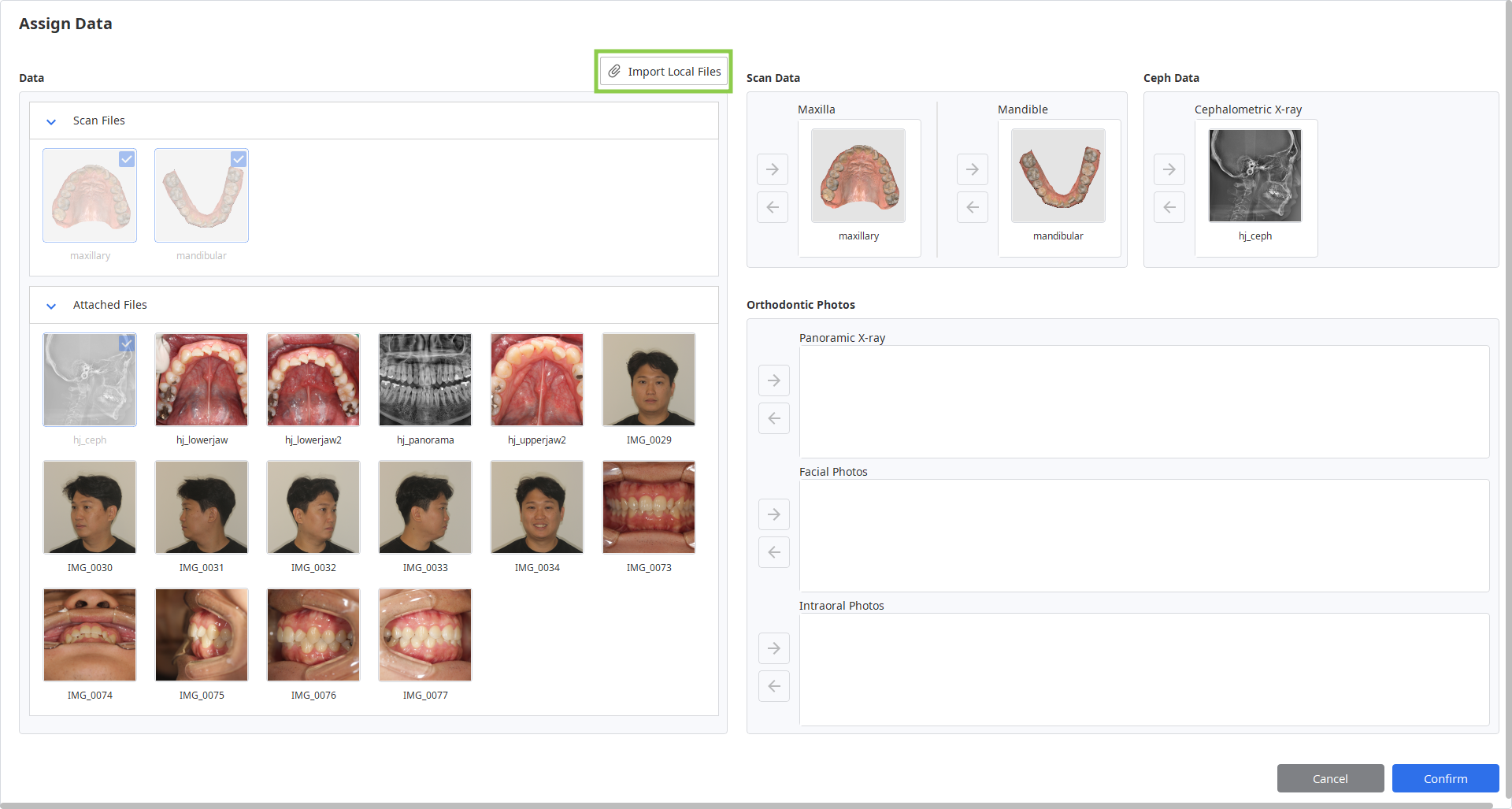
Ovládání 3D dat
Uživatelé mohou ovládat 3D data pomocí pouhé myši nebo pomocí kombinace myši a klávesnice.
Kontrola 3D dat použitím myši
Přiblížit | Rolujte kolečkem myši. |
|
Zaostření | Klikněte dva krát na data. |
|
Přizpůsobit přiblížení | Klikněte dva krát na pozadí. |
|
Otočit | Klikněte pravým tlačítkem a potáhněte. |
|
Panorámovat | Podržte obě tlačítka (nebo kolečko) a potáhněte. |
|


Kontrola 3D dat pomocí myši a klávesnice
Windows | macOS | |
|---|---|---|
Přiblížit |
|
|
Otočit |
|
|
Panorámovat |
|
|
.png)
.png)
.png)
.png)
.png)
.png)
Uložení případu
Existují dva způsoby, jak uložit projekt případu: Dokončit a Uložit jako.
Dokončit
Tlačítko „Dokončit“ je uvedeno v pravém dolním rohu konečného kroku pracovního postupu. Kliknutím na něj uložíte hotový projekt do aktuálního případu v Medit Link a program zavřete.
Uložit jako
Tato volba umožňuje uložit nedokončený projekt kdykoli, aniž byste ztratili dosavadní práci. Použijte ji, pokud chcete pozastavit práci na případu a pokračovat později. Chcete-li ji použít, přejděte do nabídky v záhlaví a zvolte možnost „Uložit jako“. Při příštím spuštění programu ze stejného případu budete dotázáni, zda chcete pokračovat v uloženém projektu.
🔎Poznámka
Práci můžete i nadále bezpečně provádět, i když kliknete na tlačítko „Ukončit“.
.png)