Uživatelské rozhraní v kostce
.png)
A | Lišta záhlaví |
B | Info Box |
C | Datový strom |
D | Ovládací tlačítka akcí |
E | Pracovní postup |
F | 3D Data |
G | Nástroje |
H | Pomocní boční lišta |
I | Zobrazení krychle |
J | Žádost o koučování |
Poznámka
Vezměte na vědomí, že se jedná o obecný přehled hlavních prvků. Některé prvky rozhraní se mohou mírně lišit v závislosti na cíli každého kroku pracovního postupu.
Lišta záhlaví
Titulní pruh je pás karet v horní části okna aplikace, obsahující základní ovládací prvky vpravo a menu programu vlevo. Zobrazuje také název aplikace a název otevřeného případu.
| Menu | Spravujte otevřený projekt, získejte přístup k dostupným zdrojům pomoci a zkontrolujte detaily aplikace. |
| Centrum nápovědy | Přejděte na stránku Centra nápovědy Medit věnovanou této aplikaci. |
| Vybrat oblast zachycení videa | Specifikujte oblast, která se má zachytit pro videonahrávání. |
| Spustit videonahrávání | Spusťte a zastavte nahrávání videa obrazovky. |
| Snímek obrazovky | Udělejte snímek obrazovky. Zachyťte aplikaci s titulní lištou nebo bez ní pomocí automatického výběru nebo kliknutím a potažením zachyťte pouze požadovanou oblast. |
| Správce snímků obrazovky | Zobrazte, exportujte nebo odstraňte snímky obrazovky. Po dokončení se všechny pořízené snímky automaticky uloží do případu. |
| Minimalizovat | Minimalizuje okno aplikace. |
| Obnovit | Maximalizujte nebo obnovte okno aplikace. |
| Ukončit | Zavřete aplikaci. |


Datový strom
Datový strom se nachází na levé straně obrazovky pod informačním rámečkem a zobrazuje data, která se používají ve skupinách. Data můžete zobrazit nebo skrýt kliknutím na jejich ikonu ve stromu nebo změnit jejich transparentnost pohybem příslušného posuvníku.
Poznámka
Všimněte si, že přítomnost a struktura datového stromu závisí na cílech každého kroku.
Ovládací tlačítka akcí
K dispozici máte čtyři tlačítka, která ovládají celkový pracovní postup. Jsou umístěny v obou spodních rozích okna aplikace.
Tlačítko „Dokončit“ se zobrazí pouze v posledním kroku.
Vrátit | Vrátit předchozí akci. |
Opakovat | Opakujte předchozí akci. |
Další | Použijte změny a přejděte k dalšímu kroku. |
Dokončit | Dokončete práci na případu a uložte výsledky do Medit Link. |
Hotovo (k dispozici v Orientaci zubu a Doladění léčby) | Uložte změny provedené pomocí aktuálního nástroje a vraťte se k předchozímu kroku pracovního postupu. |
Nástroje
Nástroje každého kroku poskytují funkce nezbytné pro dosažení primárního cíle daného kroku. Níže jsou vysvětleny funkce poskytované v sekci Nástroje napříč celým pracovním postupem.
Úprava dat
| Nástroj pro ořezávání | Vyberte a odstraňte nepotřebná data pomocí různých nástrojů pro výběr. |
| Vyplnit mezery | Vyplnit prázdné místa v 3D mesh datech. |
| Modelace | Modelujte data pomocí nástrojů a přidávejte, odebírejte, morfujte nebo vyhlazujte jejich části. |


Okluzní mapa / Překrytí cefalogramu
| Odstranit bod | Odstraní poslední přidaný bod. |
| Odpojit data | Resetujte zarovnání a přesuňte data do výchozí pozice. Vyberte body na datech a zarovnejte je manuálně. |


Identifikace zubu
| Nastavení rostoucího pacienta | Poskytovat průběžné informace o pacientech, včetně pohlaví (muž/žena), věku a zralosti zubů. |

Cefalo sledování
| Upravit | Upravte automaticky generované trasovací linie. |
| Restartovat | Obnovte výsledky automatického sledování. |


Výběr formuláře oblouku
| Symetrie | Zobrazte kolmé linie pro posouzení symetrie levé a pravé strany oblouku ve vztahu ke střední linii. |

Náhled simulací
| Orientace zubu | Kontrola a úprava orientace zubů na základě simulace 1.1. Podnástroje umožňují uživatelům provádět na zubech následující akce: Rotace, Angulace (hrot), Sklon (točivý moment). |
| Dentální kompenzace | Upravte úhel přední kompenzace tak, aby odpovídal skeletálnímu typu pacienta. |


Náhled výstupu
| Doladění léčby | Zlepšete dosažené výsledky léčby jemným doladěním pohybu zubů, tvaru oblouku, IPR hodnot a výchozích přídavných částí. |
| Plán léčby | Podívejte se na detailní plán léčby. |


Pomocní boční lišta
Boční panel nástrojů poskytuje sadu nástrojů pro řízení a vizualizaci dat, stejně jako některé nástroje specifické pro určitý krok. Struktura boční lišty nástrojů závisí na cílech aktuálního kroku.
Správa snímků
| Orthodontické fotky | Podívejte se na fotky a rentgenové snímky importované z případu. |

Nástroje zobrazení dat
| Režim zobrazení dat | Změna mezi různými možnostmi zobrazení dat. (Lesklý/Matný/Matný s hranami/Monochrom/Monochrom s hranami) |
| Zobrazit mřížku (mm) | Zobrazí mřížku překrývající data. |


Nástroje prohlížení
| Přední pohled | Zobrazí přední stranu dat. |
| Pravý laterální pohled | Zobrazí pravou laterální stranu dat. |
| Levý laterální pohled | Zobrazí levou laterální stranu dat. |
| Přední pohled (Maxilla) | Zobrazí pouze přední stranu maxilly. |
| Přední pohled (Mandibula) | Zobrazí pouze přední stranu mandibuly. |
| Zobrazení povrchu okluze | Zobrazí povrch okluze maxilly a mandibuly. |






Vizualizační nástroje
| Barevné značení | Barevné rozlišení zubů podle jejich typu. |
| Přizpůsobit přiblížení | Přiblížením se data přizpůsobí obrazovce. |


Nástroje pro prohlížení simulací (v Náhledu simulace a Náhledu výstupu)
| Data o pohybu zubu | Zkontrolujte, jak se má každý zub pohybovat během ošetření, včetně posunů, naklonění a rotací. |
| Boltonova analýza | Zkontrolujte tabulku s výsledky Boltonovy analýzy. |
| Animace | Zobrazte animované simulace. |
| Superimpozice | Překryjte originální skenovací data a simulaci. |
| Porovnání překrytí cefalogramu | Zarovnat simulace s cefalogramem. |
| Okluzní vztah | Prohlédněte si okluzní kontakt zobrazený barevně. |

.png)



Zobrazení krychle
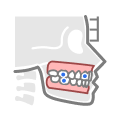
Zobrazení krychle ukazuje orientaci 3D pohledu; rotuje se současně s 3D daty, což pomáhá pochopit umístění dat v trojrozměrném prostoru. Kliknutím na viditelné plochy krychle můžete data otočit a sledovat je ze specifického úhlu pohledu.
Žádost o koučování
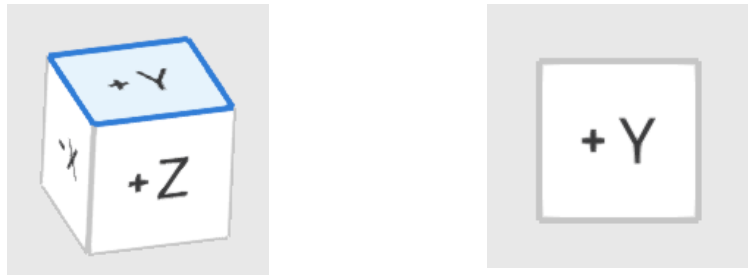
Uživatelé mají přístup k funkci Žádost o koučování v pravém dolním rohu každého kroku. Po kliknutí přesměruje uživatele na SmileStream a sdílí všechny aktuální informace o případu na svém účtu s jedním ze zkušených instruktorů Progressive Orthodontic Seminars, kteří jsou kvalifikovanými zubaři s dlouhodobým ortodontickým školením a softwarovými zkušenostmi. Uživatelé si pak mohou vybrat, jaký typ služby technické podpory chtějí použít: poradenství nebo mentoring. Podívejte se na obecné informace o dostupných typech služeb níže.
Typ služby | Průměrné náklady | Trvání | Popis |
|---|---|---|---|
Konzultace | 300 USD | 1–2 hodiny | Poskytuje technickou podporu při úvodní diagnostice. |
Mentoring | 600 USD | 3–4 hodiny | Nabízí technickou podporu během úvodní diagnostiky a poskytuje nepřetržitou podporu. |
Varování
Toto je obecný úvod do služeb SmileStream; pro více informací nebo dotazů navštivte SmileStream nebo se s problémy obraťte na tým podpory na adrese support@posortho.net