Přidat pacienta
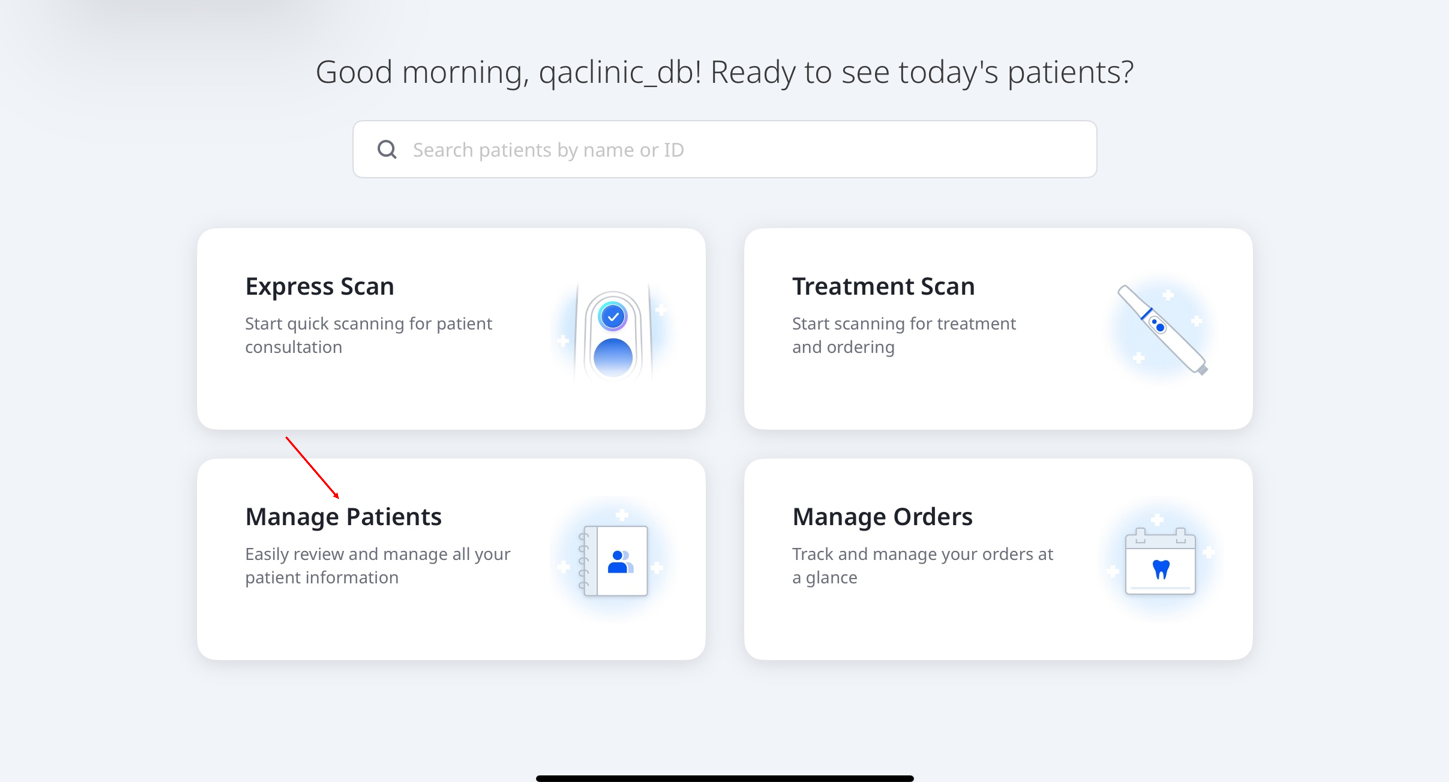
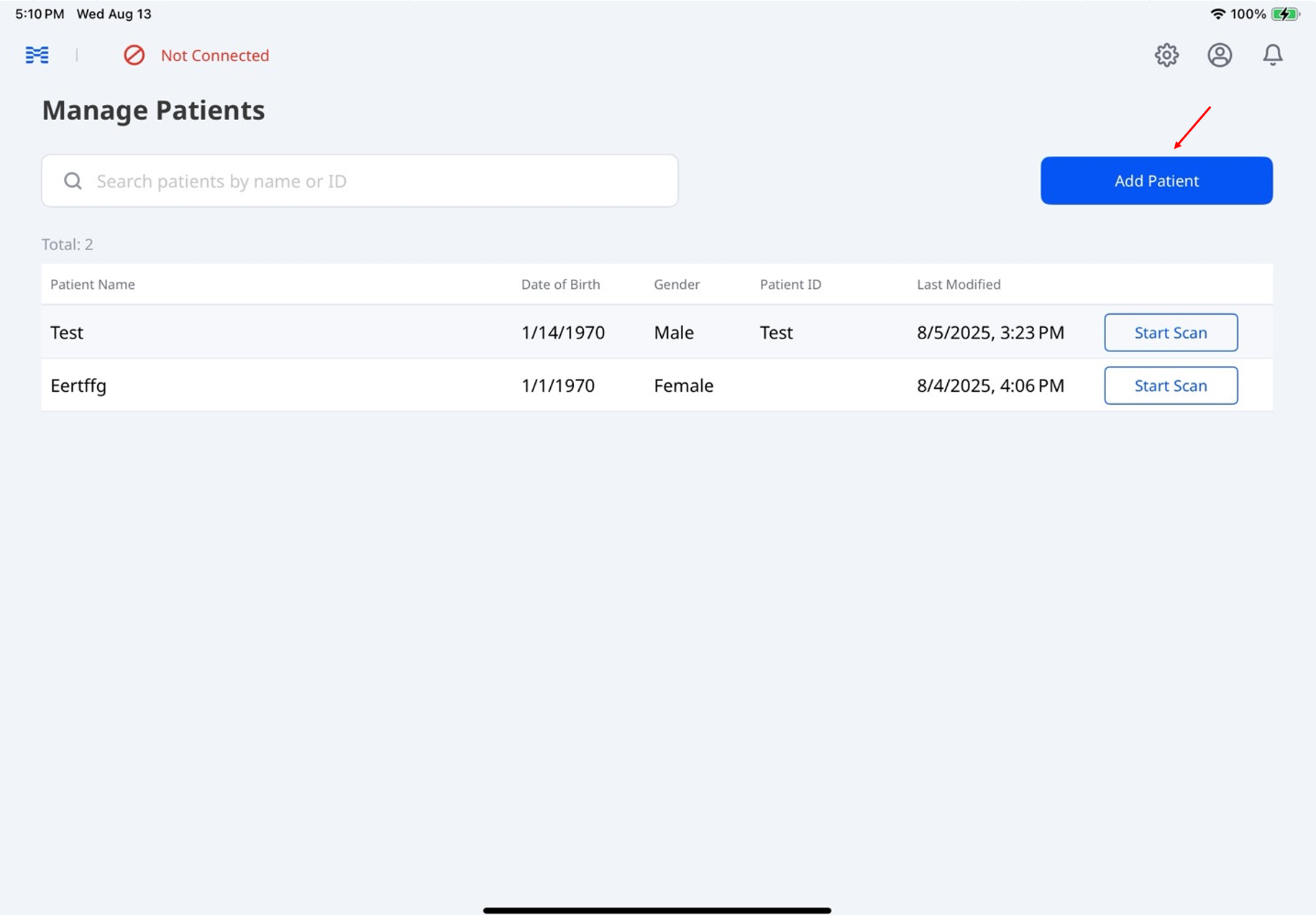
Na hlavní obrazovce klikněte na Spravovat pacienty, a na další obrazovce klikněte na Přidat pacienta.
Zadejte požadované detaily — jméno pacienta, datum narození a pohlaví. Volitelně zadejte také jejich ID.
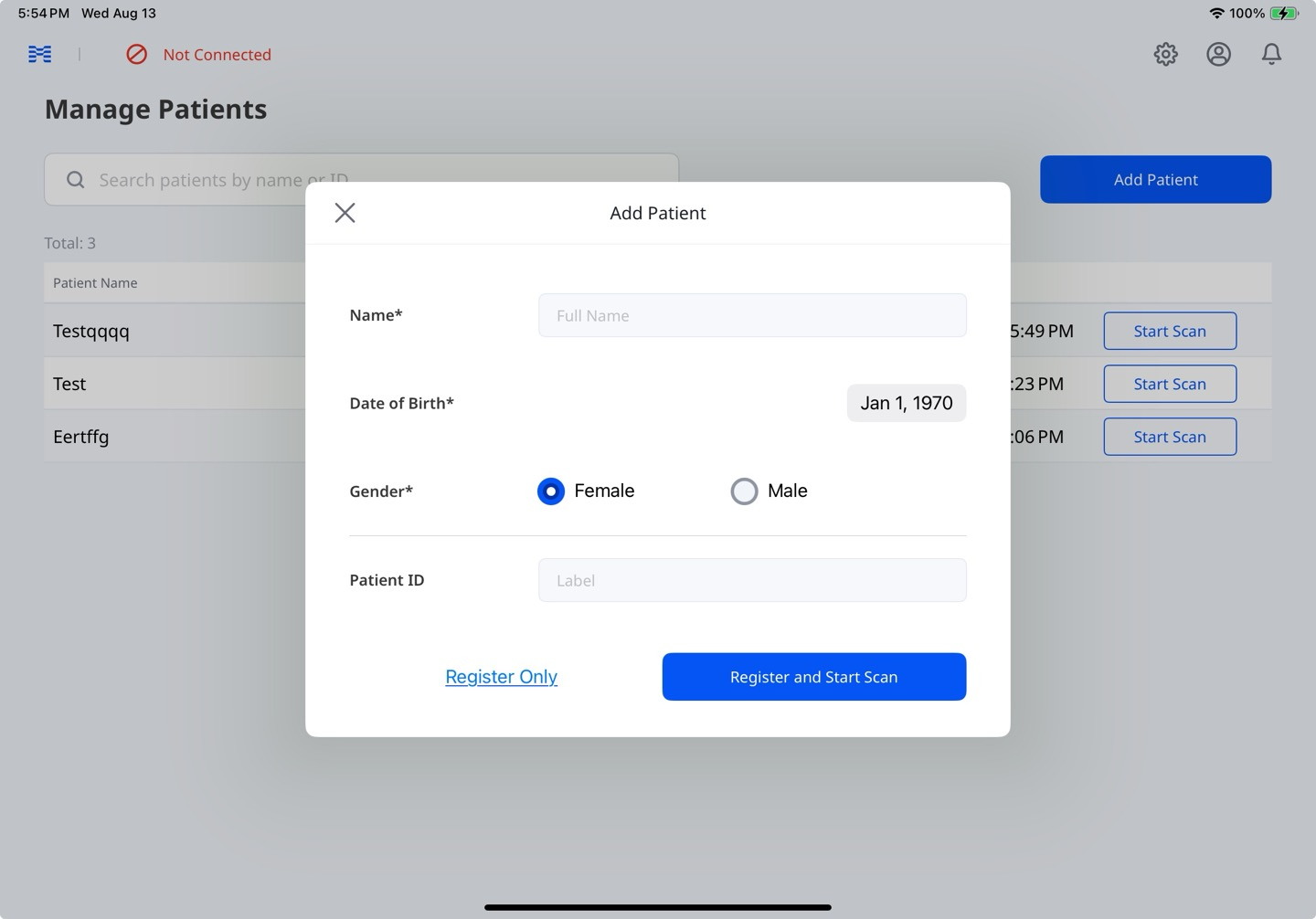
Klikněte na Pouze zaregistrovat, chcete-li uložit informace o pacientovi bez zahájení skenování nebo na Zaregistrovat a skenovat pro uložení a zahájení skenování.
Upravit/Smazat případy
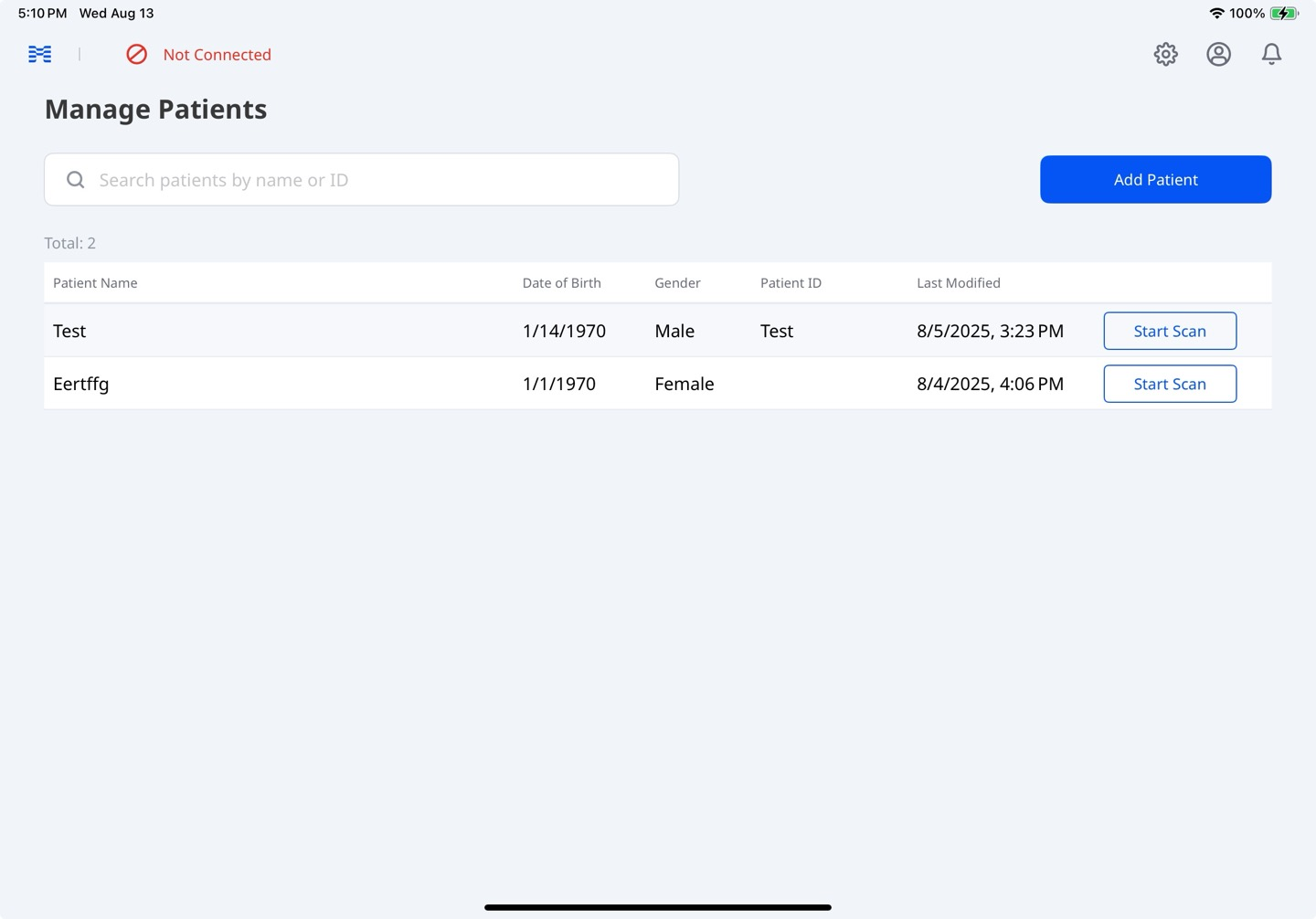
Na hlavní obrazovce klikněte na Spravovat pacienty.
Vyberte pacienta, jehož případ chcete smazat nebo upravit.
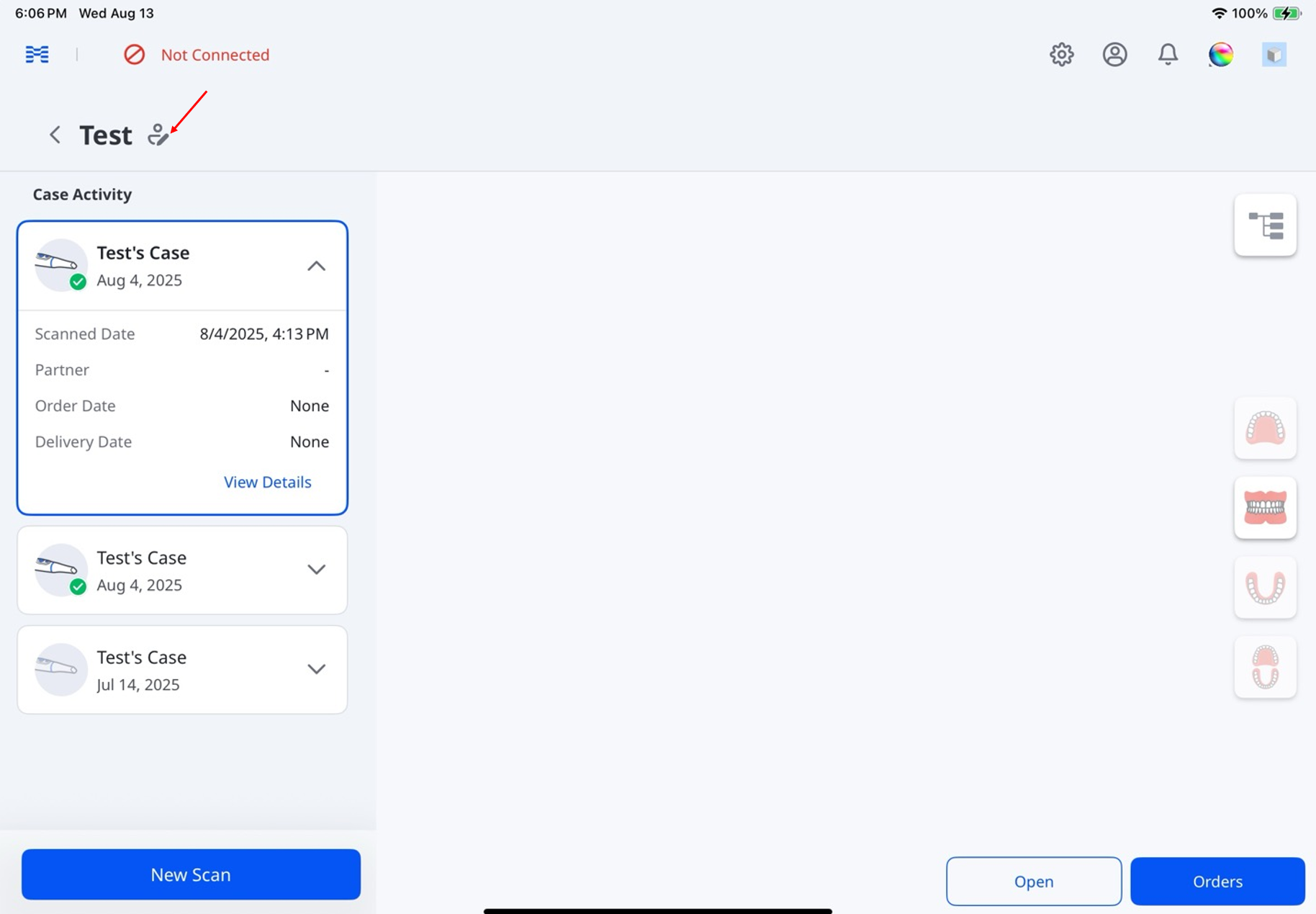
V části Aktivita případu klikněte vedle jména pacienta na ikonu tužky.
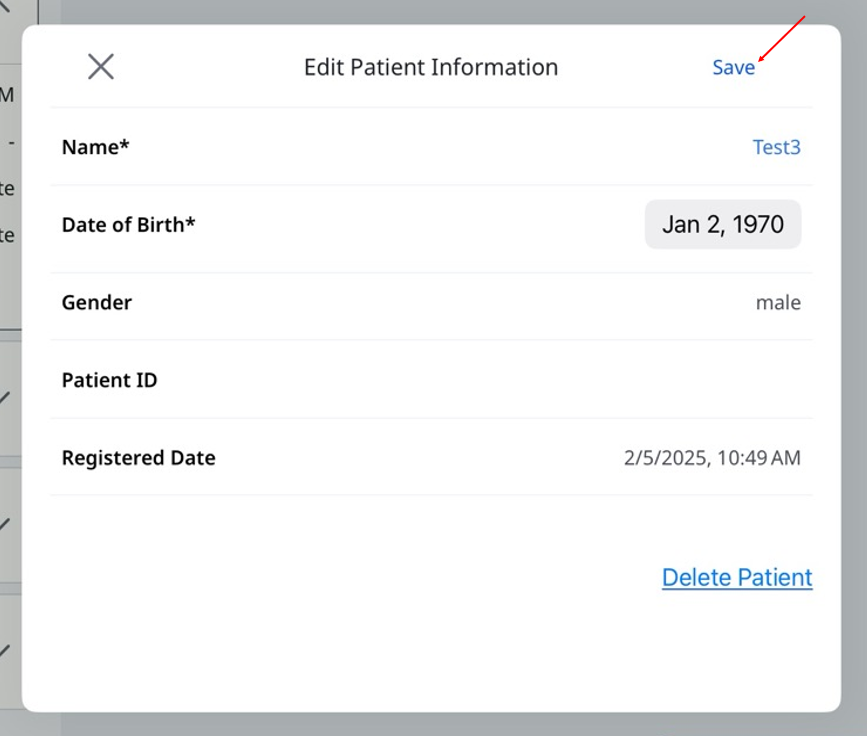
Aktualizujte informace o pacientovi a klikněte na Uložit.
🔎Poznámka
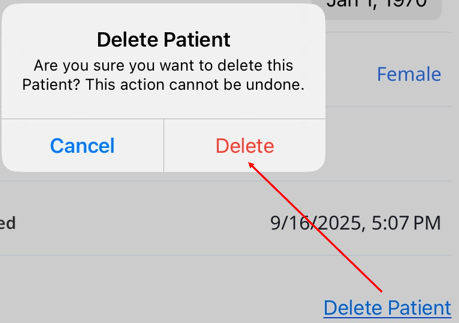
Klikněte na Smazat pacienta a poté ve vyskakovacím okně vyberte Smazat pro trvalé odstranění informací o pacientovi.
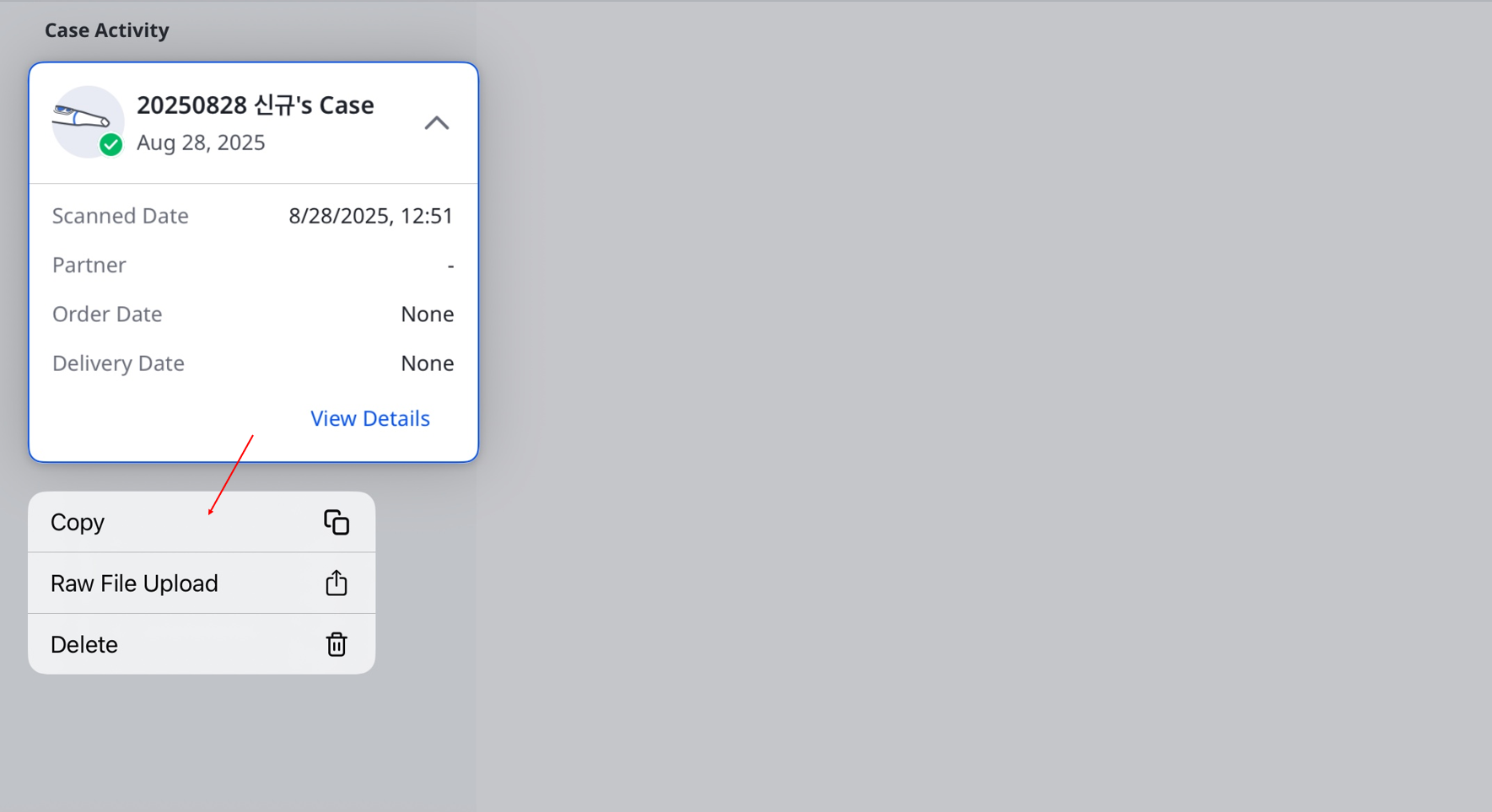
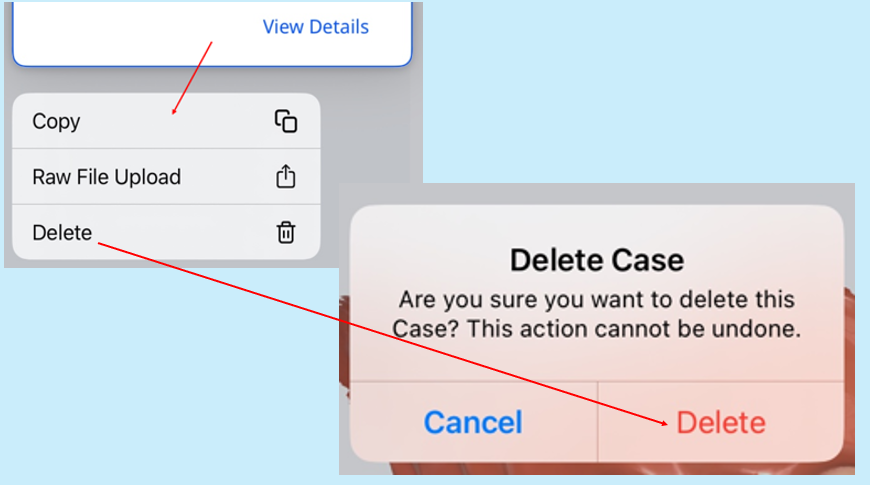
Dlouze stiskněte případ pro přístup k možnostem, jako jsou Kopírovat, Nahrání surového souboru a Smazat.
🔎Poznámka
Klikněte na Smazat a poté znovu klikněte ve vyskakovacím okně na Smazat pro trvalé odstranění případu.
Stav případu
Stav | Popis | Indikátor | Poznámky |
|---|---|---|---|
Návrh | Případ byl vytvořen, ale nebyl odeslán |
| Případ bude uložen lokálně jako dočasný soubor, dokud nebude nahrán do cloudu. Tento stav se zobrazí, pokud je aplikace ukončena neočekávaně nebo spadne. |
Vyžaduje zpracování | Případ byl naskenován, ale vyžaduje post-zpracování |
| Případ je uložen v cloudu, ale skenování nebo post-zpracování nebylo dokončeno. |
Zpracování | Probíhá post-zpracování |
| – |
Chyba zpracování | Případ byl naskenován, ale post-zpracování selhalo |
| – |
Sken dokončen | Případ byl naskenován a úspěšně zpracován |
| Tento stav zahrnuje také případy odmítnuté laboratořemi. |
Objednáno | Případ byl úspěšně objednán |
| Pro detaily stavu objednávky přejděte na Spravovat objednávky > Sledování objednávek. |