Tento rychlý průvodce poskytuje přehled základních kroků pro použití Medit Link Express, od skenování až po zadání objednávek. Chcete-li začít, postupujte podle níže uvedených kroků.
Express Scan: Nejprve skenujte, přidejte později
Express Scan odstraňuje nutnost vytvářet nebo vybírat případ ještě před skenováním. Můžete začít skenovat okamžitě a případ podle potřeby přidat později.
Tím se zjednoduší proces konzultace a umožní se provádět úvodní hodnocení efektivněji.
Chcete-li nejprve začít skenovat bez výběru nebo vytvoření případu:
Ujistěte se, že je váš skener správně připojený a kalibrovaný. Pokyny k připojení a kalibraci skeneru naleznete v části Nastavení skeneru.
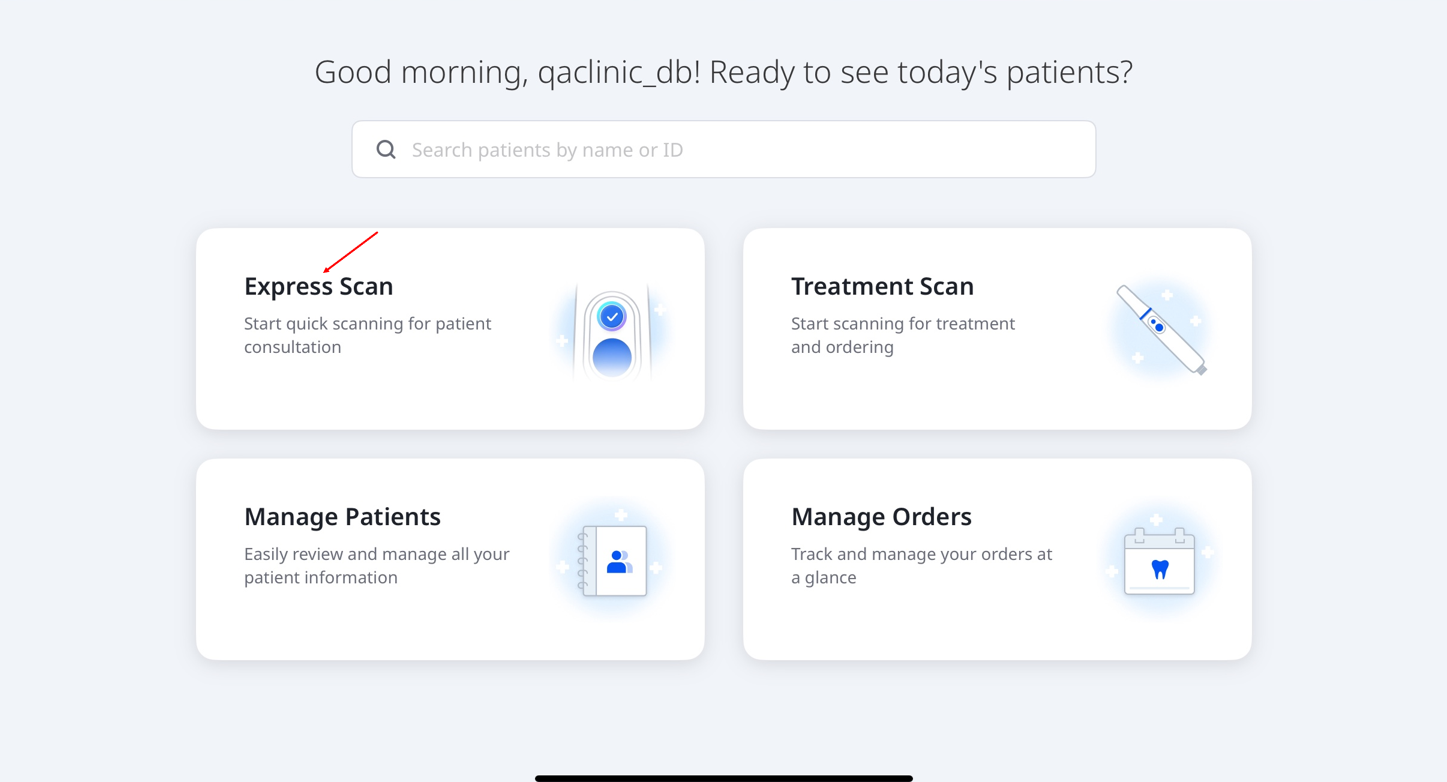
Na hlavní obrazovce klikněte na Express Scan.
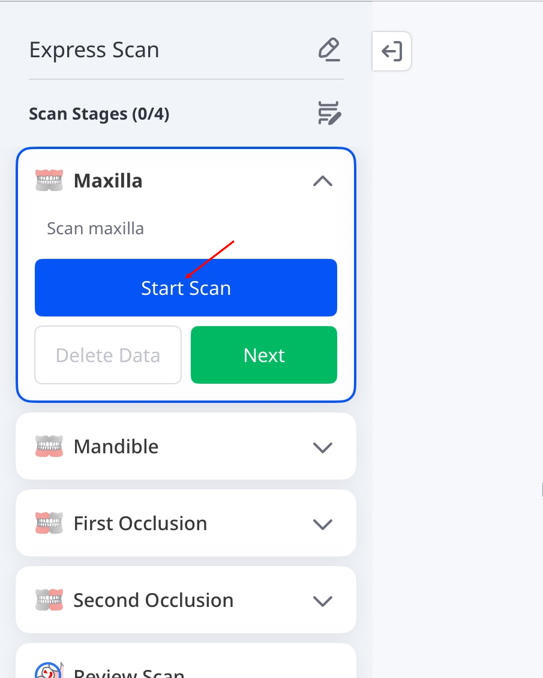
Express Scan nabízí čtyři předdefinované fáze: Maxilla, Mandibula, První okluze a Druhá okluze.
Klikněte na Spustit skenování a začněte skenovat. Případně stiskněte tlačítko skenování na ručním násadci, jak je uvedeno níže.
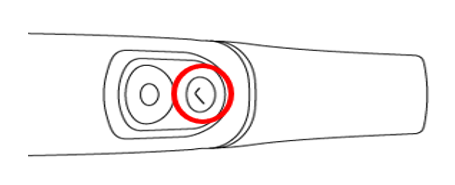
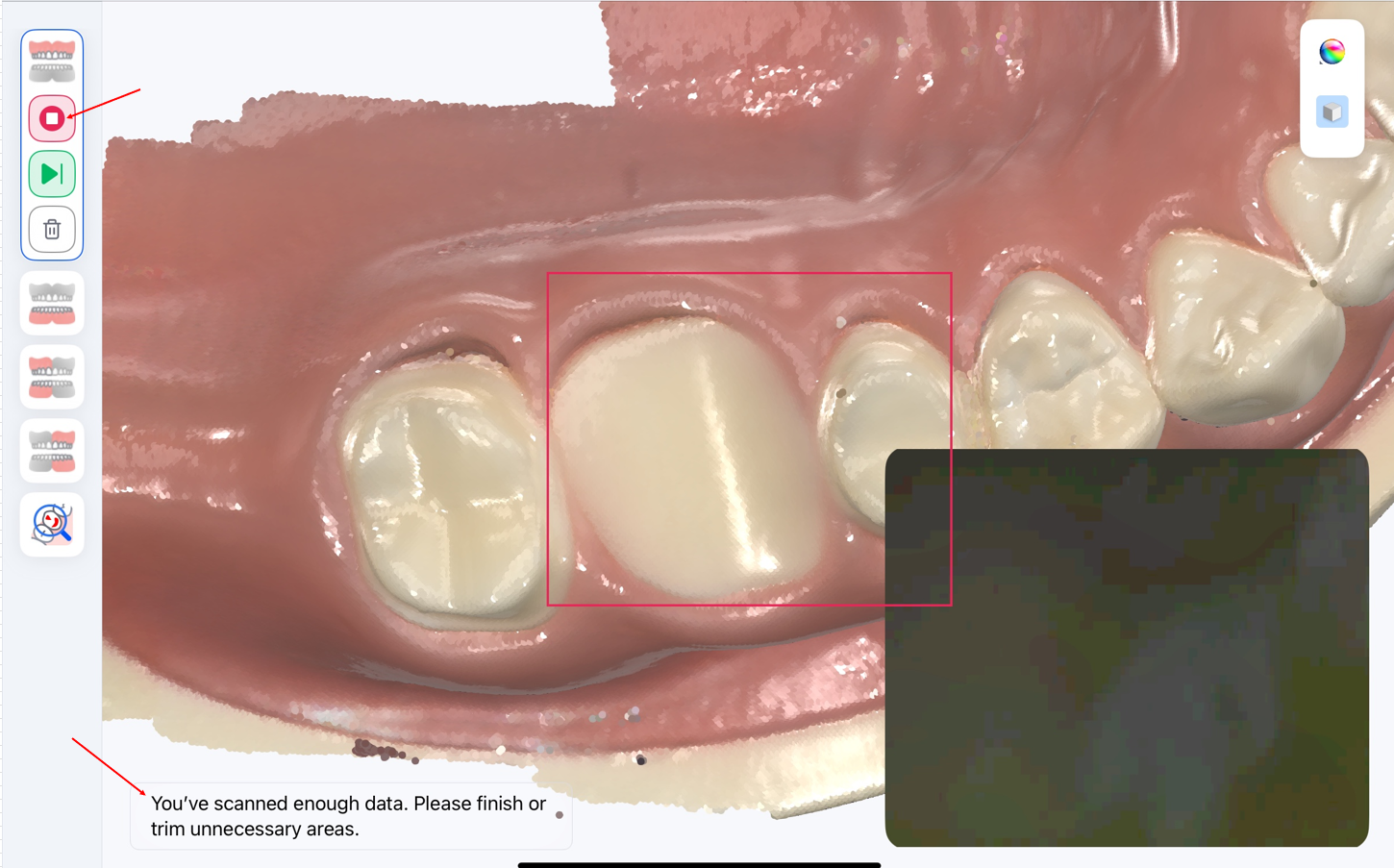
Začít skenování. Když se zobrazí „Naskenovali jste dostatek dat…“, můžete se zastavit nebo podle potřeby pokračovat ve skenování. Pro návrat na obrazovku Fáze skenování, klikněte na ikonu zastavení (■) na obrazovce nebo znovu stiskněte tlačítko skenování na ručním násadci.
Zkontrolujte skenovací data pro každou fázi, cílem je ujistit se, že jsou skeny kompletní a přesné. U fází okluze zkontrolujte, zda jsou horní a dolní skeny na kontaktních plochách zubů zarovnány správně. Poté klikněte na Další pro přechod do další fáze.
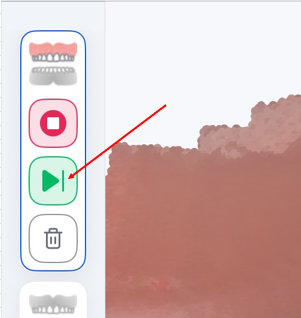
Pro přechod přímo do další fáze z kroku 5, klikněte na ikonu další fáze (▶|). Klikněte na Pokračovat ve skenování pro přidání dalších dat do aktuální fáze nebo na Smazat data pro vymazání aktuálního skenu.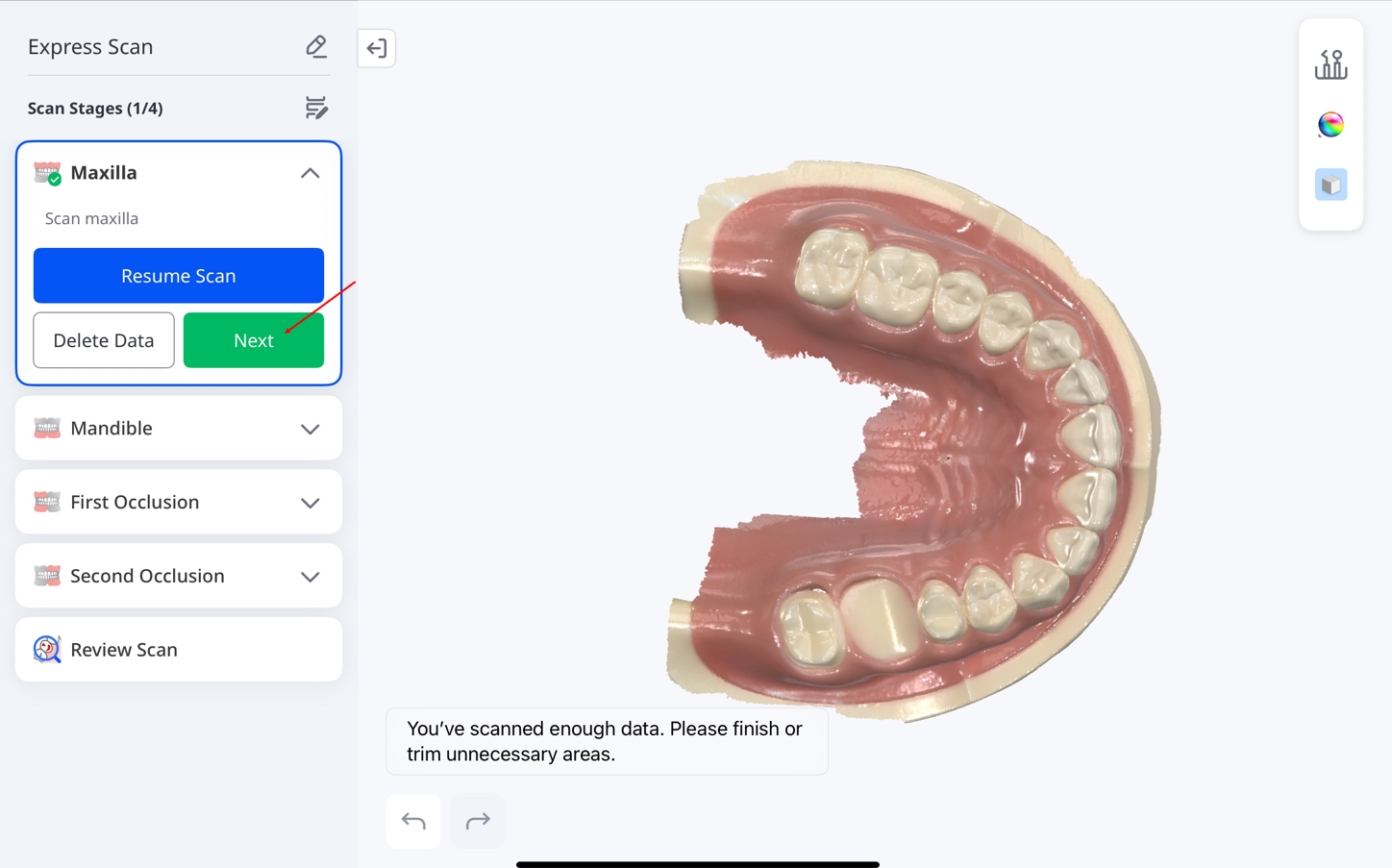
🔎Poznámka
Pokud jste během fáze skenování naskenovali nesprávný oblouk, můžete skenovací data vyměnit kliknutím na ikonu výměny ve spodní části obrazovky.
Během výměny se zobrazí zpráva „Výměna dat...“. Tato funkce není k dispozici v některých případech, například když jsou k dispozici pouze skenovací data.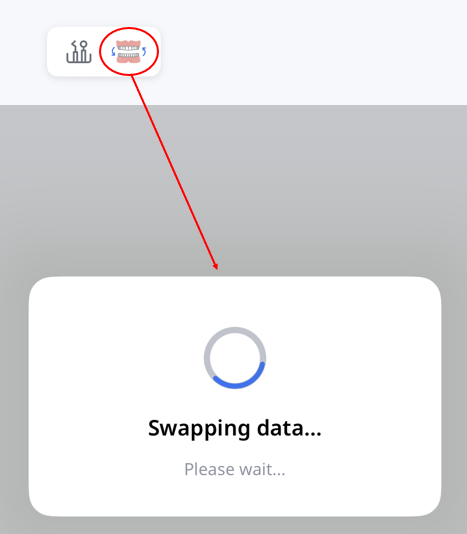
Zarovnání můžete provést manuálně výběrem 1–3 odpovídajících bodů na každé sadě dat.
Tato funkce je k dispozici pouze tehdy, je-li k dispozici dostatek skenovacích dat, v závislosti na fázi a stavu skenování nemusí být dostupná nebo zakázána. Detaily o nástrojích naleznete v části Fáze skenování a nástroje.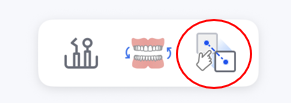
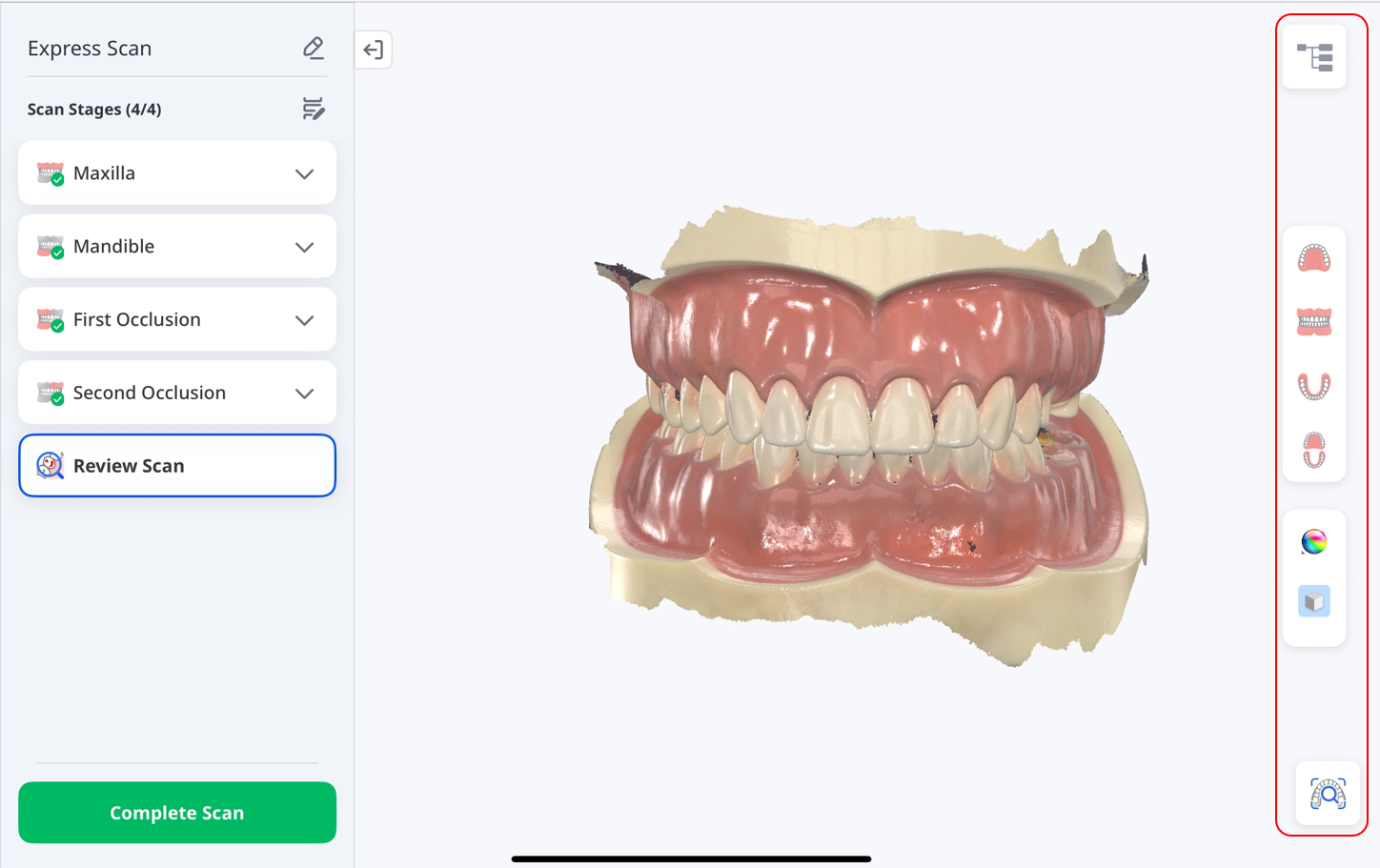
Po dokončení všech fází skenování se dostanete do fáze Kontrola skenu. Klikněte na ikony na pravé straně obrazovky a zkontrolujte výsledky skenování. Detaily o těchto nástrojích naleznete v části Fáze skenování a nástroje.
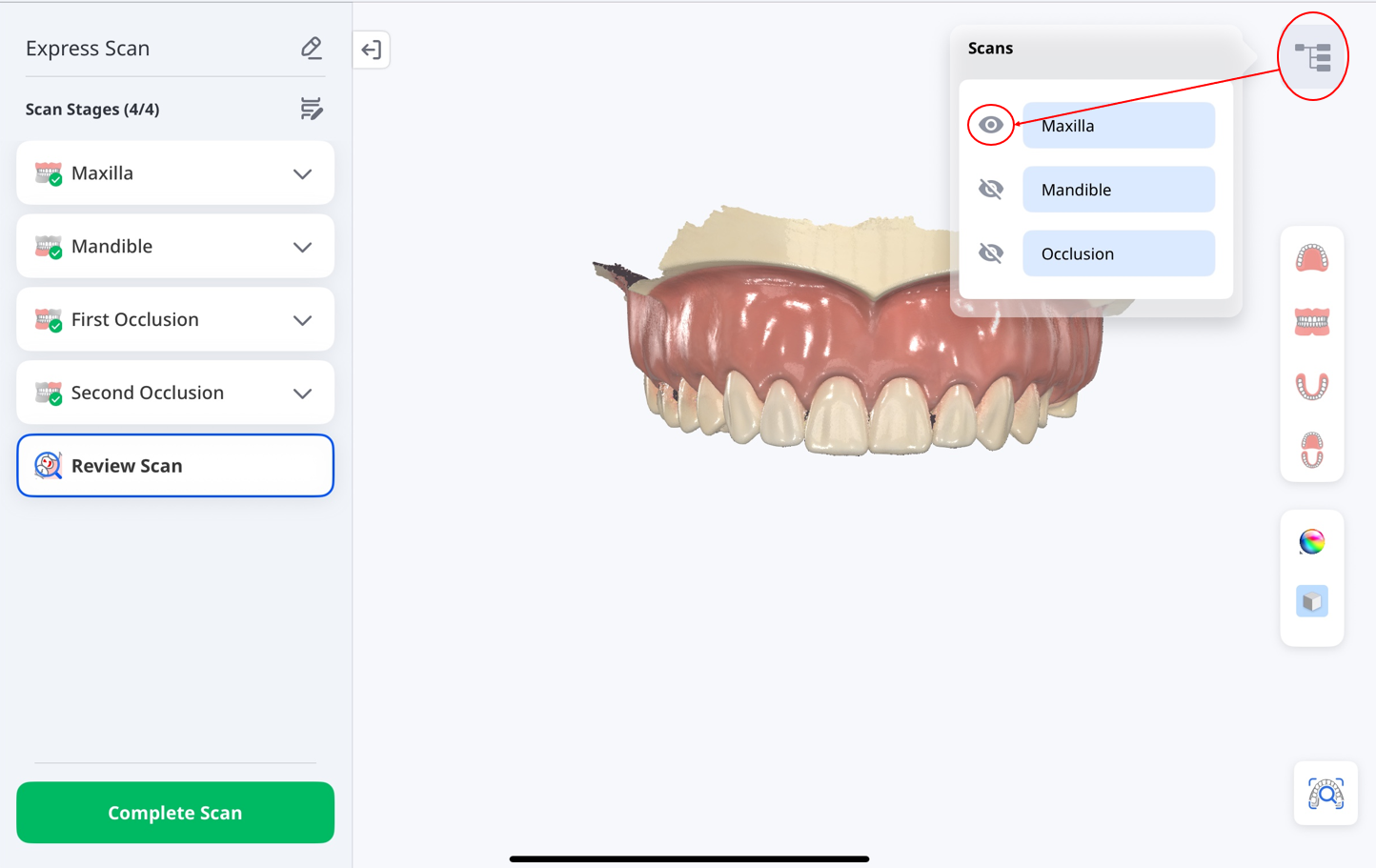
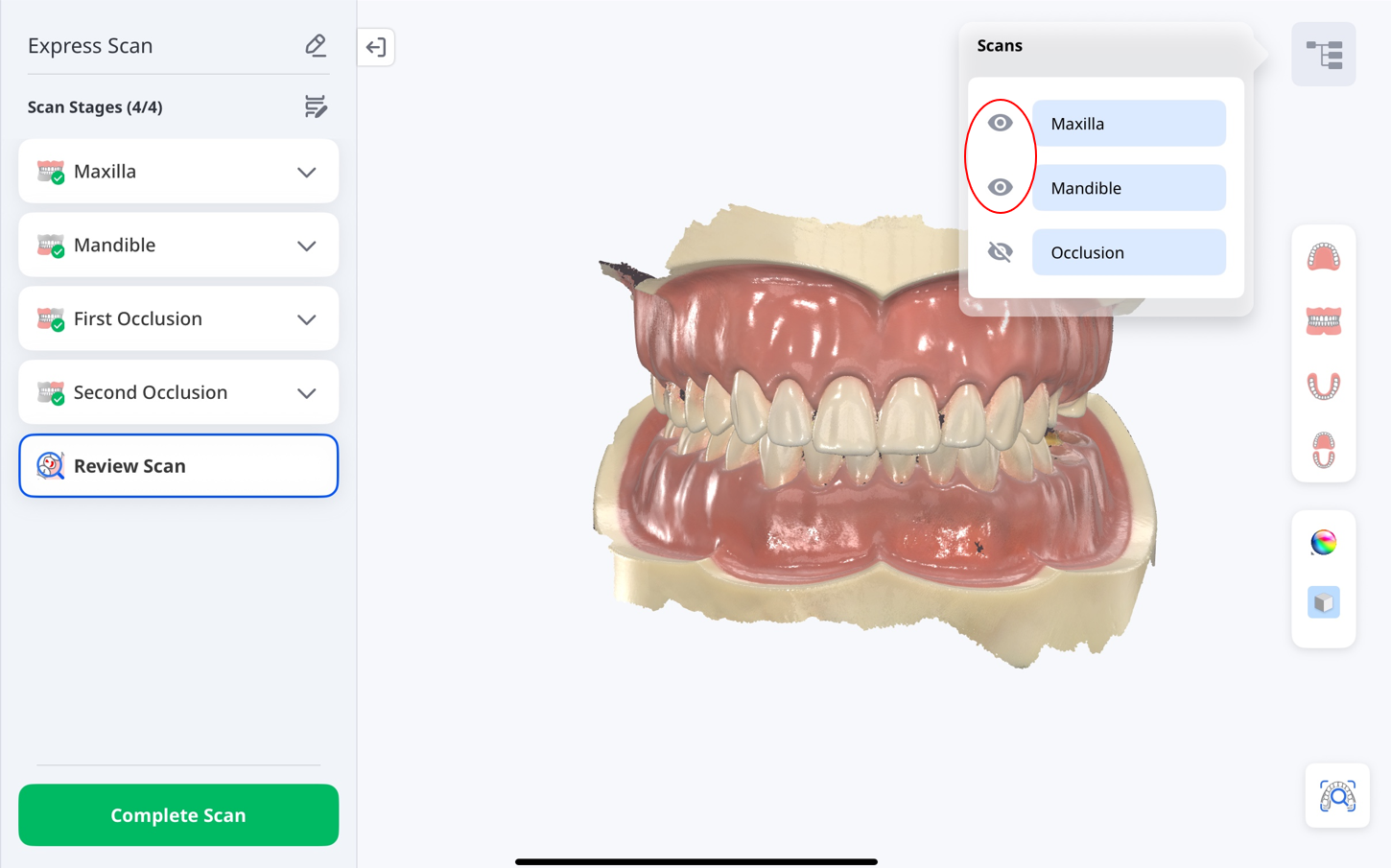
V pravém horním rohu použijte panel Skeny k zobrazení nebo skrytí segmentů skenu, jako jsou Maxilla, Mandibula a Okluze. Pro pokračování a uložení případu klikněte na Dokončit sken.
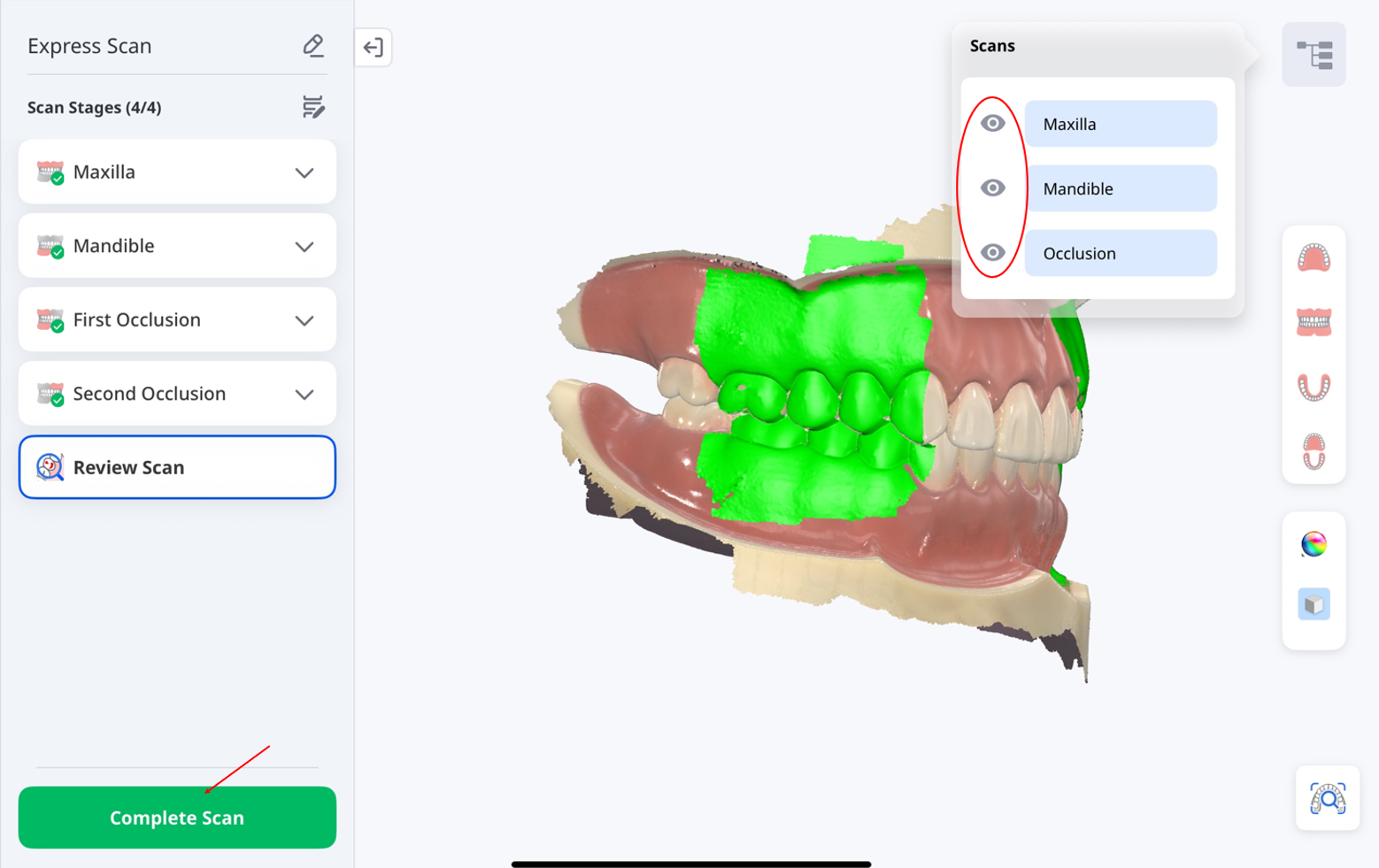
Klikněte na Přidat pacienta.
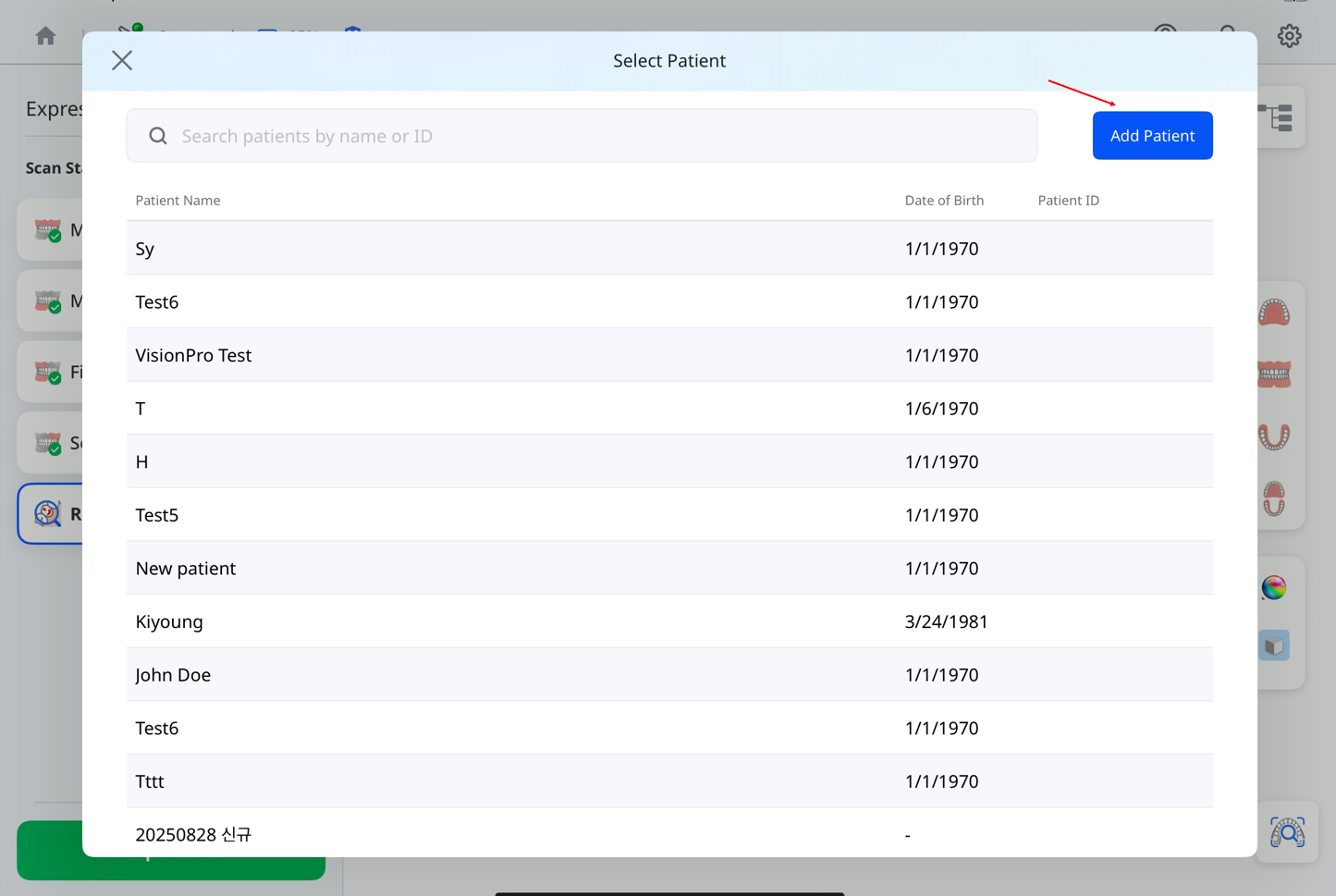
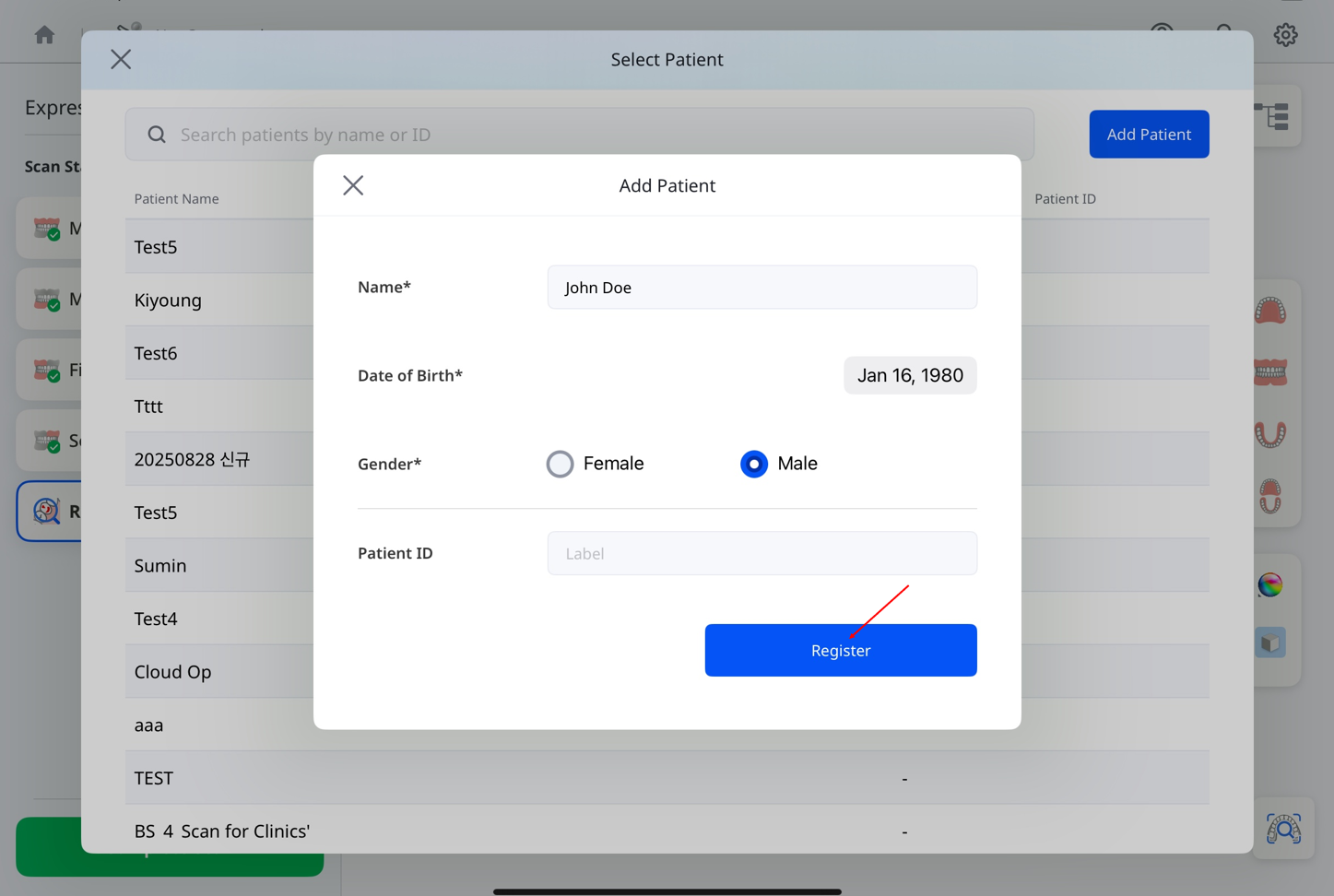
Vyplňte detaily pacienta a klikněte na Registrovat.
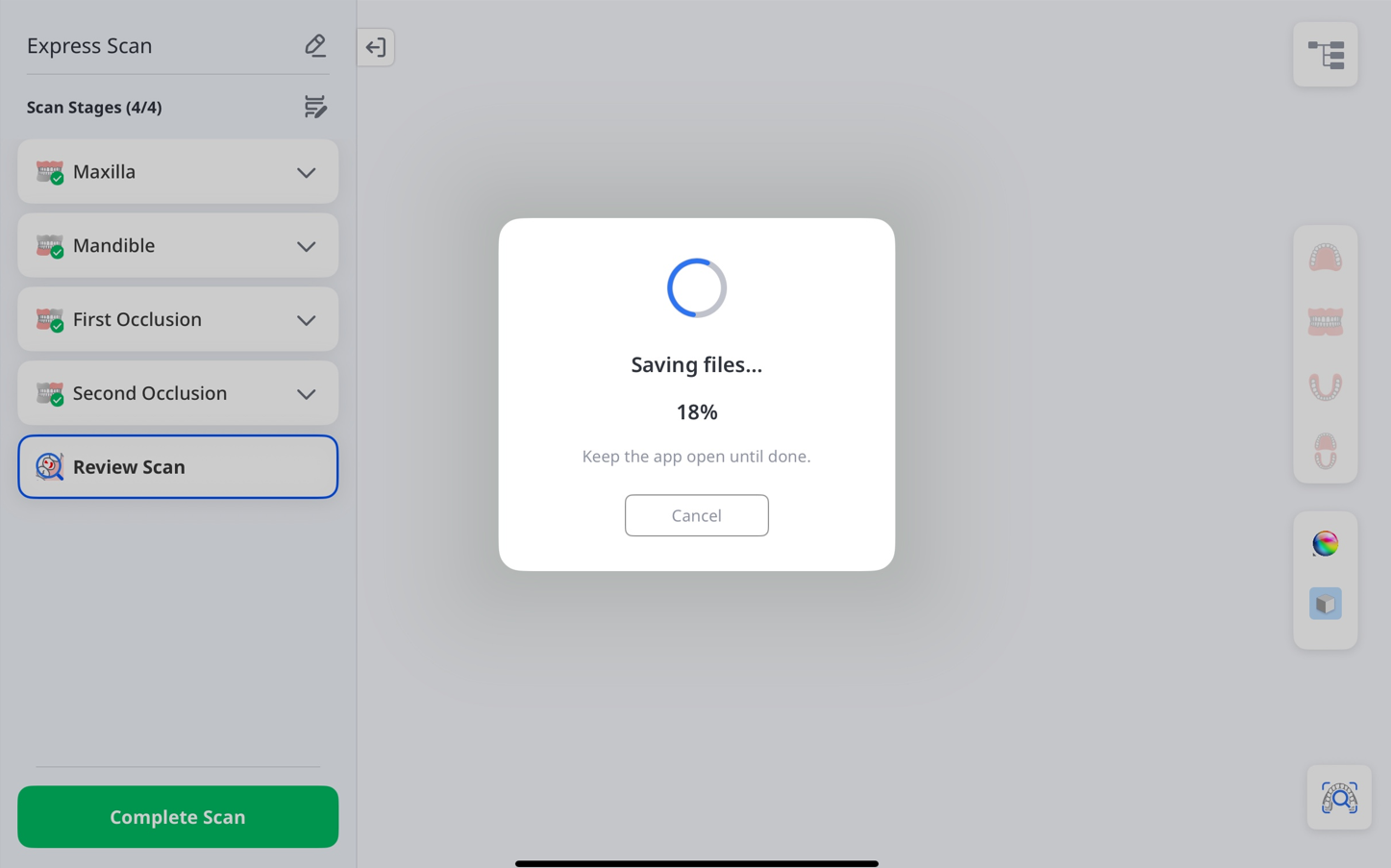
Počkejte, dokud zpracování nedosáhne 100%.
Sken léčby
Pomocí funkce Sken léčby získáte přesná data skenování pro širokou škálu stomatologických aplikací, jako je výroba protetiky, plánování léčby a klinické pracovní postupy. Tato data lze použít jak v laboratorním, tak v ordinančním prostředí přímo v křesle, cílem je zajistit spolehlivé výsledky.
Krok 1: Připojit & Kalibrovat skener
Pokyny k připojení a kalibraci skeneru naleznete v části Nastavení skeneru.
Krok 2: Výběr pacienta
Pro zahájení skenování:
Na hlavní stránce klikněte na Sken léčby.
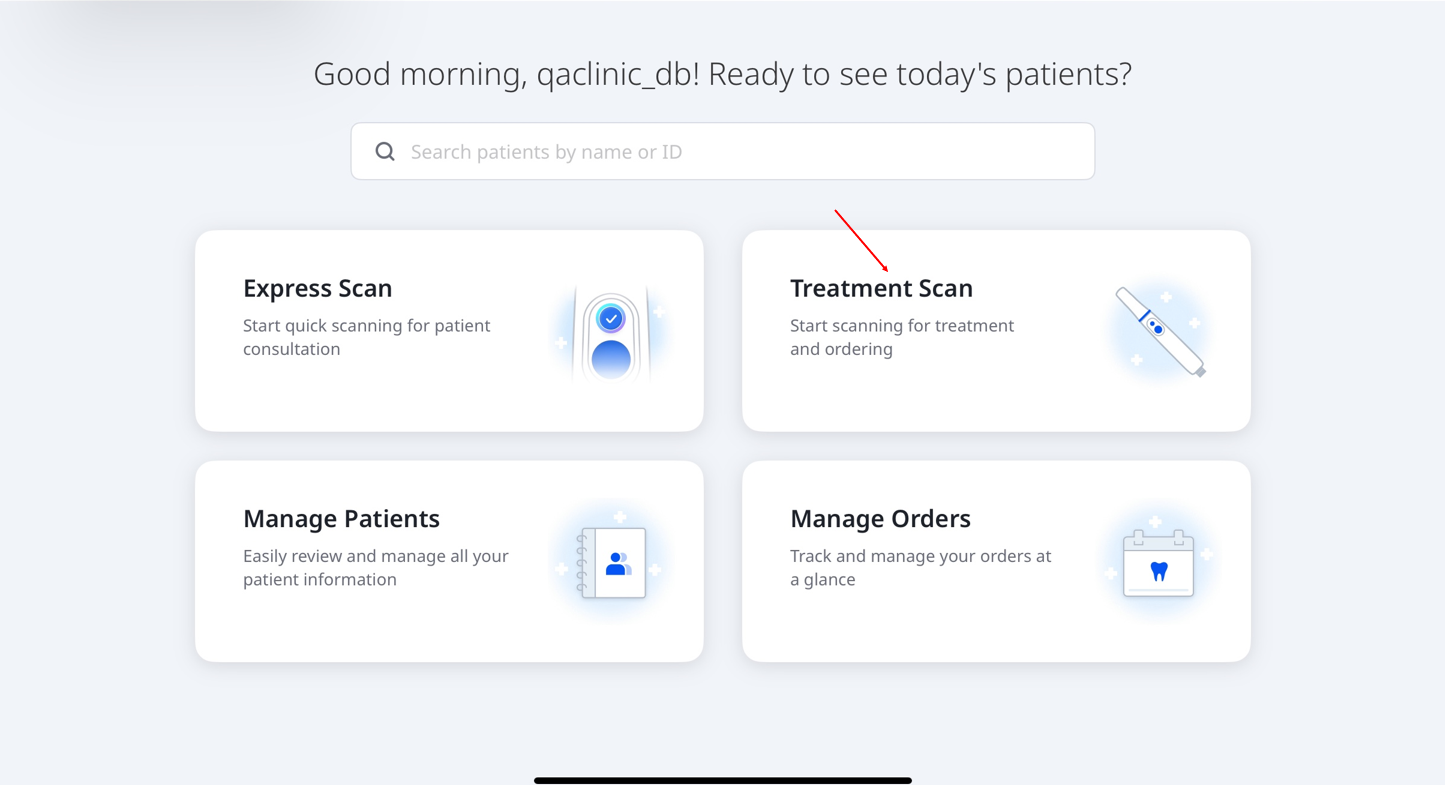
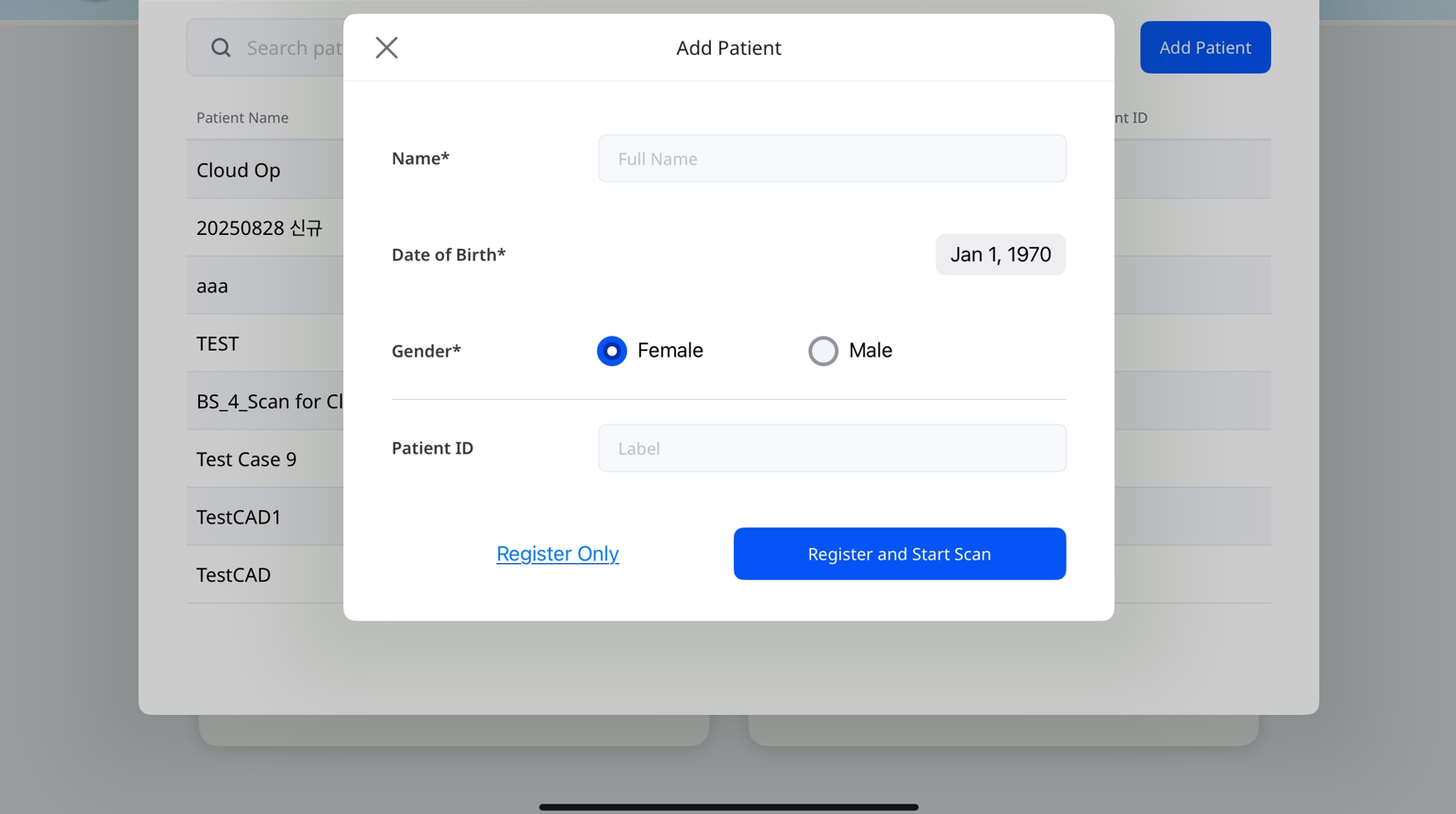
Vyberte pacienta pro pokračování. Chcete-li vytvořit nový případ, klikněte na Přidat pacienta v pravém horním rohu obrazovky.
Další informace o přidání případu naleznete v části Pracovní postup > Správa pacienta.
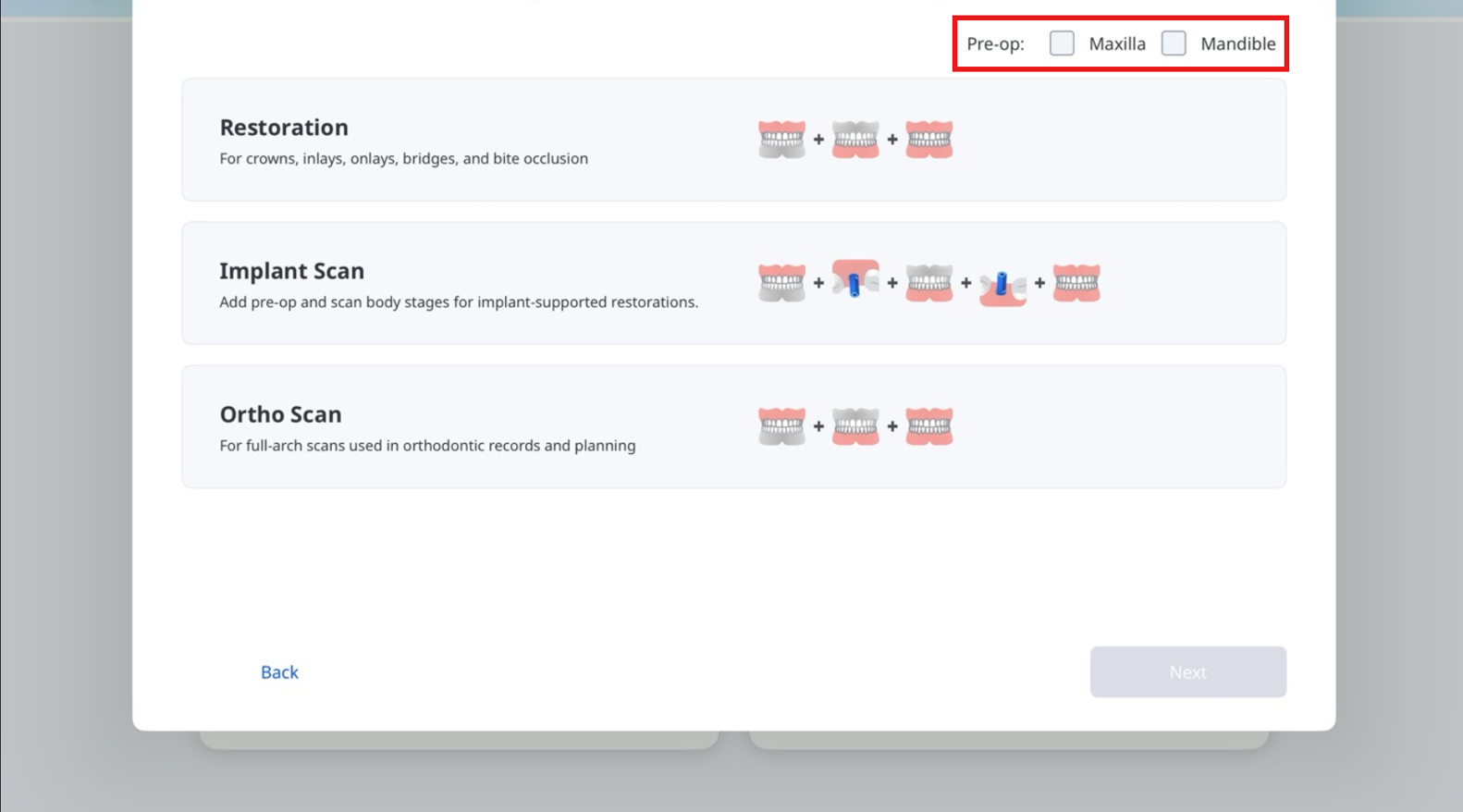
Krok 3: Výběr pracovního postupu
Vyberte pracovní postup z následujících tří možností: Náhrada, Sken implantátu nebo Ortho Skenování. Můžete zahrnout předoperační fáze, kdy je pro přesnější zarovnání nebo naplánování léčby potřeba reference originální anatomie.
🔎Poznámka
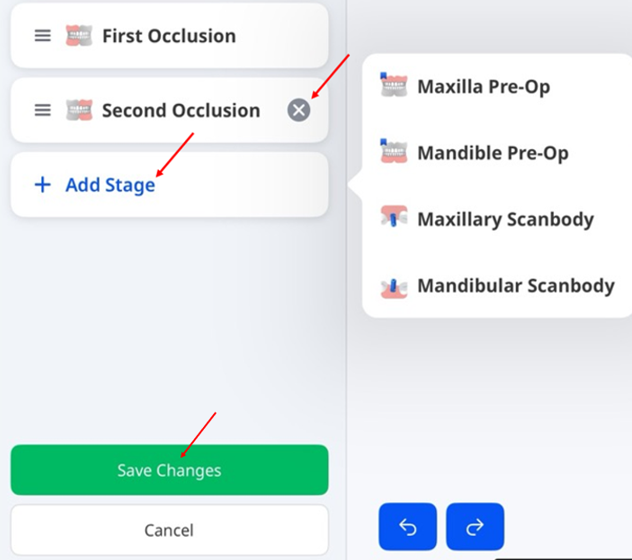
Chcete-li na obrazovce Fáze skenování přidat nebo odebrat fázi, klepněte na ikonu tužky, jak je zobrazeno na snímku obrazovky níže.
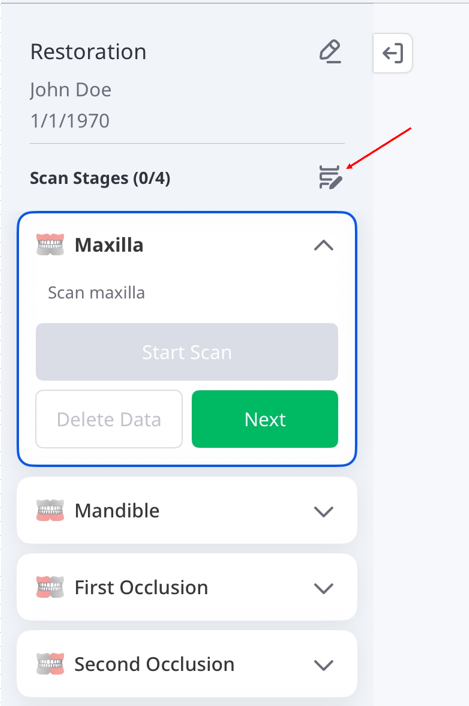
Pro odstranění fáze zvolte ikonu X vedle ní. Pro přidaní fáze klikněte na Přidat fázi. Až skončíte, klikněte na Uložit změny a použijte vaše úpravy.
Krok 4: Vybrat zuby nebo čelisti – Náhrada & Sken implantátu
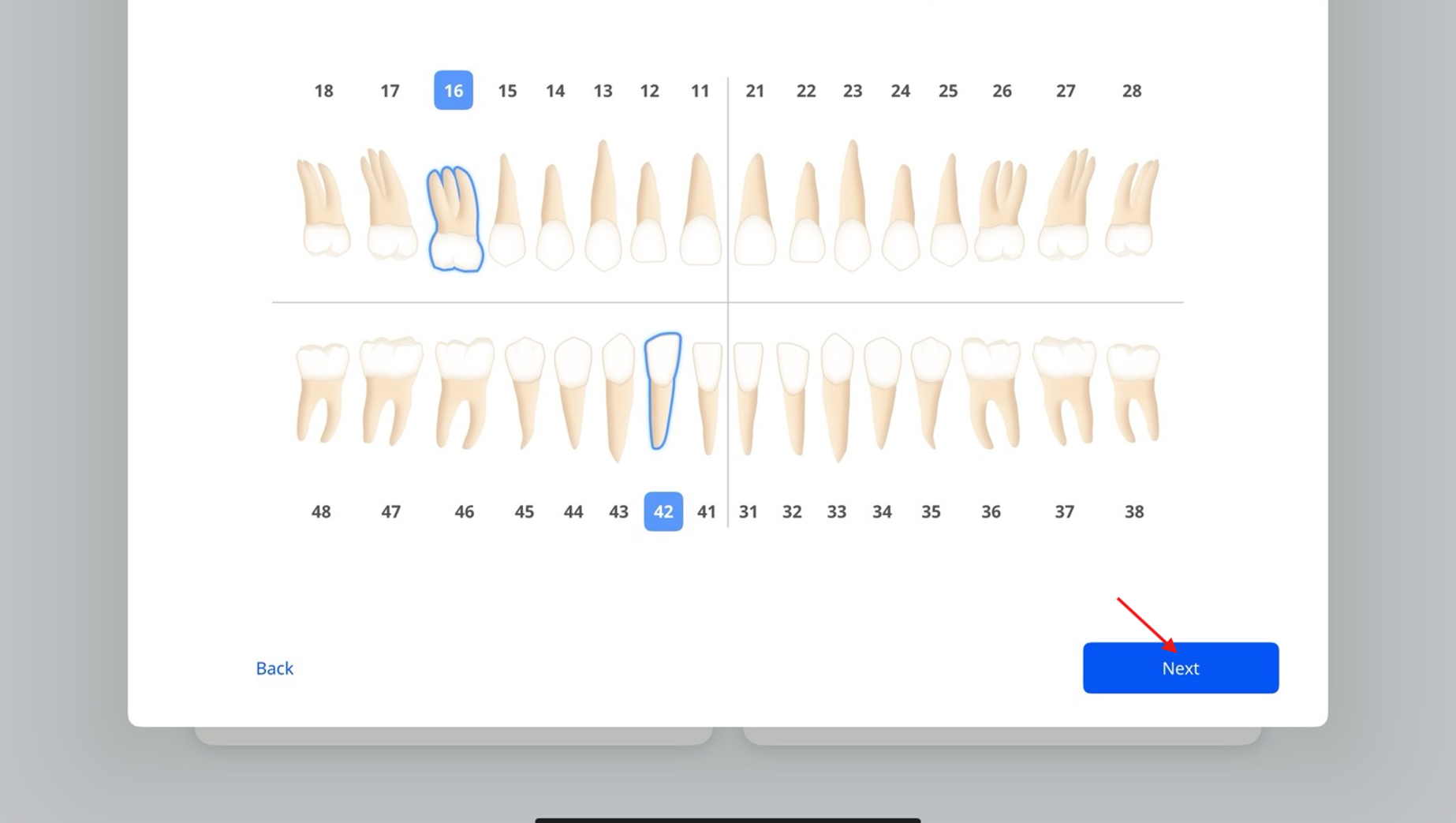
Vyberte zub nebo zuby, které vyžadují ošetření a poté klikněte na Další.
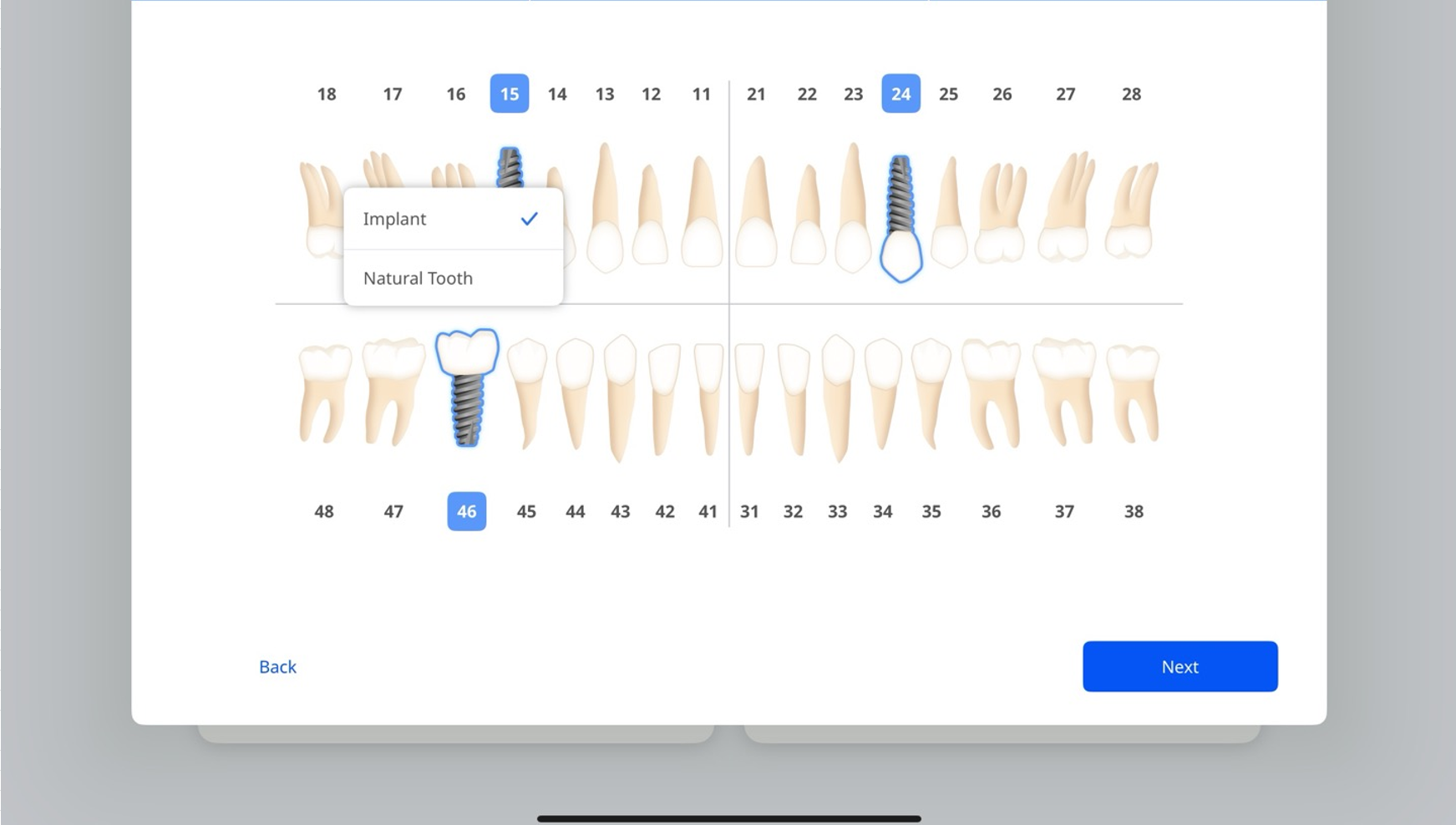
Pokud je pracovní postup Sken implantátu, zvolte v seznamu možností Implantát pro zuby vyžadující implantologické ošetření a Přirozený zub pro ty, které vyžadují běžnou péči.
Poté klikněte na Další.
🔎Poznámka
Pro přepnutí mezi systémy US a FDI, přejděte do Nastavení > Všeobecní nastavení.
Krok 4: Vybrat zuby nebo čelisti – Ortho skenování
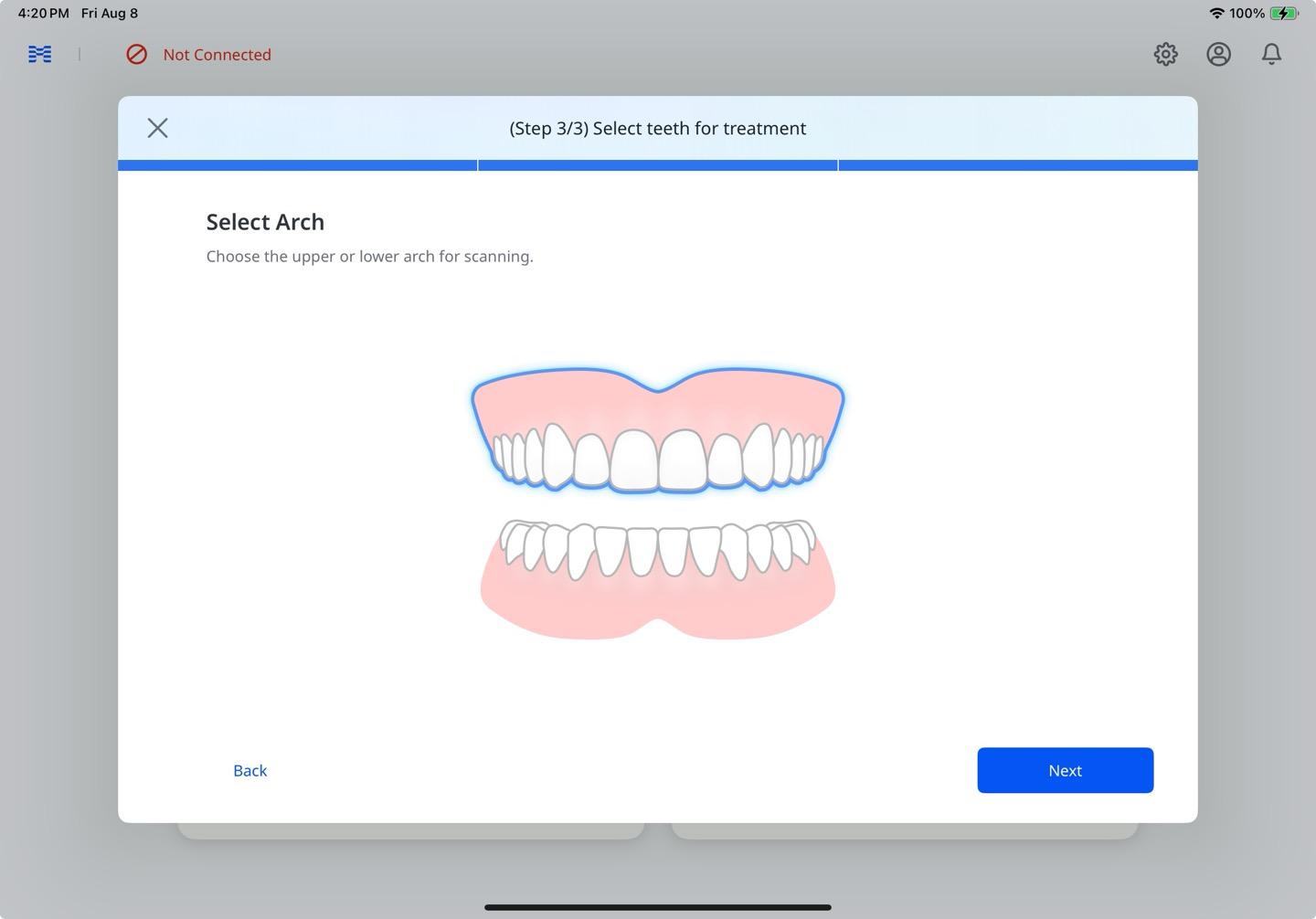
Vyberte horní oblouk, dolní oblouk nebo oba oblouky vyžadující ošetření a poté klikněte na Další.
Krok 5: Skenování & Přehled
Podrobnosti o procesu skenování naleznete výše v části Express Scan: Nejprve skenujte, přidejte později, kroky 4–8.
🔎Poznámka
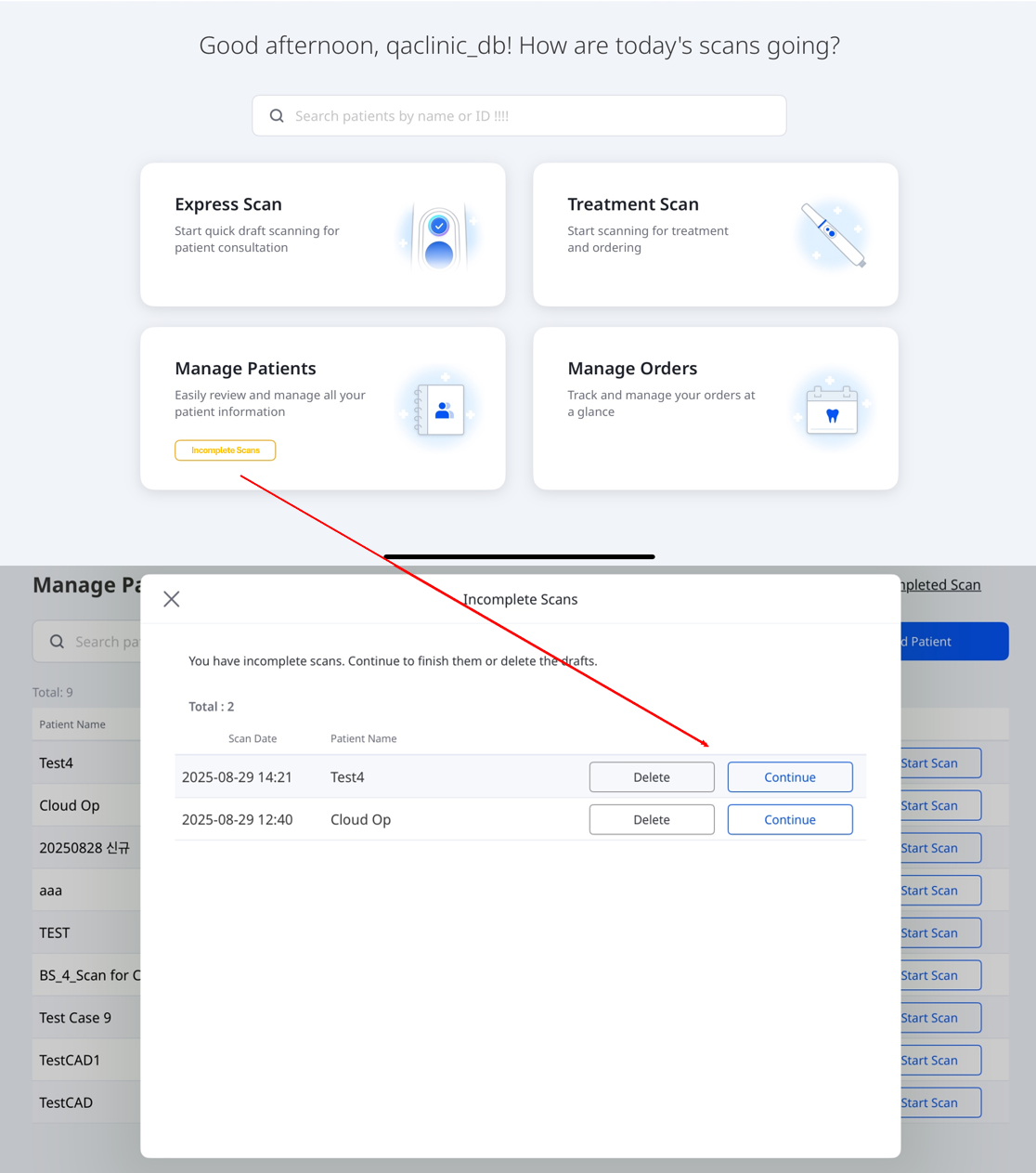
Pokud je sken přerušen, na úvodní obrazovce se pod kartou Správa pacientů zobrazí označení Nedokončené skeny (viz snímek obrazovky níže). Kliknutím na toto označení otevřete okno Nedokončené skeny, kde můžete buď koncept zahodit nebo pokračovat ve skenování od místa, kde jste přestali.
Krok 6: Objednávka
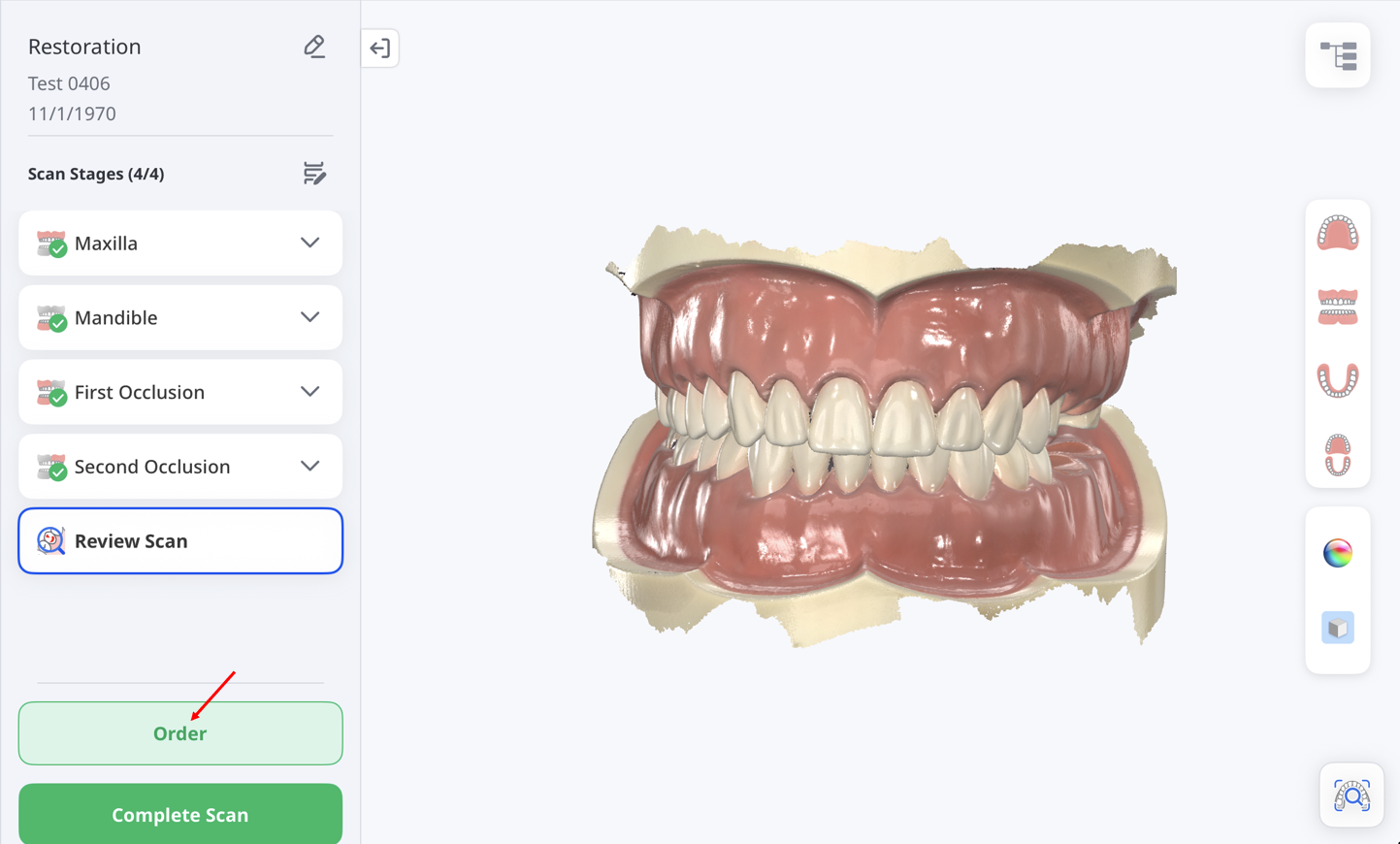
Až dokončíte kontrolu dat, zadejte objednávku následovně:
Klikněte na Objednávka.
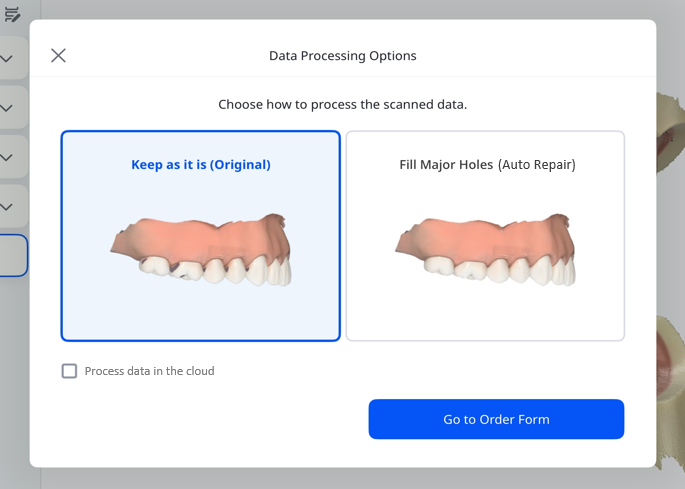
Jakmile se zobrazí okno Možnosti zpracování dat, zvolte, zda chcete ponechat původní data beze změny (Originál) nebo automaticky vyplnit větší mezery (Automatická oprava).
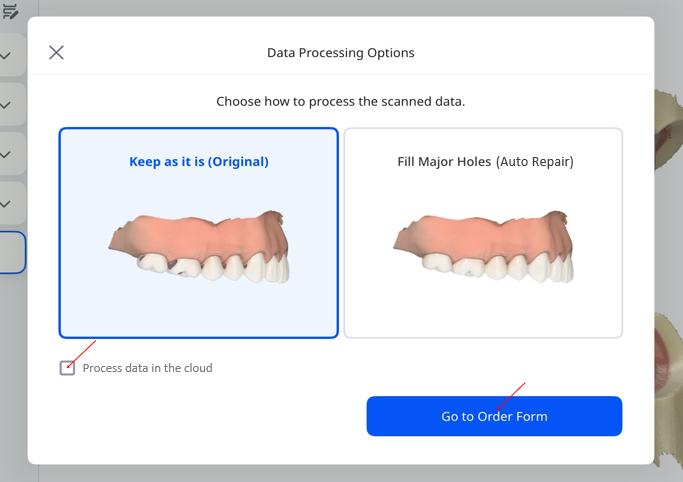
Pokud chcete zpracovávat data v cloudu, zaškrtněte políčko. Až budete hotovi, klikněte na Přejít na objednávkový formulář.
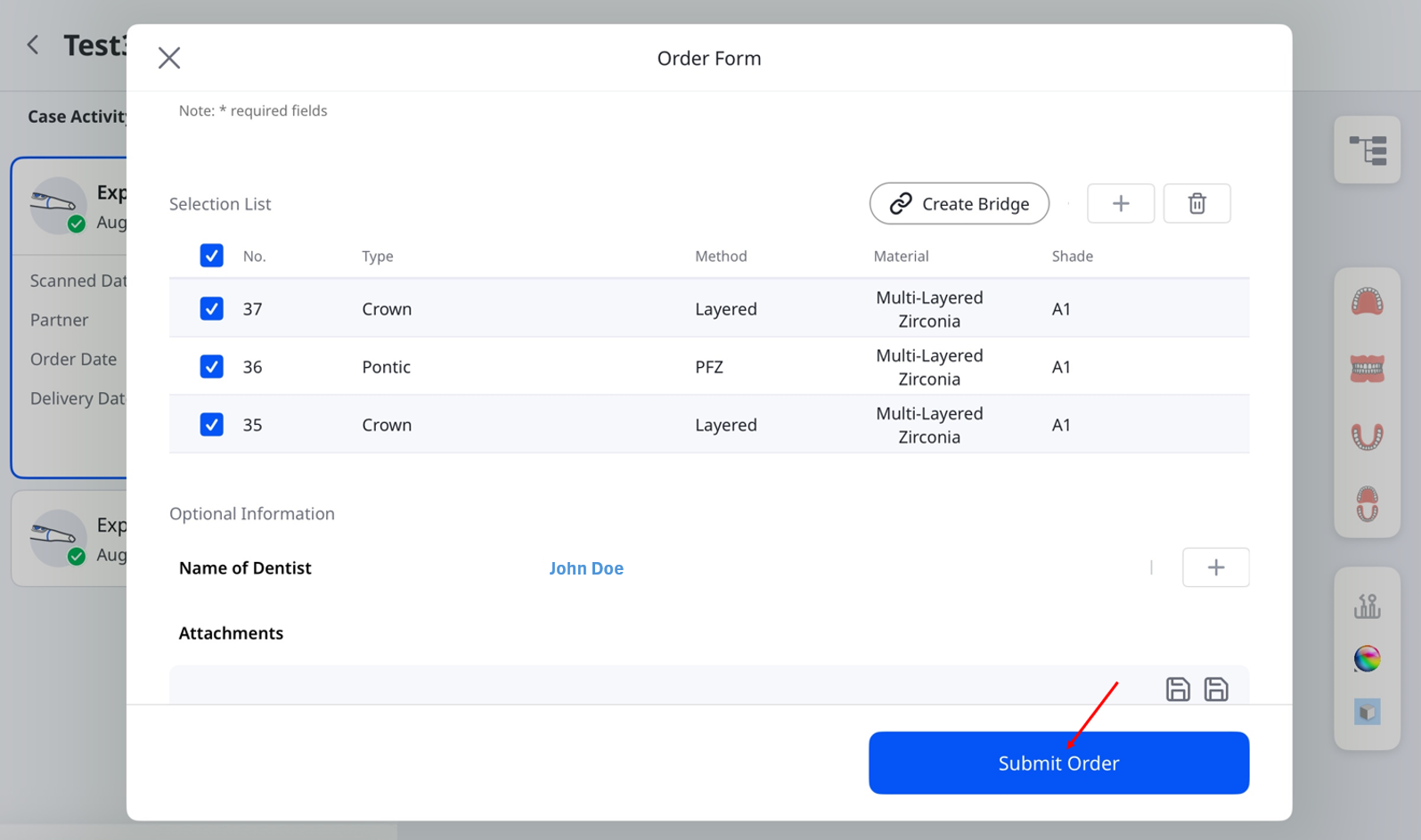
Vyplňte Objednávkový formulář zadáním požadovaných informací. V případě potřeby přidejte volitelné detaily. Až budete připraveni, klikněte na Odeslat objednávku pro ukončení.
Krok 7: Správa objednávek
Pro zobrazení detailu objednávek a sledování jejich stavu:
Na hlavní obrazovce klikněte na Spravovat objednávky.
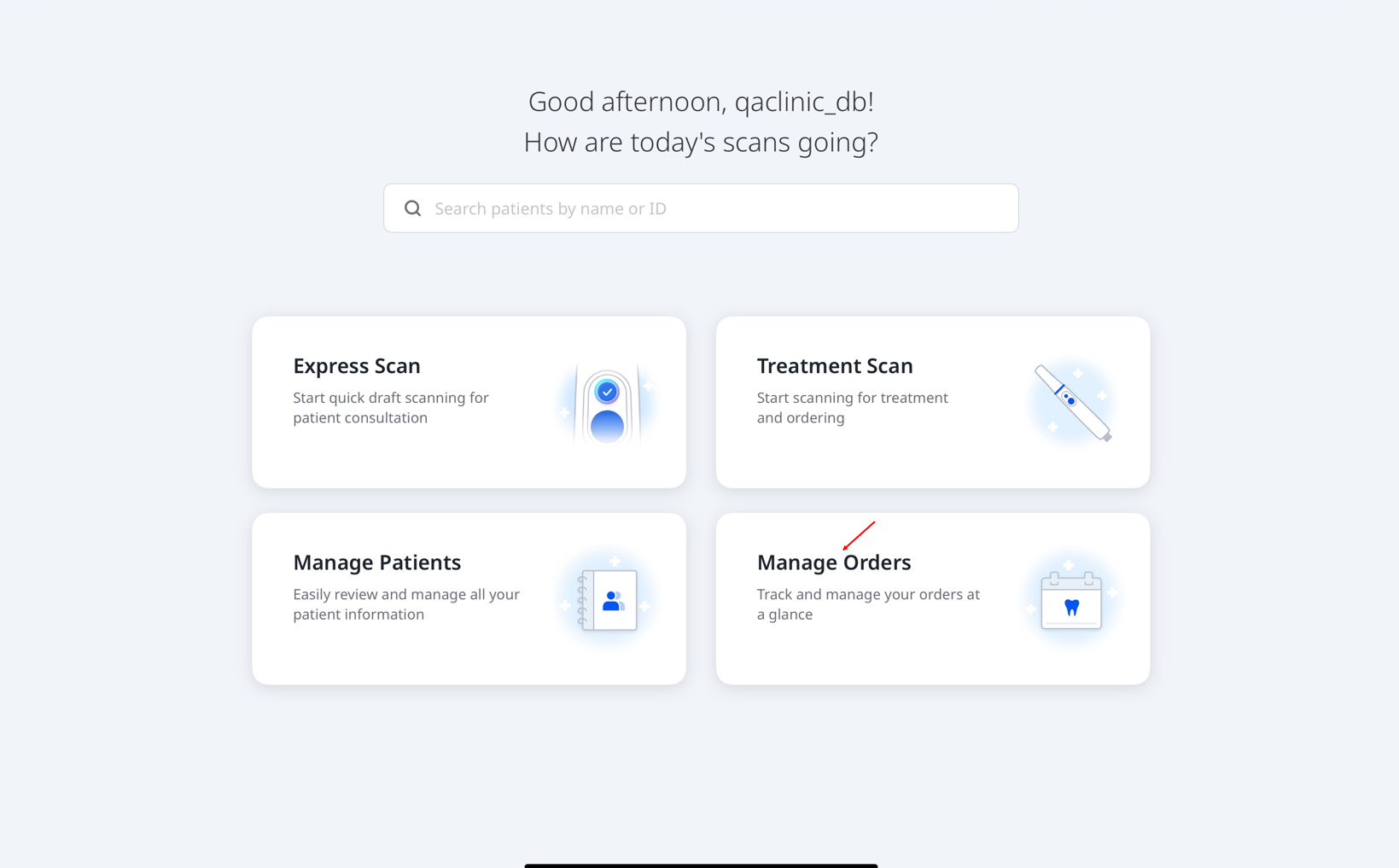
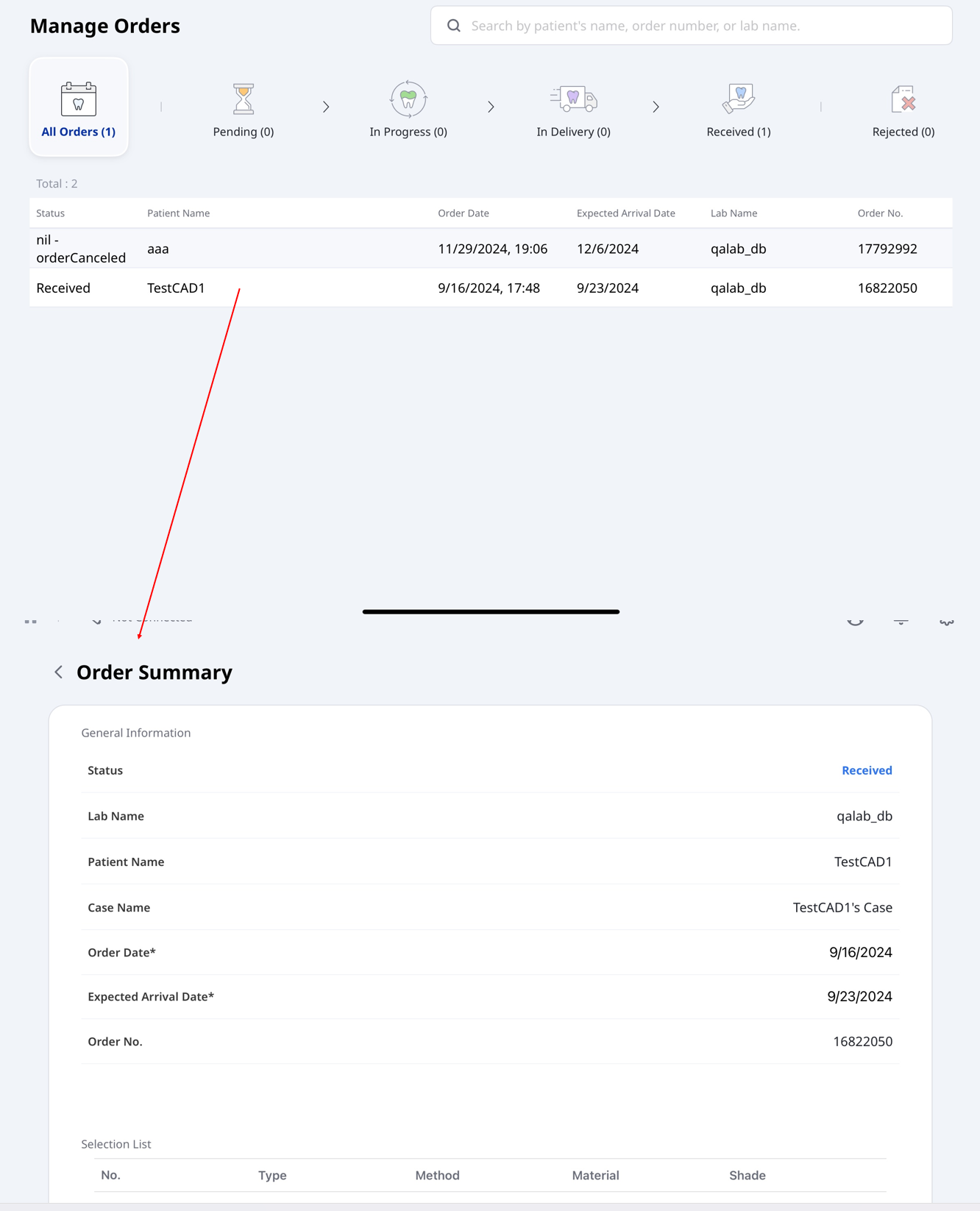
Otevře se obrazovka Spravovat objednávky, kde můžete zobrazit detaily objednávek, filtrovat objednávky podle stavu a vyhledávat je podle informací o objednávce. Klikněte na objednávku v seznamu, otevřete její stránku souhrnu a zobrazte více informací.