Tato sekce poskytuje podrobný návod krok za krokem, jak zobrazit historii objednávek, provést potřebné změny a plynule zvládat úlohy související s objednávkami.
Objednávání případů
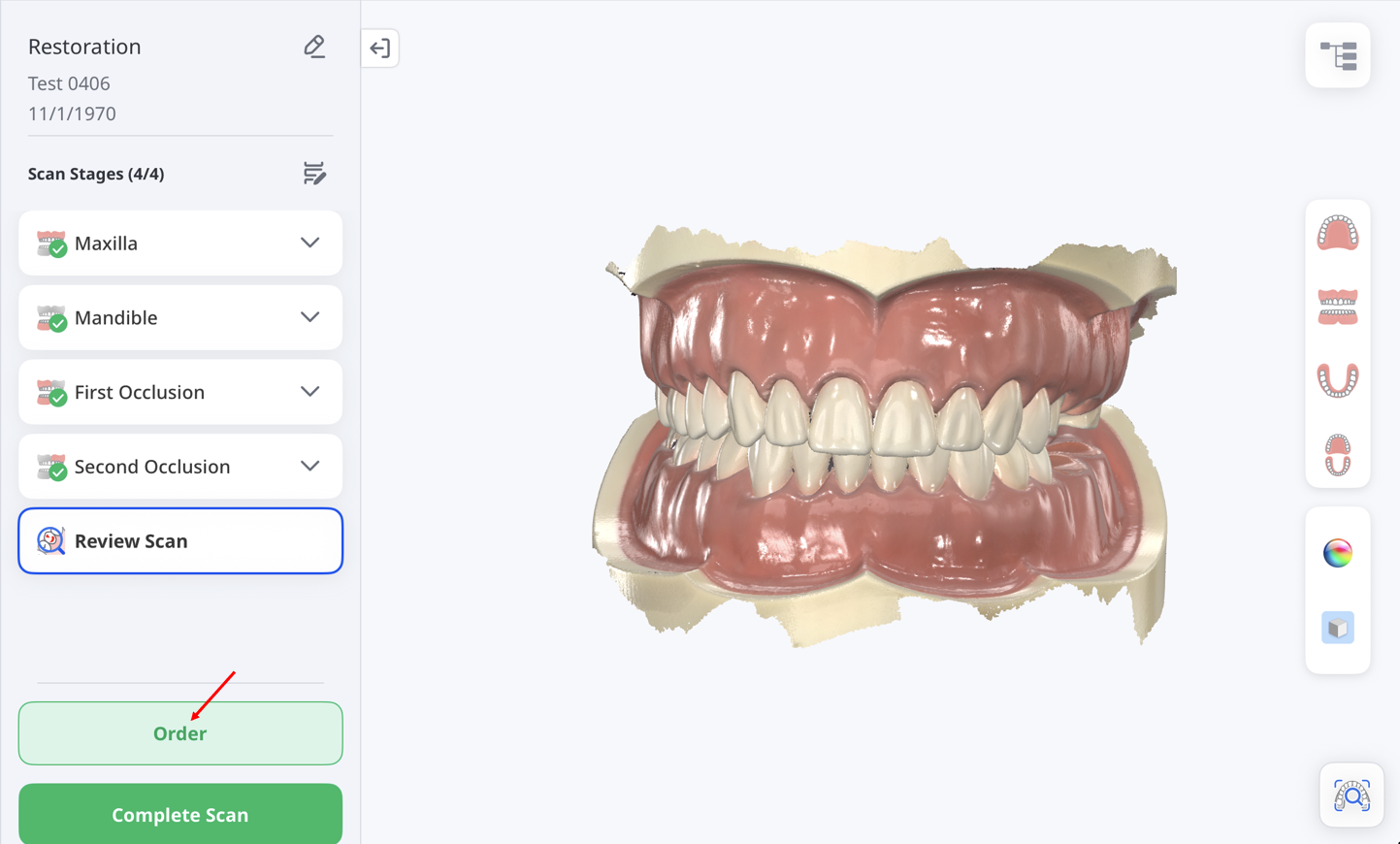
Až dokončíte kontrolu dat, zadejte objednávku následovně:
Klikněte na Objednávka.
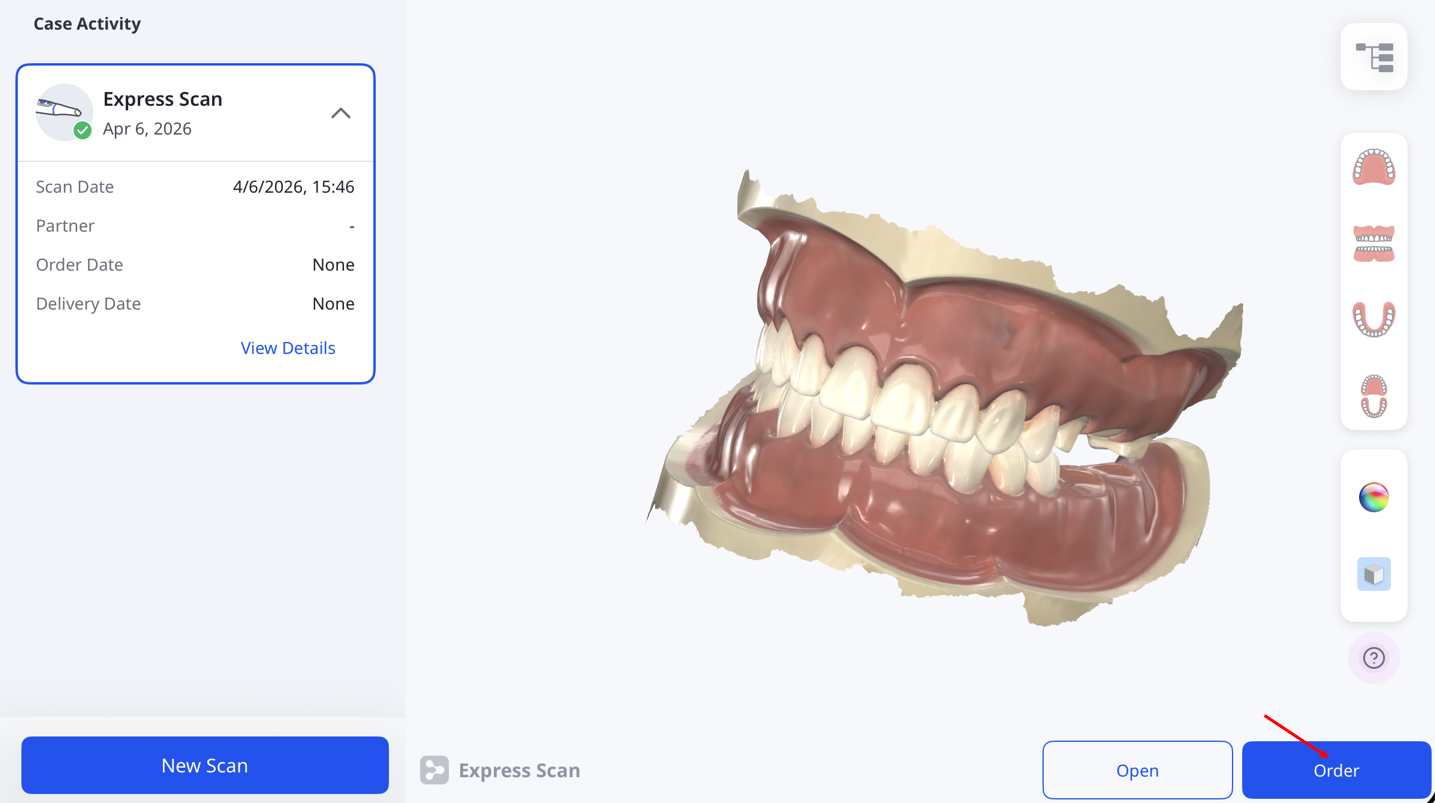
Pro případy Express Scan není tlačítko Objednat na této obrazovce k dispozici. Klikněte na Dokončit skenování, poté otevřete případ z nabídky Aktivita případu a klikněte na Objednávka.
Jakmile se zobrazí okno Možnosti zpracování dat, zvolte, zda chcete ponechat původní data beze změny (Originál) nebo automaticky vyplnit větší mezery (Automatická oprava).
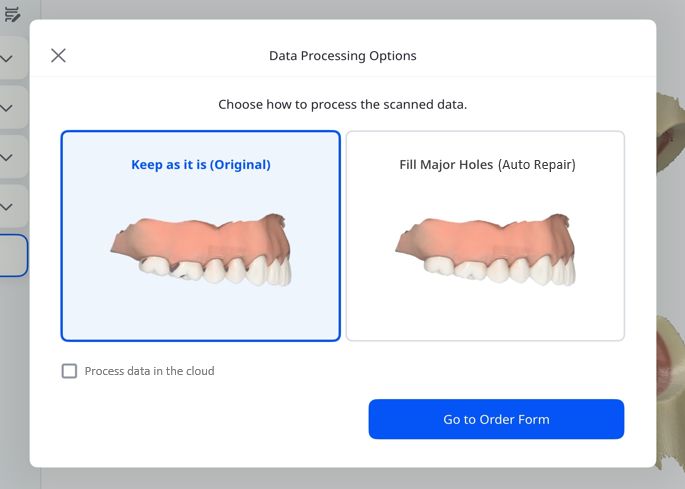
Pokud chcete zpracovávat data v cloudu, zaškrtněte políčko.
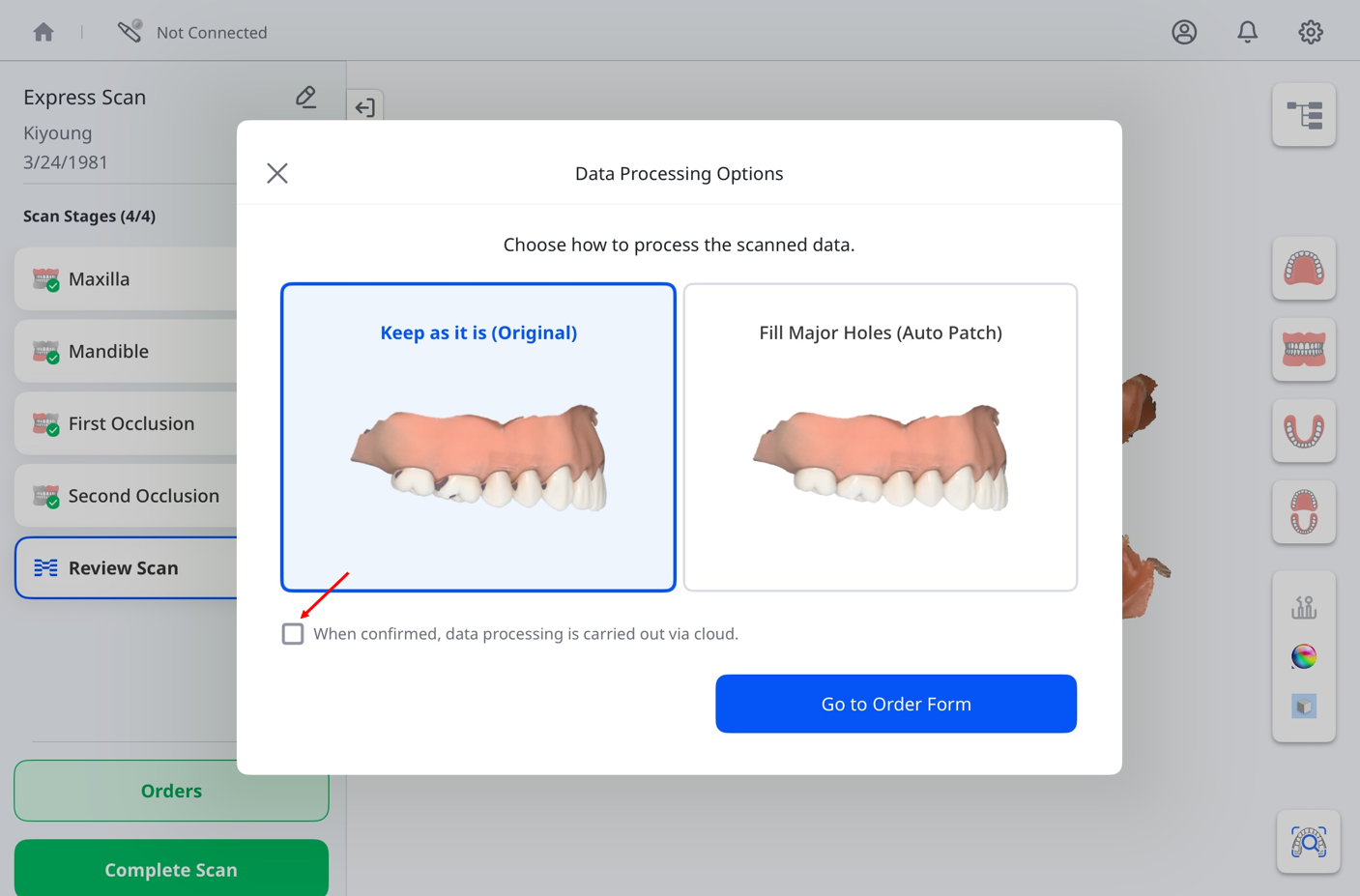
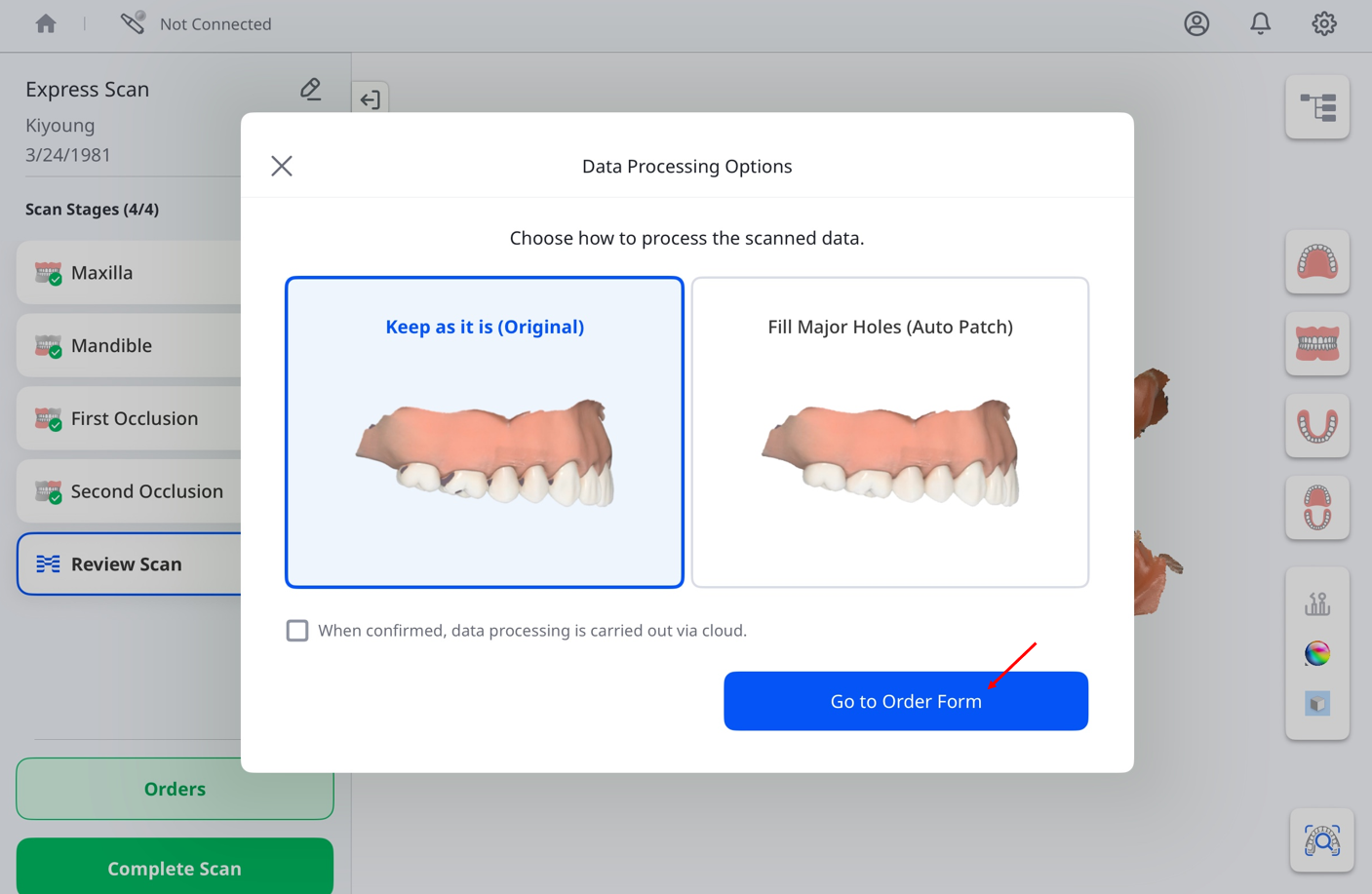
Až budete hotovi, klikněte na Přejít na objednávkový formulář.
Jakmile se zobrazí okno Objednávkový formulář, nezapomeňte vyplnit všechna povinná pole, včetně názvu laboratoře, informací o pacientovi a preferovaného data a času doručení.
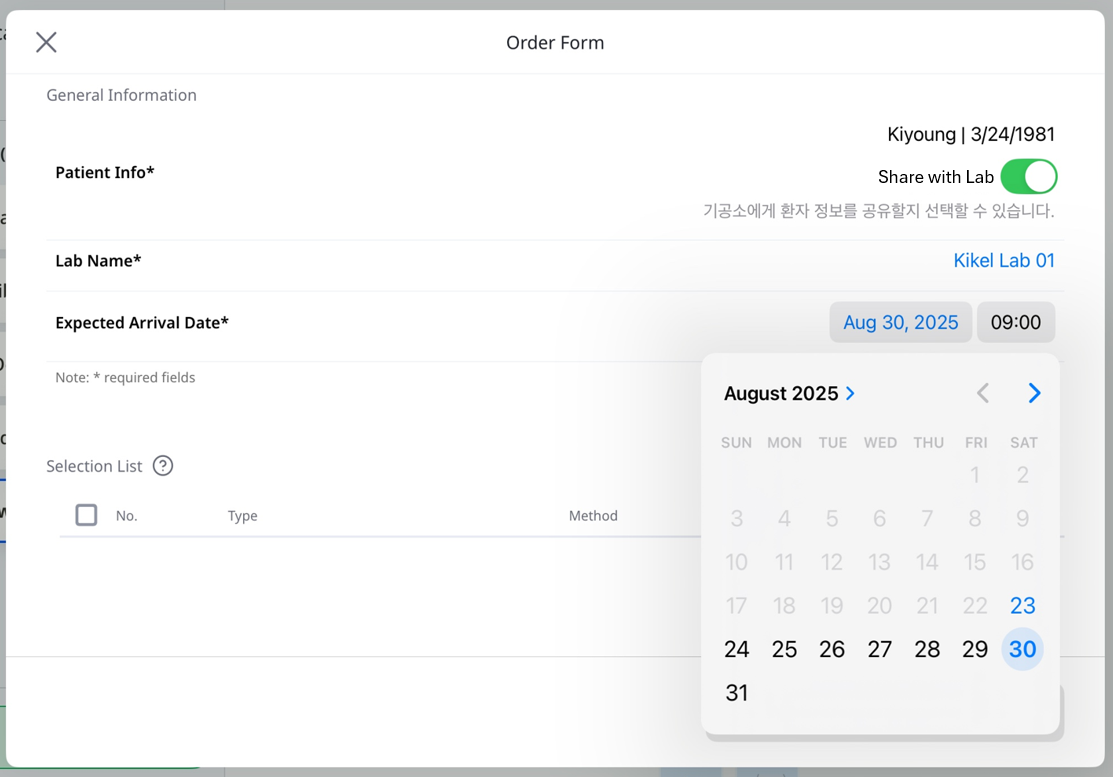
Povinná pole | Název laboratoře | Klepněte na odkaz vpravo pro otevření rozbalovací nabídky a poté vyberte laboratoř. |
Informace o pacientovi | Zobrazuje jméno pacienta a datum narození. Povolte Sdílet s laboratoří, aby se tyto informace sdílely také s laboratoří. | |
Datum doručení | Vyberte preferované datum a čas doručení. | |
| Jméno zubaře | Klikněte na link vpravo pro otevření rozbalovací nabídky a poté vyberte zubního lékaře. |
Doplňky | V případě potřeby přiložte referenční soubory. | |
Poznámky | Přidejte vlastní poznámky pro laboratoř, která objednávku zpracovává. |
🔎Poznámka
Datum doručení lze naplánovat nejdříve sedm kalendářních dnů po datu objednávky. Viz snímek obrazovky výše.
Seznam výběru
Před přidáním položek vyberte buď Zuby, nebo Oblouk.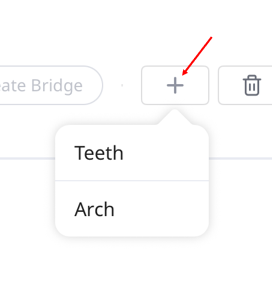
Toto určuje, jak budou položky strukturovány v Seznamu výběru. Po přidání položek již výběr nelze změnit. Pro přepnutí odstraňte všechny existující položky a začněte znovu.
Seznam výběru zobrazuje zuby nebo čelisti vybrané k ošetření, jak je ukázáno na příkladu níže:
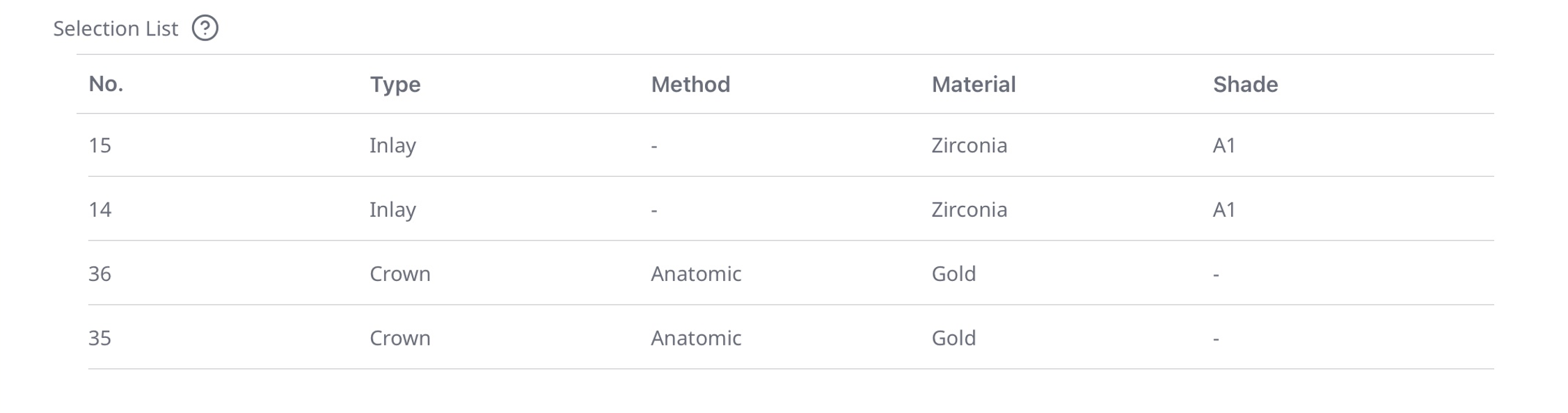
Pro každý zub určete typ ošetření, metodu, materiál a odstín. Dostupné možnosti jsou uvedeny v tabulce níže:
Typ | Metoda | Materiál |
|---|---|---|
Inlay | – | Vícevrstvý zirkon, Zirkon, Zlato, Pryskyřice, LiSi, Sklokeramika, Presovaná keramika, Hybridní keramika, Kompozitní pryskyřice, e.max, Vosk, 3D tisk |
Onlay | – | |
Kapna | PFZ | Vícevrstvý zirkon, Zirkon |
PFG | Zlato | |
PFM | Titan, Kov, Cr-Co, Ni-Cr | |
Bezlímcový | Vícevrstvý zirkon, Zlato, LiSi, e.max, Kov, Vosk, 3D tisk | |
e.max | e.max | |
LiSi | LiSi | |
Offsetová kapna | Částečná kapna celkové náhrady | Kov |
Primární teleskopická korunka - PFG | Zlato | |
Primární teleskopická korunka - PFM | Kov | |
Sekundární teleskopická korunka - PFG | Zlato | |
Sekundární teleskopická korunka - PFM | Kov | |
Korunka | Anatomický | Vícevrstvý zirkon, PMMA, Zlato, Pryskyřice, Sklokeramika, Presovaná keramika, Hybridní keramika, Kompozitní pryskyřice, e.max, Titan, Kov, Nerez ocel, Vosk, 3D tisk |
Dočasný | ||
PFZ | Vícevrstvý zirkon, Zirkon | |
PFG | Zlato | |
PFM | Kov | |
Vrstvený | Vícevrstvý zirkon, Zirkon, LiSi, e.max, 3D tisk | |
Mezičlen | Anatomický | Vícevrstvý zirkon, PMMA, Zlato, LiSi, Sklokeramika, Presovaná keramika, Hybridní keramika, Kompozitní pryskyřice, e.max, Titan, Kov, Nerez ocel, Vosk, 3D tisk |
Dočasný | – | |
Redukovaný (Cut Back) | Vícevrstvý zirkon, PMMA, Zlato, LiSi, Sklokeramika, Presovaná keramika, Hybridní keramika, Kompozitní pryskyřice, e.max, Titan, Kov, Nerez ocel, Vosk, 3D tisk | |
PFZ | Vícevrstvý zirkon, Zirkon | |
PFG | Zlato | |
PFM | Kov | |
Kořenová nástavba | Vícevrstvý zirkon, Zirkon, Pryskyřice, Kov | |
Faseta | Faseta | Vícevrstvý zirkon, Zirkon, PMMA, LiSi, Sklokeramika, Presovaná keramika, Hybridní keramika, Kompozitní pryskyřice, e.max, Vosk, 3D tisk |
Korunka na implantát | Šroubovaná | Vícevrstvý zirkon, Zirkon, PMMA, Zlato, LiSi, e.max, Kov, 3D tisk |
Cementovaná | ||
SCRP | ||
Dočasný | – | |
Šroubovaný - Vrstvený | Vícevrstvý zirkon, Zirkon, LiSi, e.max, 3D tisk | |
Šroubovaný - PFZ | Vícevrstvý zirkon, Zirkon | |
Šroubovaný - PFG | Zlato | |
Šroubovaný - PFM | Kov | |
Cementovaný - Vrstvený | Vícevrstvý zirkon, Zirkon, PMMA, Zlato, LiSi, e.max, Kov, 3D tisk | |
Cementovaný - PFZ | Vícevrstvý zirkon, Zirkon | |
Cementovaný - PFG | Zlato | |
Cementovaný - PFM | Kov | |
SCRP - Vrstvený | Vícevrstvý zirkon, Zirkon, LiSi, e.max, 3D tisk | |
SCRP - PFZ | Vícevrstvý zirkon, Zirkon | |
SCRP - PFG | Zlato | |
SCRP - PFM | Kov | |
Individuální abutment | – | Vícevrstvý zirkon, Zirkon, Titan |
Chirurgická šablona | – | – |
Offsetová substruktura | – | PMMA, Kov, Vosk, PEEK, 3D tisk |
Individuální abutment + Korunka na implantát | Šroubovaná | Vícevrstvý zirkon, Zirkon, PMMA, Zlato, LiSi, e.max, Titan, Kov, 3D tisk |
Cementovaná | ||
SCRP | ||
Dočasný | – | |
Šroubovaný - Vrstvený | Vícevrstvý zirkon, LiSi, e.max, Titan, 3D tisk | |
Šroubovaný - PFZ | Vícevrstvý zirkon, Zirkon, Titan | |
Šroubovaný - PFG | Vícevrstvý zirkon, Zirkon, Zlato, Titan | |
Šroubovaný - PFM | Vícevrstvý zirkon, Zirkon, Titan, Kov | |
Cementovaný - Vrstvený | Vícevrstvý zirkon, Zirkon, LiSi, e.max, Titan, 3D tisk | |
Cementovaný - PFZ | Vícevrstvý zirkon, Zirkon, Titan | |
Cementovaný - PFG | Vícevrstvý zirkon, Zirkon, Zlato, Titan | |
Cementovaný - PFM | Vícevrstvý zirkon, Zirkon, Titan, Kov | |
SCRP - Vrstvený | Vícevrstvý zirkon, Zirkon, LiSi, e.max, Titan, 3D tisk | |
SCRP - PFZ | Vícevrstvý zirkon, Zirkon, Titan | |
SCRP - PFG | Vícevrstvý zirkon, Zirkon, Zlato, Titan | |
SCRP - PFM | Vícevrstvý zirkon, Zirkon, Titan, Kov | |
Individuální abutment + Kapna | PFZ | Vícevrstvý zirkon, Zirkon, Titan |
PFG | Vícevrstvý zirkon, Zirkon, Zlato, Titan | |
PFM | Vícevrstvý zirkon, Zirkon, Titan, Kov | |
Bezlímcový | Nevybrán, Vícevrstvý zirkon, Zirkon, Zlato, LiSi, e.max, Titan, Kov, Vosk, 3D tisk | |
e.max | Vícevrstvý zirkon, Zirkon, e.max, Titan | |
LiSi | Vícevrstvý zirkon, Zirkon, LiSi, Titan | |
Diagnostický Wax-Up | – | Vosk |
Částečná celková náhrada | Konstrukce | PMMA, Kov, Vosk, PEEK, 3D tisk |
Dočasný | Nevybrán | |
Voskový val | Vosk | |
Kořenová & nástavba + Korunka | Anatomický | Vícevrstvý zirkon, Vícevrstvý zirkon, PMMA, Zlato, Pryskyřice, LiSi, Sklokeramika, Presovaná keramika, Hybridní keramika, Kompozitní pryskyřice, e.max, Titan, Kov, Nerez ocel, Vosk, 3D tisk |
Dočasný | – | |
PFZ | Vícevrstvý zirkon, Zirkon, Pryskyřice, Kov | |
PFG | Vícevrstvý zirkon, Zirkon, Pryskyřice, Kov, Zlato | |
PFM | Vícevrstvý zirkon, Zirkon, Pryskyřice, Kov | |
Vrstvený | Vícevrstvý zirkon, Zirkon, Pryskyřice, LiSi, e.max, Kov | |
Kořenová & nástavba + Kapna | PFZ | Vícevrstvý zirkon, Zirkon, Pryskyřice, Kov |
PFG | Vícevrstvý zirkon, Zirkon, Pryskyřice, Kov, Zlato | |
PFM | Vícevrstvý zirkon, Zirkon, Pryskyřice, Kov | |
Bezlímcový | Nevybráno, Vícevrstvý zirkon, Zirkon, Zlato, Pryskyřice, LiSi, e.max, Kov, Vosk, 3D tisk | |
e.max | Vícevrstvý zirkon, Zirkon, Pryskyřice, e.max, Kov | |
LiSi | Vícevrstvý zirkon, Zirkon, Pryskyřice, LiSi, Kov |
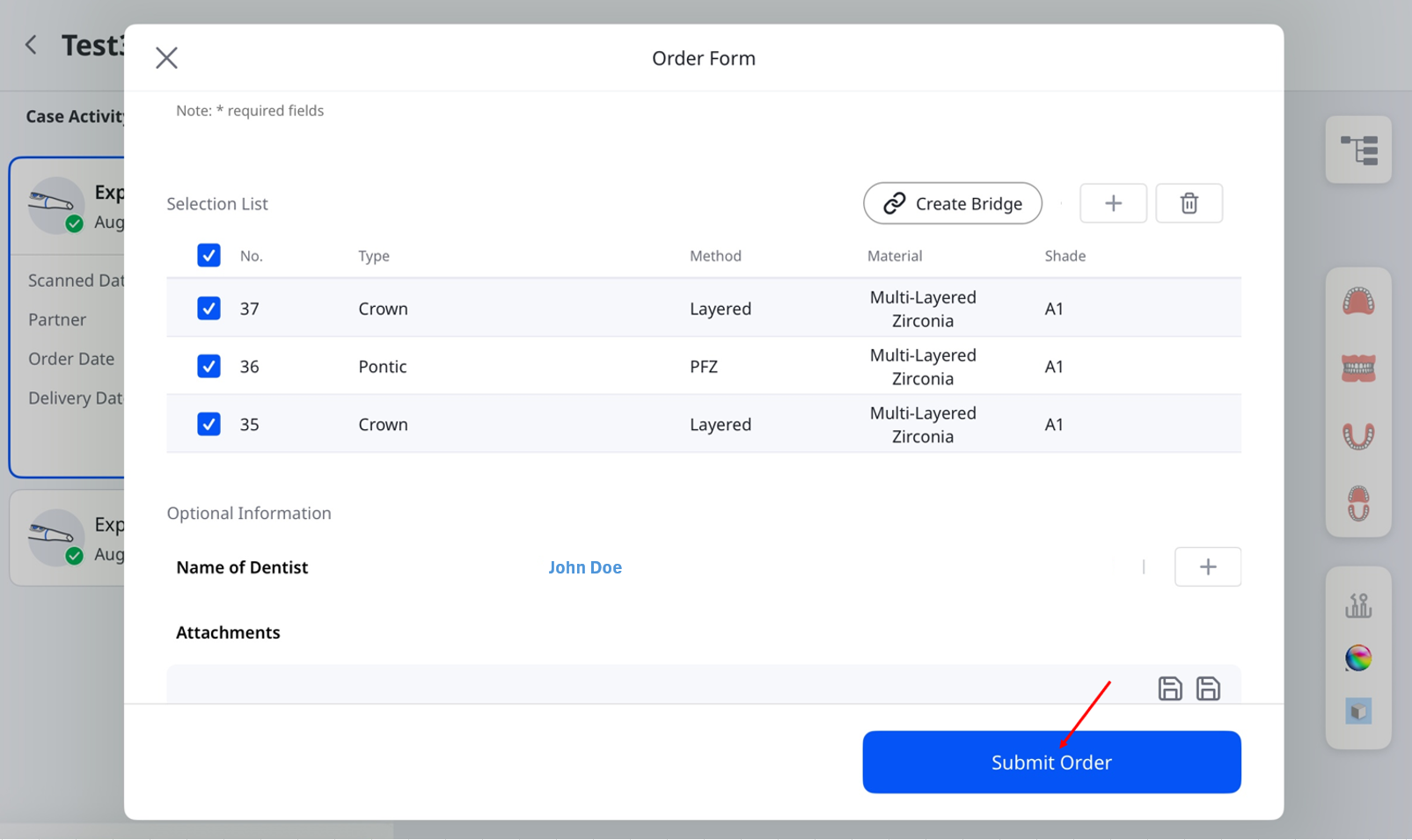
Pro vytvoření můstku vyberte zuby, které chcete zahrnout a poté klikněte na Vytvořit můstek.
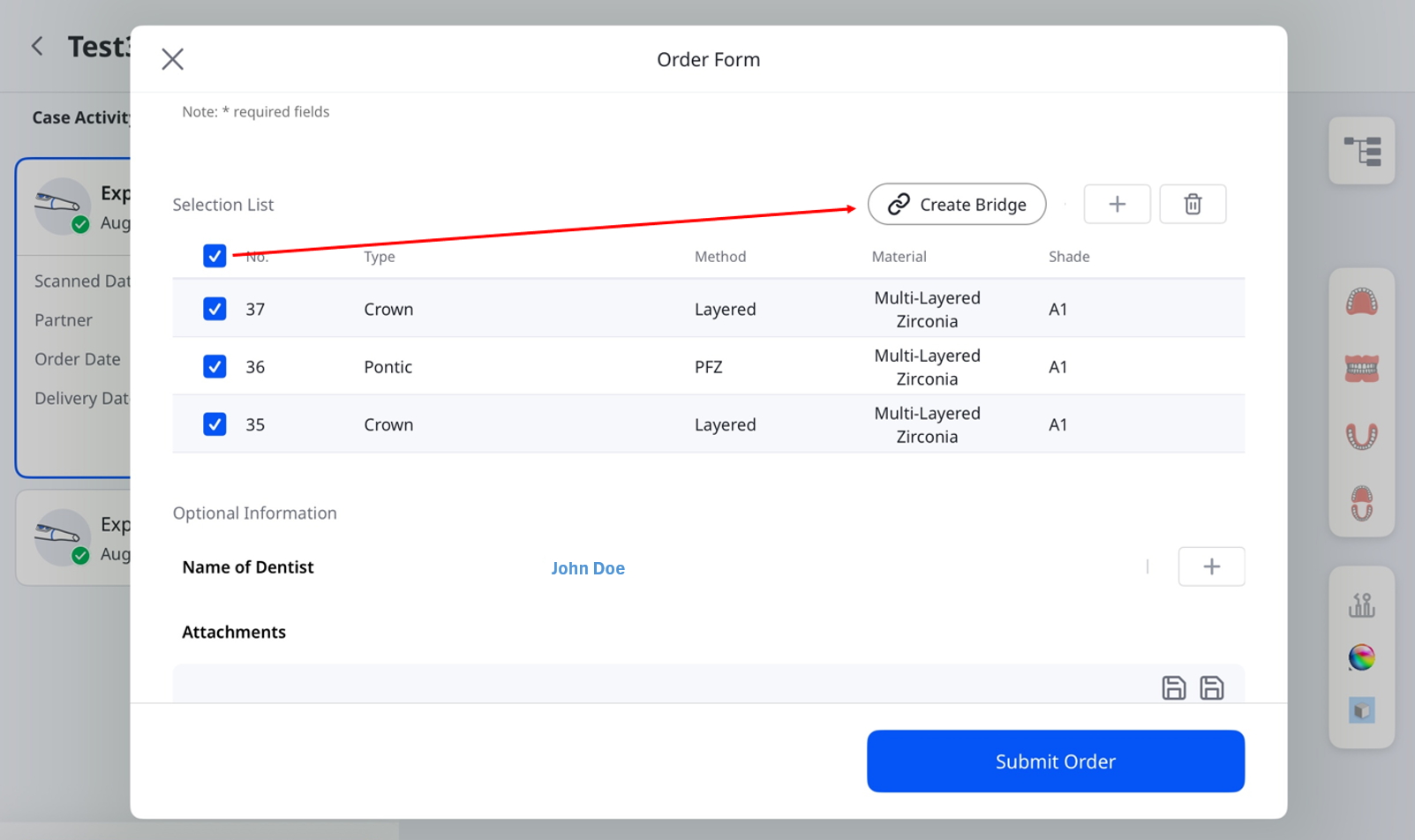
Zaškrtávací políčka budou nahrazena symbolem odkazu, což vizuálně indikuje, že můstek mezi vybranými zuby byl vytvořen úspěšně.

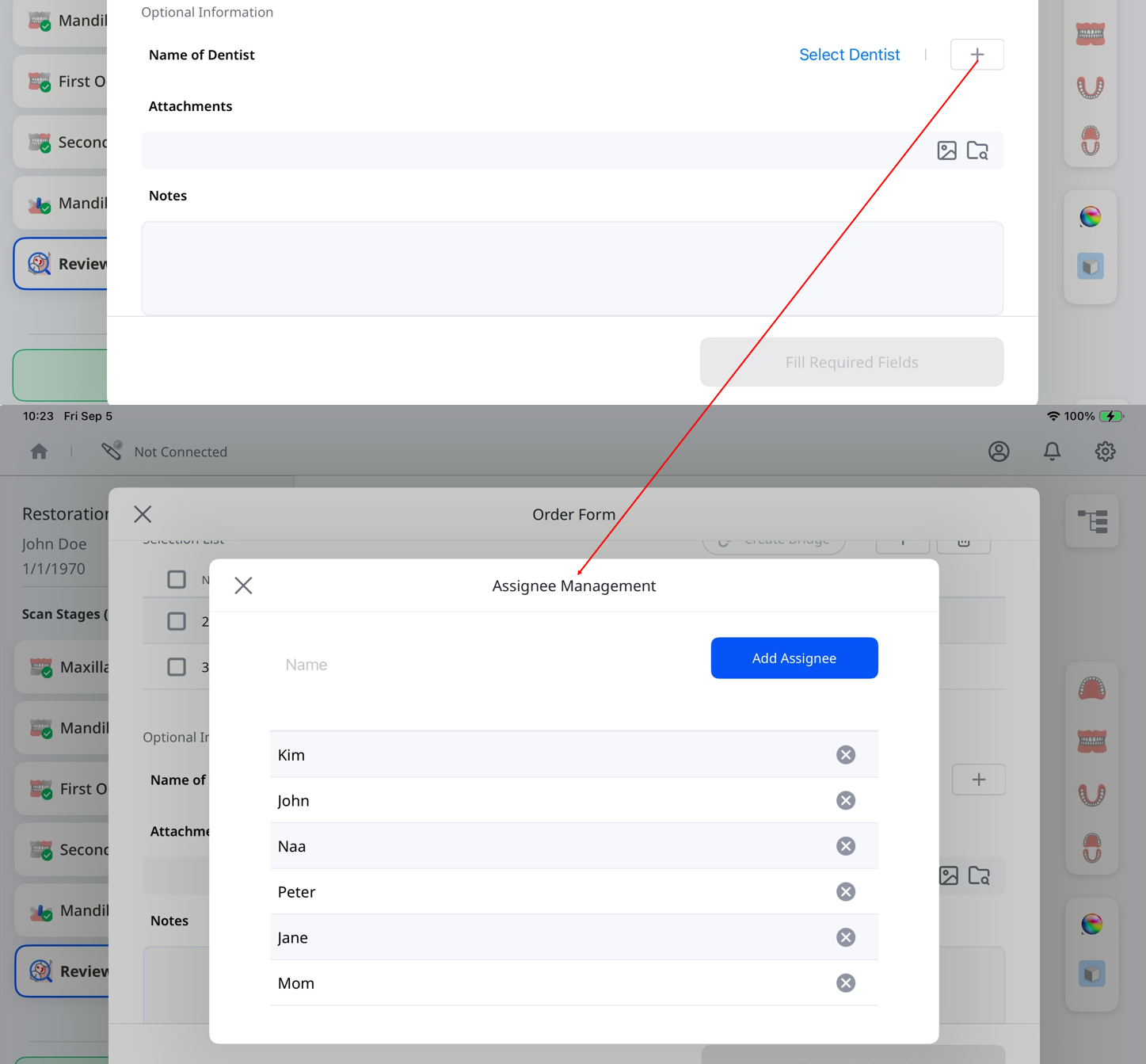
Klikněte na Vybrat zubního lékaře a zvolte přiřazenou osobu ze seznamu.

🔎Poznámka
Chcete-li přidat nebo odebrat přiřazené osoby, klepněte na ikonu „+“ vedle Vybrat zubního lékaře.
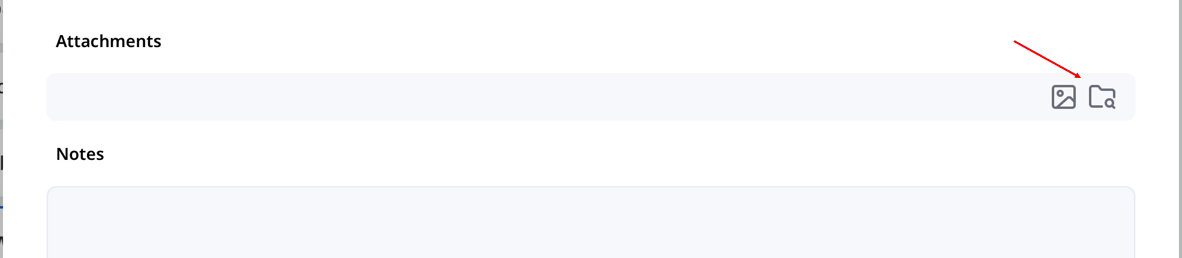
Pole Přílohy použijte k nahrání souvisejících souborů a pole Poznámky k poskytnutí dalších informací o případu.
Zkontrolujte detaily pro ověření správnosti. Až budete připraveni, klikněte vpravo dole na Odeslat objednávku a pokračujte.
🔎Poznámka
Před odesláním objednávky se ujistěte, že všechna povinná pole jsou vyplněna a že naskenovaná data jsou dostupná. Objednávky nelze zadat u případů s chybějícími skeny.
Kontrola objednaných případů
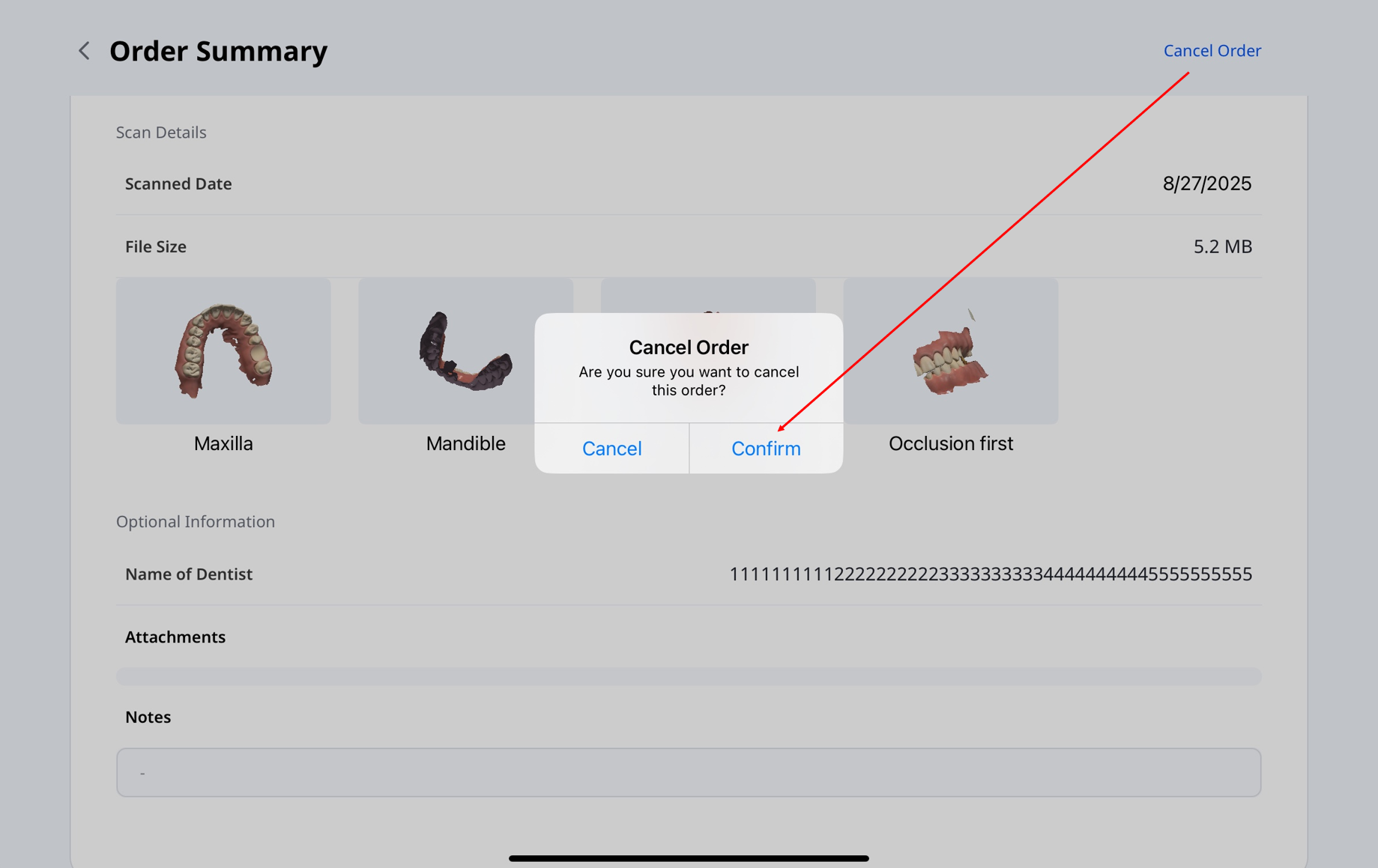
Klepnutím na Odeslat objednávku vygenerujete souhrn objednávky. Zde můžete znovu zkontrolovat detaily objednávky, včetně vybraných položek a naskenovaných dat. V případě potřeby můžete objednávku zrušit kliknutím na Zrušit objednávku a poté na Potvrdit, jak je zobrazeno níže.
🔎Poznámka
Před zrušením objednávky se ujistěte, že je ve stavu Pending. Jakmile partner objednávku přijme a stav se změní na Probíhá, zrušení už nebude povoleno.
Správa objednávek
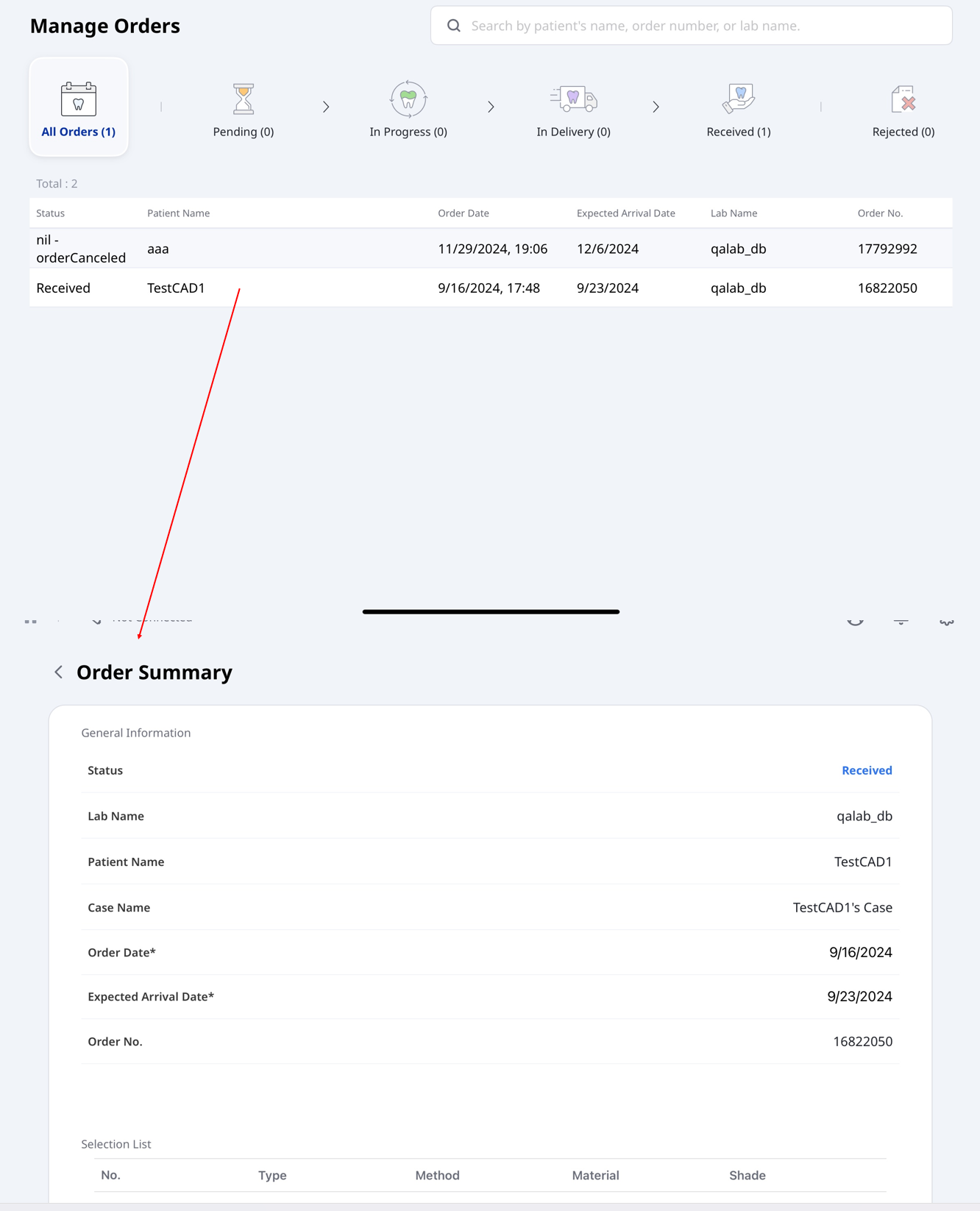
Pro zobrazení detailu objednávek a sledování jejich stavu:
Na hlavní obrazovce klikněte na Spravovat objednávky.
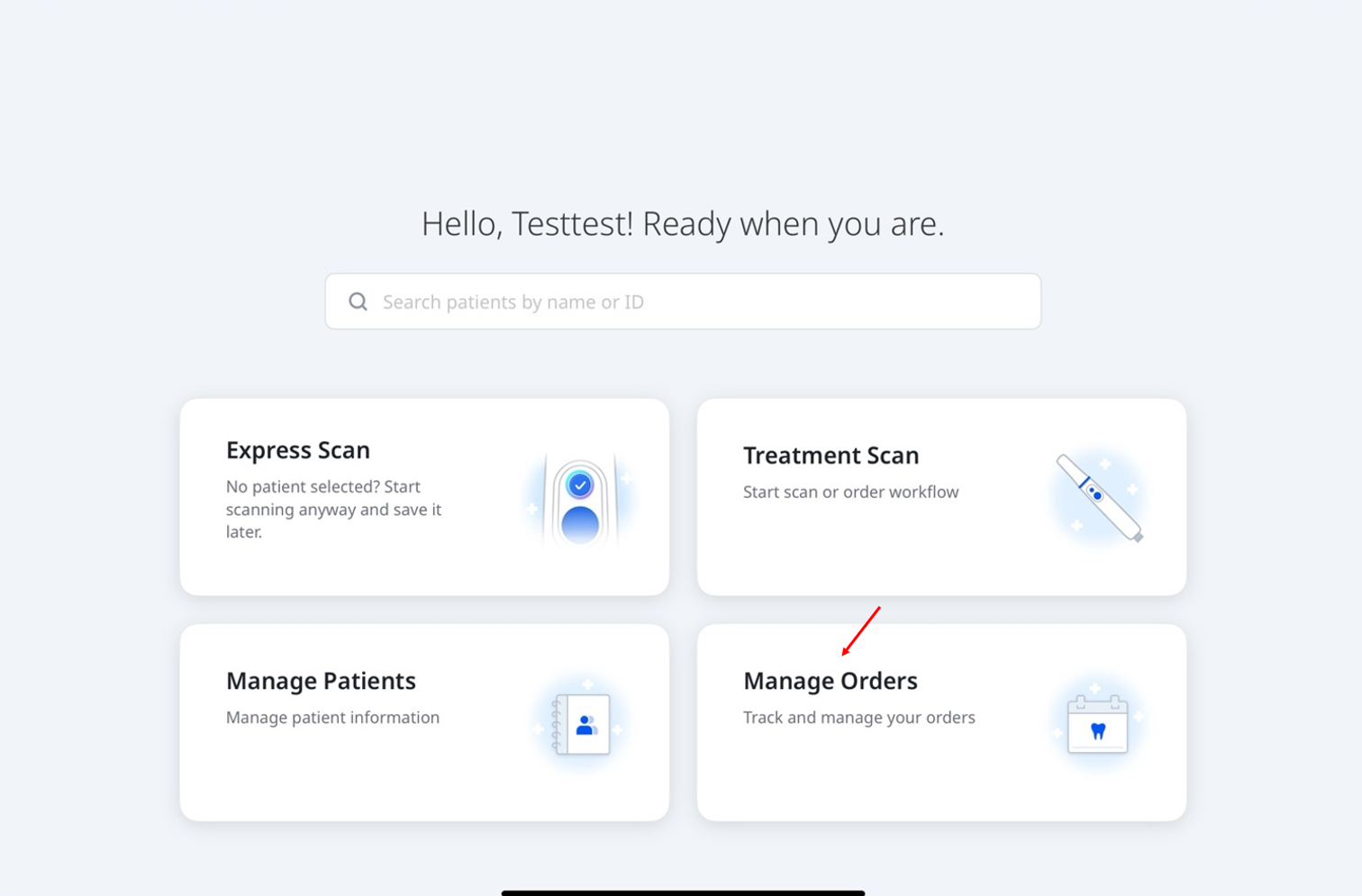
Otevře se obrazovka Spravovat objednávky, kde můžete zobrazit detaily objednávek, filtrovat objednávky podle stavu a vyhledávat je podle informací o objednávce. Klikněte na objednávku v seznamu a vraťte se na stránku Souhrn objednávky, kde si můžete prohlédnout všechny informace o objednávce.